






WiFi mạnh nhưng máy không có kết nối Internet? 6 lỗi mạng văn phòng thường gặp và cách xử lý
10-12-2025, 3:47 pm
Trong bất kỳ văn phòng nào, mạng Internet chính là “đường thở” của toàn bộ hoạt động. Nhưng thực tế 2025 cho thấy rất nhiều doanh nghiệp vẫn chịu cảnh:
- Họp Zoom thì mất tiếng.
- Upload file chậm như rùa bò.
- CRM không vào được.
- WiFi lúc mạnh lúc yếu.
- Máy tính ở góc phòng luôn “đỏ chấm than”.
Những lỗi này nghe quen thuộc, nhưng lại khiến năng suất giảm 20–40% mà doanh nghiệp không nhận ra. Trong bài viết này, hãy cùng Máy tính CDC đi vào tìm hiểu 6 lỗi mạng văn phòng phổ biến nhất và cách xử lý triệt để, dựa trên những kinh nghiệm triển khai thực tế.

1. WiFi yếu ở phòng họp – lỗi phổ biến nhất trong mọi doanh nghiệp
Phòng họp thường có tường dày, cửa kính nhiều lớp, máy chiếu – màn hình lớn gây nhiễu. Khi 8–10 người cùng họp online, WiFi dân dụng không chịu nổi tải. Kết quả là:
- Họp Zoom/Teams giật lag.
- Mất tiếng, mất hình.
- Không chia sẻ màn hình được.
Cách xử lý triệt để:
- Lắp thêm 1 Access Point chuyên dụng ngay trong phòng họp.
- Dùng WiFi doanh nghiệp (UniFi/Omada/Aruba) thay vì WiFi router gia đình.
- Cấu hình roaming để chuyển vùng mượt giữa phòng làm việc và phòng họp.
Nếu phòng họp ổn định, tinh thần nhân viên và khách hàng đều cải thiện rõ rệt.
2. Một số vị trí trong văn phòng luôn “mất sóng”
Nguyên nhân thực tế:
- Đặt Access Point ở một góc phòng → sóng phát lệch.
- Vật cản như tủ sắt, tường bê tông, bếp mini…
- AP cũ, phát sóng yếu khi có hơn 30 người dùng.
Dấu hiệu nhận biết:
- Có chỗ tốc độ rất mạnh, có chỗ gần như không vào nổi.
- Đi thêm vài bước là rớt mạng.
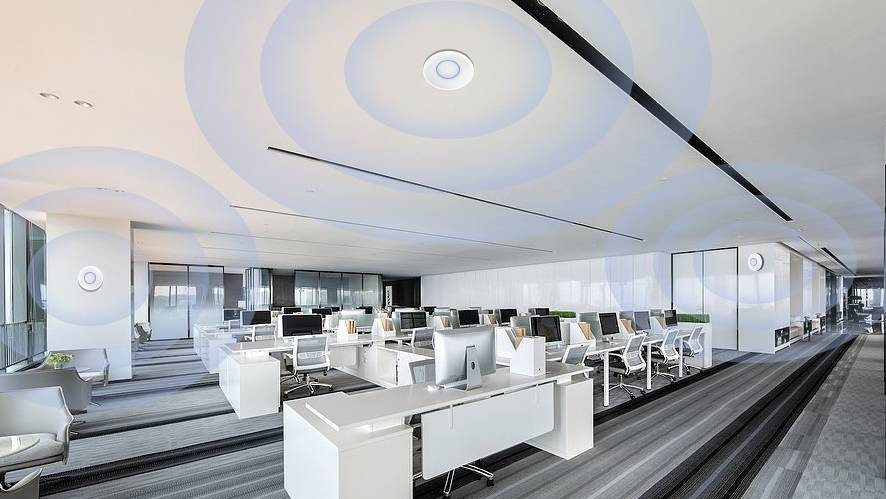
Giải pháp:
- Khảo sát điểm chết bằng app đo sóng để biết vị trí thật sự yếu.
- Bố trí AP theo dạng “tọa độ trung tâm” thay vì sát tường.
- Tách băng tần 2.4GHz/5GHz cho phù hợp từng thiết bị.
Chỉ cần bố trí lại Access Point đúng kỹ thuật, WiFi có thể mạnh gấp 3 lần.
3. Mạng lúc nhanh lúc chậm do switch cũ hoặc thiếu băng thông
Tình huống hay gặp:
- Văn phòng vẫn dùng switch 100Mbps đã 5–7 năm.
- Cả công ty 30 người dùng chung 1 đường mạng.
- Camera IP đè băng thông khiến PC bị nghẽn.
Biểu hiện:
- Sáng nhanh, chiều chậm.
- Copy file qua mạng nội bộ ì ạch.
- Họp online lag bất thường.
Cách xử lý:
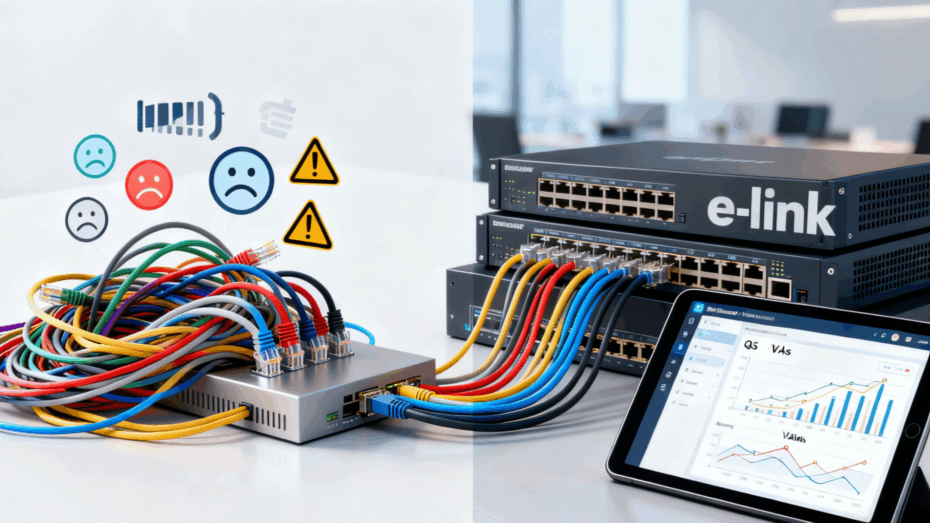
- Chuyển toàn bộ switch lên chuẩn 1Gbps.
- Ưu tiên dùng switch có VLAN để tách camera – máy in – PC.
- Xem xét nâng băng thông từ 1 line lên 2 line (load-balance).
Chỉ cần nâng switch từ 100Mbps → 1Gbps là tốc độ đã cải thiện rõ rệt.
4. Modem nhà mạng hoạt động như… tất cả trong một
Vấn đề cốt lõi: Modem nhà mạng không được thiết kế cho văn phòng đông người. Khi 20–40 thiết bị cùng kết nối, modem xử lý kém → nóng → treo → rớt mạng.
Cách khắc phục:
- Chuyển modem nhà mạng sang chế độ “bridge mode”.
- Để firewall/router riêng điều khiển toàn bộ hệ thống.
- Tách mạng khách – mạng nội bộ theo chuẩn doanh nghiệp.
Kinh nghiệm cho thấy: khi bỏ modem nhà mạng khỏi “vai trò trung tâm”, mạng ổn định hơn 60–80%.
5. Máy tính thường xuyên báo “không có Internet” nhưng WiFi vẫn mạnh
Nguyên nhân thực tế:
- IP xung đột do tất cả đặt IP dạng thủ công.
- DHCP của modem hoạt động không chuẩn.
- Người dùng cắm thêm router mini vào ổ mạng → tạo loop.
Cách xử lý:
- Chuyển toàn bộ IP sang chế độ DHCP có kiểm soát.
- Không cho phép người dùng tự cắm router mini, repeater.
- Sử dụng firewall để quản lý cấp IP, giảm 100% lỗi xung đột.
Lỗi này đặc biệt hay xảy ra ở công ty >20 người.

6. Nhiễu mạng từ hàng xóm hoặc chính thiết bị nội bộ
Nguyên nhân khó đoán nhưng rất phổ biến:
- Văn phòng bên cạnh dùng WiFi phát công suất lớn → trùng kênh.
- Máy photocopy, micro không dây, camera analog gây nhiễu.
- AP đặt sát nhau khiến tín hiệu chồng lấn.
Cách xử lý:
- Quét kênh WiFi để chọn kênh sạch.
- Giảm công suất phát ở khu vực chồng chéo.
- Chuyển dần sang băng tần 5GHz để tránh nhiễu.
Sau khi tối ưu kênh, WiFi nhanh hơn hẳn dù không thay thiết bị.
Mẹo giúp doanh nghiệp tự kiểm tra chất lượng mạng mỗi tháng
Doanh nghiệp hybrid/SME nên có checklist kiểm tra định kỳ:
- Kiểm tra tốc độ thực tế có đúng hợp đồng hay không.
- Kiểm tra nhiệt độ switch/firewall.
- Đo lại điểm chết trong văn phòng sau khi thay đổi layout.
- Kiểm tra log xem có thiết bị nào “ăn băng thông” bất thường.
Duy trì thói quen này giúp phát hiện lỗi từ rất sớm.
Kết luận: Chỉ cần tối ưu đúng kỹ thuật, mạng văn phòng sẽ ổn định cả năm
6 lỗi trên chiếm hơn 80% sự cố mạng trong các doanh nghiệp hiện nay. Khi xử lý từng lỗi theo đúng cách, văn phòng sẽ:
- Họp online mượt hơn
- Làm việc trên cloud nhanh hơn
- Upload tài liệu nhẹ nhàng hơn
- Nhân viên bớt khó chịu, năng suất tăng lên đáng kể
Nếu bạn cần đánh giá lại hạ tầng hiện tại, Máy tính CDC có thể hỗ trợ đúng hướng, không phức tạp hóa vấn đề. Liên hệ CDC ngay hôm nay để nâng cấp hạ tầng công nghệ doanh nghiệp!
Thẻ:

Bài viết liên quan

Hướng dẫn đăng ký "Giấy phép mật mã dân sự" theo quy định mới
11-12-2025, 11:53 am
