






Vì sao laptop nhanh nóng dù không chạy ứng dụng nặng? Nguyên nhân thường gặp
16-12-2025, 8:52 pm
Không ít người gặp tình trạng laptop nóng lên nhanh, quạt quay to, máy ấm rõ rệt dù chỉ đang mở trình duyệt, soạn văn bản hoặc họp online. Điều này khiến nhiều người lo lắng máy có vấn đề phần cứng, pin chai hoặc “máy yếu”.
Thực tế, laptop nóng dù không chạy ứng dụng nặng là hiện tượng khá phổ biến, đặc biệt với laptop văn phòng, laptop mỏng nhẹ hoặc máy đã sử dụng một thời gian. Nguyên nhân không chỉ đến từ CPU hay cấu hình, mà còn liên quan đến thói quen sử dụng, hệ thống tản nhiệt và cách hệ điều hành vận hành.
Dưới đây là những lý do phổ biến nhất.
Laptop đang chạy nhiều tác vụ nền mà bạn không để ý
Không nặng với người dùng, nhưng nặng với hệ thống
Bạn có thể chỉ mở:
- Trình duyệt web
- File Word hoặc Excel
- Phần mềm chat, họp online
Nhưng phía sau, hệ thống vẫn đang chạy hàng loạt tác vụ nền:
- Đồng bộ email, cloud (OneDrive, Google Drive…)
- Ứng dụng chat chạy nền
- Trình duyệt mở nhiều tab ngầm
- Phần mềm bảo mật, cập nhật hệ thống
Những tác vụ này liên tục gọi CPU và RAM, khiến nhiệt độ tăng dù bạn không chủ động chạy phần mềm nặng.

Laptop đang chạy nhiều tác vụ nền mà bạn không để ý.
Trình duyệt web tiêu tốn tài nguyên nhiều hơn bạn nghĩ
Trình duyệt hiện đại không còn “nhẹ”
Chrome, Edge hay Firefox ngày nay:
- Mỗi tab là một tiến trình riêng
- Nhiều website chạy script, video, quảng cáo
- Tự động tải nội dung nền
Nếu bạn mở:
- Nhiều tab
- Web họp trực tuyến
- Web quản lý công việc, CRM
CPU có thể hoạt động liên tục ở mức trung bình – đủ để làm laptop ấm lên nhanh, đặc biệt với máy mỏng nhẹ.
Hệ thống tản nhiệt bị bám bụi hoặc xuống cấp
Nóng không phải do nặng, mà do tản kém
Sau 6–12 tháng sử dụng, laptop thường gặp:
- Bụi bám quạt và khe tản nhiệt
- Keo tản nhiệt CPU/GPU khô dần
- Luồng gió lưu thông kém
Khi đó:
- CPU chỉ cần hoạt động nhẹ cũng đủ làm nhiệt tăng
- Quạt phải quay nhanh hơn để bù lại
- Người dùng cảm nhận rõ máy nóng dù không làm gì nhiều
Đây là nguyên nhân rất phổ biến với laptop văn phòng.
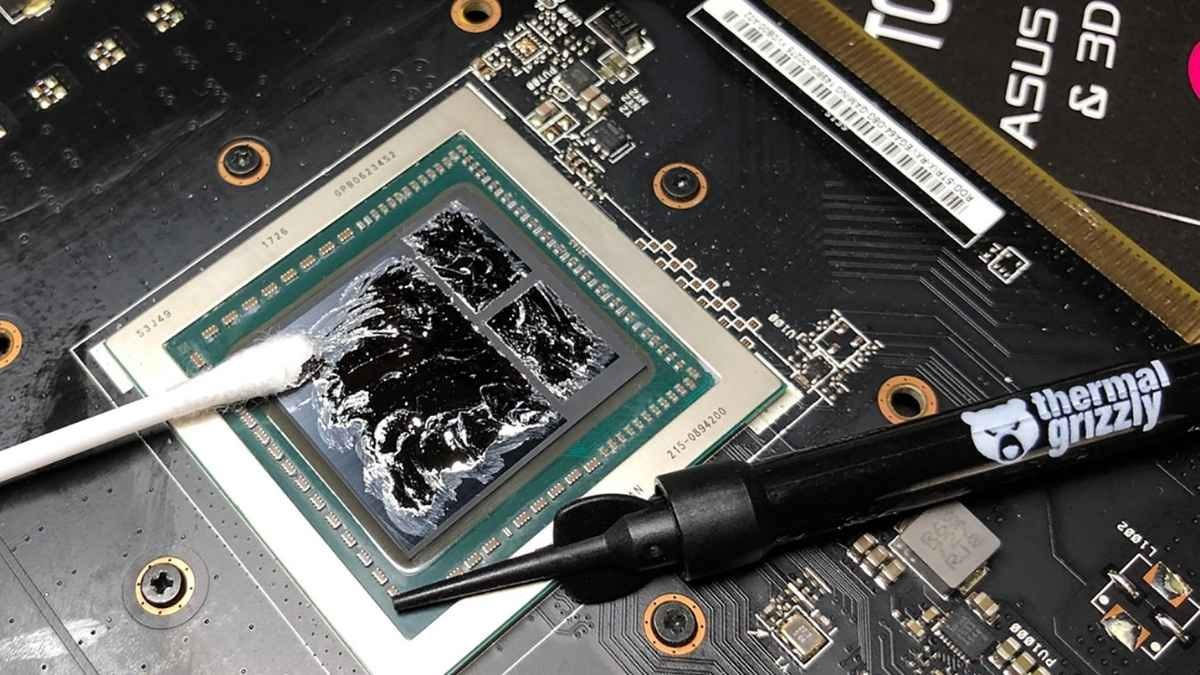
Hệ thống tản nhiệt bị bám bụi hoặc xuống cấp.
Laptop mỏng nhẹ có thiết kế ưu tiên tính di động hơn tản nhiệt
Thiết kế mỏng = đánh đổi khả năng thoát nhiệt
Nhiều laptop hiện nay:
- Rất mỏng, rất nhẹ
- Khung kim loại nguyên khối
- Ít khe tản nhiệt
Dù chỉ dùng CPU tiết kiệm điện, nhiệt vẫn:
- Tích tụ nhanh
- Tỏa ra mặt bàn phím hoặc mặt đáy
- Khiến người dùng cảm giác “máy nóng bất thường”
Thực tế, nhiệt độ vẫn trong ngưỡng an toàn, nhưng do thiết kế mỏng, bạn cảm nhận rõ hơn.
Chế độ hiệu năng đang để quá cao
Máy luôn chạy “hết công suất” dù không cần
Nhiều laptop được cài mặc định:
- Chế độ High Performance
- Ưu tiên hiệu năng thay vì tiết kiệm điện
Khi đó:
- CPU duy trì xung nhịp cao
- Ít giảm xung khi rảnh
- Nhiệt độ nền luôn cao hơn mức cần thiết
Điều này khiến laptop ấm ngay cả khi chỉ lướt web hoặc gõ văn bản.
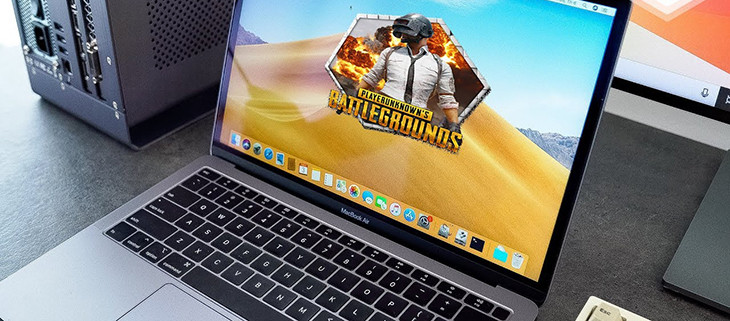
Chế độ hiệu năng đang để quá cao.
Hệ điều hành hoặc driver hoạt động chưa tối ưu
Lỗi phần mềm cũng gây nóng máy
Một số tình huống thường gặp:
- Windows cập nhật ngầm
- Driver đồ họa hoặc chipset lỗi
- Phần mềm chạy nền bị treo
- Xung đột giữa các ứng dụng
Hệ thống có thể:
- Sử dụng CPU liên tục
- Không giải phóng tài nguyên
- Khiến quạt chạy và máy nóng kéo dài
Pin chai hoặc pin xuống cấp
Pin không tốt làm hệ thống sinh nhiệt nhiều hơn
Pin laptop khi chai:
- Nạp – xả kém hiệu quả
- Sinh nhiệt trong quá trình sạc
- Khiến tổng nhiệt trong máy tăng
Nhiều người nhận thấy:
- Máy nóng hơn khi cắm sạc
- Quạt chạy nhiều dù không làm việc nặng
Đây là dấu hiệu pin đã không còn ở trạng thái tốt.
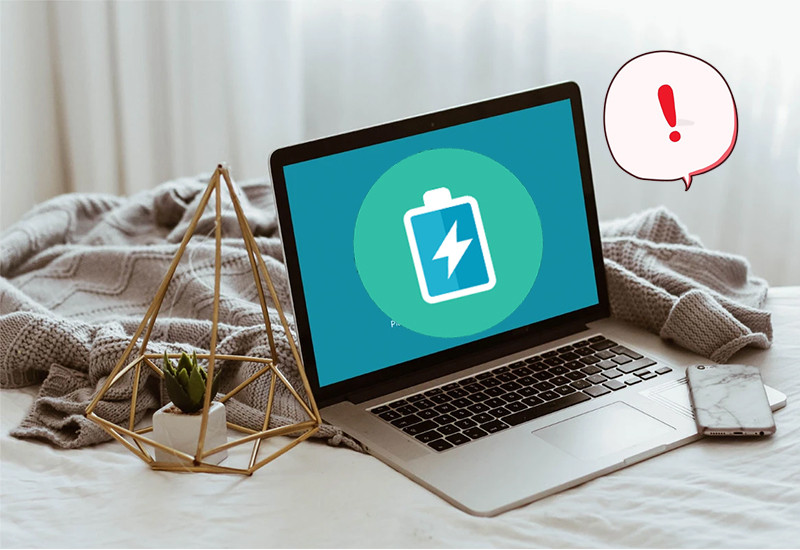
Pin không tốt làm hệ thống sinh nhiệt nhiều hơn.
Bề mặt đặt laptop cản trở tản nhiệt
Vị trí đặt máy ảnh hưởng rất lớn
Laptop đặt trên:
- Chăn, nệm
- Bàn kính kín
- Đặt sát mép tường
… sẽ khiến:
- Khe hút gió bị che
- Luồng gió nóng không thoát ra được
- Nhiệt tích tụ nhanh hơn bình thường
Ngay cả laptop mới cũng có thể nóng nếu đặt sai vị trí.
Laptop dùng CPU hiệu năng cao cho công việc nhẹ
“Dùng dao mổ trâu để cắt cỏ”
Một số laptop văn phòng dùng:
- CPU dòng H
- CPU nhiều nhân, xung cao
Dù bạn chỉ làm việc nhẹ, CPU vẫn:
- Duy trì mức tiêu thụ điện nhất định
- Sinh nhiệt cao hơn CPU U-series
Điều này không sai về mặt kỹ thuật, nhưng khi kết hợp với thiết kế mỏng và tản nhiệt nhỏ, máy sẽ nóng nhanh hơn.
Khi nào cần lo lắng thật sự?
Bạn nên chú ý nếu:
- Máy nóng kèm sụt hiệu năng rõ rệt
- Quạt quay tối đa liên tục
- Máy tự tắt hoặc giảm xung mạnh
- Vỏ máy quá nóng gây khó chịu khi chạm
Khi đó, nên:
- Kiểm tra tản nhiệt
- Vệ sinh laptop
- Cập nhật driver, BIOS
- Nhờ kỹ thuật kiểm tra tổng thể
Kết luận
Laptop nóng dù không chạy ứng dụng nặng không hẳn là lỗi nghiêm trọng, mà thường đến từ:
- Tác vụ nền
- Thiết kế mỏng nhẹ
- Tản nhiệt kém hiệu quả
- Cách sử dụng chưa tối ưu
Việc hiểu đúng nguyên nhân sẽ giúp bạn:
- Bớt lo lắng không cần thiết
- Điều chỉnh thói quen sử dụng
- Kéo dài tuổi thọ thiết bị
Nếu bạn cần kiểm tra, vệ sinh, tư vấn nâng cấp hoặc lựa chọn laptop phù hợp với cường độ làm việc, Máy Tính CDC luôn sẵn sàng hỗ trợ với góc nhìn kỹ thuật và doanh nghiệp thực tế.

Bài viết liên quan

Hướng dẫn đăng ký "Giấy phép mật mã dân sự" theo quy định mới
11-12-2025, 11:53 am
Cách tăng tốc máy tính Windows hiệu quả nhất (update tháng 11/2025)
26-11-2025, 5:00 pm

Kinh nghiệm sử dụng laptop Windows cho người mới từ A-Z
03-09-2025, 10:01 am

Sản phẩm liên quan
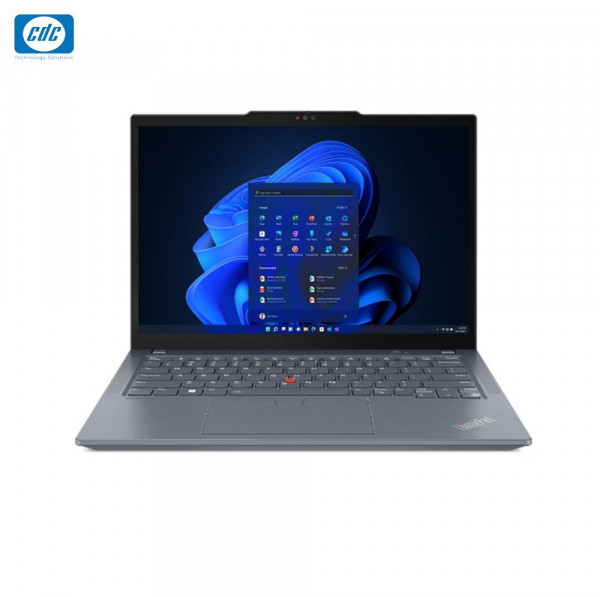
Laptop Lenovo ThinkPad X13 GEN 4 (i7 1355U/16GB/1TB/13.3 inch/W11 Pro)
Giá bán
Bảo hành
Tình trạng
35.900.000đ
36 Tháng
Còn hàng
Thông số sản phẩm
CPU: Core i7 1355U
Bộ nhớ RAM: 16Gb (Onboard) DDR5 6400
HDD: 1TB SSD
VGA: VGA onboard - Intel Iris Xe Graphics
Kích thước màn hình: 13.3inch WQXGA
Hệ điều hành: Win 11 Pro
Khuyến mãi
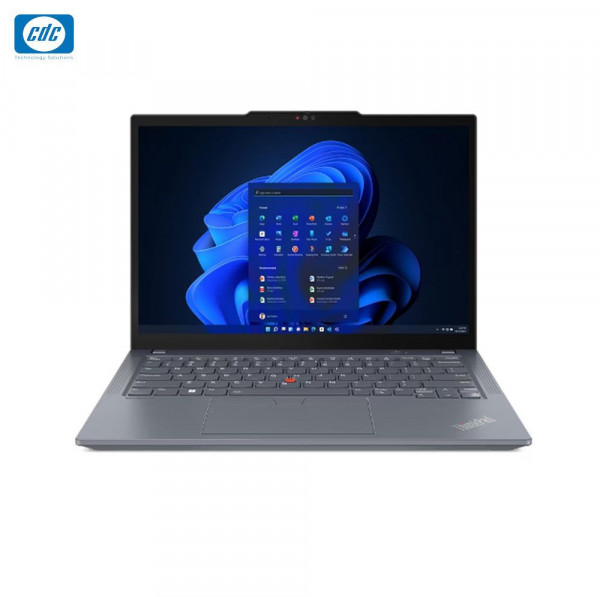
Laptop Lenovo ThinkPad X13 GEN 4 (i7 1355U/16GB/512GB/13.3 inch)
Giá bán
Bảo hành
Tình trạng
35.900.000đ
36 Tháng
Còn hàng
Thông số sản phẩm
CPU: Core i7 1355U
Bộ nhớ RAM: 16Gb (Onboard) DDR5 6400
HDD: 512GB SSD
VGA: VGA onboard - Intel Iris Xe Graphics
Kích thước màn hình: 13.3inch WQXGA
Hệ điều hành: NoOS
Khuyến mãi
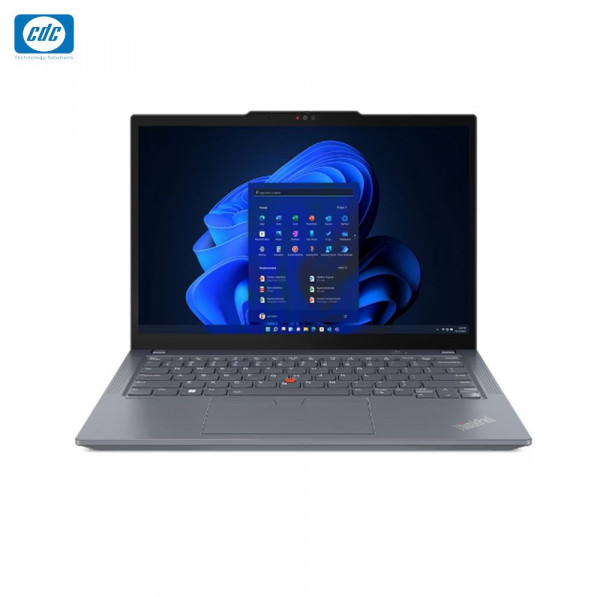
Laptop Lenovo ThinkPad X13 Gen 4 21EX006RVA (i5 1335U/16GB/512GB/13.3")
Giá bán
Bảo hành
Tình trạng
27.900.000đ
36 Tháng
Còn hàng
Thông số sản phẩm
CPU: Intel Core i5-1335U (upto 4.60GHz, 12MB)
RAM: 16GB Soldered LPDDR5-4800
Ổ cứng: 512GB SSD M.2 2280 PCIe® 4.0x4 Performance NVMe® Opal 2.0
VGA: Integrated Intel® Iris® Xe Graphics
Màn hình: 13.3" WUXGA (1920x1200) IPS 300nits Anti-glare, 100% sRGB
Pin: 3 Cell, 41Wh
Cân nặng: 1.12 kg
Tính năng: Bảo mật vân tay
Màu sắc: Đen
Hệ điều hành: NoOS
Khuyến mãi
- Bộ quà tặng bao gồm: - 01 Chuột không dây PADO PM818 màu đen chính hãng - 01 Balo đựng Laptop thời trang - 01 Bàn di chuột vi tính CDC cao cấp
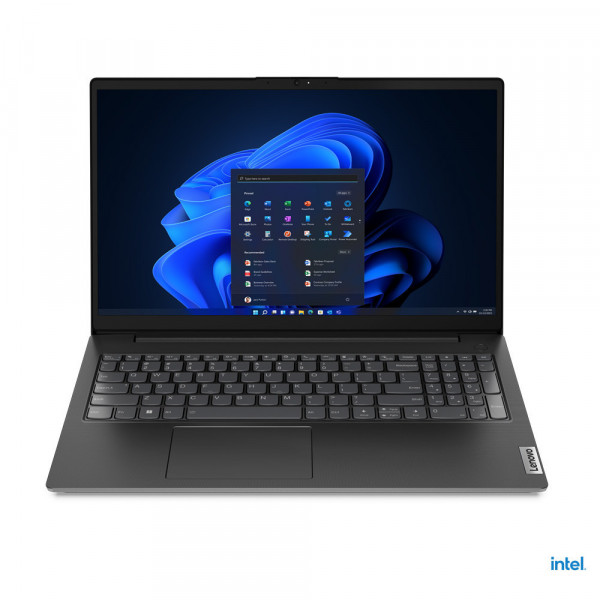
Laptop Lenovo V15 G4 IRU (i5 13420H/8GB/512GB/15.6 inch/ No OS)
Giá niêm yết
Giá bán
Bảo hành
Tình trạng
₫
-11%13.900.000đ
24 Tháng
Còn hàng
Thông số sản phẩm
CPU: Core i5 13420H 2.1GHz
Bộ nhớ RAM: 8Gb (Onboard) DDR4 3200
Ổ cứng: 512Gb SSD
Card màn hình: VGA onboard - Intel Iris Xe Graphics
Kích thước màn hình: 15.6inch Full HD
Hệ điều hành: NoOS
Khuyến mãi