
Danh mục sản
phẩm






IT DOCTOR DỊCH VỤ CNTT
Trong môi trường làm việc tại văn phòng, khi chiếc máy tính của bạn có những biểu hiện giật, lag,... có thể khiến bạn mất hàng tá thời gian chỉ để hoàn thành một công việc tưởng chừng đơn giản. Và chính những khoảng thời gian rơi vãi nhỏ lẻ đó, chính là điều khiến chúng ta trở nên trì hoãn và luôn cảm thấy bực dọc khi làm việc.
Trong môi trường làm việc tại văn phòng, khi chiếc máy tính của bạn có những biểu hiện giật, lag,... có thể khiến bạn mất hàng tá thời gian chỉ để hoàn thành một công việc tưởng chừng đơn giản. Và chính những khoảng thời gian rơi vãi nhỏ lẻ đó, chính là điều khiến chúng ta trở nên trì hoãn và luôn cảm thấy bực dọc khi làm việc.
Do đó, các bạn hãy cùng Máy tính CDC đi vào tìm hiểu chi tiết những cách tối ưu Windows 10/11 hiệu quả nhất năm 2025 — dễ làm, an toàn và hoàn toàn không cần phần mềm bên thứ ba nhé.
Trước hết, chúng ta phải hiểu rằng tại sao windows càng ngày càng chậm, mặc dù chúng ta không làm gì sai cả.
Với máy tính, cứ sau một thời gian sử dụng, Windows thường sẽ chậm đi do quá nhiều ứng dụng chạy nền, file rác tích tụ khiến ổ "C" trở nên quá tải so với khả năng lưu trữ, chưa kể đến những "driver" cũ hoặc hệ thống chưa được tối ưu, khiến cho windows cứ càng ngày càng như nhiễm bệnh nặng. Tuy nhiên, tin vui là bạn hoàn toàn có thể xử lý những nguyên nhân này chỉ trong vài phút với một vài thao tác đơn giản.
Với những người cần sử dụng nhiều tác vụ, chắc chắn khi bật máy, Windows sẽ mở hàng loạt ứng dụng nền cần thiết như Teams, OneDrive, Zoom, Zalo PC, Telegram… Điều này vô tình lại là tác nhân khiến thời gian khởi động của máy kéo dài. Và việc hạn chế những ứng dụng này khởi động cùng một lúc là một cách khiến cho PC giảm tải tại thời điểm bật máy, và sau đây là cách thực hiện:
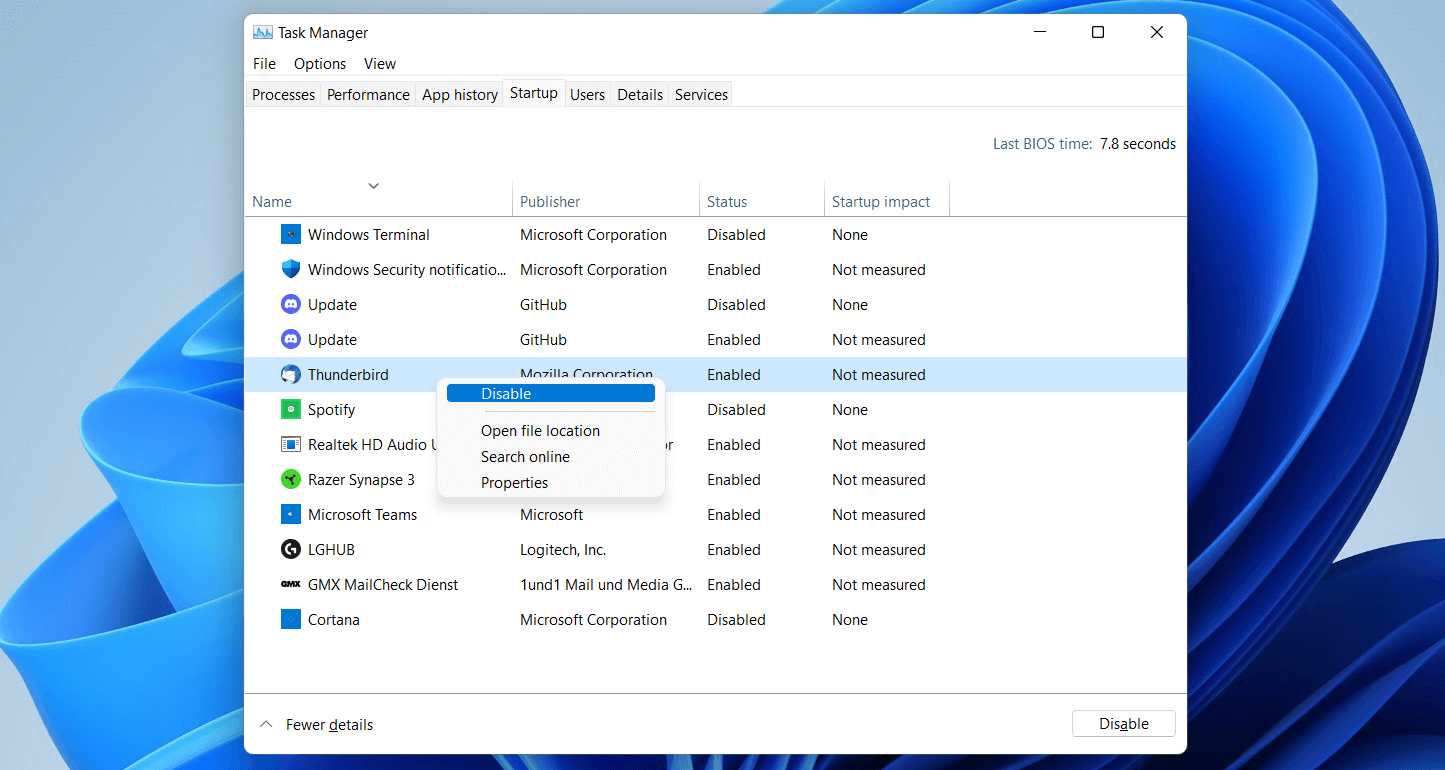
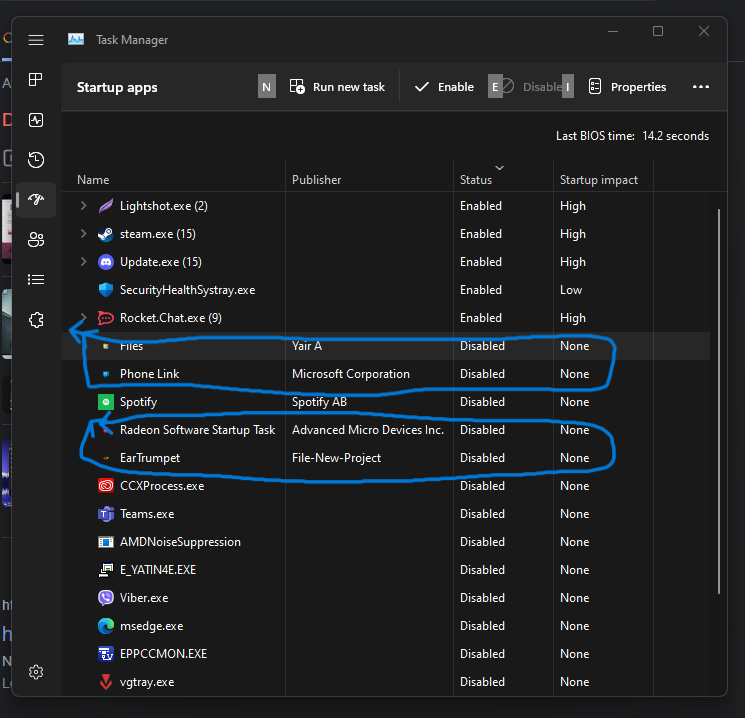
Tiếp theo, ổ C - hay còn được hiểu là ổ cài windows bị đầy (hoặc vượt quá khả năng lưu trữ) cũng là nguyên nhân hàng đầu khiến Windows phản hồi chậm, mở ứng dụng lâu và dễ treo. Để cải thiện điều đó, bạn có thể làm sạch ổ C bằng một trong hai cách sau:
a. Storage Sense:

b. Disk Cleanup:

Windows luôn sử dụng nhiều hiệu ứng chuyển cảnh và đổ bóng. Chúng đẹp nhưng tiêu tốn tài nguyên - nhất là RAM, điều đặc biệt quan trọng với máy văn phòng cấu hình trung bình. Và bạn - một người dùng thông minh, hoàn toàn có thể tắt tất cả những hiệu ứng này để tối ưu hiệu suất làm việc của mình bằng các bước sau:

Trên thanh Taskbar của Windows 11, bạn hãy nhấn vào nút Start và tìm kiếm cài đặt Visual effects, sau đó nhấn mở cài đặt này.

Vô hiệu hoá các tuỳ chọn Transparency effects và Animation effects bằng công tắc ở bên cạnh.

Nhấn phím Windows trên bàn phím và nhập “view advanced”, sau đó chọn View Advanced System Settings.
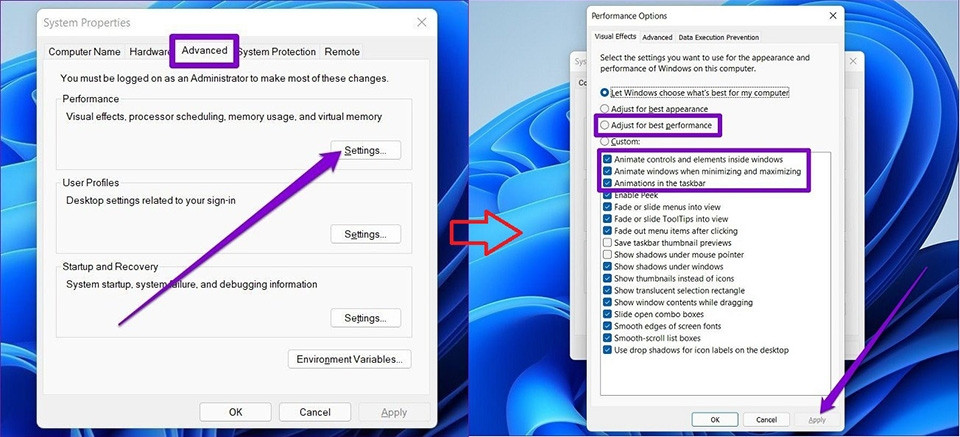
Nhấp vào tab Advanced và chọn Settings. Đánh dấu tích vào tuỳ chọn Adjust for best performance. Nhấn Apply rồi OK để áp dụng thay đổi.
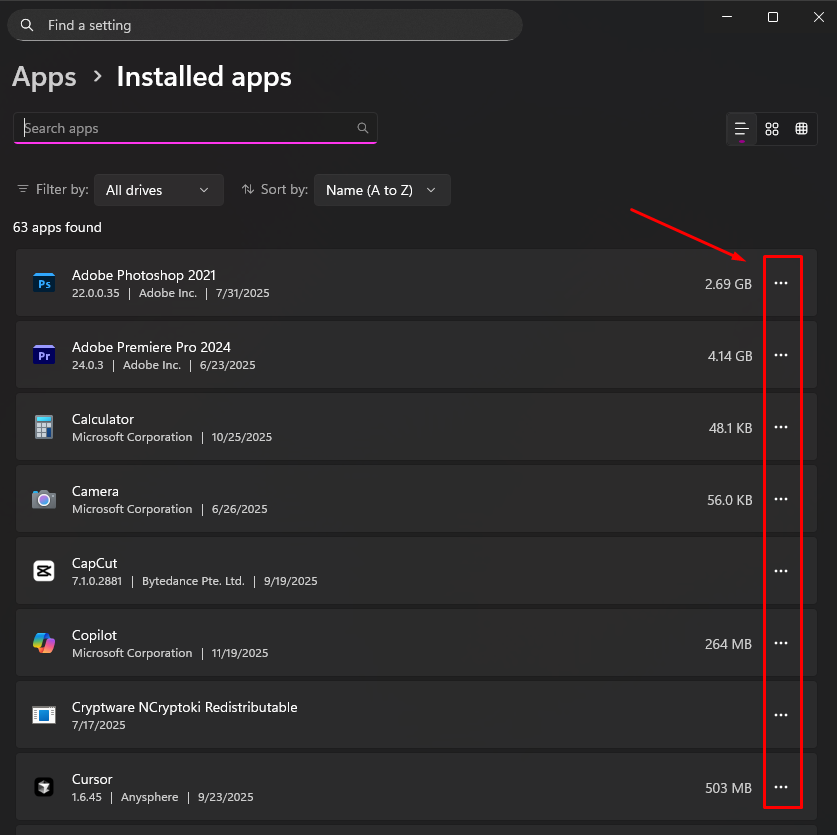
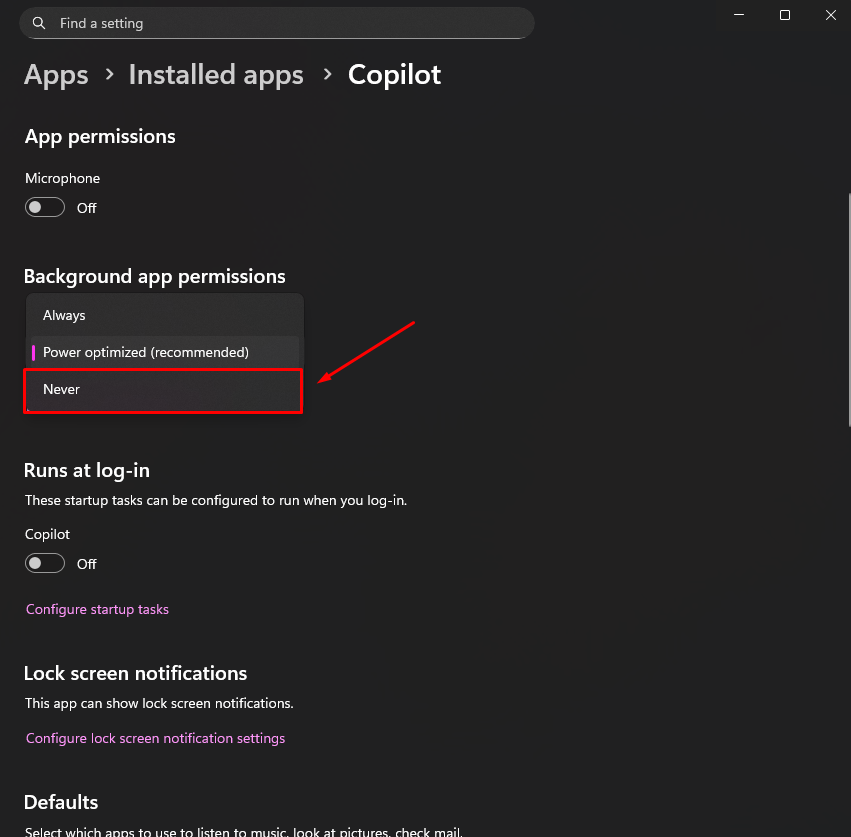
Thực tế cho thấy rằng, rất nhiều ứng dụng vẫn sẽ hoạt động ngay cả khi bạn đã tắt cửa sổ chính, và đương nhiên rằng bạn không hề biết.
Để khắc phục vấn đề này, bạn có thể chuyển quyền “Background apps permissions” của từng ứng dụng về chế độ Never để giải phóng RAM và CPU, nhất là với những app chat hoặc phần mềm không cần chạy 24/7.
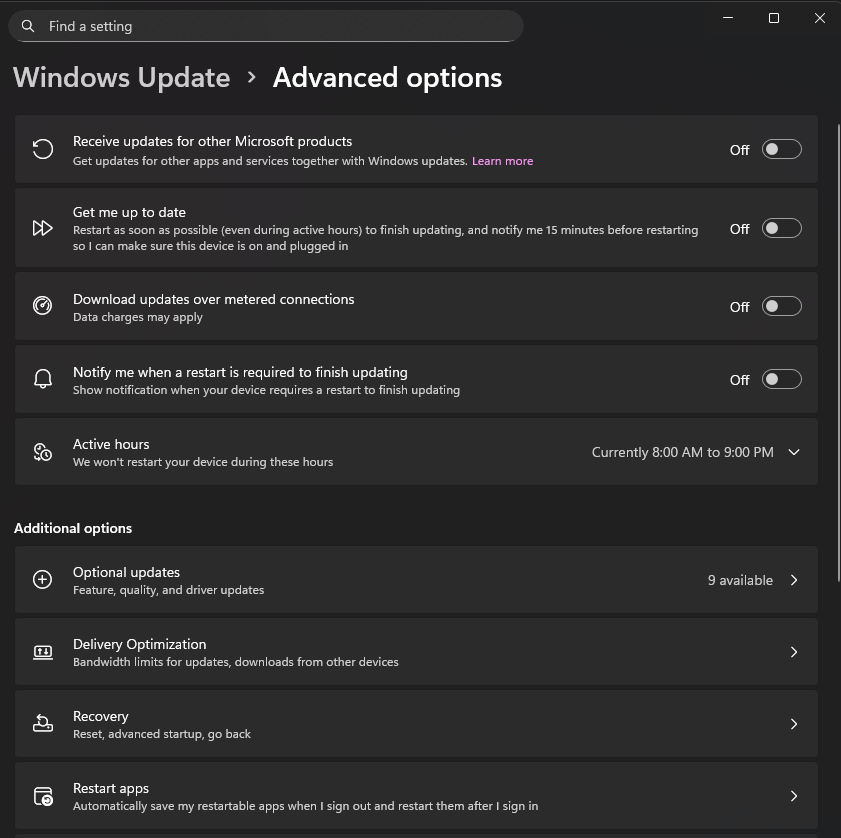
Windows và driver mới thường mang lại khả năng tối ưu tốt hơn, vá lỗi và cải thiện độ ổn định. Đặc biệt trong môi trường doanh nghiệp, việc cập nhật đúng phiên bản giúp giảm lỗi phần mềm khi làm việc nhóm. Do đó, bạn nên ưu tiên cập nhật:
Đối với SSD:
Đối với HDD:
Máy tính văn phòng thường bị cài nhiều ứng dụng thừa hoặc phần mềm dùng tạm rồi bỏ. Gỡ bớt những phần mềm đó, hoàn toàn giúp RAM bị ngốn ít hơn và Windows phản hồi nhanh hơn, hạn chế các xung đột không đáng có.
Bạn có thể mở Settings → Apps → Installed apps → Uninstall những ứng dụng không còn dùng đến.
Và nếu bạn đã tối ưu phần mềm bằng những cách bên trên nhưng máy vẫn chậm, đó hoàn toàn có thể phần cứng đã chạm giới hạn. Và bạn nên cân nhắc về các nâng cấp sau:
Máy tính CDC có thể hỗ trợ bạn tư vấn cấu hình hoặc nâng cấp phù hợp nhất cho nhu cầu doanh nghiệp.
Tăng tốc Windows không hề phức tạp. Chỉ cần điều chỉnh các thiết lập cơ bản, dọn dẹp định kỳ và kiểm soát ứng dụng nền, bạn đã có thể giúp máy chạy nhanh hơn đáng kể, mang lại trải nghiệm làm việc mượt mà mỗi ngày.
Nếu bạn cần tư vấn nâng cấp máy tính, triển khai thiết bị văn phòng hoặc tối ưu hệ thống cho doanh nghiệp, Máy tính CDC luôn sẵn sàng hỗ trợ từ A đến Z — nhanh, chuẩn xác và tối ưu chi phí.
Công ty Cổ phần Công Nghệ CDC
Trụ sở chính: 447 Nguyễn Khang, P. Cầu Giấy, TP. Hà Nội
Hotline 1: 0983.366.022 (Hà Nội)
CN.HCM: 28 Bis Nguyễn Văn Vĩnh, Phường Tân Sơn Nhất, TP Hồ Chí Minh
Hotline 2: 0938.898.328 (TP.HCM)
Website: maytinhcdc.vn- Facebook: https://www.facebook.com/maytinhcdc.official/
Youtube: https://www.youtube.com/@Maytinhcdcvn- TikTok: https://www.tiktok.com/@maytinhcdc.vn




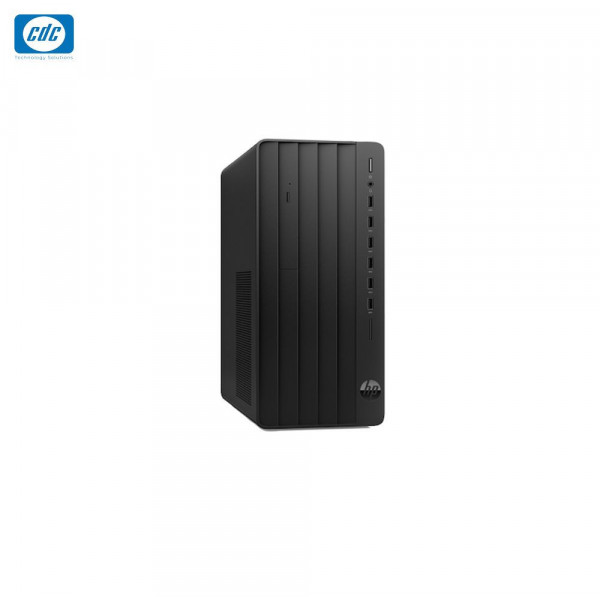
Máy tính để bàn HP Pro Tower 280 G9 9H1R9PT (Core i5 13500/ 8GB DDR4 3200/ 256 Gb SSD /Win 11 Home)
Giá niêm yết
Giá bán
Bảo hành
Tình trạng
₫
-0%Liên hệ
12 Tháng
Liên hệ
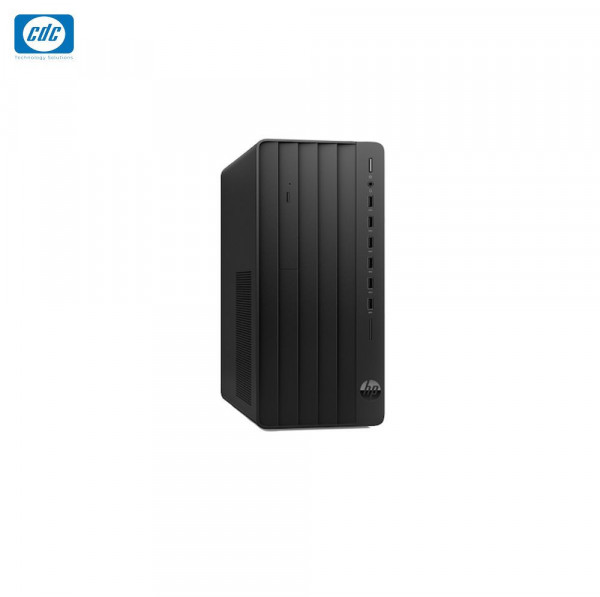
Máy tính để bàn HP Pro Tower 280 G9 PCI - AY1X9PT (Core i3-14100/8GB DDR5/512GB SSD /Win 11 Home)
Giá niêm yết
Giá bán
Bảo hành
Tình trạng
₫
-0%Liên hệ
12 Tháng
Còn hàng
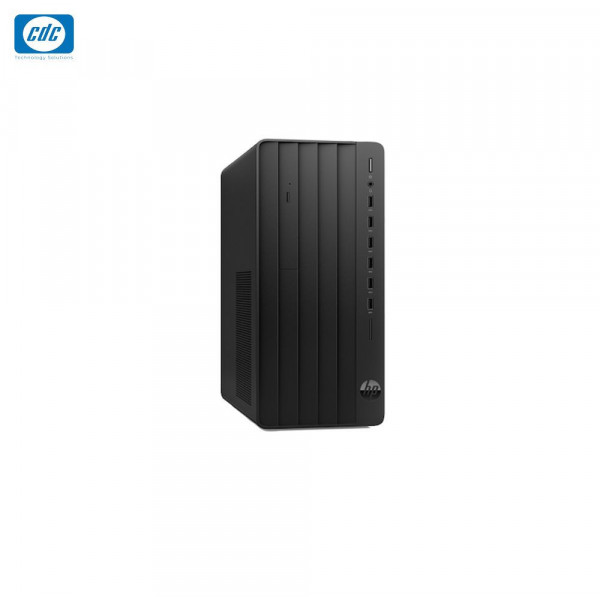
Máy tính để bàn HP Pro Tower 280 G9 PCI 9H1S7PT/B91M4AT (Core i7 13700/8GB DDR4 3200/512GB NVMe TMM.2/Win 11 Home)
Giá bán
Bảo hành
Tình trạng
23.400.000đ
12 Tháng
Còn hàng
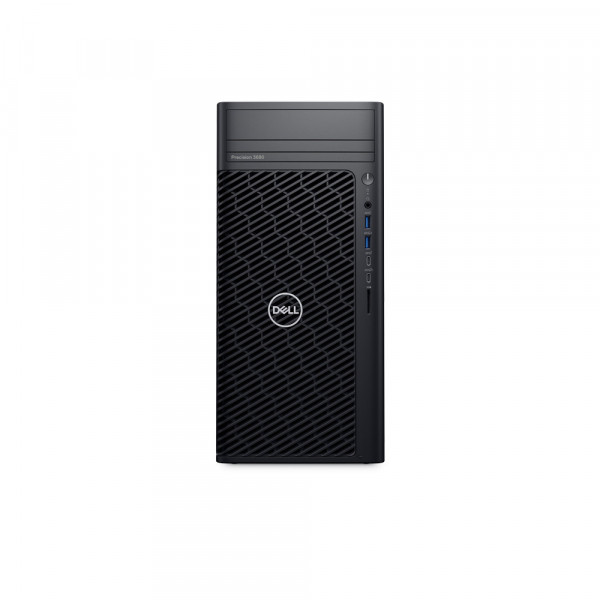
Máy tính trạm Dell Precision 3680 Tower 42PT3680D05 (Core i9-14900/16GB DDR5 / 256GB SSD + 2TB SATA /Nvidia RTX 2000 Ada/ No OS)
Giá bán
Bảo hành
Tình trạng
Liên hệ
36 Tháng
Còn hàng
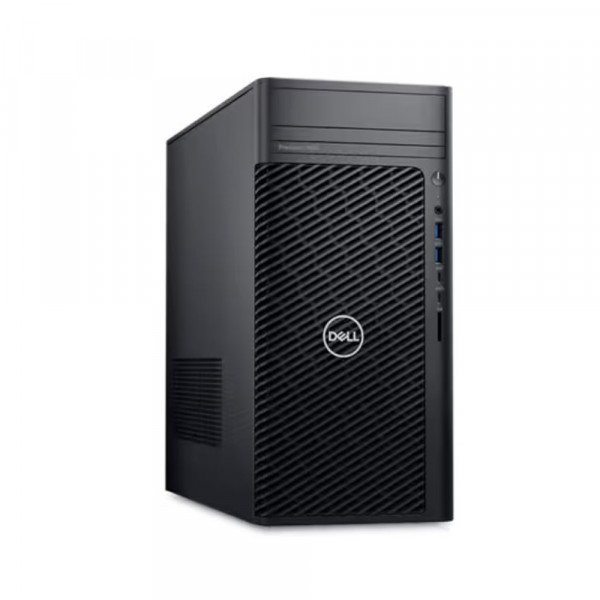
Máy trạm Dell Precision 3680 Tower 71071486 ( Core i7 14700/16GB DDR5 /512B M.2 / T400 4GB GDDR6)
Giá niêm yết
Giá bán
Bảo hành
Tình trạng
₫
-0%Liên hệ
36 Tháng
Còn hàng
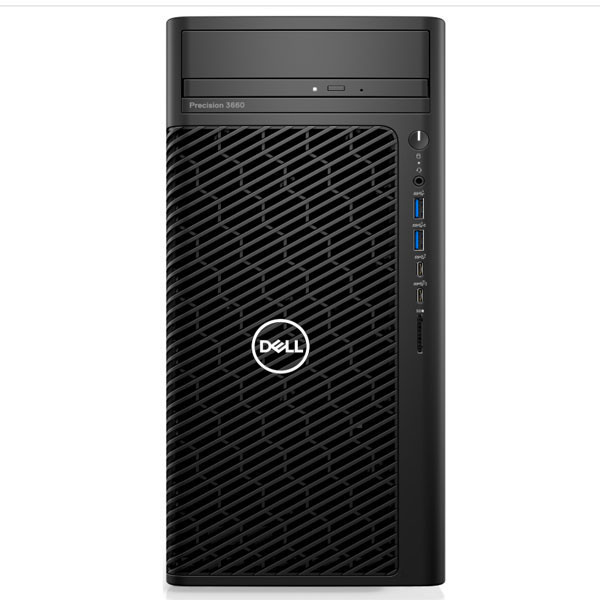
Máy tính trạm Workstation Dell Precision 3680 Tower ( Core i7 14700/16Gb/512GB/Power 1000W)
Giá niêm yết
Giá bán
Bảo hành
Tình trạng
₫
-0%Liên hệ
36 Tháng
Còn hàng
Khuyến mãi
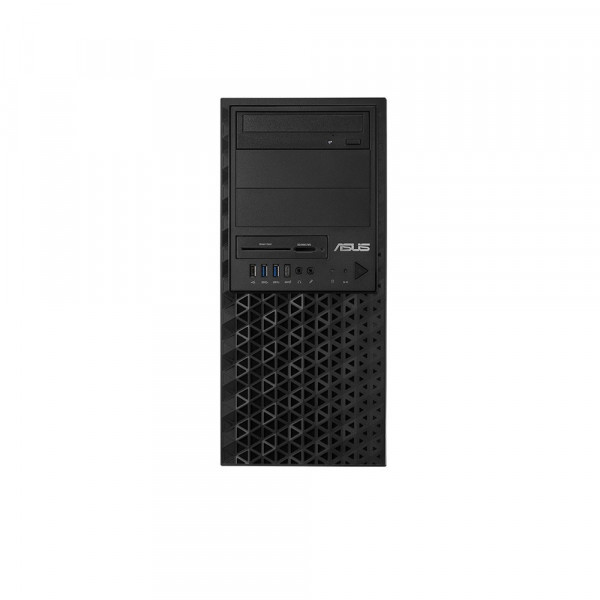
Máy trạm ASUS E500 G9-1490K007Z ( Core i9-14900K/16GB DDR5 /512G-SSD)
Giá niêm yết
Giá bán
Bảo hành
Tình trạng
₫
-0%Liên hệ
36 Tháng
Còn hàng
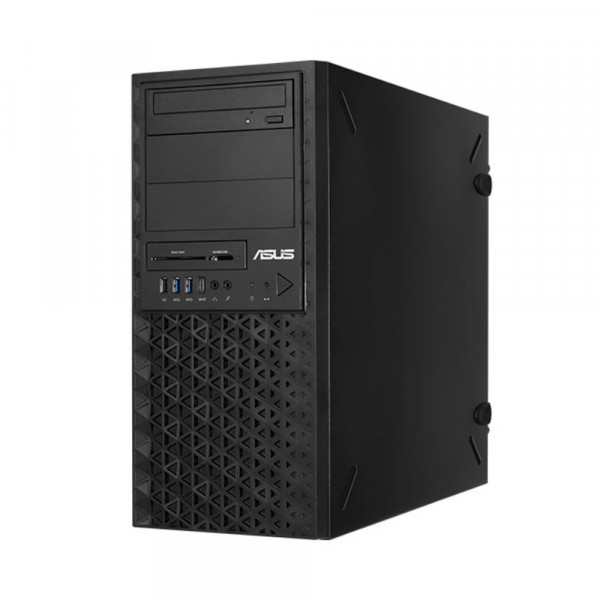
Máy trạm Workstation Asus E500 G9-1470K003Z (i7-14700K/ 16GB/ 512GB SSD/ DVDRW/ NoOS)
Giá niêm yết
Giá bán
Bảo hành
Tình trạng
₫
-0%Liên hệ
36 Tháng
Còn hàng







Ngân hàng Thương Mại Cổ Phần Tiên Phong - Chi nhánh Hà Nội

Ngân hàng TMCP Ngoại thương Việt Nam - Chi nhánh Sở Giao Dịch

Ngân hàng TMCP Quân đội - Chi nhánh Thăng Long

Ngân hàng TMCP Kỹ thương Việt Nam - Chi nhánh Chương Dương
 VN/EN
VN/EN
 EN
EN






 phù hợp cho doanh nghiệp!
