
Danh mục sản
phẩm






IT DOCTOR DỊCH VỤ CNTT
Cách kiểm tra Office bản quyền là thao tác rà soát trạng thái kích hoạt, tài khoản đăng nhập, phiên bản Office và hồ sơ license đang sử dụng trên máy tính. Với doanh nghiệp, việc kiểm tra này giúp IT biết máy nào đang dùng Office hợp lệ, máy nào cần xử lý lỗi kích hoạt và máy nào nên mua bổ sung Microsoft Office bản quyền.
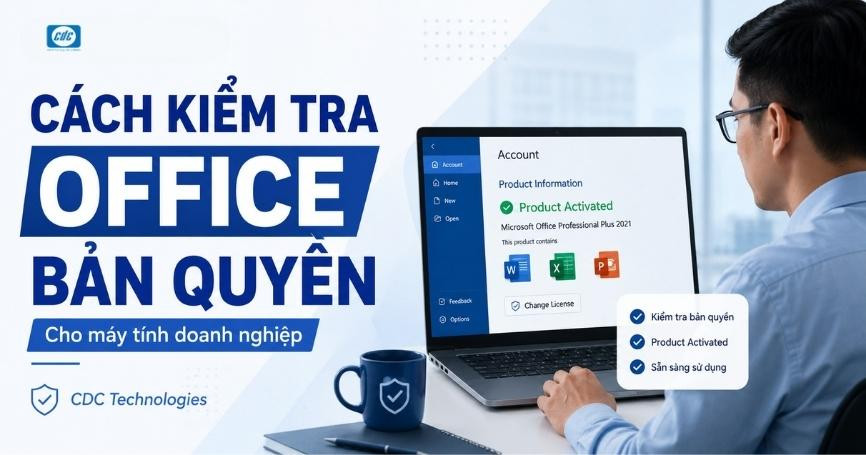
Để kiểm tra Office bản quyền trên máy tính, hãy mở Word, Excel hoặc PowerPoint, chọn File > Account và xem mục Product Information. Tại đây, người dùng cần ghi nhận tên sản phẩm, trạng thái kích hoạt, tài khoản đăng nhập và phiên bản Office đang cài.
Với máy tính doanh nghiệp, trạng thái Product Activated mới chỉ phản ánh tình trạng kỹ thuật tại thời điểm kiểm tra. IT vẫn cần đối chiếu thêm tài khoản được cấp quyền, mô hình license, người dùng hoặc thiết bị, hồ sơ mua hàng và phạm vi sử dụng thực tế trước khi kết luận Office được quản lý đúng.
Kết quả tối thiểu cần thu được sau khi kiểm tra
Cách kiểm tra nhanh nhất trên Windows là mở một ứng dụng Office, vào File > Account và đọc thông tin trong khu vực Product Information. Các bước trên Word, Excel và PowerPoint về cơ bản tương tự nhau.
Người kiểm tra nên thực hiện theo cùng một trình tự trên tất cả thiết bị để kết quả có thể đưa vào bảng quản lý chung mà không bị thiếu dữ liệu.
Không nên chỉ ghi “Office đã kích hoạt”. Mỗi máy cần có đủ tên sản phẩm, trạng thái, tài khoản và phiên bản để phục vụ bàn giao, xử lý lỗi và đối chiếu license.
Cách diễn giải thông tin trong trang Account
| Thông tin | Ý nghĩa | Cách ghi nhận | Cần đối chiếu thêm |
|---|---|---|---|
| Product Information | Sản phẩm đang được Office nhận diện | Ghi đúng tên hiển thị, không chỉ ghi “Office” | Đơn hàng, hợp đồng hoặc hệ thống quản trị |
| Product Activated | Office đang nhận trạng thái kích hoạt trên máy | Ghi trạng thái kèm ngày kiểm tra | Nguồn license, tài khoản và người dùng thực tế |
| Email đăng nhập | Danh tính đang được sử dụng trong Office | Ghi đầy đủ email và loại tài khoản | Có thuộc hệ thống doanh nghiệp quản trị hay không |
| About Word/Excel | Thông tin kỹ thuật của ứng dụng | Ghi version, build và 32-bit hoặc 64-bit | Macro, add-in và yêu cầu tương thích |
Kiểm tra trong ứng dụng là bước đầu để xác định hiện trạng; kết quả chỉ có giá trị quản lý khi được đối chiếu tiếp với tài khoản và hồ sơ license.
Trạng thái kích hoạt cho biết Office đang hoạt động bình thường, cần xác thực lại, chưa nhận được license phù hợp hoặc có xung đột giữa tài khoản, sản phẩm và bản cài.
Mỗi trạng thái cần được hiểu đúng trước khi đăng xuất tài khoản, gỡ Office, cài lại ứng dụng hoặc đề xuất mua thêm license.
Cách xử lý theo trạng thái Office
| Trạng thái | Có thể liên quan đến | Kiểm tra trước | Hướng xử lý |
|---|---|---|---|
| Product Activated | Ứng dụng đang được kích hoạt | Tài khoản, tên sản phẩm và chứng từ | Ghi vào bảng kiểm kê và tiếp tục đối chiếu nguồn license |
| Unlicensed Product | Sai tài khoản, thiếu quyền, hết hạn hoặc sai bản cài | Email, subscription và các bản Office đã cài | Kiểm tra tài khoản và bản cài trước khi mua thêm |
| Activation Failed | Xác thực thất bại, lỗi mạng hoặc sản phẩm không khớp | Mã lỗi, kết nối, tài khoản và nguồn cài đặt | Lưu mã lỗi và chuyển kỹ thuật kiểm tra |
| Sign in required | Phiên đăng nhập hết hiệu lực | Email và license được gán | Đăng nhập lại bằng tài khoản được cấp quyền |
| Product Deactivated | License bị thu hồi hoặc tài khoản không còn quyền | Lịch sử phân bổ và trạng thái user | Xác minh với quản trị viên trước khi thay đổi bản cài |
Khi Office báo Unlicensed Product, doanh nghiệp nên kiểm tra từ tài khoản đến license và bản cài, không nhập key mới hoặc cài lại ngay từ đầu.
Không sử dụng key chia sẻ, key không rõ nguồn hoặc công cụ can thiệp kích hoạt. Các cách này làm mất khả năng truy vết và tạo rủi ro cho hệ thống doanh nghiệp.
Không phải mọi cảnh báo đều đồng nghĩa doanh nghiệp phải mua mới; cần tách lỗi kỹ thuật khỏi trường hợp thực sự thiếu license.
Kiểm tra tài khoản giúp xác định Office đang được sử dụng dưới danh tính nào, license có thuộc hệ thống doanh nghiệp quản trị hay đang gắn với tài khoản cá nhân.
Email có tên miền doanh nghiệp chưa đủ để khẳng định đó là tài khoản Microsoft 365 được tổ chức quản trị; IT cần đối chiếu với hệ thống user và license thực tế.
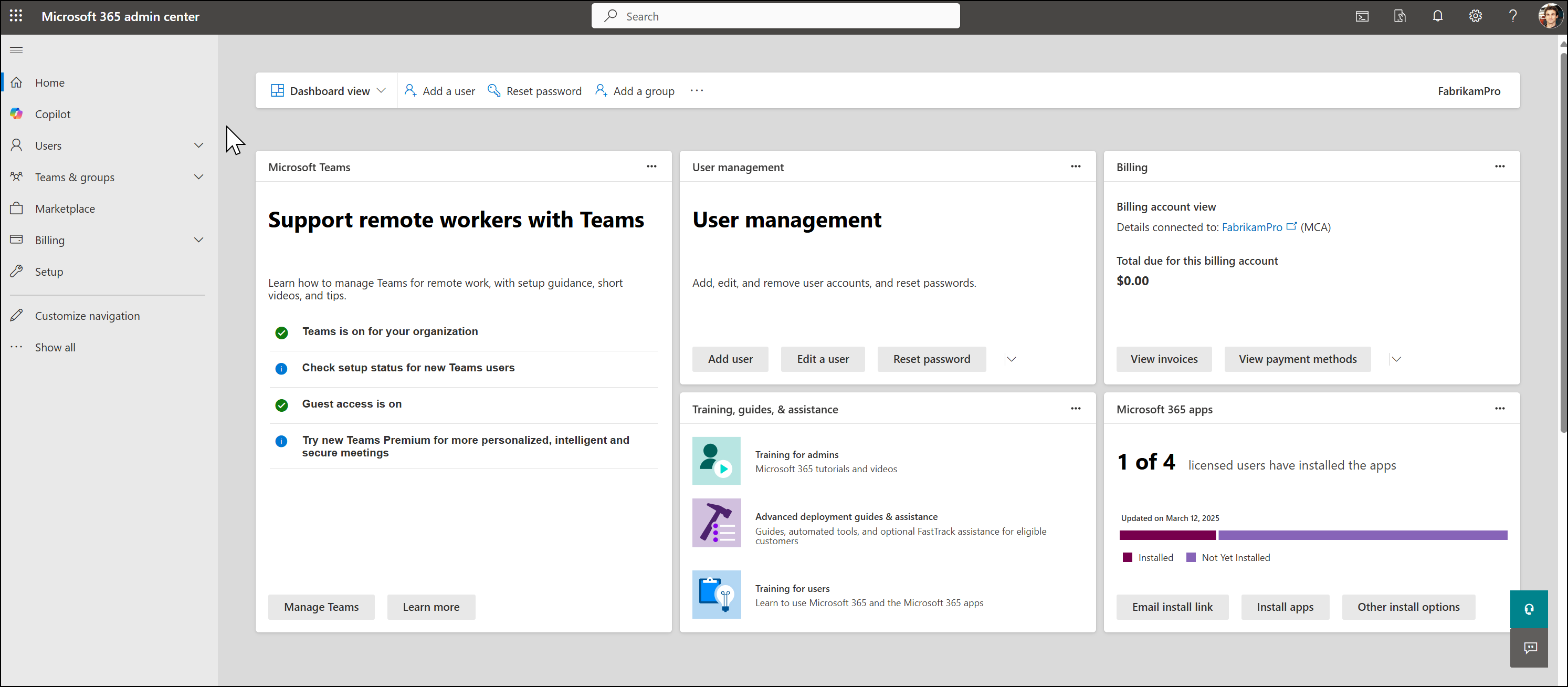
Với Microsoft 365 dành cho doanh nghiệp, quản trị viên có thể kiểm tra user, license được gán và các ứng dụng được cấp quyền trong trung tâm quản trị.
Tài khoản cơ quan
Có thể được doanh nghiệp quản trị, gán và thu hồi license khi nhân sự thay đổi.
Tài khoản cá nhân
Có thể gây khó khăn khi bàn giao thiết bị hoặc xác định quyền sở hữu license.
Tài khoản không rõ nguồn
Cần được xác minh trước khi tiếp tục sử dụng hoặc cài lại Office.
Tài khoản quản trị
Cần phân quyền rõ và không dùng chung cho công việc Office hằng ngày.
Đối chiếu phương án Microsoft Office sau khi kiểm tra
Sau khi xác định tài khoản và số lượng còn thiếu, doanh nghiệp có thể tham khảo danh mục sản phẩm trước khi lập yêu cầu mua bổ sung.
Xem Microsoft Office cho doanh nghiệpChuẩn hóa tài khoản trước khi mua thêm giúp tránh trường hợp doanh nghiệp đã có license nhưng người dùng vẫn đăng nhập sai hoặc chưa được cấp quyền.
Cách kiểm tra cần thay đổi theo mô hình cấp phép vì Office mua một lần, Office LTSC và Microsoft 365 không được quản lý bằng cùng một loại dữ liệu.
Việc xác định đúng loại license giúp IT chọn đúng nơi kiểm tra và tránh sử dụng một công cụ cho mọi phiên bản Office.
So sánh dữ liệu cần kiểm tra theo mô hình license
| Mô hình | Dữ liệu cần ưu tiên | Nơi kiểm tra | Rủi ro thường gặp |
|---|---|---|---|
| Office mua một lần | Tên sản phẩm, tài khoản, thiết bị và đơn hàng | File > Account, tài khoản Microsoft và hồ sơ mua | Không nhớ tài khoản đã dùng để nhận sản phẩm |
| Office LTSC | Phiên bản, trạng thái activation và kênh cấp phép | Ứng dụng, công cụ volume activation và hồ sơ tổ chức | Nhầm với Microsoft 365 Apps hoặc cài sai phiên bản |
| Microsoft 365 Apps | User, license được gán, subscription và License ID | File > Account, Admin Center và công cụ vNext | Sai tài khoản, chưa gán gói hoặc user đã bị khóa |
| Máy dùng chung | Cấu hình thiết bị, user đăng nhập và quyền phù hợp | Thiết bị, hệ thống quản trị và cấu hình triển khai | Dùng mô hình một người một máy cho môi trường nhiều người dùng |
Trước khi dùng công cụ kỹ thuật, IT cần xác định Office thuộc nhóm mua một lần, volume license hay Microsoft 365 subscription.
Xác định đúng mô hình license là điều kiện cần để đọc đúng kết quả và tránh chẩn đoán sai trạng thái Office.
Quản trị viên IT có thể kiểm tra sâu hơn bằng công cụ chính thức của Microsoft, nhưng phải chọn đúng công cụ theo loại license: vnextdiag.ps1 cho Microsoft 365 Apps và ospp.vbs cho các phiên bản Office volume license phù hợp.
Phạm vi áp dụng: phần này dành cho nhân sự IT có quyền kiểm tra thiết bị. Không chạy lệnh xóa license, reset activation hoặc thay đổi cấu hình trước khi ghi nhận hiện trạng và xác định đúng sản phẩm.
Với Microsoft 365 Apps sử dụng phương thức activation mới, vnextdiag.ps1 có thể hiển thị sản phẩm đã cài, trạng thái license và thông tin activation liên quan.
cd "C:\Program Files\Microsoft Office\Office16"
.\vnextdiag.ps1 -action list
Nếu Microsoft 365 Apps 32-bit được cài trên Windows 64-bit, thư mục có thể nằm trong Program Files (x86).
ospp.vbs được dùng để quản lý và kiểm tra các phiên bản Office volume license phù hợp, chẳng hạn một số phiên bản Office LTSC; không nên dùng kết quả của công cụ này để thay thế việc kiểm tra Microsoft 365 Apps.
cd "C:\Program Files\Microsoft Office\root\Office16"
cscript ospp.vbs /dstatus
Đường dẫn có thể khác theo kiến trúc Office và phương thức cài đặt. Cần kiểm tra thư mục thực tế trước khi chạy lệnh.
Một thiết bị nên được chuyển sang nhóm kỹ thuật khi kết quả trong ứng dụng, công cụ activation và hệ thống quản trị không khớp nhau.
Công cụ dòng lệnh giúp xác minh trạng thái sâu hơn, nhưng kết quả vẫn phải được ghép với tài khoản, hợp đồng và mô hình triển khai thực tế.
Office trên macOS và máy dùng chung có cách đăng nhập, kích hoạt và quản lý khác với máy Windows giao cố định cho một người dùng, vì vậy không nên áp dụng hoàn toàn cùng một checklist.
Trên máy Mac, người dùng nên kiểm tra tài khoản đăng nhập trong ứng dụng, thông báo yêu cầu activation và tài khoản được liên kết với sản phẩm hoặc Microsoft 365.
Với máy lễ tân, phòng họp, nhà máy, phòng đào tạo hoặc Remote Desktop, IT cần xác định rõ nhiều người dùng chung một thiết bị hay thiết bị được gán cố định.
Máy Mac và thiết bị dùng chung cần được đánh dấu riêng trong bảng kiểm kê để tránh áp sai quy tắc của máy Windows giao cố định.
Khi kiểm tra nhiều máy, doanh nghiệp cần dùng một biểu mẫu thống nhất để liên kết thiết bị, người dùng, tài khoản, sản phẩm Office, trạng thái kích hoạt và chứng từ mua hàng.
Bảng có thể được lập bằng Excel, Google Sheets hoặc hệ thống quản lý tài sản, nhưng tên trường và cách nhập cần được thống nhất.
Mẫu cấu trúc bảng kiểm kê Office
| Nhóm dữ liệu | Trường cần ghi | Mục đích | Bộ phận sử dụng |
|---|---|---|---|
| Thiết bị | Mã máy, serial, model, hệ điều hành | Liên kết license với thiết bị cụ thể | IT, hành chính |
| Người dùng | Họ tên, email, phòng ban, trạng thái nhân sự | Biết quyền sử dụng đang phục vụ ai | IT, nhân sự |
| Office | Tên sản phẩm, phiên bản, tài khoản, trạng thái | Xác định hiện trạng cài đặt và activation | IT, quản trị Microsoft 365 |
| Chứng từ | Ngày mua, số hóa đơn, hợp đồng, nhà cung cấp | Truy vết nguồn và đợt mua sắm | Kế toán, mua hàng, IT |
| Xử lý | Xác minh, đăng nhập lại, gỡ bản cũ, gia hạn hoặc mua thêm | Theo dõi tiến độ chuẩn hóa | IT và người phụ trách |
Kiểm tra theo lô nên được thực hiện theo phòng ban, địa điểm hoặc đợt mua sắm để giảm gián đoạn và thuận lợi khi đối chiếu hồ sơ.
Checklist xác nhận một máy đã được kiểm tra
Cần mở rộng kiểm kê sang các phần mềm khác?
Doanh nghiệp có thể tham khảo nhóm giải pháp phần mềm bản quyền để xây dựng danh mục quản lý đồng bộ hơn.
Xem giải pháp phần mềm bản quyềnMột bảng kiểm kê có giá trị khi mỗi dòng dẫn được đến một thiết bị, một người dùng, một sản phẩm và một căn cứ license cụ thể.
Office chỉ nên được kết luận là quản lý đúng khi trạng thái ứng dụng, tài khoản, mô hình license, người dùng hoặc thiết bị và hồ sơ mua hàng có thể đối chiếu với nhau.
Product Activated là tín hiệu tích cực nhưng không thay thế việc xác định nguồn license và quyền quản lý của doanh nghiệp.
Phân loại kết quả sau khi kiểm tra
| Nhóm kết quả | Dấu hiệu | Kết luận | Bước tiếp theo |
|---|---|---|---|
| Đã đối chiếu đầy đủ | Trạng thái, tài khoản, license và chứng từ khớp nhau | Có thể tiếp tục sử dụng | Đặt lịch kiểm tra định kỳ |
| Đang kích hoạt nhưng chưa rõ nguồn | Product Activated nhưng thiếu tài khoản hoặc hồ sơ | Chưa đủ căn cứ quản lý | Xác minh tài khoản và đợt mua |
| Lỗi kỹ thuật | Có quyền nhưng sai tài khoản hoặc xung đột bản cài | Chưa cần kết luận thiếu license | Xử lý tài khoản và bản cài |
| Thiếu license | Không có quyền phù hợp sau khi đã đối chiếu | Cần phân bổ hoặc mua thêm | Lập nhu cầu theo user và thiết bị |
Sau khi phân nhóm, doanh nghiệp nên xử lý theo mức độ rủi ro thay vì áp một phương án chung cho tất cả máy.
Mục tiêu của việc kiểm tra là xác định đúng hiện trạng trước khi sửa lỗi, gia hạn hoặc mua thêm Office.
CDC Technologies hỗ trợ doanh nghiệp rà soát nhu cầu, phân nhóm người dùng, xác định phương án license và cung cấp báo giá Microsoft Office theo phạm vi đã thống nhất.
Dữ liệu đầu vào càng rõ thì phương án tư vấn càng dễ đối chiếu với ngân sách, thiết bị và quy trình phê duyệt mua sắm.
Quá trình tư vấn bắt đầu từ hiện trạng thực tế thay vì áp một gói Office chung cho toàn bộ doanh nghiệp.
Gửi danh sách máy cần kiểm tra hoặc mua bổ sung Office
Cung cấp số lượng máy, người dùng, trạng thái hiện tại và yêu cầu chứng từ để CDC Technologies rà soát nhu cầu và đề xuất phương án phù hợp.
Gửi yêu cầu tư vấn và báo giáDữ liệu kiểm tra càng đầy đủ thì việc xác định đúng số lượng license, lập ngân sách và quản lý sau mua càng thuận lợi.
Nguồn và phạm vi nội dung
Nội dung được đối chiếu với tài liệu hỗ trợ và quản trị chính thức của Microsoft. Giao diện, tên mục và đường dẫn công cụ có thể thay đổi theo phiên bản Office, kiến trúc cài đặt, kênh cập nhật và loại tài khoản.
Mở Word, Excel hoặc PowerPoint, chọn File → Account hoặc Office Account, sau đó xem mục Product Information. Doanh nghiệp cần ghi nhận tên sản phẩm, trạng thái kích hoạt, tài khoản đang đăng nhập và phiên bản Office trên máy.
Product Activated cho biết Office đang được kích hoạt tại thời điểm kiểm tra, nhưng chưa đủ để kết luận license được doanh nghiệp quản lý đúng. IT vẫn cần đối chiếu tài khoản liên kết, loại sản phẩm, người dùng hoặc thiết bị được cấp quyền và chứng từ mua hàng.
Unlicensed Product nghĩa là Office chưa nhận được quyền sử dụng phù hợp hoặc không thể xác minh trạng thái license. Nguyên nhân có thể là đăng nhập sai tài khoản, license chưa được gán, gói đã hết hiệu lực, bản Office cài không phù hợp hoặc máy có nhiều phiên bản Office xung đột.
Product Activation Failed cho biết quá trình kích hoạt không thành công, còn Unlicensed Product là trạng thái Office chưa nhận được license phù hợp. Khi gặp Activation Failed, nên ghi lại mã lỗi, kiểm tra Internet, tài khoản, tên sản phẩm và nguồn cài đặt trước khi sửa hoặc cài lại Office.
Có. Office mở và sử dụng được không đồng nghĩa doanh nghiệp đã quản lý đúng license. Máy có thể đang đăng nhập bằng tài khoản cá nhân, dùng tài khoản của nhân sự cũ hoặc không có hồ sơ xác định nguồn mua.
Email cá nhân có thể khiến doanh nghiệp khó thu hồi quyền, bàn giao thiết bị hoặc cài lại Office khi nhân sự nghỉ việc. Doanh nghiệp nên xác định license thuộc cá nhân hay tổ chức và ưu tiên tài khoản do doanh nghiệp quản trị khi hình thức cấp phép cho phép.
Không nên mua ngay trước khi xác định nguyên nhân. Doanh nghiệp cần kiểm tra tài khoản đăng nhập, license đã được gán, thời hạn gói, tên sản phẩm và các bản Office đang cài; chỉ mua bổ sung khi đã xác định người dùng hoặc thiết bị thực sự chưa có quyền phù hợp.
Doanh nghiệp cần kiểm tra tài khoản, thiết bị và license đang gắn với nhân sự đó trước khi bàn giao máy. Với license quản lý theo tài khoản, IT cần xem khả năng thu hồi hoặc phân bổ lại; đồng thời phải bảo đảm máy không tiếp tục sử dụng tài khoản của người đã nghỉ việc.
Cần ghi ít nhất tên máy, người dùng, phòng ban, tên sản phẩm Office, trạng thái kích hoạt, tài khoản đăng nhập, phiên bản ứng dụng và thông tin chứng từ. Các dữ liệu này giúp phân biệt lỗi kỹ thuật với trường hợp thực sự thiếu license.
Thông thường không thể xem đầy đủ product key trực tiếp trong Word hoặc Excel. Trang Account chủ yếu hiển thị tên sản phẩm, trạng thái kích hoạt, tài khoản và phiên bản; doanh nghiệp không nên dùng product key làm dữ liệu quản lý duy nhất.
Office được quản lý đúng khi trạng thái ứng dụng, tài khoản, loại license, người dùng hoặc thiết bị và hồ sơ mua hàng có thể đối chiếu với nhau. Chỉ có trạng thái Product Activated nhưng không rõ tài khoản hoặc chứng từ thì vẫn cần xác minh thêm.
Doanh nghiệp nên dùng một bảng kiểm kê thống nhất và kiểm tra theo phòng ban, chi nhánh hoặc đợt mua sắm. Sau khi kiểm tra, nên phân máy thành bốn nhóm: đang sử dụng ổn định, cần xác minh nguồn license, gặp lỗi kỹ thuật và thực sự cần mua bổ sung.














Ngân hàng Thương Mại Cổ Phần Tiên Phong - Chi nhánh Hà Nội

Ngân hàng TMCP Ngoại thương Việt Nam - Chi nhánh Sở Giao Dịch

Ngân hàng TMCP Quân đội - Chi nhánh Thăng Long

Ngân hàng TMCP Kỹ thương Việt Nam - Chi nhánh Chương Dương
 VN/EN
VN/EN
 EN
EN



 phù hợp cho doanh nghiệp!
