






Chi tiết cách cài đặt máy in Brother trên Windows 11 và các lỗi thường gặp
11-12-2025, 4:01 pm
Trong nhiều văn phòng, việc cài đặt máy in thường rơi vào tình huống “ai rảnh thì làm”, dẫn đến mỗi người một cách, cài sai driver hoặc kết nối không đúng chuẩn khiến máy in báo lỗi, không nhận lệnh. Để nhân viên chủ động xử lý mà không phụ thuộc hoàn toàn vào IT, các bạn hãy cùng Máy Tính CDC đi vào hướng dẫn cài đặt máy in Brother trên Windows 11 đầy đủ và chính xác nhất dưới đây.
1. Chuẩn bị trước khi cài đặt máy in Brother
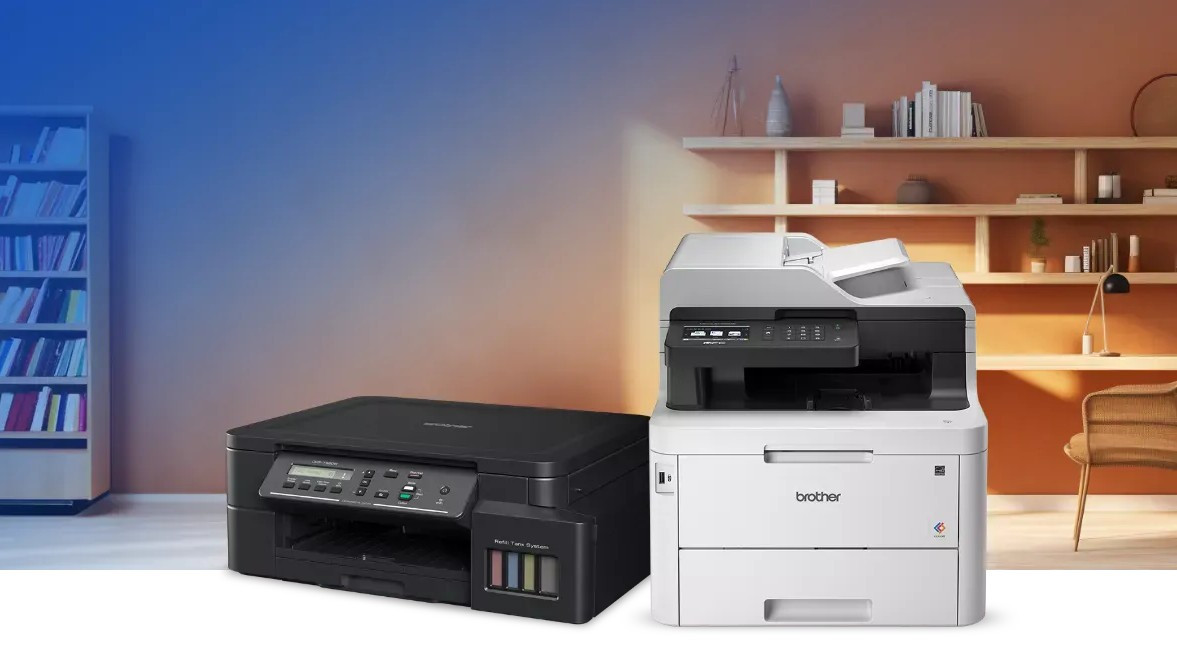
Để việc cài đặt diễn ra suôn sẻ, có ba yếu tố cần đảm bảo:
Kiểm tra model máy in
Mỗi dòng Brother có driver riêng, vì vậy cần kiểm tra đúng tên model in trên tem máy (ví dụ: Brother HL-L2321D, DCP-B7535DW…). Việc chọn sai driver là nguyên nhân phổ biến khiến máy in không nhận lệnh.
Xác định kiểu kết nối
Trên Windows 11, bạn có thể kết nối máy in Brother theo 3 cách:
- USB trực tiếp vào máy tính
- WiFi (máy in hỗ trợ Wireless)
- LAN (kết nối với switch/router của văn phòng)
Tải driver chính hãng từ Brother
Luôn ưu tiên tải driver từ trang Brother để tránh lỗi thiếu file hoặc không tương thích:
→ Gõ Google: “Brother + model + driver download” → Chọn trang Brother hỗ trợ.
2. Cách cài đặt máy in Brother
Cài máy in Brother qua cáp USB
Đây là cách phổ biến nhất trong văn phòng nhỏ.
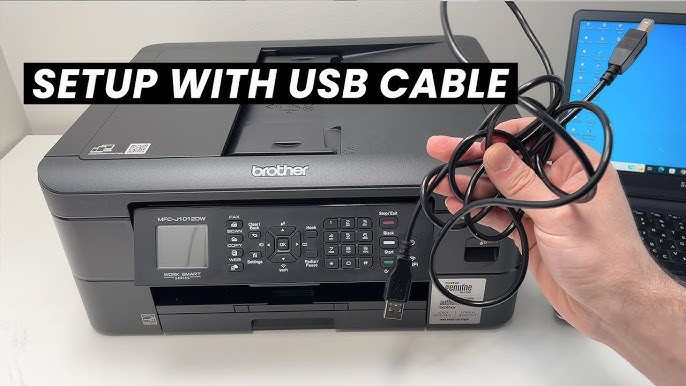
Bước 1: Gắn cáp USB vào máy tính
Khi cắm vào, Windows 11 sẽ cố gắng nhận diện thiết bị. Tuy nhiên, để hoạt động ổn định, vẫn nên cài driver thủ công.
Bước 2: Cài đặt driver đã tải
Mở file driver → chọn Install Printer Driver → làm theo hướng dẫn trên màn hình.
Bước 3: Kiểm tra trạng thái máy in
Vào Settings → Bluetooth & Devices → Printers & scanners
Máy in Brother phải hiển thị trạng thái Ready. Nếu báo Offline, xem phần xử lý lỗi ở cuối bài.
Cài máy in Brother qua WiFi (Wireless)
Phù hợp văn phòng có nhiều nhân viên in chung.
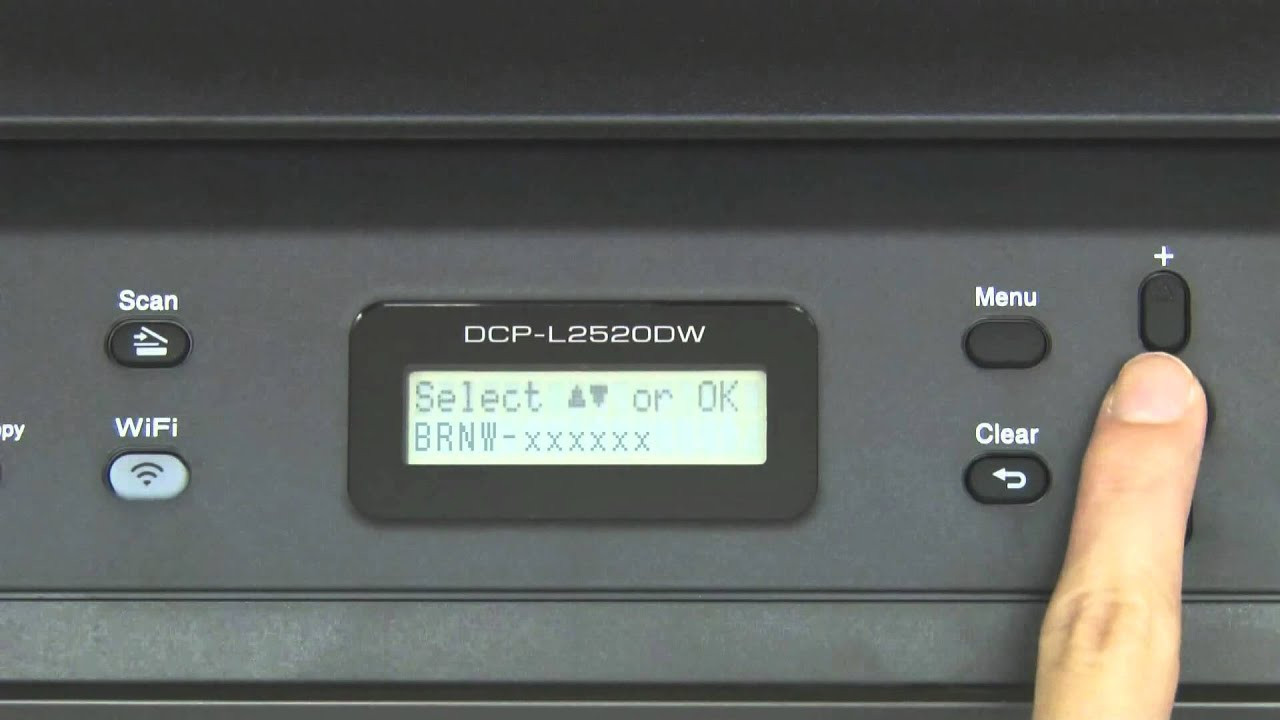
Bước 1: Kết nối máy in vào WiFi
Trên bảng điều khiển máy in → chọn Network → WLAN → Setup Wizard
Chọn đúng tên WiFi → nhập mật khẩu.
Lưu ý: Nên dùng WiFi 2.4GHz với máy in, vì đa số thiết bị in không hỗ trợ 5GHz.
Bước 2: Cài driver “Full Software & Driver Package”
Gói đầy đủ này giúp:
- Tự động phát hiện máy in trong mạng
- Cài luôn công cụ scan (với dòng DCP/MFC)
- Hạn chế lỗi “không tìm thấy máy in”
Bước 3: Thêm máy in vào Windows 11
Vào Settings → Printers & scanners → Add device
Windows sẽ quét và hiển thị máy in Brother trong cùng mạng. Nếu không thấy, có thể nhập thủ công IP máy in (theo hướng dẫn dưới).
Cài máy in Brother qua mạng LAN
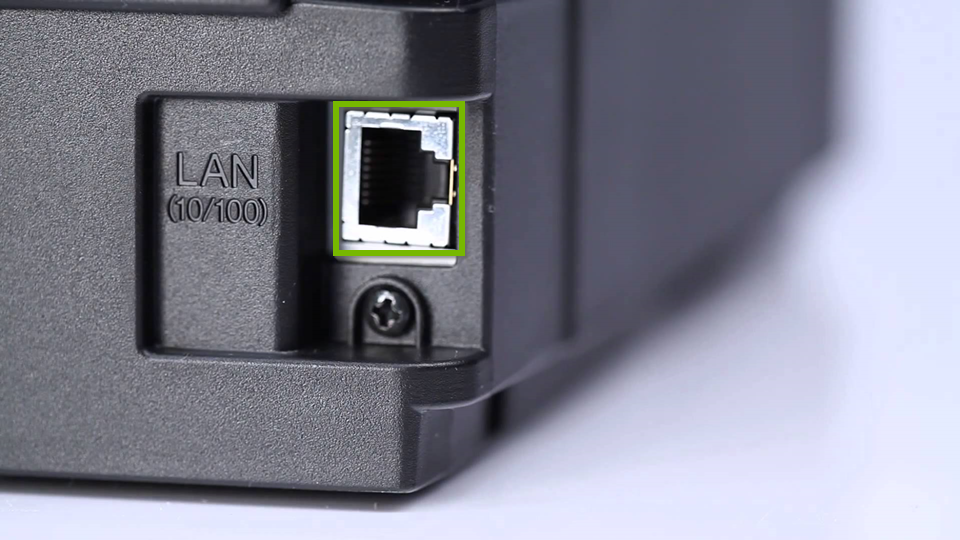
Áp dụng cho máy in kết nối bằng cổng Ethernet.
Bước 1: Gắn dây LAN vào máy in
Đảm bảo đèn tín hiệu LAN sáng.
Bước 2: In trang cấu hình mạng
Trên máy in → Menu → Print Reports → Network Configuration
Trang này sẽ hiển thị địa chỉ IP của máy in.
Bước 3: Thêm máy in vào Windows bằng IP
- Vào Printers & scanners → Add device → Add manually
- Chọn Add a printer using TCP/IP address
- Nhập IP lấy ở bước trên
Windows sẽ nhận driver và thêm máy in thành công.
3. Cách sửa lỗi thường gặp khi cài máy in Brother trên Windows 11
Lỗi 1: Máy in hiển thị “Offline”
Nguyên nhân thường gặp:
- Cài sai driver model
- Máy in ngủ sâu (Deep Sleep)
- Kết nối WiFi yếu
Cách xử lý: Tắt máy in → rút dây nguồn 10 giây → bật lại → kiểm tra kết nối.
Lỗi 2: Windows không tìm thấy máy in
Giải pháp:
- Ping IP máy in (Win + R → cmd → ping 192.168.x.x)
- Nếu không ping được → kiểm tra WiFi/LAN của máy in
- Tắt tường lửa Windows tạm thời khi cài đặt
Lỗi 3: In được vài trang rồi mất kết nối
Thường do IP động đổi liên tục → Khắc phục: đặt IP tĩnh cho máy in trong router văn phòng.
Lỗi 4: Driver cài xong nhưng không in được
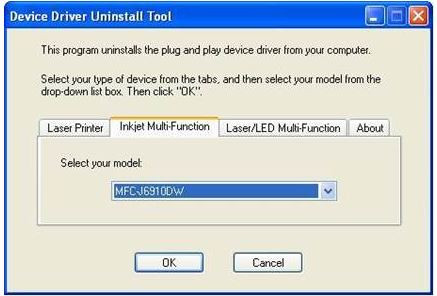
Gỡ driver cũ hoàn toàn bằng Brother Driver Removal Tool → cài lại gói Full Driver.
Lỗi 5: Không thêm được máy in WiFi vào Windows
Kiểm tra:
- Máy in và laptop có cùng băng tần WiFi không
- Máy in hỗ trợ 2.4GHz chứ không phải 5GHz
- Mật khẩu WiFi có chứa ký tự đặc biệt gây lỗi
Lỗi 6: Máy in báo “Access Denied” khi cài
Do thiếu quyền Admin → Nhấn chuột phải file driver → chọn Run as Administrator.
4. Khi nào nên gọi kỹ thuật hỗ trợ?
Dù Windows 11 hỗ trợ tốt việc tự cài máy in, nhưng nếu gặp các vấn đề như:
- Mất kết nối trong mạng nhiều lần/ngày
- Máy in dùng chung nhưng chỉ 1–2 người in được
- Cần phân quyền in theo phòng ban
- Cần cài đặt máy scan kèm theo (DCP, MFC)
thì doanh nghiệp nên nhờ kỹ thuật triển khai bài bản để ổn định lâu dài.
NHÂN VIÊN VĂN PHÒNG HOÀN TOÀN CÓ THỂ TỰ CÀI ĐẶT MÁY IN BROTHER
Windows 11 giúp việc cài đặt máy in đơn giản hơn rất nhiều, miễn là:
- Chọn đúng driver
- Kết nối máy in đúng cách (USB / WiFi / LAN)
- Cài đặt đầy đủ gói phần mềm Brother
- Hiểu các lỗi cơ bản và cách xử lý
Khi thực hiện đúng theo hướng dẫn ở trên, bạn có thể tự cài đặt máy in Brother trong vòng 5–10 phút.
Nếu bạn cần chọn máy in – máy scan – máy photocopy phù hợp cho văn phòng, Máy Tính CDC luôn có sẵn nhiều model chính hãng cho SME. Liên hệ CDC để chọn đúng thiết bị và vận hành ổn định hơn!

Bài viết liên quan

Hướng dẫn đăng ký "Giấy phép mật mã dân sự" theo quy định mới
11-12-2025, 11:53 am
Cách tăng tốc máy tính Windows hiệu quả nhất (update tháng 11/2025)
26-11-2025, 5:00 pm

Kinh nghiệm sử dụng laptop Windows cho người mới từ A-Z
03-09-2025, 10:01 am
