Máy tính để bàn là công cụ quan trọng đối với dân văn phòng, game thủ và những ai thường xuyên làm việc với phần mềm nặng. Tuy nhiên, theo thời gian, máy tính có thể trở nên chậm chạp, ảnh hưởng đến hiệu suất công việc. Bài viết này từ Máy Tính CDC sẽ hướng dẫn bạn cách tối ưu và tăng tốc máy tính để bàn để làm việc mượt hơn.
Khi lựa chọn một chiếc máy tính để phục vụ công việc, học tập hay giải trí, người dùng thường băn khoăn giữa PC All-in-One (AIO) và PC case rời. Mỗi loại máy tính đều có những đặc điểm riêng biệt, phù hợp với từng nhu cầu khác nhau. Trong bài viết này, Máy Tính CDC sẽ giúp bạn hiểu rõ sự khác biệt giữa hai dòng máy này để đưa ra quyết định phù hợp nhất.
Bài viết hướng dẫn 5 cách điều chỉnh độ sáng màn hình máy tính một cách đơn giản và hiệu quả, bao gồm: sử dụng nút bấm vật lý, cài đặt đồ họa, card màn hình, Control Panel và phần mềm hỗ trợ. Mỗi phương pháp được trình bày chi tiết với các bước thực hiện cụ thể, giúp người dùng dễ dàng thao tác theo nhu cầu. Máy Tính CDC cung cấp các thiết bị công nghệ chất lượng, hỗ trợ tối ưu trải nghiệm sử dụng máy tính.
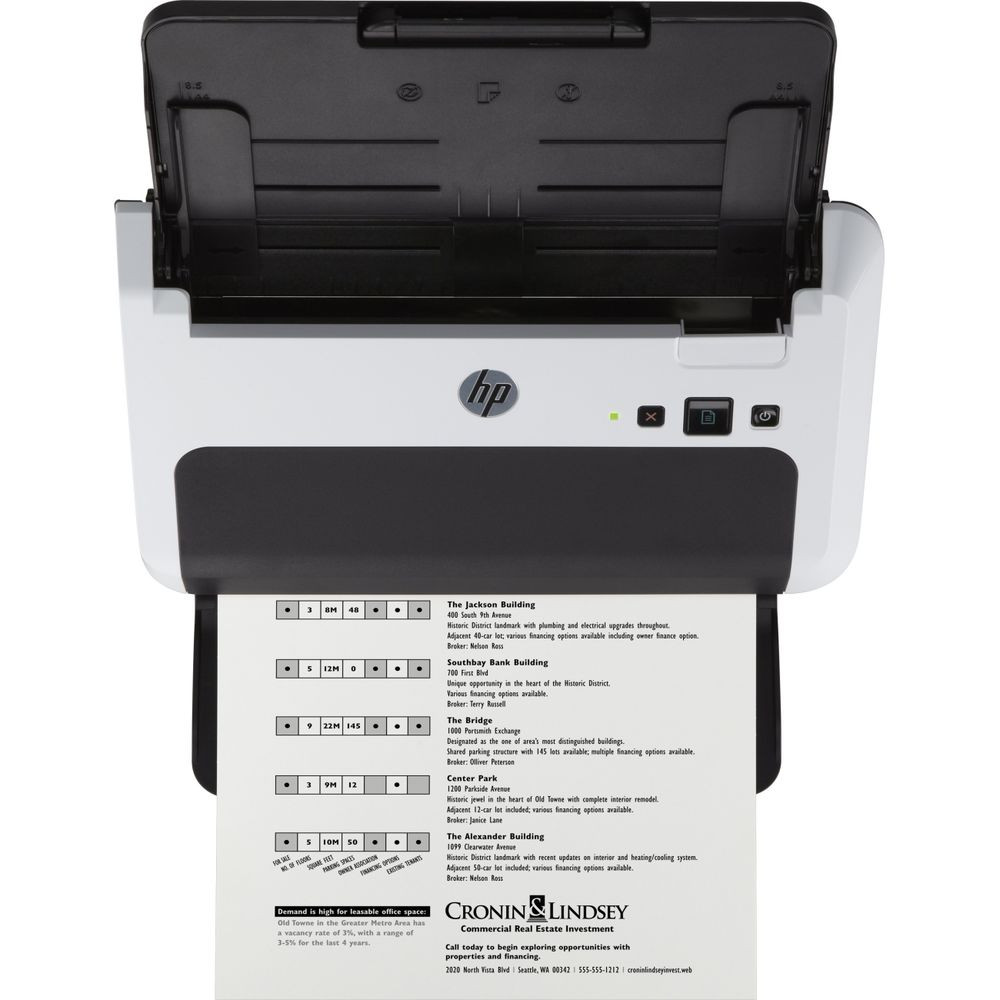
Máy scan tài liệu tự động 2 mặt là thiết bị không thể thiếu trong môi trường văn phòng hiện đại. Nhờ khả năng quét nhanh, chính xác và tự động hóa quá trình xử lý giấy tờ, máy scan tự động giúp tiết kiệm thời gian và nâng cao hiệu suất làm việc. Tuy nhiên, để thiết bị hoạt động bền bỉ và mang lại hiệu quả tốt nhất, người dùng cần nắm vững một số lưu ý quan trọng.
Bạn đang tìm kiếm máy scan tốt, bền, đẹp nhưng chưa biết chọn loại nào phù hợp? Với nhiều thương hiệu như HP, Brother, Ricoh, mỗi dòng máy đều có ưu điểm riêng. Bài viết này sẽ giúp bạn có cái nhìn tổng quan, so sánh các dòng máy và gợi ý địa chỉ mua uy tín để đưa ra quyết định chính xác nhất!
Bạn vừa mua một chiếc máy scan Brother nhưng chưa biết cách cài đặt? Đừng lo! Bài viết này sẽ hướng dẫn bạn từng bước chi tiết để cài đặt máy scan Brother nhanh chóng, giúp bạn sử dụng thiết bị hiệu quả nhất.
Hướng dẫn cài đặt các dòng máy scan HP chi tiết nhất giúp bạn dễ dàng thiết lập và sử dụng thiết bị một cách hiệu quả. Bài viết cung cấp đầy đủ các bước cài đặt, đảm bảo máy hoạt động ổn định và tối ưu. Hãy cùng Máy Tính CDC đi khám phá chi tiết nhé!
Chắc hẳn bạn đã từng thắc mắc tại sao phải cắm ổ điện vào trước khi cắm sạc vào laptop. Đây là một thói quen đơn giản nhưng vô cùng quan trọng, giúp bảo vệ thiết bị của bạn khỏi các sự cố không mong muốn. Hãy cùng Máy Tính CDC tìm hiểu lý do nhé!
Nhiệt độ bình thường của CPU và GPU khi không tải thường nằm trong khoảng 30-50°C, và khi tải nặng có thể dao động từ 70-85°C tùy thuộc vào thiết kế và khả năng làm mát của từng loại linh kiện. Việc duy trì nhiệt độ trong các ngưỡng này giúp đảm bảo hiệu suất ổn định và kéo dài tuổi thọ cho máy tính. Nếu nhiệt độ vượt quá các mức này, người dùng nên kiểm tra và tối ưu hóa hệ thống làm mát để tránh tình trạng quá nhiệt. Hãy cùng Máy Tính CDC khám phá chi tiết nhé!
Phân biệt CPU Intel Gen 14 và Intel Core Ultra là một việc cần thiết để hiểu rõ về các dòng sản phẩm cao cấp của Intel. CPU Intel Gen 14, còn gọi là Meteor Lake, được thiết kế để cân bằng giữa hiệu suất và tiết kiệm năng lượng, thích hợp cho cả laptop và desktop. Trong khi đó, Intel Core Ultra tập trung vào hiệu năng đỉnh cao và xử lý đồ họa phức tạp, phục vụ cho các tác vụ chuyên nghiệp và sáng tạo nội dung. Hãy cùng Máy Tính CDC đi khám phá chi tiết nhé!
CPU Intel thế hệ 13 và 14 đều mang đến những cải tiến đáng kể về hiệu năng và công nghệ. Thế hệ 13, với kiến trúc lai đầu tiên, đã cải thiện hiệu suất và khả năng tiết kiệm điện năng, trong khi thế hệ 14 hứa hẹn sẽ vượt trội hơn nhờ quy trình sản xuất 7nm EUV và các công nghệ tiên tiến như Foveros 3D Packaging. Sự so sánh giữa hai thế hệ này cho thấy Gen 14 có lợi thế về hiệu năng và tiết kiệm năng lượng, đáp ứng nhu cầu ngày càng cao của người dùng công nghệ. Hãy cùng Máy Tính CDC đi khám phá chi tiết nhé!
Cách thu nhỏ và phóng to màn hình máy tính giúp người dùng dễ dàng điều chỉnh kích thước hiển thị để phù hợp với nhu cầu sử dụng. Bạn có thể sử dụng tổ hợp phím Ctrl và + hoặc - để phóng to hoặc thu nhỏ, hoặc sử dụng ứng dụng Magnifier trên Windows để tăng giảm kích thước một cách chi tiết hơn. Ngoài ra, việc điều chỉnh độ phân giải màn hình cũng là một cách hiệu quả để thay đổi toàn bộ kích thước hiển thị. Hãy cùng Máy Tính CDC đi khám phá chi tiết nhé!
Nhận hỗ trợ trực tiếp từ đội ngũ giàu kinh nghiệm của
CDC Technologies tại đây. Chúng tôi sẵn sàng tư vấn
cấu hình, chính sách giá dự án và
gói dịch vụ quản trị
phù hợp nhất với doanh nghiệp của bạn.
*Cam kết bảo mật thông tin và phản hồi nhanh chóng trong 24h.