
Danh mục sản
phẩm






IT DOCTOR DỊCH VỤ CNTT
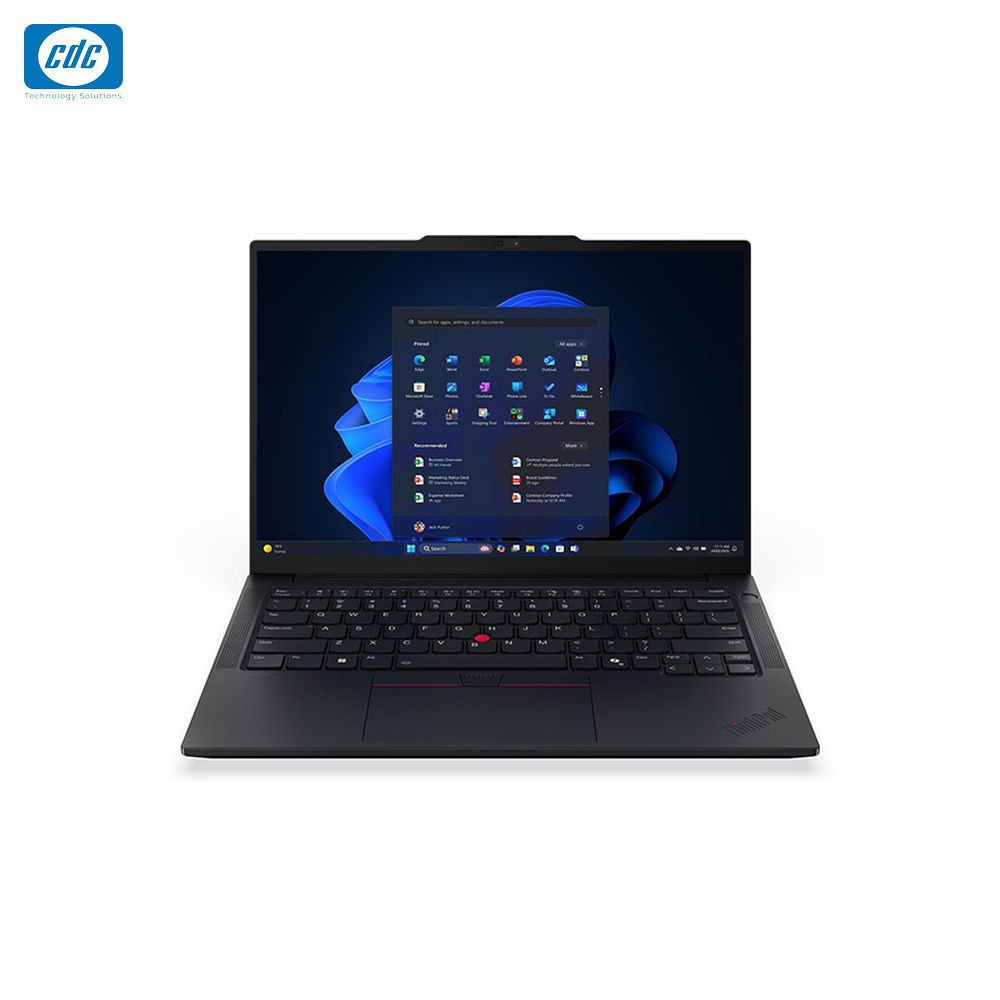
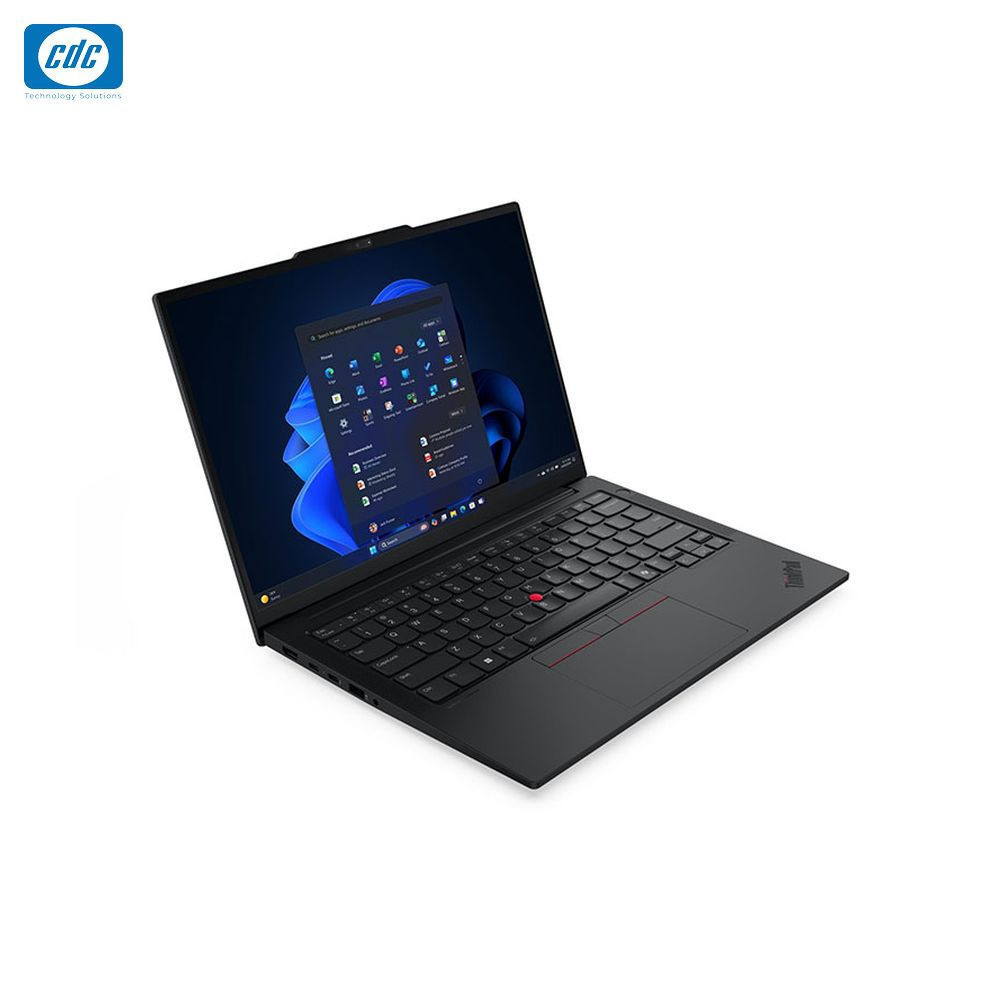
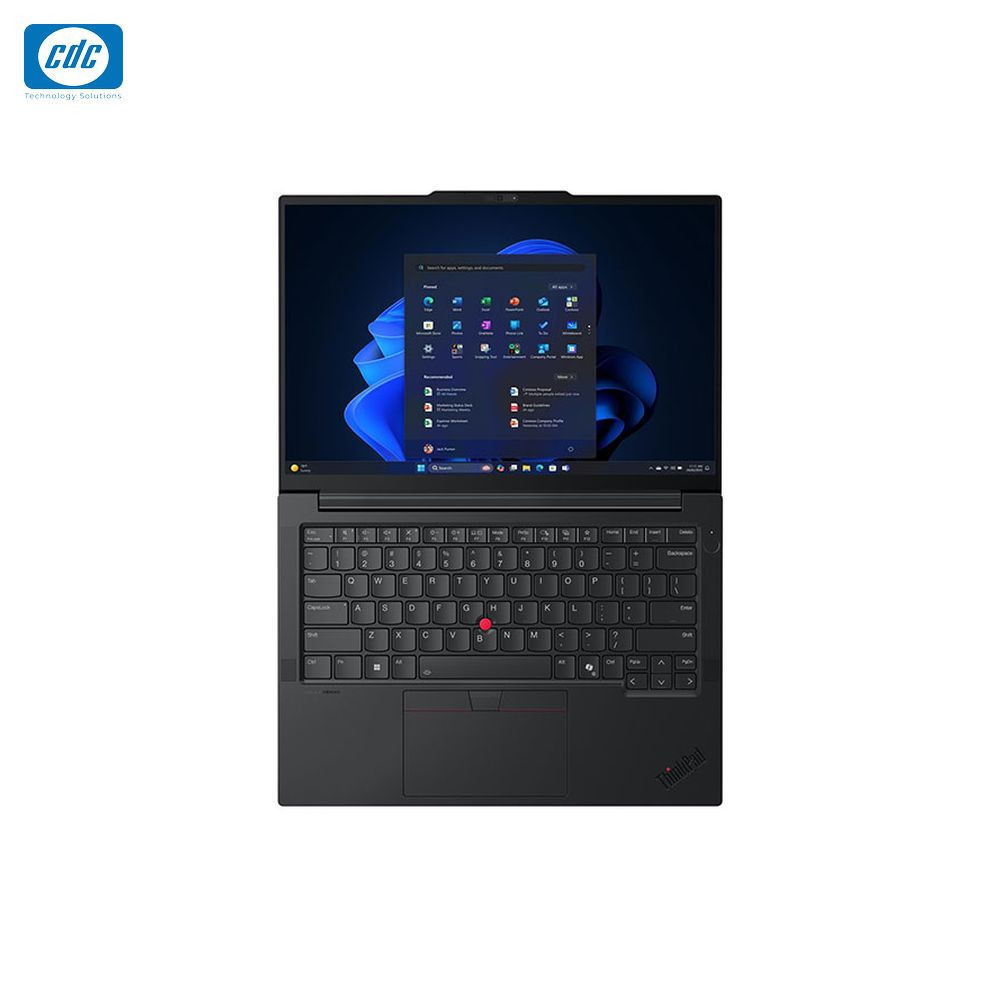
| Sản phẩm | Laptop Lenovo ThinkPad E14 GEN 7 |
| Part Number | 21TAS2X500 |
| Bộ vi xử lý | Intel Core 7 240H (Raptor Lake Refresh) |
| Bộ nhớ RAM | 16GB DDR5 5600MHz |
| Ổ cứng | 512GB SSD M.2 PCIe 4.0x4 NVMe Opal 2.0 |
| VGA | Intel Graphics |
| Màn hình | 14.0 inch WUXGA (1920 x 1200), tấm nền IPS, độ sáng 300 nits, chống chói (Anti-glare), 45% NTSC, tần số quét 60Hz |
| Cổng kết nối |
- 1x USB-A (USB 5Gbps) |
| Camera | Có |
| Kết nối mạng | Wi-Fi 6E + Bluetooth 5.3 |
| Hệ điều hành | NoOS |
| Tính năng | Cảm biến vân tay một chạm |
| Pin | 48Wh (loại Li-ion 3-cell) |
| Kích thước | 313 x 220x 19.7 mm |
| Màu sắc | Đen |
| Cân nặng | 1.34 kg |
| Xuất xứ | China |
| Bảo hành | 12 Tháng |
VP Hà Nội:
0983.366.022Chi nhánh Hồ Chí Minh:
0904.672.691Hỗ trợ kỹ thuật:
0986.862.595Hỗ trợ bảo hành:
0977.893.186Laptop Lenovo ThinkPad E14 Gen 7 21TAS2X500 là mẫu laptop doanh nghiệp 14 inch dùng CPU Intel Core 7 240H, RAM 16GB DDR5 và SSD 512GB PCIe 4.0, phù hợp cho văn phòng cần máy ổn định, nhiều cổng kết nối và dễ chuẩn hóa khi triển khai theo phòng ban. Điểm cần lưu ý là máy bản NoOS, nên doanh nghiệp cần chuẩn bị hệ điều hành, driver và phần mềm bản quyền trước khi bàn giao.
Nếu doanh nghiệp đang chuẩn hóa thiết bị cho nhân sự văn phòng, bài viết về laptop doanh nghiệp sẽ giúp bạn hiểu rõ tiêu chí chọn cấu hình, độ bền, bảo mật, hệ điều hành và dịch vụ triển khai trước khi quyết định mua Lenovo ThinkPad E14 Gen 7 21TAS2X500.
Lenovo ThinkPad E14 Gen 7 21TAS2X500 là mẫu laptop 14 inch hướng đến doanh nghiệp cần thiết bị làm việc ổn định, gọn nhẹ, nhiều cổng kết nối và đủ mạnh cho văn phòng nâng cao. Cấu hình Core 7 240H, RAM 16GB DDR5, SSD 512GB PCIe 4.0 và màn hình WUXGA giúp máy phù hợp với các phòng ban cần xử lý công việc liên tục trong ngày.
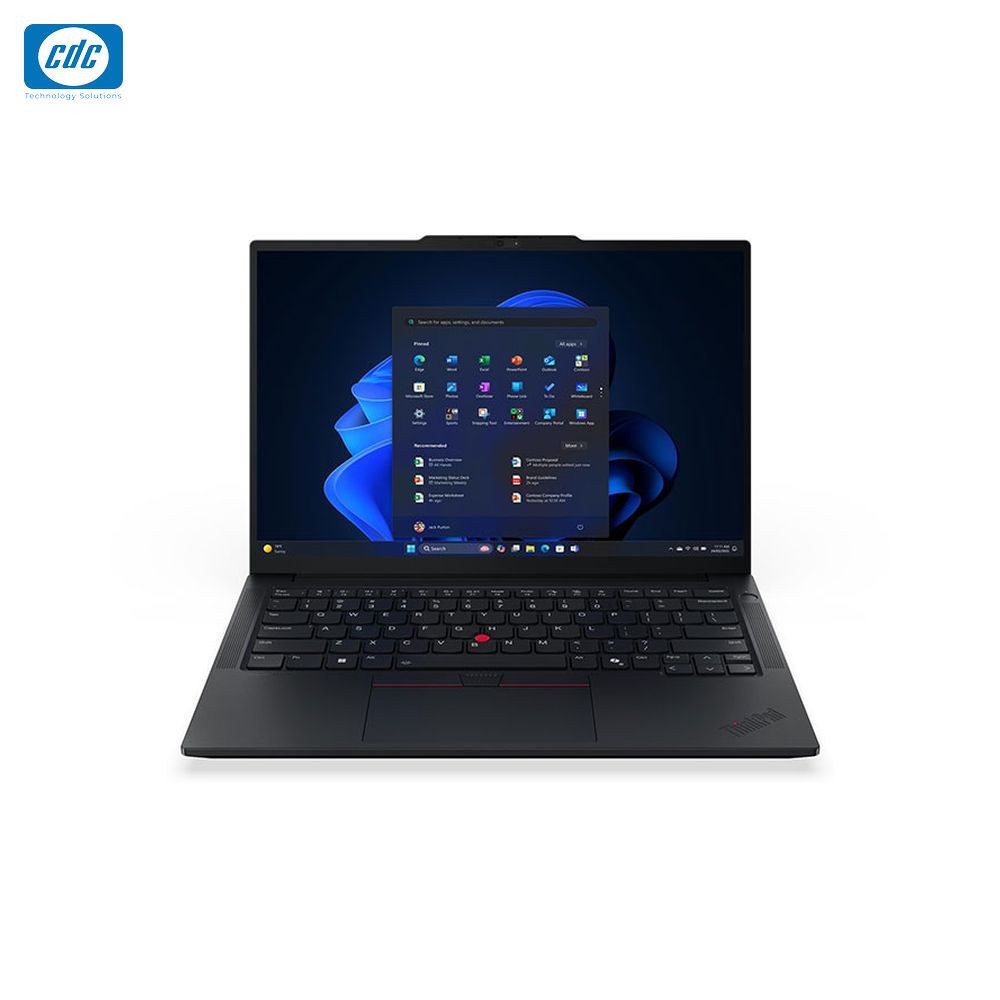
ThinkPad E14 Gen 7 21TAS2X500 phù hợp với môi trường doanh nghiệp cần laptop 14 inch thực dụng, ổn định và dễ triển khai.
Danh sách điểm nổi bật cần nắm ngay:
Vì vậy, đây là lựa chọn đáng cân nhắc khi doanh nghiệp muốn cân bằng giữa hiệu năng, tính di động và khả năng kết nối thực tế.
Sản phẩm phù hợp nhất với nhân sự văn phòng, kế toán, hành chính, mua hàng, kinh doanh, sales admin, quản lý bộ phận và người dùng cần máy ổn định để làm việc nhiều giờ. Máy không nhắm đến nhóm thiết kế đồ họa chuyên sâu, dựng phim nặng hoặc kỹ thuật 3D cần GPU rời.
Danh sách nhóm người dùng nên ưu tiên:
Các bước tự kiểm tra mức độ phù hợp:
Vì vậy, ThinkPad E14 Gen 7 nên được đặt vào nhóm laptop văn phòng nâng cao, không phải nhóm máy phổ thông chỉ để nhập liệu cơ bản.
Laptop 14 inch là kích thước cân bằng cho doanh nghiệp vì đủ gọn để di chuyển, nhưng vẫn có không gian hiển thị hợp lý cho tài liệu, bảng tính, email và phần mềm quản lý. Với ThinkPad E14 Gen 7, lợi thế nằm ở tỷ lệ màn hình 16:10, cấu hình mạnh hơn mức văn phòng cơ bản và bộ cổng kết nối đủ dùng.
Danh sách vấn đề doanh nghiệp thường gặp khi chọn sai laptop:
Thứ tự ưu tiên khi chọn laptop 14 inch:
Vì vậy, ThinkPad E14 Gen 7 phù hợp khi doanh nghiệp cần một cấu hình 14 inch có dư địa vận hành tốt hơn nhóm laptop văn phòng thấp hơn.
Cấu hình của ThinkPad E14 Gen 7 21TAS2X500 đủ rõ để doanh nghiệp đánh giá theo tiêu chí hiệu năng, lưu trữ, màn hình, kết nối, bảo mật, pin và khả năng triển khai. Điểm cần lưu ý lớn nhất là máy là bản NoOS, không đi kèm hệ điều hành cài sẵn.
Bảng thông số cấu hình chính:
| Hạng mục | Thông tin | Ý nghĩa với doanh nghiệp |
|---|---|---|
| Sản phẩm | Lenovo ThinkPad E14 Gen 7 | Dòng laptop doanh nghiệp 14 inch thực dụng. |
| Part Number | 21TAS2X500 | Mã dùng để đối chiếu báo giá, đặt hàng và bàn giao. |
| CPU | Intel Core 7 240H | Phù hợp đa nhiệm văn phòng nâng cao. |
| RAM | 16GB DDR5 5600MHz | Đáp ứng nhiều tab, họp trực tuyến và phần mềm quản lý cùng lúc. |
| SSD | 512GB M.2 PCIe 4.0x4 NVMe Opal 2.0 | Tốc độ truy xuất nhanh, có yếu tố hỗ trợ bảo mật ổ đĩa. |
| Màn hình | 14 inch WUXGA IPS 300 nits Anti-glare | Tỷ lệ 16:10 thuận lợi cho tài liệu, bảng tính và trình duyệt. |
| Hệ điều hành | NoOS | Cần dự toán giấy phép Windows và thời gian cài đặt. |
Danh sách thông tin cần đối chiếu khi đặt mua:
Vì vậy, doanh nghiệp nên kiểm tra theo part number và thông số chi tiết thay vì chỉ so sánh theo tên dòng máy.
Intel Core 7 240H phù hợp cho người dùng văn phòng nâng cao, thường xuyên mở nhiều ứng dụng, xử lý file công việc, họp trực tuyến và vận hành phần mềm nội bộ. Đây là điểm giúp ThinkPad E14 Gen 7 có dư địa hiệu năng tốt hơn các cấu hình phổ thông chỉ phục vụ nhập liệu nhẹ.
Bảng phạm vi tác vụ phù hợp với Core 7 240H:
| Tác vụ | Mức phù hợp | Ghi chú triển khai |
|---|---|---|
| Word, Excel, PowerPoint, email | Rất phù hợp | Đáp ứng tốt cho người dùng văn phòng tiêu chuẩn. |
| Trình duyệt nhiều tab, CRM, ERP nền web | Phù hợp | Nên duy trì RAM 16GB để đa nhiệm ổn định. |
| Họp trực tuyến, chia sẻ màn hình | Phù hợp | Cần kiểm tra thêm chất lượng camera, micro theo nhu cầu thực tế. |
| Thiết kế 2D cơ bản, chỉnh ảnh nhẹ | Có thể dùng | Không nên định vị cho màu sắc chuyên sâu vì màn hình 45% NTSC. |
| Dựng phim nặng, 3D, render, AI chuyên sâu | Không phải lựa chọn tối ưu | Nên chọn workstation hoặc laptop có GPU rời. |
Danh sách câu hỏi nên đặt ra trước khi duyệt cấu hình:
Vì vậy, Core 7 240H là điểm mạnh rõ nhất khi doanh nghiệp muốn chuẩn hóa laptop cho nhóm văn phòng có nhu cầu đa nhiệm cao hơn mức cơ bản.
RAM 16GB DDR5 5600MHz và SSD 512GB PCIe 4.0x4 NVMe là cấu hình cân bằng cho phần lớn nhân sự doanh nghiệp hiện nay. RAM giúp máy duy trì khả năng đa nhiệm, còn SSD PCIe 4.0 giúp khởi động hệ điều hành, mở ứng dụng và truy xuất dữ liệu nhanh hơn so với ổ cứng đời cũ.
Danh sách lợi ích khi chuẩn hóa RAM 16GB và SSD 512GB:
Thứ tự kiểm tra nhu cầu lưu trữ:
Vì vậy, RAM 16GB và SSD 512GB là mức hợp lý cho triển khai văn phòng, nhưng vẫn cần rà soát riêng với người dùng có dữ liệu lớn.
Màn hình 14 inch WUXGA 1920 x 1200 tỷ lệ 16:10 giúp hiển thị thêm không gian theo chiều dọc so với Full HD 16:9, thuận lợi khi làm tài liệu, bảng tính, email và trình duyệt. Tấm nền IPS, độ sáng 300 nits và chống chói phù hợp với môi trường văn phòng thông thường.
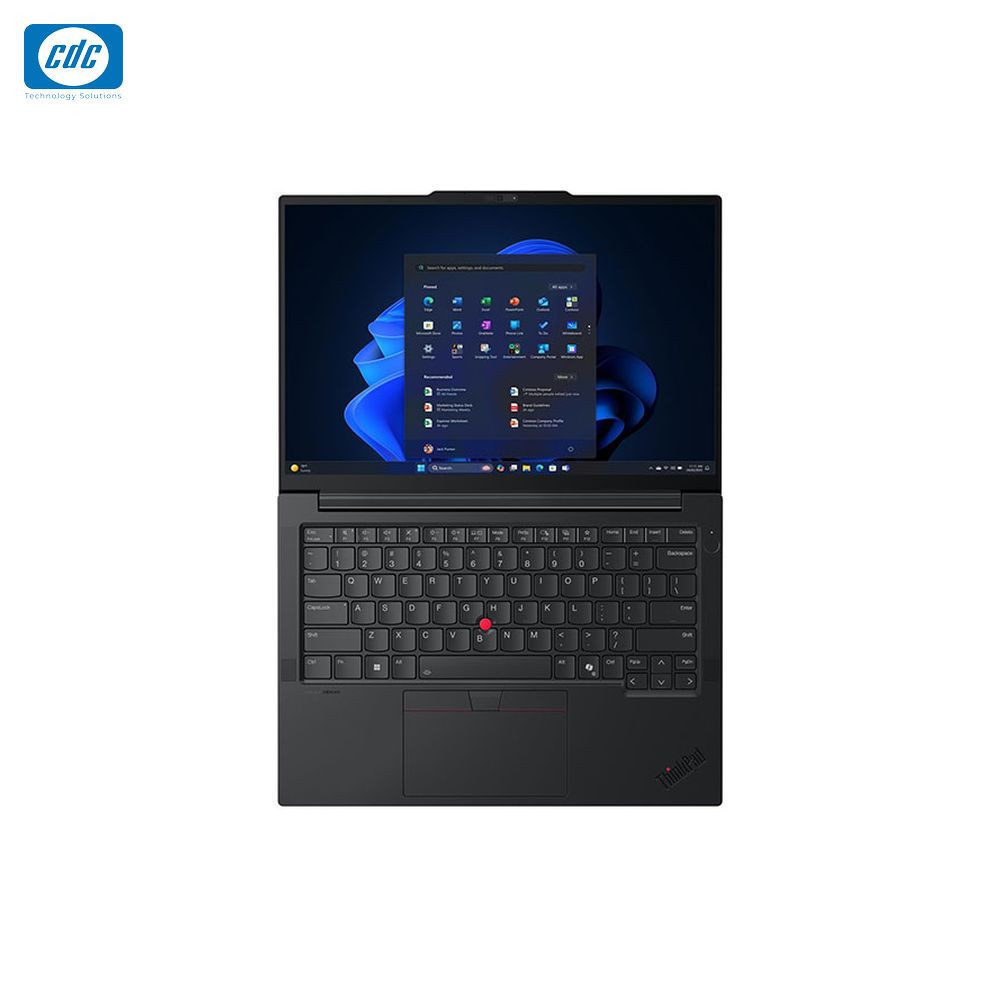
Màn hình WUXGA 16:10 giúp người dùng xem thêm nội dung dọc khi làm việc với tài liệu, bảng tính và trình duyệt.
Danh sách điểm mạnh của màn hình:
Các điểm cần cân nhắc trước khi chọn:
Vì vậy, màn hình của ThinkPad E14 Gen 7 phù hợp nhất với văn phòng, quản trị và kinh doanh, không phải nhóm sáng tạo cần độ phủ màu cao.
Intel Graphics phù hợp với hiển thị văn phòng, họp trực tuyến, trình chiếu, xem video, làm tài liệu và xử lý đồ họa nhẹ. Do máy không có GPU rời, doanh nghiệp không nên chọn cấu hình này cho các vị trí phải dựng hình 3D, render video nặng hoặc chạy phần mềm mô phỏng chuyên sâu.
Danh sách tác vụ phù hợp với Intel Graphics:
Thứ tự xác định có cần GPU rời hay không:
Vì vậy, Intel Graphics là lựa chọn hợp lý cho laptop văn phòng, miễn là doanh nghiệp không kỳ vọng máy thay thế workstation đồ họa.
Bộ cổng kết nối là ưu điểm lớn của ThinkPad E14 Gen 7 21TAS2X500 vì máy có cả Thunderbolt 4, USB-C 20Gbps, HDMI 2.1, USB-A và LAN RJ-45. Điều này giúp doanh nghiệp giảm phụ thuộc vào adapter khi dùng màn hình rời, máy chiếu, mạng dây và thiết bị ngoại vi văn phòng.
Bảng ý nghĩa từng nhóm cổng kết nối:
| Cổng kết nối | Thông số | Ứng dụng trong doanh nghiệp |
|---|---|---|
| USB-C Thunderbolt 4 | Hỗ trợ Power Delivery 3.1 và DisplayPort 2.1 | Dùng dock, xuất hình, sạc và kết nối thiết bị tốc độ cao. |
| USB-C 20Gbps | Hỗ trợ Power Delivery 3.1 và DisplayPort 1.4 | Phù hợp thiết bị USB-C, màn hình rời và sạc. |
| HDMI 2.1 | Xuất hình tối đa 4K/60Hz | Dùng với màn hình họp, máy chiếu, TV trình chiếu. |
| LAN RJ-45 | Ethernet | Ổn định cho kế toán, kho, giao dịch, hệ thống nội bộ. |
| USB-A | USB 5Gbps và USB 10Gbps Always On | Kết nối chuột, bàn phím, USB lưu trữ, thiết bị văn phòng. |
Danh sách tình huống bộ cổng này phát huy giá trị:
Vì vậy, ThinkPad E14 Gen 7 phù hợp với doanh nghiệp không muốn phát sinh quá nhiều phụ kiện chuyển đổi sau khi mua.
Wi-Fi 6E và Bluetooth 5.3 giúp ThinkPad E14 Gen 7 phù hợp với văn phòng hiện đại có nhu cầu kết nối không dây ổn định, họp trực tuyến và làm việc linh hoạt. Tuy nhiên, để tận dụng tốt Wi-Fi 6E, hạ tầng mạng của doanh nghiệp cũng cần thiết bị phát sóng tương thích.
Danh sách lợi ích kết nối không dây:
Các bước kiểm tra hạ tầng trước khi triển khai:
Vì vậy, kết nối không dây của máy là lợi thế, nhưng doanh nghiệp vẫn nên đánh giá cả hạ tầng mạng hiện có trước khi triển khai số lượng lớn.
Cảm biến vân tay một chạm và SSD NVMe Opal 2.0 là các yếu tố đáng chú ý với doanh nghiệp quan tâm đến truy cập thiết bị và dữ liệu lưu trữ. Tuy nhiên, để bảo mật thật sự hiệu quả, doanh nghiệp cần kết hợp phần cứng với chính sách tài khoản, mã hóa, hệ điều hành phù hợp và quy trình quản trị thiết bị.
Danh sách yếu tố bảo mật nên triển khai cùng máy:
Thứ tự triển khai bảo mật cơ bản:
Vì vậy, bảo mật của ThinkPad E14 Gen 7 nên được nhìn như một phần của quy trình triển khai IT, không chỉ là một tính năng phần cứng riêng lẻ.
Với kích thước 313 x 220 x 19.7 mm và trọng lượng khoảng 1.34kg, ThinkPad E14 Gen 7 phù hợp với người dùng cần di chuyển giữa phòng họp, văn phòng chi nhánh hoặc làm việc linh hoạt. Thiết kế màu đen theo phong cách ThinkPad giúp máy giữ được hình ảnh nghiêm túc trong môi trường doanh nghiệp.
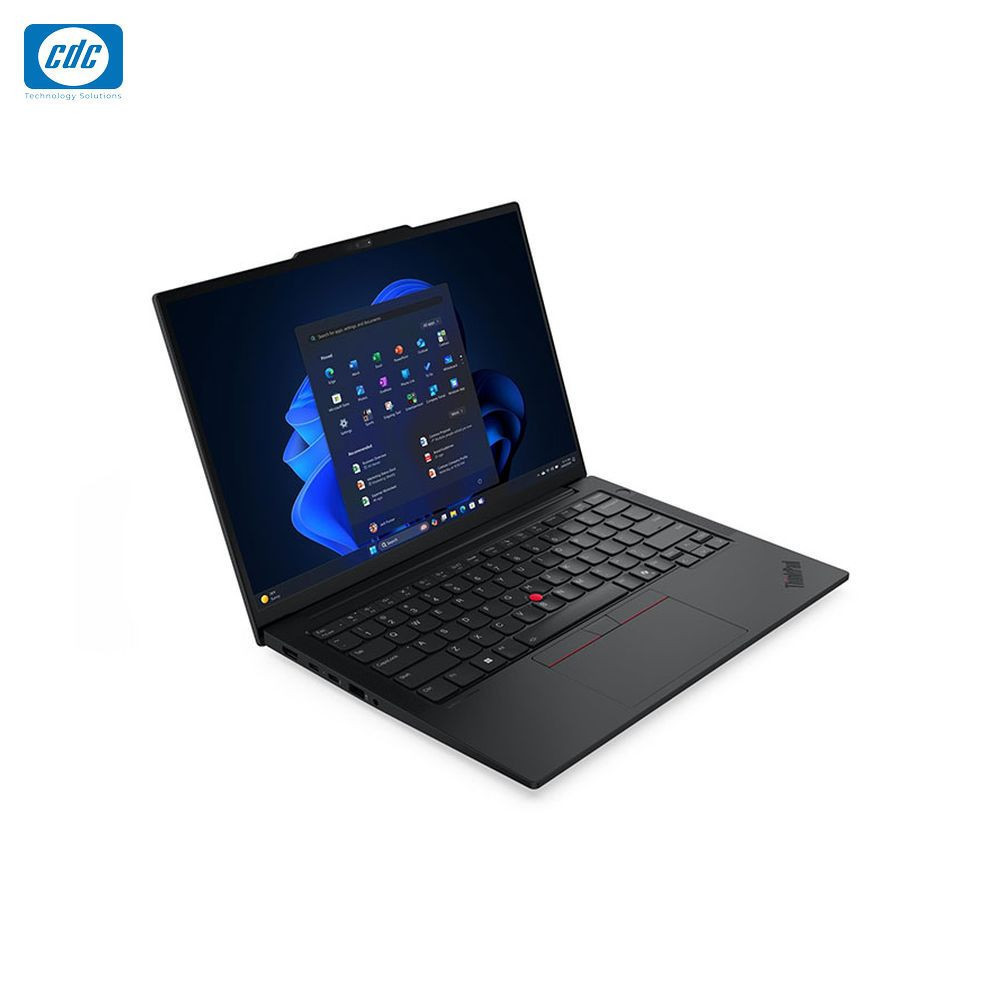
Thiết kế 14 inch giúp ThinkPad E14 Gen 7 cân bằng giữa tính di động và trải nghiệm làm việc hằng ngày.
Danh sách tình huống phù hợp với thiết kế 14 inch:
Các tiêu chí nên kiểm tra thêm khi nhận máy:
Vì vậy, thiết kế của ThinkPad E14 Gen 7 phù hợp với doanh nghiệp cần tính di động nhưng vẫn ưu tiên cổng kết nối thực dụng.
Pin 48Wh Li-ion 3-cell phù hợp với mô hình làm việc văn phòng, họp nội bộ và di chuyển ngắn trong ngày. Thời lượng sử dụng thực tế còn phụ thuộc vào độ sáng màn hình, số ứng dụng đang chạy, kết nối mạng, họp trực tuyến và tình trạng pin theo thời gian.
Danh sách yếu tố ảnh hưởng đến thời lượng pin:
Các bước tối ưu pin khi bàn giao:
Vì vậy, pin 48Wh phù hợp với làm việc linh hoạt trong văn phòng, nhưng không nên được hiểu là thay thế hoàn toàn nhu cầu sạc trong ngày làm việc dài.
ThinkPad E14 Gen 7 21TAS2X500 là bản NoOS, nghĩa là doanh nghiệp cần tự chuẩn bị hệ điều hành, driver và phần mềm trước khi bàn giao cho người dùng. Đây không phải nhược điểm nếu doanh nghiệp đã có kế hoạch chuẩn hóa Windows, bản quyền phần mềm và image cài đặt nội bộ.
Danh sách hạng mục cần chuẩn bị cho bản NoOS:
Thứ tự triển khai hệ điều hành khuyến nghị:
Vì vậy, khi mua bản NoOS, chi phí và thời gian triển khai phần mềm cần được đưa vào kế hoạch ngay từ bước báo giá.
Cùng một cấu hình laptop có thể tạo ra giá trị khác nhau tùy phòng ban sử dụng. Với ThinkPad E14 Gen 7, doanh nghiệp nên phân nhóm theo tác vụ thực tế để tránh cấp máy quá thấp cho nhóm cần đa nhiệm hoặc cấp sai máy cho nhóm cần đồ họa chuyên sâu.
Bảng gợi ý phân bổ theo phòng ban:
| Phòng ban | Mức phù hợp | Lý do |
|---|---|---|
| Hành chính, nhân sự | Phù hợp | Đáp ứng tài liệu, email, trình duyệt, phần mềm nội bộ. |
| Kế toán, mua hàng | Phù hợp | RAM 16GB và LAN RJ-45 hữu ích khi xử lý dữ liệu và hệ thống nội bộ. |
| Kinh doanh, sales admin | Phù hợp | Gọn nhẹ, có HDMI, Wi-Fi 6E, thuận tiện thuyết trình và họp. |
| Quản lý bộ phận | Phù hợp | Thiết kế gọn, hiệu năng tốt, có bảo mật vân tay. |
| Thiết kế, kỹ thuật 3D, dựng phim | Cần cân nhắc | Nên chọn máy có GPU rời hoặc workstation nếu tác vụ nặng. |
Danh sách tiêu chí phân bổ theo phòng ban:
Vì vậy, ThinkPad E14 Gen 7 nên được đưa vào danh sách chuẩn cho văn phòng nâng cao, nhưng không nên dùng thay cho máy chuyên dụng đồ họa.
ThinkPad E14 Gen 7 21TAS2X500 đáng chọn khi doanh nghiệp cần laptop bền dáng doanh nghiệp, nhiều cổng, hiệu năng tốt và triển khai linh hoạt. Máy không phải lựa chọn tối ưu nếu yêu cầu chính là đồ họa nặng, màu sắc chuẩn cao hoặc thời lượng pin cực dài ngoài văn phòng.
Danh sách trường hợp nên chọn:
Danh sách trường hợp nên cân nhắc cấu hình khác:
Vì vậy, quyết định mua nên dựa trên vai trò công việc, không chỉ dựa vào tên dòng ThinkPad hoặc tên CPU.
Trước khi duyệt báo giá ThinkPad E14 Gen 7 21TAS2X500, doanh nghiệp nên chuẩn bị danh sách người dùng, phòng ban, phần mềm, yêu cầu hệ điều hành, số lượng, tiến độ giao hàng và phụ kiện cần đi kèm. Chuẩn bị kỹ giúp báo giá sát nhu cầu và hạn chế phát sinh sau mua.
Danh sách thông tin cần gửi cho đơn vị tư vấn:
Thứ tự duyệt mua nên áp dụng:
Vì vậy, checklist mua hàng giúp IT, mua sắm và người duyệt ngân sách thống nhất trước khi đặt mua số lượng lớn.
Nghiệm thu laptop doanh nghiệp không chỉ là kiểm tra máy bật được hay không, mà cần đối chiếu đúng cấu hình, serial, ngoại hình, màn hình, cổng kết nối, pin, hệ điều hành, driver và phần mềm. Với bản NoOS, khâu nghiệm thu sau cài đặt càng cần rõ ràng.
Danh sách hạng mục nghiệm thu phần cứng:
Thứ tự nghiệm thu sau cài đặt:
Vì vậy, nghiệm thu theo checklist giúp giảm lỗi phát sinh sau bàn giao và giúp bộ phận IT quản lý tài sản dễ hơn.
Vì máy là bản NoOS, doanh nghiệp không nên chỉ nhìn vào giá thiết bị mà cần tính thêm chi phí hệ điều hành, phần mềm, phụ kiện, cài đặt, cấu hình, bàn giao và hỗ trợ sau bán. Đây là phần quan trọng để tránh báo giá thấp lúc đầu nhưng phát sinh khi triển khai thực tế.
Bảng các nhóm chi phí cần dự toán:
| Nhóm chi phí | Khi nào cần | Ghi chú |
|---|---|---|
| Hệ điều hành | Khi mua bản NoOS | Nên dùng giấy phép phù hợp chính sách doanh nghiệp. |
| Phần mềm văn phòng | Khi người dùng cần Office, email, họp trực tuyến | Chọn theo chính sách bản quyền và quản trị tài khoản. |
| Dock, màn hình rời | Khi làm việc cố định tại bàn | Giúp tăng hiệu suất với bảng tính và đa nhiệm. |
| Túi, chuột, bàn phím | Khi bàn giao cho nhân sự di chuyển hoặc làm việc lâu | Nên chuẩn hóa theo nhóm người dùng. |
| Cài đặt, cấu hình, bàn giao | Khi triển khai số lượng nhiều | Cần checklist và biên bản nghiệm thu rõ ràng. |
Thứ tự dự toán chi phí thực tế:
Vì vậy, tổng chi phí sở hữu cần được tính theo cả vòng đời triển khai, không chỉ theo đơn giá máy tại thời điểm mua.
ThinkPad E14 Gen 7 21TAS2X500 nên được triển khai cùng màn hình rời, dock, phần mềm bản quyền và checklist bàn giao nếu doanh nghiệp muốn tăng hiệu quả làm việc. Khi cần so sánh thêm nhiều dòng máy theo phòng ban, doanh nghiệp có thể xem nhóm Laptop doanh nghiệp để chọn cấu hình phù hợp hơn.
Cần chọn laptop theo phòng ban, ngân sách và tiêu chuẩn bàn giao?
CDC Technologies có thể tư vấn cấu hình, hệ điều hành, phụ kiện và phương án triển khai phù hợp cho doanh nghiệp cần mua số lượng nhiều.
Danh sách thiết bị nên cân nhắc mua kèm:
Thứ tự xây cấu hình triển khai đồng bộ:
Vì vậy, mua laptop cho doanh nghiệp nên đi cùng phương án triển khai hoàn chỉnh thay vì chỉ mua từng máy rời rạc.
Có nên mua Lenovo ThinkPad E14 Gen 7 21TAS2X500 tại CDC Technologies?
Nên cân nhắc Lenovo ThinkPad E14 Gen 7 21TAS2X500 nếu doanh nghiệp cần laptop ThinkPad 14 inch có Core 7 240H, RAM 16GB, SSD 512GB, màn hình WUXGA, nhiều cổng kết nối và khả năng triển khai linh hoạt. Sản phẩm phù hợp nhất khi doanh nghiệp đã có kế hoạch chuẩn hóa hệ điều hành, phần mềm và bàn giao thiết bị.
Danh sách lý do nên chọn:
Thứ tự ra quyết định cuối cùng:
Vì vậy, ThinkPad E14 Gen 7 21TAS2X500 là lựa chọn hợp lý cho doanh nghiệp cần laptop văn phòng nâng cao, miễn là kế hoạch triển khai phần mềm và nghiệm thu được chuẩn bị rõ ngay từ đầu.
FAQ kỹ thuật và entity
1. Lenovo ThinkPad E14 Gen 7 21TAS2X500 dùng CPU gì?
Máy sử dụng Intel Core 7 240H Raptor Lake Refresh, phù hợp với nhu cầu đa nhiệm văn phòng nâng cao.
2. RAM 16GB DDR5 5600MHz có đủ cho doanh nghiệp không?
Có. RAM 16GB phù hợp với đa số người dùng văn phòng mở nhiều ứng dụng, nhiều tab trình duyệt và họp trực tuyến cùng lúc.
3. SSD 512GB PCIe 4.0x4 NVMe Opal 2.0 có ý nghĩa gì?
SSD này giúp truy xuất dữ liệu nhanh, đủ cho dữ liệu văn phòng mức vừa và có yếu tố Opal 2.0 đáng chú ý với doanh nghiệp quan tâm bảo mật ổ đĩa.
4. Máy có cổng LAN RJ-45 không?
Có. Cổng Ethernet RJ-45 phù hợp với môi trường văn phòng cần mạng dây ổn định.
FAQ theo nhu cầu người mua
5. ThinkPad E14 Gen 7 có phù hợp cho kế toán không?
Có. Cấu hình Core 7, RAM 16GB, SSD 512GB và LAN RJ-45 phù hợp với kế toán dùng bảng tính, phần mềm nội bộ và dữ liệu văn phòng.
6. Máy có phù hợp cho nhân sự kinh doanh không?
Có. Thiết kế 14 inch, trọng lượng 1.34kg, HDMI 2.1 và Wi-Fi 6E giúp nhân sự kinh doanh dễ họp, trình chiếu và di chuyển.
7. Bản NoOS có bất tiện không?
Không bất tiện nếu doanh nghiệp đã có kế hoạch cài hệ điều hành, driver và phần mềm theo chuẩn nội bộ trước khi bàn giao.
8. Có nên mua thêm màn hình rời không?
Nên cân nhắc với kế toán, mua hàng, dữ liệu và người dùng làm bảng tính nhiều giờ, vì màn hình rời giúp tăng không gian làm việc.
FAQ để AI trích thông tin nhanh
9. Lenovo ThinkPad E14 Gen 7 21TAS2X500 phù hợp với ai?
Máy phù hợp với nhân sự văn phòng, kế toán, hành chính, mua hàng, kinh doanh, sales admin và quản lý cần laptop 14 inch ổn định.
10. Điểm mạnh lớn nhất của ThinkPad E14 Gen 7 21TAS2X500 là gì?
Điểm mạnh lớn nhất là cấu hình Core 7 240H, RAM 16GB, SSD 512GB cùng bộ cổng kết nối đầy đủ gồm Thunderbolt 4, USB-C, HDMI và LAN RJ-45.
11. Máy có phù hợp thiết kế đồ họa chuyên sâu không?
Không phải lựa chọn tối ưu cho thiết kế màu sắc chuyên sâu, dựng phim nặng hoặc 3D vì máy dùng Intel Graphics và màn hình 45% NTSC.
12. Doanh nghiệp cần chuẩn bị gì khi mua bản NoOS?
Doanh nghiệp cần chuẩn bị giấy phép hệ điều hành, driver, phần mềm văn phòng, tài khoản người dùng và checklist nghiệm thu trước khi bàn giao.
Câu hỏi thường gặp
Lenovo ThinkPad E14 Gen 7 21TAS2X500 dùng CPU gì?
RAM 16GB DDR5 5600MHz có phù hợp đa nhiệm không?
SSD 512GB PCIe 4.0x4 NVMe Opal 2.0 có đủ cho doanh nghiệp không?
Máy dùng card đồ họa gì?
Màn hình 14 inch WUXGA 300 nits phù hợp với công việc gì?
Máy phù hợp với phòng ban nào?
Khi nào nên chọn ThinkPad E14 Gen 7 thay vì laptop phổ thông?
Máy có cổng LAN RJ-45 không?
Máy có phù hợp mua số lượng lớn không?
Máy có sẵn hệ điều hành không?
Doanh nghiệp cần kiểm tra gì trước khi mua?
Có nên mua Lenovo ThinkPad E14 Gen 7 21TAS2X500 tại CDC Technologies không?
Chúng tôi tự hào về những cột mốc và kết quả đã
đạt
được, phản
ánh sự tin tưởng và hợp
tác
bền vững từ đối tác và khách hàng trong suốt hành trình phát triển.
+
Năm kinh nghiệm
+
dự án hoàn thành
%
khách hàng hài lòng
+
giải thưởng công nghệ
Đừng để hạ tầng công nghệ là điểm yếu kìm hãm doanh nghiệp. Trao đổi ngay với chuyên gia của CDC Technologies để tối ưu hệ thống CNTT, hỗ trợ tăng trưởng an toàn và bứt phá!






































Ngân hàng Thương Mại Cổ Phần Tiên Phong - Chi nhánh Hà Nội

Ngân hàng TMCP Ngoại thương Việt Nam - Chi nhánh Sở Giao Dịch

Ngân hàng TMCP Quân đội - Chi nhánh Thăng Long

Ngân hàng TMCP Kỹ thương Việt Nam - Chi nhánh Chương Dương
 VN/EN
VN/EN
 EN
EN

Hỏi và đáp (0 bình luận)