
Danh mục sản
phẩm






IT DOCTOR DỊCH VỤ CNTT
Cấu hình PC cho Power BI theo dataset, Power Query, CPU, RAM, SSD, nguồn dữ liệu và khả năng nâng cấp, giúp doanh nghiệp phân tích dữ liệu ổn định, hiệu quả.
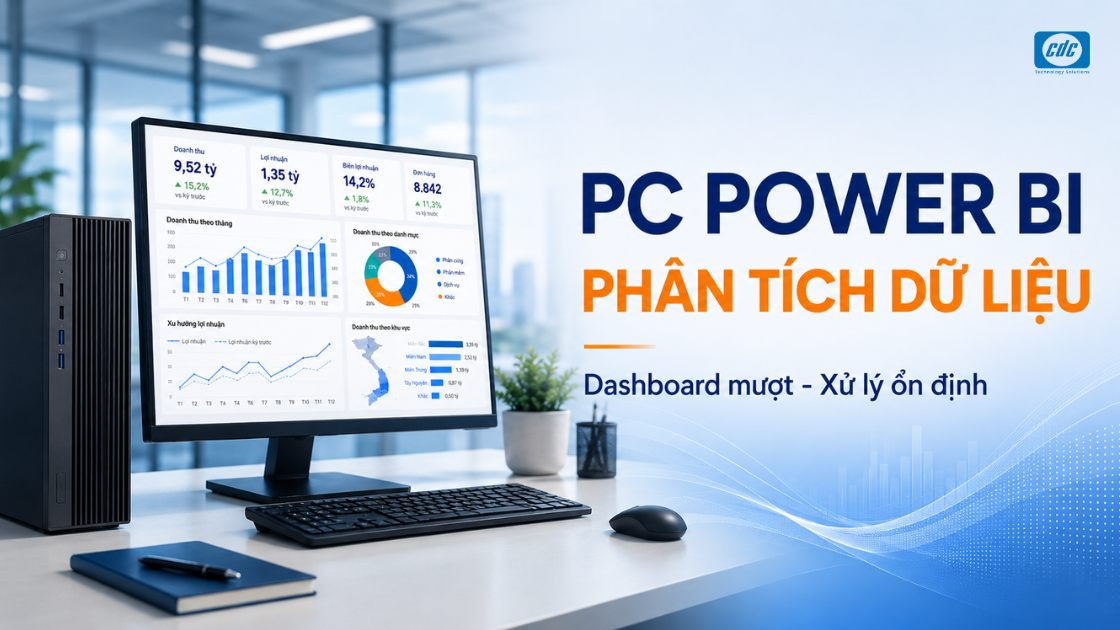
PC cho Power BI và phân tích dữ liệu văn phòng cần được lựa chọn theo dung lượng dataset, độ phức tạp của mô hình dữ liệu, số bước Power Query và số ứng dụng phải chạy đồng thời. Một máy mở được Power BI Desktop chưa chắc đã đáp ứng tốt quá trình tải dữ liệu, làm sạch, xây dựng mô hình, viết công thức, làm mới báo cáo và xử lý nhiều nguồn dữ liệu trong công việc thực tế.
PC phân tích dữ liệu phải đáp ứng toàn bộ chuỗi công việc từ kết nối nguồn dữ liệu, làm sạch, tạo mô hình đến trực quan hóa và kiểm tra báo cáo. Khối lượng tài nguyên sử dụng có thể tăng mạnh khi người dùng xử lý nhiều bảng, nhiều cột, dữ liệu có độ phân mảnh cao hoặc phải làm mới mô hình thường xuyên.
Các tác vụ chính thường diễn ra trên cùng một máy gồm:
Vì vậy, cấu hình cần được đánh giá trên quy trình làm việc hoàn chỉnh, không nên chỉ kiểm tra thời gian mở một file báo cáo đơn lẻ.
Dataset là yếu tố quyết định trực tiếp đến nhu cầu CPU, RAM và lưu trữ. Tuy nhiên, không nên đánh giá chỉ bằng dung lượng file nguồn hoặc số dòng dữ liệu, vì cấu trúc bảng, kiểu dữ liệu, số cột, quan hệ và các bước biến đổi cũng ảnh hưởng đáng kể đến tài nguyên cần dùng.
Những đặc điểm cần được kiểm tra trước khi chọn cấu hình:
| Yếu tố | Ảnh hưởng đến PC | Điểm cần thu thập |
|---|---|---|
| Số bảng và số cột | Làm tăng độ phức tạp của mô hình và lượng dữ liệu phải xử lý | Cấu trúc dữ liệu hiện tại và kế hoạch mở rộng |
| Kiểu dữ liệu | Ảnh hưởng đến khả năng nén và lượng bộ nhớ cần sử dụng | Số, ngày tháng, văn bản và mã định danh |
| Số bước Power Query | Tăng thời gian tải, biến đổi và làm mới dữ liệu | Ghép bảng, group, pivot, merge và thao tác làm sạch |
| Quan hệ và công thức | Tác động đến tốc độ tính toán và phản hồi báo cáo | Số measure, cột tính toán và độ phức tạp của mô hình |
| Tần suất làm mới | Quyết định mức tải lặp lại trong ngày làm việc | Làm mới thủ công, theo ngày hoặc nhiều lần trong ngày |
| Ứng dụng chạy đồng thời | Làm tăng nhu cầu RAM và tài nguyên CPU | Excel, trình duyệt, SQL client, Teams và công cụ nội bộ |
Hai file có cùng dung lượng có thể tạo tải hệ thống khác nhau nếu một file chỉ gồm vài bảng đơn giản, còn file kia có nhiều phép ghép, nhiều giá trị duy nhất và nhiều công thức tính toán.
Doanh nghiệp nên phân nhóm theo dataset và quy trình phân tích, thay vì cấp cùng một cấu hình cho toàn bộ nhân sự. Người chỉ xem và chỉnh sửa báo cáo nhẹ có nhu cầu khác với Data Analyst xây dựng mô hình hoặc người xử lý nhiều nguồn dữ liệu lớn.
Bảng phân nhóm workload Power BI trong môi trường văn phòng
| Nhóm người dùng | Đặc điểm công việc | Tài nguyên cần ưu tiên |
|---|---|---|
| Báo cáo cơ bản | Kết nối Excel hoặc CSV, chỉnh sửa dashboard đơn giản và ít bước biến đổi | CPU tầm trung, RAM 16GB và SSD |
| Data Analyst phổ biến | Nhiều bảng, Power Query, measure, Excel và trình duyệt chạy đồng thời | CPU Core i5 hoặc tương đương, RAM 32GB và SSD 512GB |
| Phân tích dữ liệu nặng | Dataset lớn, nhiều nguồn, mô hình phức tạp, làm mới thường xuyên hoặc nhiều công cụ phân tích | CPU cao hơn, RAM 64GB và SSD 1TB tùy dữ liệu |
Core i5 hoặc bộ xử lý tương đương phù hợp với phần lớn công việc Power BI văn phòng. Core i7 hoặc dòng CPU cao hơn nên được cân nhắc khi người dùng thường xuyên làm mới dataset lớn, thực hiện nhiều bước Power Query hoặc chạy nhiều công cụ dữ liệu cùng lúc.
Cách lựa chọn CPU theo workload:
Khi so sánh hai model PC, IT không nên chỉ nhìn nhãn Core i5 hay Core i7. Cần kiểm tra thế hệ CPU, số nhân, mức tiêu thụ điện, khả năng duy trì hiệu suất và cấu hình RAM đi kèm.
RAM là thành phần cần ưu tiên khi chọn PC cho Power BI vì dữ liệu, mô hình và các bước biến đổi có thể sử dụng lượng bộ nhớ lớn trong quá trình xử lý. Với máy mua mới cho Data Analyst, RAM 32GB thường là mức cân bằng hơn so với 16GB.
Bảng tham chiếu dung lượng RAM theo nhu cầu
| Dung lượng RAM | Phù hợp khi | Điểm cần lưu ý |
|---|---|---|
| 16GB | Dashboard đơn giản, dataset nhỏ và ít ứng dụng chạy đồng thời | Có thể nhanh thiếu dư địa khi Power Query hoặc mô hình tăng |
| 32GB | Phần lớn Data Analyst và workload phân tích dữ liệu văn phòng | Cân bằng giữa chi phí, đa nhiệm và dư địa sử dụng |
| 64GB | Dataset lớn, nhiều mô hình, nhiều nguồn hoặc nhiều công cụ dữ liệu | Cần xác minh khả năng nâng cấp của model PC |
Doanh nghiệp nên kiểm tra số khe RAM, dung lượng tối đa và cấu hình lắp sẵn. PC có 16GB nhưng chiếm toàn bộ khe RAM có thể làm việc nâng cấp sau này phức tạp hơn model còn khe trống.
SSD 512GB phù hợp với phần lớn Data Analyst nếu dữ liệu gốc được quản lý trên server, cơ sở dữ liệu hoặc cloud. SSD 1TB nên được cân nhắc khi người dùng lưu nhiều file nguồn, nhiều phiên bản dataset, dữ liệu tạm hoặc nhiều công cụ phân tích trên máy.
Dung lượng SSD cần tính cả:
SSD dung lượng lớn không thay thế cho hệ thống lưu trữ tập trung. Dataset, báo cáo và dữ liệu nguồn quan trọng vẫn cần được quản lý theo chính sách sao lưu và phân quyền của doanh nghiệp.
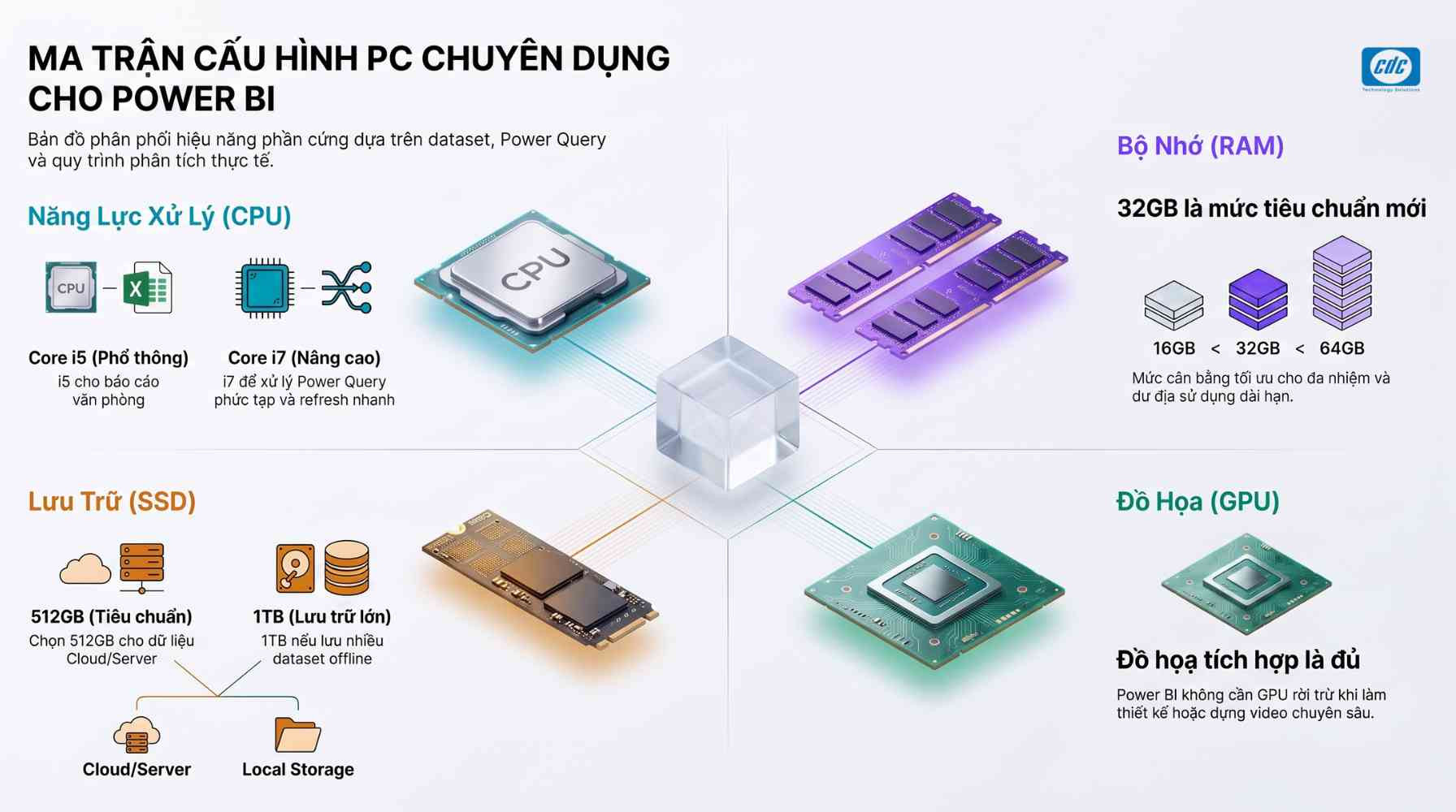
Phần lớn công việc Power BI và phân tích dữ liệu văn phòng không cần card đồ họa rời. Đồ họa tích hợp thường đáp ứng giao diện báo cáo, biểu đồ và hai màn hình nếu model PC hỗ trợ đủ cổng xuất hình.
Ngân sách nên ưu tiên CPU, RAM, SSD, màn hình và khả năng nâng cấp. Card đồ họa rời chỉ nên cân nhắc khi người dùng đồng thời làm thiết kế, dựng video, xử lý mô hình đồ họa hoặc chạy phần mềm chuyên môn có yêu cầu GPU riêng.
Chạy Power BI cùng nhiều file Excel và các bước Power Query có thể làm nhu cầu RAM tăng đáng kể. Đây là tình huống phổ biến khi Data Analyst vừa xây dựng mô hình, vừa kiểm tra dữ liệu nguồn và đối chiếu kết quả.
Cấu hình cần có dư địa cho các tình huống:
Một PC có CPU mạnh nhưng RAM thiếu vẫn có thể chậm khi Power BI, Excel và trình duyệt cùng sử dụng bộ nhớ. Khi ngân sách có giới hạn, nên ưu tiên cấu hình cân bằng thay vì tập trung toàn bộ chi phí vào CPU.
Tốc độ xử lý không chỉ phụ thuộc vào PC. Khi dữ liệu được lấy từ server, cơ sở dữ liệu, thư mục mạng hoặc nền tảng cloud, kết nối mạng và khả năng phản hồi của nguồn dữ liệu cũng ảnh hưởng trực tiếp đến thời gian tải và làm mới báo cáo.
IT cần kiểm tra các yếu tố sau:
Nâng CPU hoặc RAM sẽ không giải quyết hoàn toàn tình trạng làm mới chậm nếu điểm nghẽn nằm ở mạng, truy vấn nguồn hoặc cấu trúc dữ liệu chưa được tối ưu.
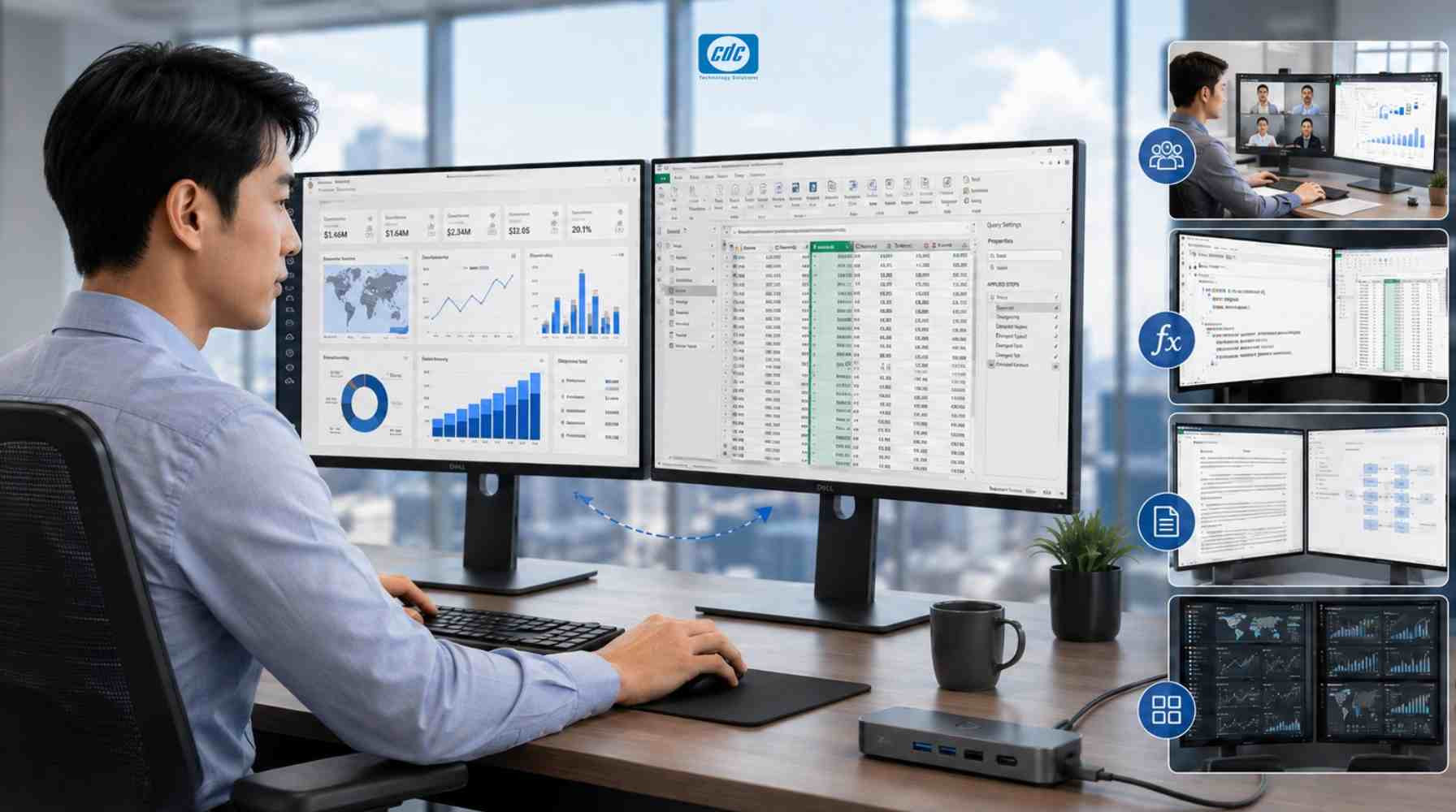
Hai màn hình thường hữu ích với Data Analyst vì giúp mở Power BI trên một màn hình và dữ liệu nguồn, tài liệu hoặc hệ thống nghiệp vụ trên màn hình còn lại. Cách bố trí này giảm thời gian chuyển đổi cửa sổ khi kiểm tra và đối chiếu dữ liệu.
Hai màn hình phù hợp khi người dùng cần:
Trước khi triển khai, IT cần kiểm tra số cổng xuất hình, chuẩn kết nối, độ phân giải hỗ trợ và khả năng xuất đồng thời của model PC.
SFF và Tower thường thuận lợi hơn khi doanh nghiệp cần nâng RAM, bổ sung SSD hoặc duy trì cấu hình trong vòng đời dài. Mini PC phù hợp với không gian hạn chế nhưng cần kiểm tra kỹ khả năng nâng cấp và hiệu suất duy trì.
So sánh nhanh ba dạng máy
| Dạng máy | Điểm phù hợp | Điểm cần kiểm tra |
|---|---|---|
| Mini PC | Gọn, tiết kiệm không gian và phù hợp workload vừa phải | Số khe RAM, SSD, cổng màn hình và khả năng duy trì hiệu suất |
| SFF | Cân bằng giữa kích thước, khả năng nâng cấp và quản trị | Không gian linh kiện và số khe mở rộng của từng model |
| Tower | Phù hợp cấu hình cao, nâng cấp nhiều và vòng đời dài | Diện tích đặt máy, điện năng và nhu cầu mở rộng thực tế |
Khi xây dựng cấu hình tổng thể, doanh nghiệp nên đối chiếu thêm tiêu chí lựa chọn máy tính văn phòng doanh nghiệp theo workload để cân bằng hiệu năng, khả năng nâng cấp, bảo hành và quản trị thiết bị.
PC phân tích dữ liệu thường truy cập thông tin tài chính, bán hàng, nhân sự hoặc vận hành. Vì vậy, cấu hình phần cứng cần đi kèm hệ điều hành phù hợp, phân quyền tài khoản và chính sách quản trị dữ liệu rõ ràng.
Các hạng mục cần được chuẩn hóa gồm:
Dữ liệu quan trọng không nên phụ thuộc duy nhất vào SSD của Data Analyst. File nguồn, báo cáo và tài liệu phân tích cần được lưu trên hệ thống được phân quyền, sao lưu và quản trị tập trung.
Bảng dưới đây là khung tham chiếu cho IT và bộ phận mua hàng. Cấu hình cuối cùng cần được kiểm thử với dataset, truy vấn và bộ phần mềm thực tế của người dùng.
Bảng cấu hình theo ba mức workload
| Nhóm workload | CPU tham chiếu | RAM | SSD | Đặc điểm sử dụng |
|---|---|---|---|---|
| Báo cáo cơ bản | Core i5 hoặc Ryzen 5-class | 16GB | 512GB | Excel, CSV, dashboard đơn giản và ít biến đổi |
| Data Analyst phổ biến | Core i5 hiệu năng tốt hoặc tương đương | 32GB | 512GB | Power Query, nhiều bảng, nhiều measure và đa nhiệm |
| Phân tích dữ liệu nặng | Core i7 hoặc Ryzen 7-class | 64GB | 1TB | Dataset lớn, nhiều nguồn, mô hình phức tạp và làm mới thường xuyên |
Với phần lớn Data Analyst văn phòng, CPU Core i5 hoặc tương đương, RAM 32GB và SSD 512GB là phương án cân bằng. Báo cáo đơn giản có thể sử dụng RAM 16GB, trong khi dataset lớn, mô hình phức tạp hoặc nhiều công cụ phân tích đồng thời có thể cần Core i7, RAM 64GB và SSD 1TB.
Các mức cấu hình trên không thay thế việc kiểm thử. Nếu dataset có cấu trúc phức tạp hoặc tăng nhanh, doanh nghiệp nên chạy thử trên một máy đại diện trước khi mua đồng loạt.
[Products: 10797, 9886, 9888, 10909, 10772]
PC cần được đánh giá lại khi thời gian chờ và tình trạng thiếu tài nguyên bắt đầu ảnh hưởng đến quá trình làm sạch dữ liệu, xây dựng mô hình hoặc bàn giao báo cáo.
Những dấu hiệu thường gặp gồm:
Trước khi thay máy, IT cần xác định điểm nghẽn nằm ở CPU, RAM, SSD, mạng, nguồn dữ liệu hay thiết kế mô hình. Nâng cấu hình sẽ không giải quyết triệt để một truy vấn hoặc quy trình dữ liệu chưa phù hợp.
Sai lầm phổ biến là chọn PC theo cấu hình tối thiểu của phần mềm hoặc dung lượng file hiện tại mà không tính đến mô hình dữ liệu, đa nhiệm và tốc độ tăng dataset.
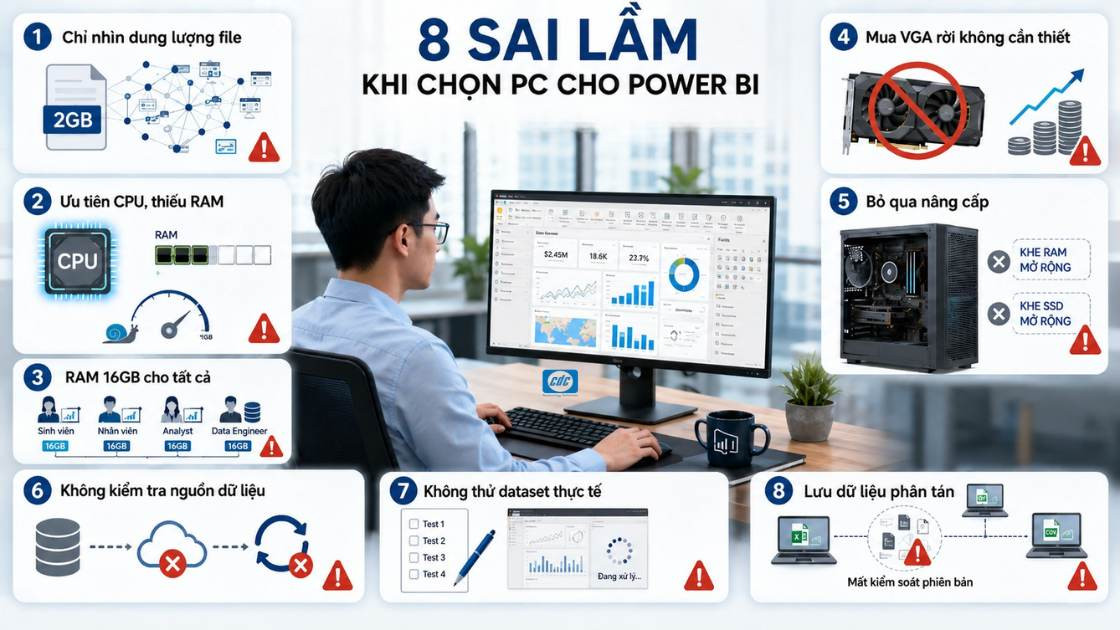
Các lỗi cần tránh gồm:
Data Analyst và IT nên chuẩn bị thông tin về dataset, công cụ và khả năng tăng trưởng trước khi yêu cầu báo giá. Dữ liệu đầu vào càng rõ thì cấu hình đề xuất càng sát workload thực tế.
Các thông tin cần thu thập gồm:
Sau khi xác định cấu hình, doanh nghiệp có thể tham khảo danh mục PC và máy tính để bàn cho doanh nghiệp để đối chiếu model, số khe RAM, dung lượng SSD, cổng màn hình và chính sách bảo hành.
CDC Technologies hỗ trợ doanh nghiệp lựa chọn PC dựa trên dataset, mô hình dữ liệu, số bước Power Query và công cụ chạy đồng thời, thay vì áp dụng một cấu hình chung cho toàn bộ người dùng.
Phạm vi hỗ trợ có thể gồm:
Phương án cấu hình theo dataset giúp doanh nghiệp hạn chế tình trạng thiếu RAM, thời gian làm mới kéo dài hoặc phải nâng cấp đồng loạt sau thời gian ngắn.
Xác định cấu hình Power BI theo dữ liệu thực tế
Doanh nghiệp có thể cung cấp dung lượng dataset, số bảng, Power Query, tần suất làm mới và các ứng dụng chạy đồng thời. CDC Technologies sẽ đối chiếu workload để đề xuất CPU, RAM và SSD phù hợp.
Tư vấn RAM CPU theo datasetCông ty Cổ phần Công Nghệ CDC
Trụ sở chính: 447 Nguyễn Khang, P. Cầu Giấy, TP. Hà Nội
Hotline 1: 0983.366.022 (Hà Nội)
CN.HCM: 28 Bis Nguyễn Văn Vĩnh, Phường Tân Sơn Nhất, TP Hồ Chí Minh
Hotline 2: 0938.898.328 (TP.HCM)
Website: maytinhcdc.vn - Facebook: https://www.facebook.com/maytinhcdc.official/
Youtube: https://www.youtube.com/@Maytinhcdcvn - TikTok: https://www.tiktok.com/@maytinhcdc.vn
Với phần lớn Data Analyst văn phòng, doanh nghiệp có thể ưu tiên CPU Core i5 hoặc tương đương, RAM 32GB và SSD 512GB. Cấu hình cuối cùng cần dựa trên dataset, mô hình dữ liệu, Power Query và số ứng dụng chạy đồng thời.
RAM 16GB có thể đáp ứng dashboard đơn giản, dataset nhỏ và ít đa nhiệm. RAM 32GB phù hợp hơn với người thường xuyên xây dựng mô hình, chạy Power Query, mở Excel và xử lý nhiều nguồn dữ liệu.
RAM 64GB nên được cân nhắc khi người dùng xử lý dataset lớn, nhiều bảng, mô hình phức tạp hoặc chạy đồng thời Power BI, Excel, SQL client và các công cụ phân tích khác.
Core i5 phù hợp với phần lớn nhu cầu phân tích dữ liệu văn phòng. Core i7 hoặc bộ xử lý tương đương phù hợp hơn khi người dùng thường xuyên làm mới dataset lớn, chạy nhiều bước biến đổi hoặc cần rút ngắn thời gian xử lý.
Dataset càng lớn và phức tạp thì nhu cầu CPU, RAM và lưu trữ càng cao. IT cần kiểm tra số bảng, số cột, kiểu dữ liệu, quan hệ, công thức và các bước Power Query thay vì chỉ nhìn dung lượng file.
Power Query có thể sử dụng nhiều tài nguyên khi thực hiện ghép bảng, chuyển đổi dữ liệu, group, pivot hoặc làm sạch dataset lớn. Máy thiếu RAM có thể phản hồi chậm hoặc phải sử dụng bộ nhớ lưu trữ tạm thời.
SSD 512GB thường đủ nếu dữ liệu gốc được lưu trên server, cơ sở dữ liệu hoặc cloud. SSD 1TB phù hợp hơn khi người dùng lưu nhiều dataset, nhiều phiên bản báo cáo và công cụ phân tích trực tiếp trên máy.
Phần lớn công việc Power BI không cần card đồ họa rời. Doanh nghiệp nên ưu tiên CPU, RAM, SSD, màn hình và khả năng nâng cấp, trừ khi người dùng đồng thời chạy phần mềm có yêu cầu GPU riêng.
Có thể, đặc biệt khi mở nhiều workbook lớn, chạy Power Query và sử dụng nhiều tab trình duyệt cùng lúc. Cấu hình cần có đủ RAM và CPU để duy trì đa nhiệm mà không phải đóng bớt ứng dụng.
Hai màn hình giúp người dùng mở Power BI trên một màn hình và Excel, tài liệu hoặc hệ thống nguồn trên màn hình còn lại. IT cần kiểm tra số cổng xuất hình và khả năng xuất đồng thời của model PC.
Mini PC phù hợp với không gian nhỏ và workload vừa phải. SFF cân bằng giữa kích thước và khả năng nâng cấp, còn Tower phù hợp với cấu hình cao, nhiều RAM, nhiều SSD và vòng đời mở rộng dài hơn.
CDC Technologies có thể đối chiếu dung lượng dataset, mô hình dữ liệu, Power Query, nguồn dữ liệu và ứng dụng chạy đồng thời. Từ đó, doanh nghiệp được đề xuất CPU, RAM, SSD và model phù hợp với từng nhóm người dùng.



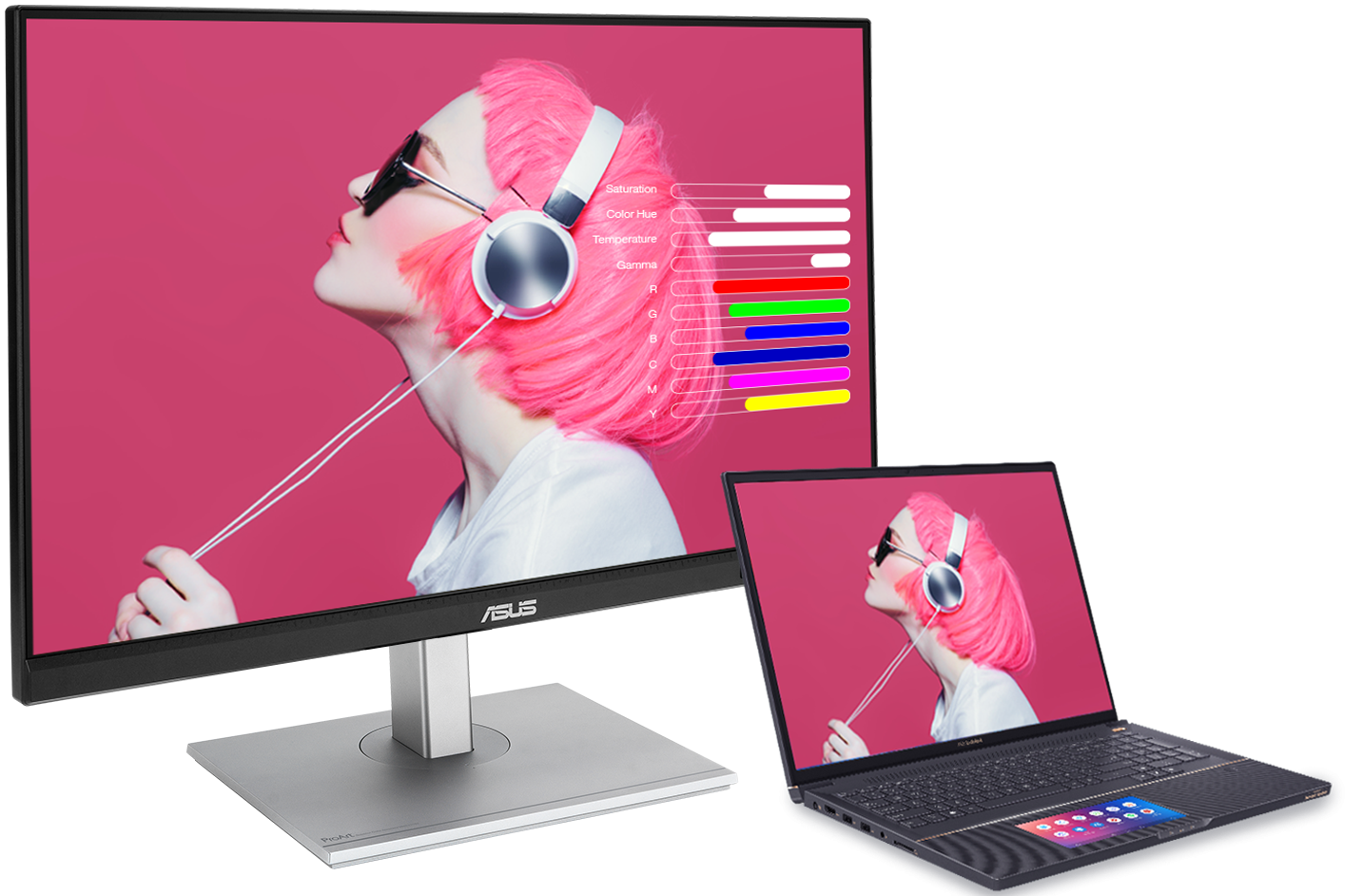
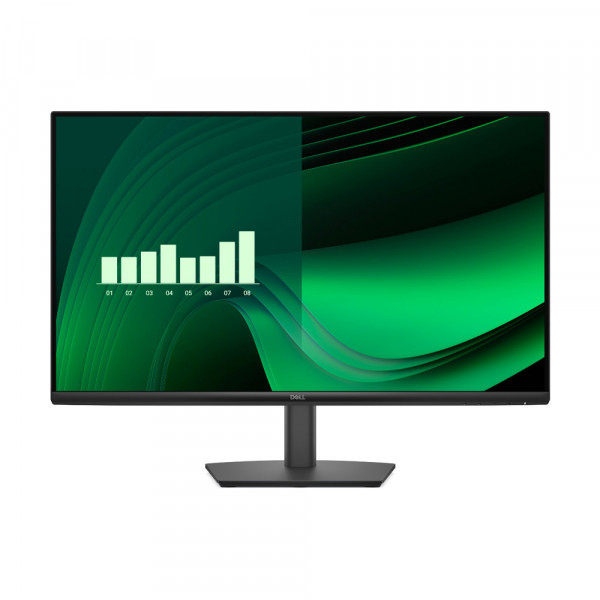
Màn hình Dell Pro E2725HM (27 inch/ Full HD/ 5ms/ 100HZ/ 300cd/m2/ VA)
Giá bán
Bảo hành
Tình trạng
Liên hệ
36 Tháng
Còn hàng
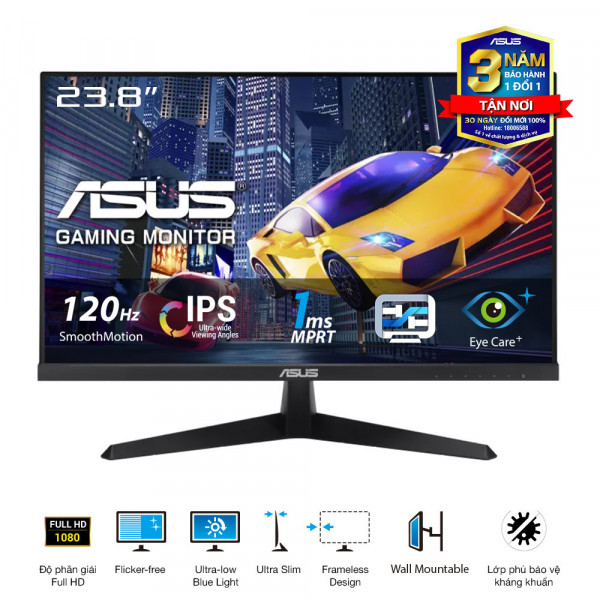
Màn Hình ASUS VY249HGR (23.8 inch - IPS - FHD - 120Hz - 1ms)
Giá bán
Bảo hành
Tình trạng
2.100.000đ
36 Tháng
Còn hàng
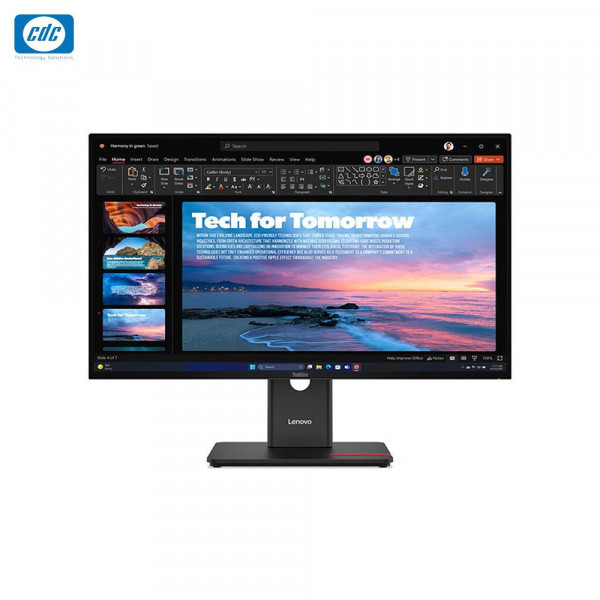
Màn hình Lenovo ThinkVision T27QD-40 64AAGAR2VN - 27 inch
Giá bán
Bảo hành
Tình trạng
7.280.000đ
36 Tháng
Còn hàng
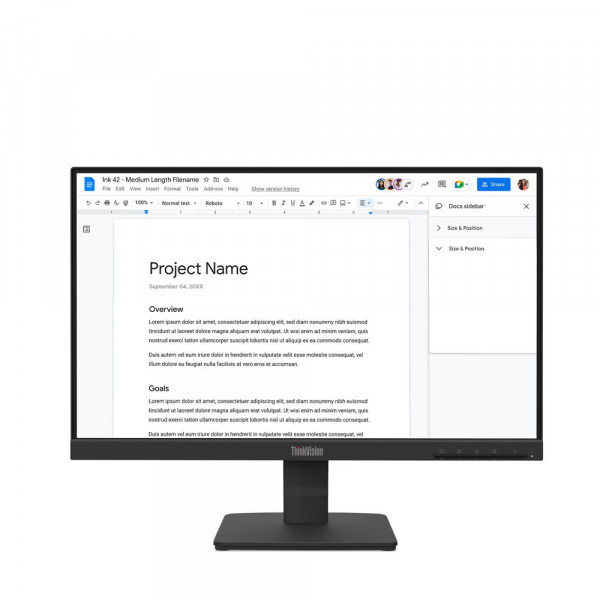
Màn hình Lenovo Think Vision S22-4E 64CBKAR6VN (21.5 inch/ Full HD/ 4ms/ 100HZ/ 250cd/m2/ IPS)
Giá bán
Bảo hành
Tình trạng
2.050.000đ
36 Tháng
Còn hàng
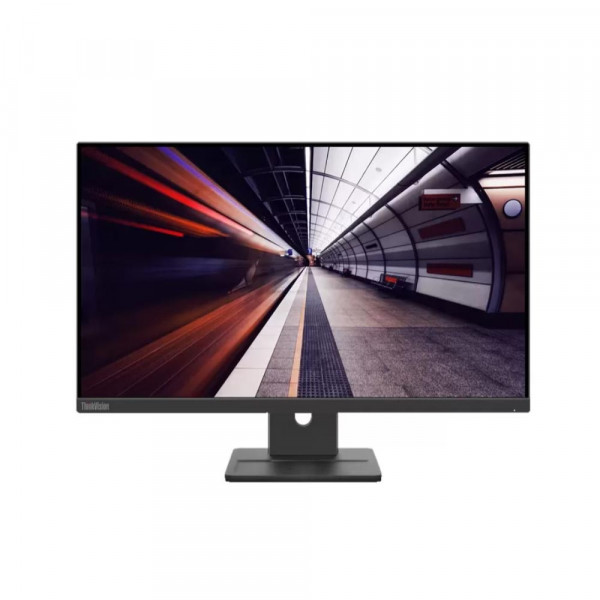
Màn hình Lenovo Think Vision E24-40 64BAMAR1VN - 28 inch/FHD 1920x1080
Giá bán
Bảo hành
Tình trạng
2.490.000đ
36 Tháng
Còn hàng
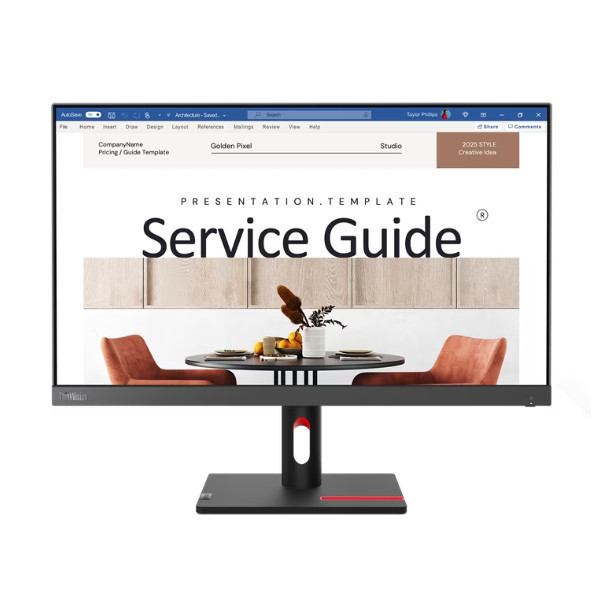
Màn hình Lenovo Think Vision S24i-30 63DEKAR3WW
Giá niêm yết
Giá bán
Bảo hành
Tình trạng
₫
-11%2.360.000đ
36 Tháng
Còn hàng
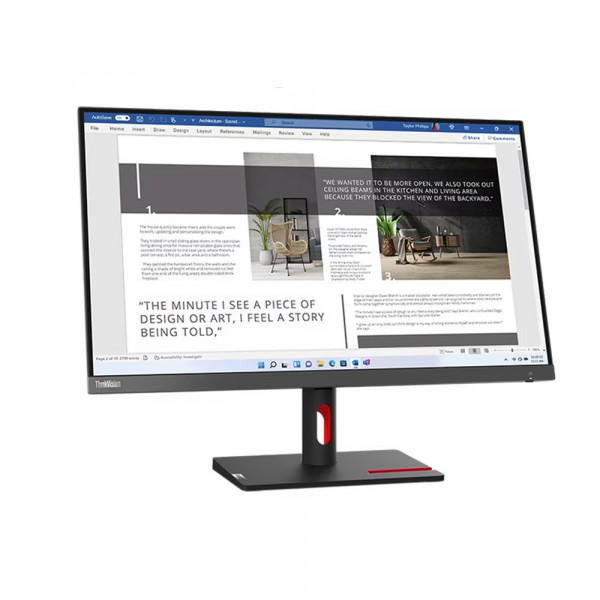
Màn hình Lenovo ThinkVision S27i-30 63DFKAR4WW
Giá niêm yết
Giá bán
Bảo hành
Tình trạng
₫
-3%2.950.000đ
36 Tháng
Còn hàng
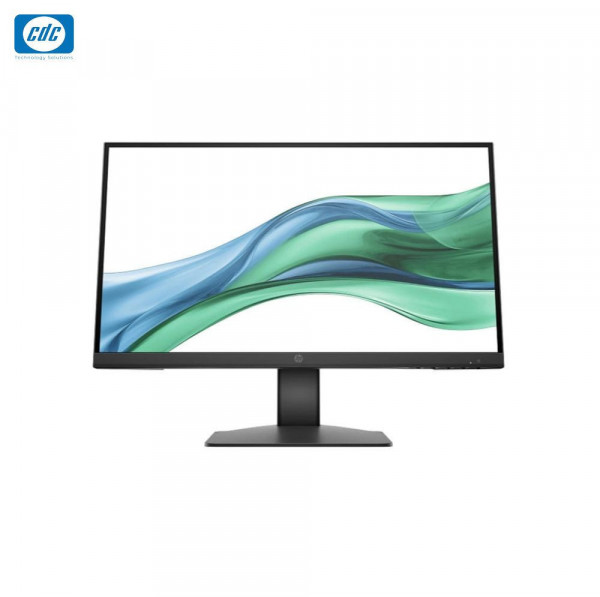
Màn hình HP Series 3 Pro 327PH - B0CG8UT
Giá bán
Bảo hành
Tình trạng
4.390.000đ
36 Tháng
Còn hàng
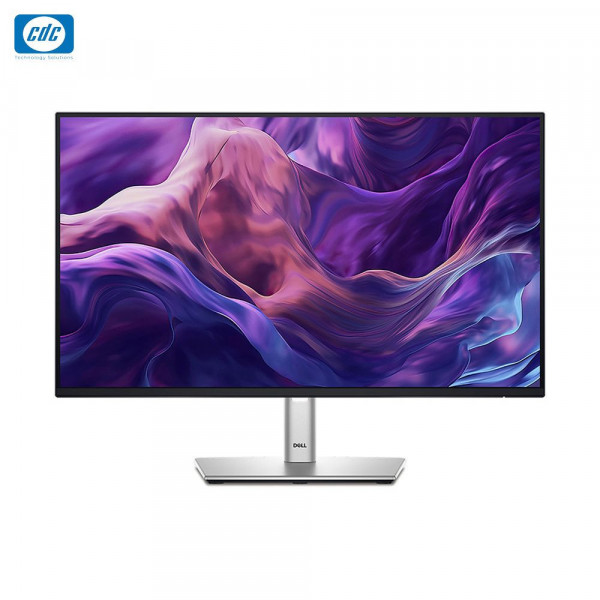
Màn Hình Dell P2425H (23.8 inch - FHD - IPS - 100Hz - 5ms - USB TypeC)
Giá niêm yết
Giá bán
Bảo hành
Tình trạng
₫
-20%4.790.000đ
36 Tháng
Còn hàng
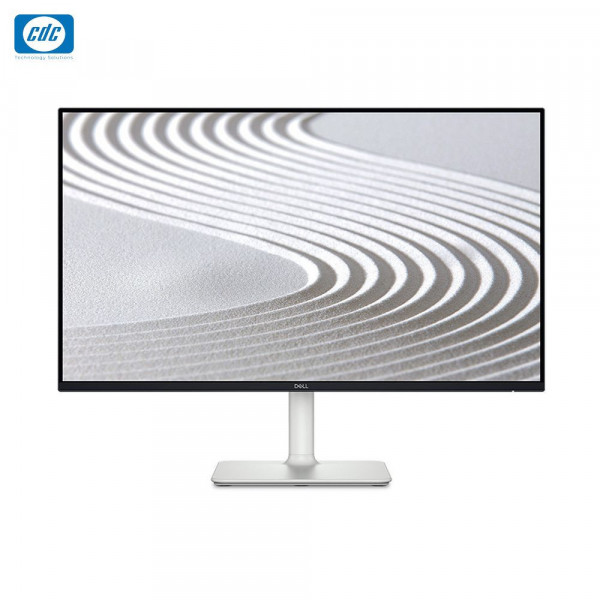
Màn hình Dell S2425HS 23.8" (FHD 1920 x 1080/ IPS/ 100Hz/ 8 ms)
Giá bán
Bảo hành
Tình trạng
6.250.000đ
36 Tháng
Còn hàng
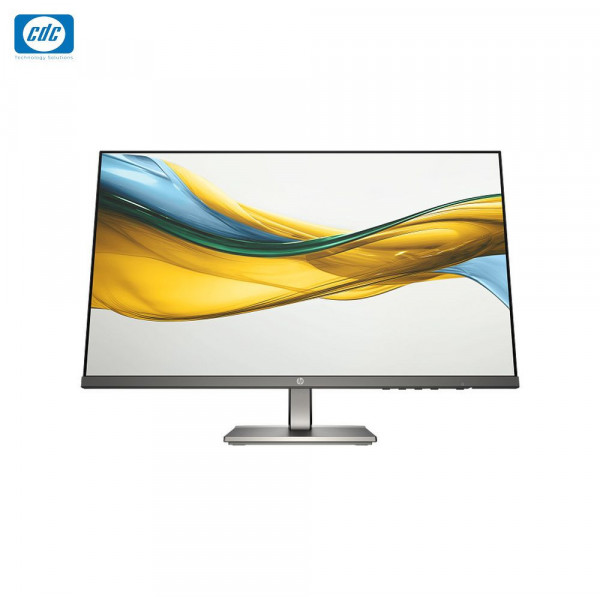
Màn hình HP S5 524da B11W5AT (24.0 inch/ Full HD/ 5ms/ 100HZ/ 300cd/m2/ IPS)
Giá niêm yết
Giá bán
Bảo hành
Tình trạng
₫
-9%3.450.000đ
36 Tháng
Còn hàng
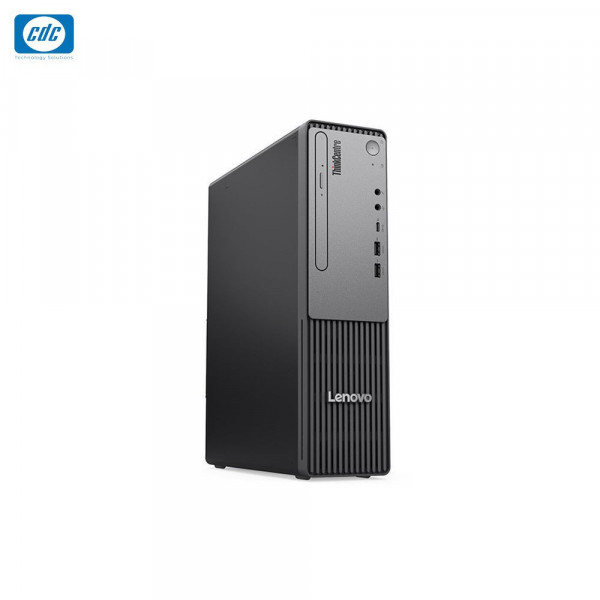
Máy tính đồng bộ Lenovo ThinkCentre neo 30s Gen 5 13DG0002VA (Core i5 13420H/16GB DDR5-5200 /512GB SSD M.2 2280/ No OS)
Giá bán
Bảo hành
Tình trạng
21.800.000đ
12 Tháng
Còn hàng
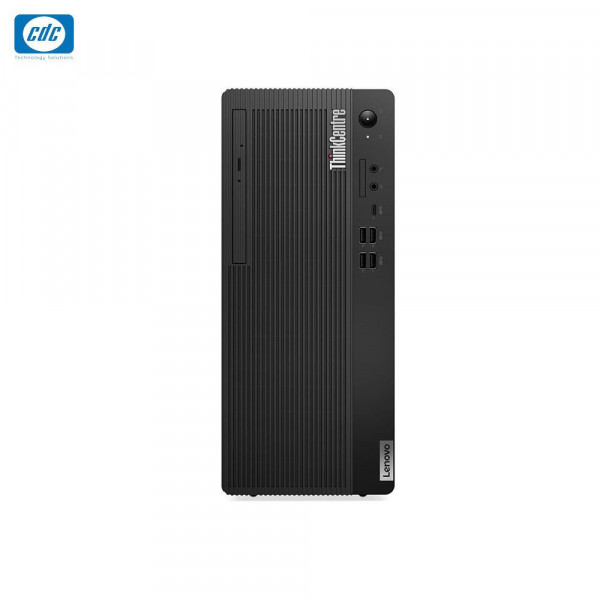
Máy tính để bàn Lenovo ThinkCentre M70t Gen 5 12U0000HVA (Core i7 14700/16GB DDR5-5600 /512GB SSD M.2 2280/No OS)
Giá bán
Bảo hành
Tình trạng
21.900.000đ
12 Tháng
Còn hàng
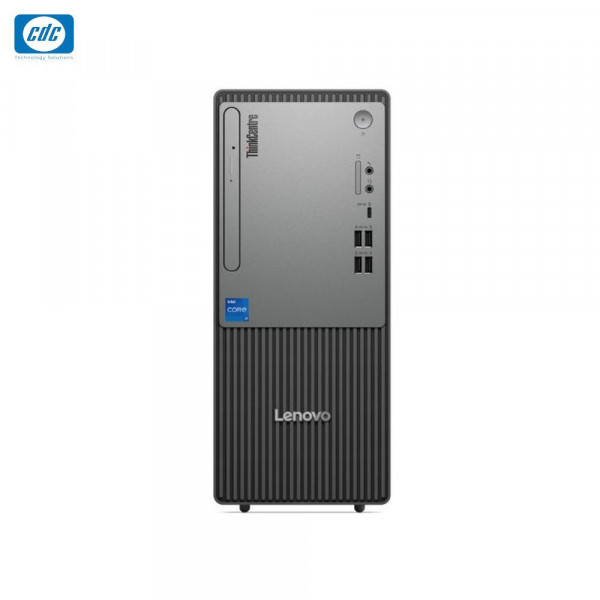
Máy tính để bàn ThinkCentre neo 50t Gen 6 13BB0006VA (Ultra 5 225/16GB UDIMM DDR5/512GB SSD/No OS)
Giá bán
Bảo hành
Tình trạng
22.190.000đ
12 Tháng
Còn hàng
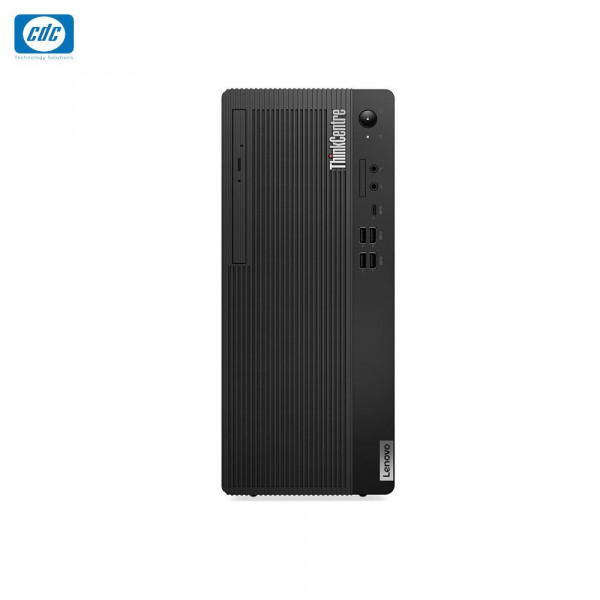
Máy tính để bàn Lenovo ThinkCentre M70t Gen 6 12YH002PVA (Ultra 7 265/16GB DDR5/512GB M.2/No OS)
Giá bán
Bảo hành
Tình trạng
32.500.000đ
12 Tháng
Còn hàng
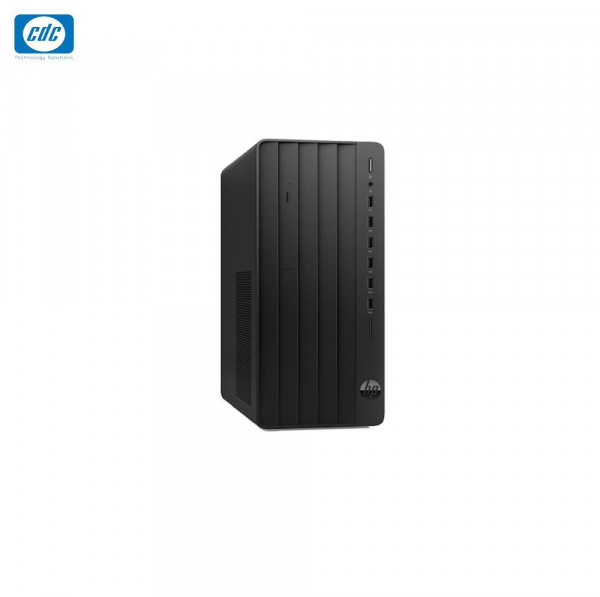
Máy tính để bàn HP Pro Tower 280 G9 C46BJAT (Core i7-14700/16GB DDR5-5600/512GB PCIe/Win 11 Home)
Giá bán
Bảo hành
Tình trạng
29.800.000đ
12 Tháng
Còn hàng
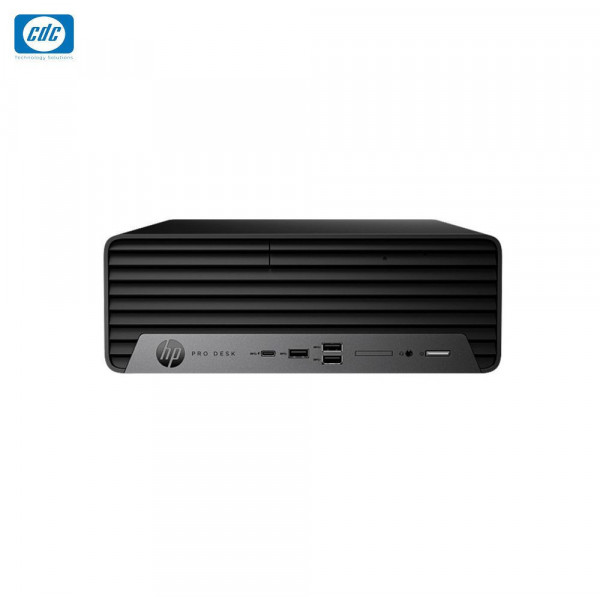
Máy tính để bàn HP Pro SFF 400 G9 C46D3AT (Core i7-14700/16GB DDR5/512GB PCIe/Win11 Home)
Giá bán
Bảo hành
Tình trạng
30.600.000đ
12 Tháng
Còn hàng
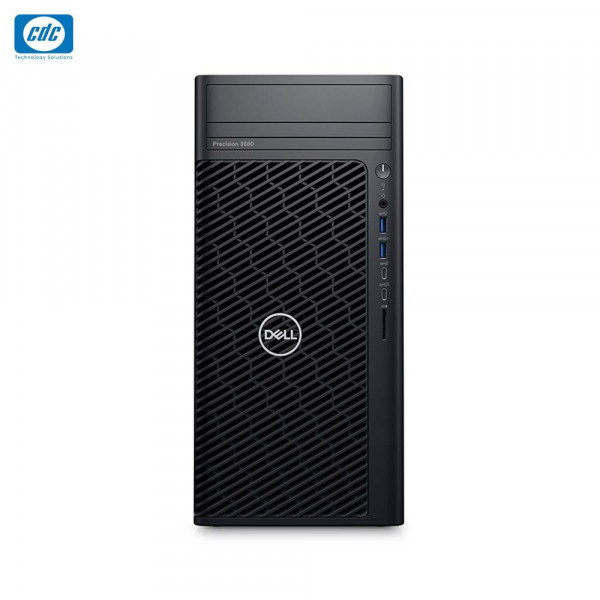
Máy tính trạm Workstation Dell Precision 3680 Tower (Core i7-14700 / 2 x 16GB DDR5 /512GB SSD NVMe PCIe/ 500W PSU /No OS)
Giá bán
Bảo hành
Tình trạng
46.900.000đ
36 Tháng
Còn hàng







Ngân hàng Thương Mại Cổ Phần Tiên Phong - Chi nhánh Hà Nội

Ngân hàng TMCP Ngoại thương Việt Nam - Chi nhánh Sở Giao Dịch

Ngân hàng TMCP Quân đội - Chi nhánh Thăng Long

Ngân hàng TMCP Kỹ thương Việt Nam - Chi nhánh Chương Dương
 VN/EN
VN/EN
 EN
EN






 phù hợp cho doanh nghiệp!
