
Danh mục sản
phẩm






IT DOCTOR DỊCH VỤ CNTT
Hướng dẫn cách bật NumLock laptop Dell, tắt NumLock laptop Dell trên Windows 10/11, xử lý lỗi laptop Dell không gõ được số và lỗi nhập liệu văn phòng.
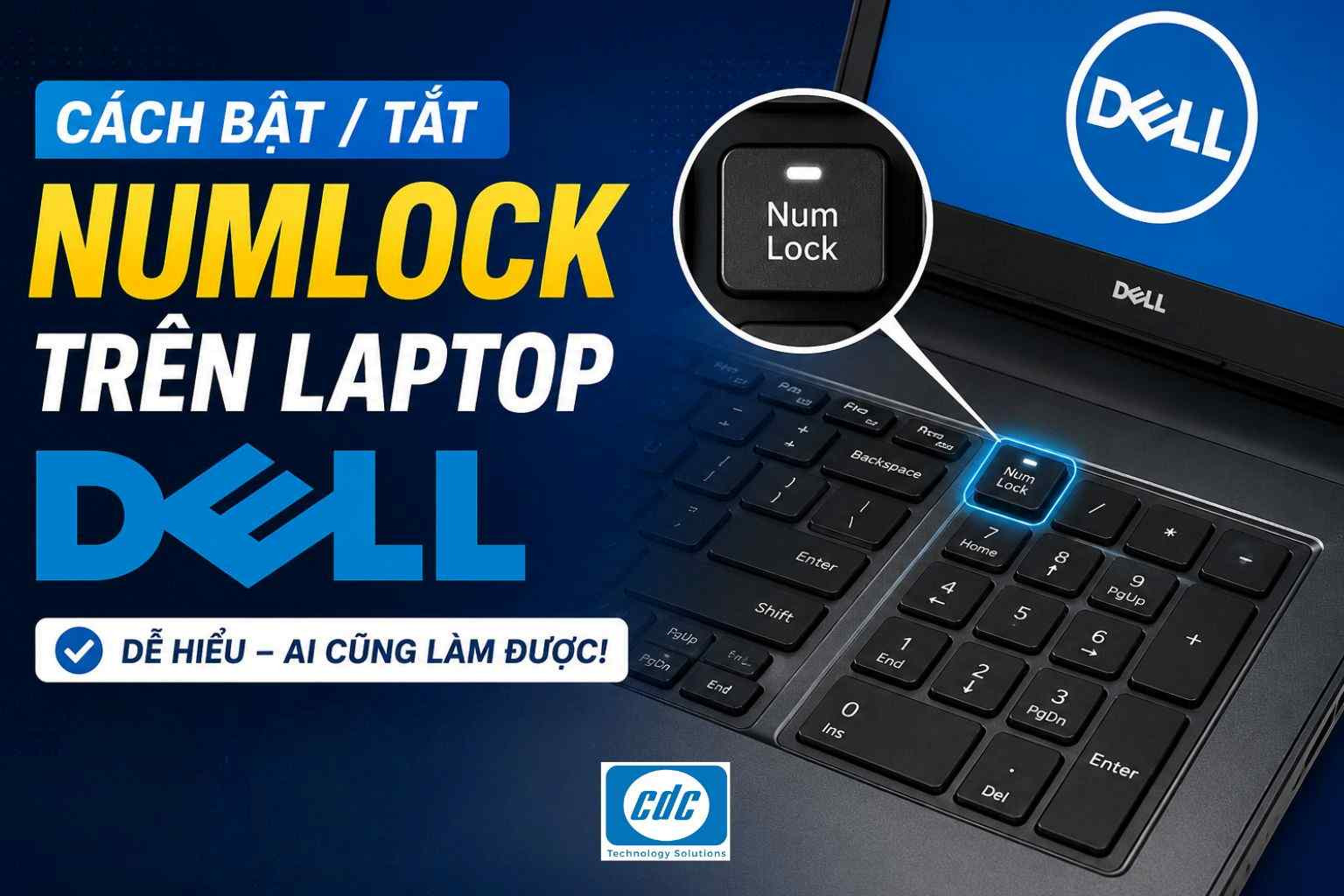
Trong quá trình làm việc, không ít người dùng gặp tình trạng laptop Dell không gõ được số, gõ chữ lại ra số hoặc không tìm thấy phím NumLock ở đâu trên bàn phím. Lỗi này đặc biệt gây khó chịu với nhân sự kế toán, hành chính, kho vận, bán hàng hoặc bộ phận thường xuyên nhập liệu trên Excel, phần mềm ERP, phần mềm kế toán và hệ thống nội bộ doanh nghiệp.
Với các dòng laptop Dell có bàn phím số riêng, thao tác khá đơn giản. Nhưng với một số mẫu laptop nhỏ gọn không có cụm phím số riêng, NumLock có thể được tích hợp qua phím Fn hoặc bàn phím ảo của Windows, khiến người dùng dễ nhầm là bàn phím bị lỗi.
Bài viết dưới đây sẽ hướng dẫn chi tiết cách bật NumLock laptop Dell, tắt NumLock laptop Dell, xử lý lỗi gõ chữ ra số và nhận biết khi nào lỗi bàn phím cần đến kỹ thuật IT.
NumLock là viết tắt của Numeric Lock. Khi được bật, bàn phím số trên laptop hoặc bàn phím rời sẽ ưu tiên nhập số. Khi tắt, một số phím trong cụm số có thể chuyển sang chức năng điều hướng như Home, End, Page Up, Page Down, Insert hoặc Delete, tùy bố cục bàn phím.
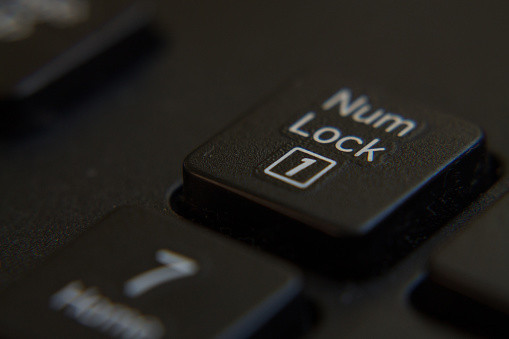
Trên laptop Dell, ký hiệu NumLock có thể được in dưới nhiều dạng khác nhau như NumLk, Num LK, NmLk hoặc nằm chung với một phím chức năng. Với laptop Dell 15 inch, 16 inch hoặc một số mẫu có bàn phím full-size, người dùng thường thấy cụm bàn phím số laptop Dell nằm ở bên phải. Với các mẫu 13 inch, 14 inch hoặc dòng mỏng nhẹ, phím NumLock có thể bị lược bỏ, ẩn trong tổ hợp phím hoặc phải bật qua bàn phím ảo.
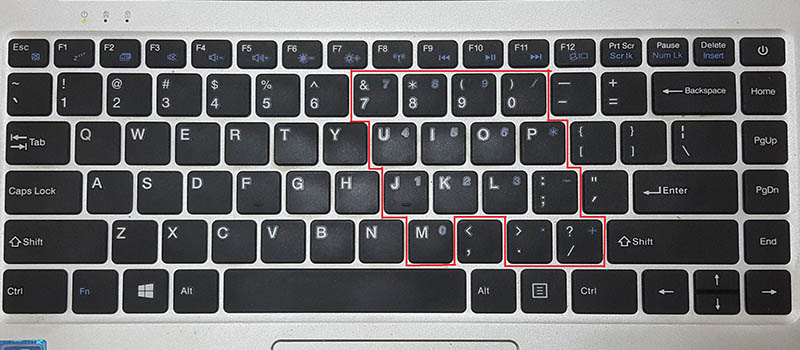
Phím NumLock có thể bị lược bỏ, ẩn trong tổ hợp phím trên một số mẫu laptop Dell.
Với người dùng văn phòng, NumLock không chỉ là một phím phụ. Khi phải nhập hóa đơn, mã hàng, số lượng tồn kho, dữ liệu khách hàng, bảng lương hoặc công thức Excel, việc bàn phím số hoạt động sai có thể làm chậm tiến độ và tăng rủi ro nhập nhầm dữ liệu. Trong môi trường doanh nghiệp, lỗi này nếu xuất hiện hàng loạt trên nhiều máy có thể ảnh hưởng trực tiếp đến hiệu suất làm việc của cả bộ phận.
Đây là cách đơn giản nhất nếu laptop Dell của bạn có phím NumLk riêng. Cách thực hiện:
Sau khi bật, hãy mở Notepad, Word hoặc Excel và thử nhập số bằng cụm phím số bên phải. Nếu nhập được số bình thường, phím NumLock đã được bật. Nếu phím số chuyển sang chức năng điều hướng hoặc không nhập số, hãy nhấn lại NumLk để kiểm tra.
Trên một số laptop Dell, đèn báo NumLock có thể nằm ngay trên phím hoặc hiển thị bằng biểu tượng nhỏ trên màn hình. Tuy nhiên, không phải mẫu máy nào cũng có đèn báo rõ ràng, nên cách kiểm tra nhanh nhất vẫn là thử nhập số trong ô văn bản.
Nếu không thấy phím NumLk riêng, hãy kiểm tra các phím chức năng ở hàng trên cùng hoặc các phím có ký hiệu màu phụ. Một số laptop Dell sử dụng tổ hợp phím để bật/tắt NumLock.
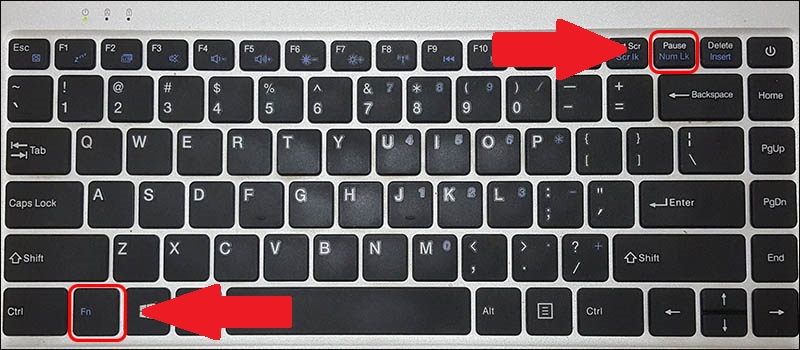
Sử dụng tổ hợp phím để bật/tắt NumLock trên laptop Dell.
Cách làm đơn giản như sau:
Nếu đang gặp lỗi gõ chữ ra số, ví dụ gõ U, I, O, J, K, L lại hiện số, khả năng cao laptop đang bật nhầm chế độ bàn phím số tích hợp. Khi đó, hãy thử nhấn lại Fn + NumLk để tắt chế độ này.
Trong trường hợp không tìm thấy phím NumLock trên bàn phím vật lý, người dùng nên chuyển sang cách dùng bàn phím ảo Windows. Đây là cách an toàn hơn để kiểm tra trạng thái NumLock, đặc biệt với các dòng laptop Dell mỏng nhẹ hoặc bàn phím đã bị mờ ký tự sau thời gian dài sử dụng.
Cách mở bàn phím ảo trên Windows 10/11:
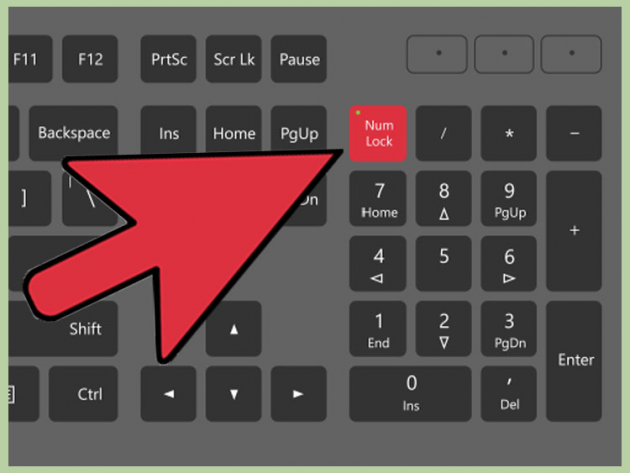
Sử dụng bàn phím ảo Windows trong trường hợp bị hỏng nút Numlock.
Cách này phù hợp khi người dùng cần kiểm tra nhanh xem lỗi đến từ thiết lập NumLock hay do phím vật lý trên laptop Dell bị hỏng. Nếu bàn phím ảo nhập số bình thường nhưng bàn phím thật không hoạt động, lỗi có thể liên quan đến phím vật lý, driver bàn phím, layout nhập liệu hoặc phần cứng.
Trong một số trường hợp, người dùng muốn NumLock tự động bật khi khởi động máy, đặc biệt với máy tính dùng cho kế toán, nhập liệu hoặc máy đặt tại quầy giao dịch. Có thể thiết lập bằng Registry, nhưng đây là thao tác nâng cao, nên được thực hiện cẩn thận.
Cách làm:
Lưu ý: Registry là khu vực thiết lập hệ thống của Windows. Nếu dùng laptop công ty hoặc máy thuộc hệ thống doanh nghiệp, người dùng nên để bộ phận IT kiểm tra trước khi chỉnh sửa. Trên một số máy, trạng thái NumLock khi khởi động cũng có thể bị ảnh hưởng bởi BIOS, Fast Startup, chính sách quản trị thiết bị hoặc cấu hình domain nội bộ.
Một lỗi rất thường gặp là laptop Dell gõ chữ ra số. Ví dụ người dùng gõ một số phím chữ nhưng màn hình lại hiển thị số hoặc ký tự lạ. Tình trạng này thường xuất hiện trên laptop nhỏ không có bàn phím số riêng, do một phần bàn phím chữ được dùng kiêm chức năng nhập số.
Nguyên nhân phổ biến nhất là người dùng vô tình bật NumLock. Khi đó, các phím chữ có chức năng số phụ sẽ chuyển sang chế độ nhập số. Để xử lý, người dùng chỉ cần kiểm tra lại trạng thái NumLk/Num Lock/NmLk theo các cách đã hướng dẫn ở trên.
Khắc phục lỗi gõ chữ ra số trên bàn phím laptop Dell bằng cách kiểm tra numlock
Nếu lỗi chỉ xảy ra một lần và hết sau khi tắt NumLock, người dùng có thể tiếp tục sử dụng bình thường. Trường hợp laptop Dell vẫn gõ sai ký tự, tự nhảy số, liệt một số phím hoặc lỗi chỉ xuất hiện trong phần mềm kế toán, ERP, Excel hay ứng dụng nội bộ doanh nghiệp, nên kiểm tra thêm bộ gõ tiếng Việt, layout bàn phím, ngôn ngữ nhập liệu, driver và thiết lập phím tắt của phần mềm trước khi chuyển sang phương án kiểm tra phần cứng.
Với người dùng cá nhân, lỗi NumLock thường có thể tự xử lý trong vài phút. Tuy nhiên, trong môi trường doanh nghiệp, lỗi nhập liệu laptop văn phòng không nên chỉ nhìn như một sự cố nhỏ nếu nó lặp lại nhiều lần hoặc xảy ra trên nhiều máy cùng lúc.
Người dùng có thể tự xử lý khi:
Ngược lại, doanh nghiệp nên gọi IT kiểm tra khi:
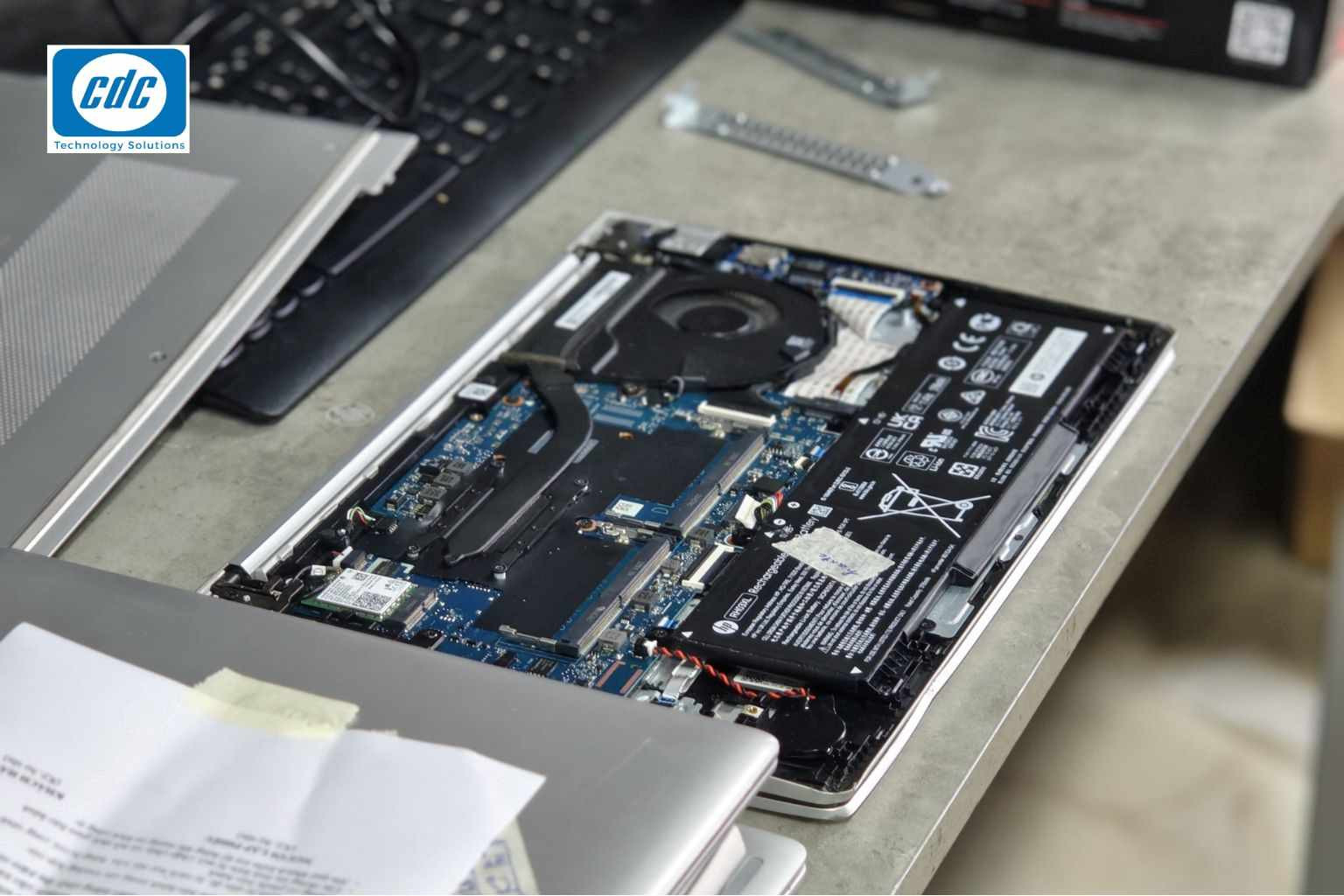
Lỗi bàn phím laptop Dell cần đến sự can thiệp của IT khi lặp lại nhiều lần hoặc xảy ra trên nhiều máy cùng lúc
Ở góc nhìn kỹ thuật, lỗi bàn phím laptop Dell có thể đến từ nhiều nguyên nhân sâu xa hơn như: xung đột driver, lỗi Windows, bụi bẩn hoặc ẩm vào bàn phím, cáp bàn phím lỏng, phím bị chập, mainboard lỗi đường tín hiệu hoặc máy đã xuống cấp sau thời gian dài sử dụng. Vì vậy, nếu chỉ hướng dẫn người dùng bấm lại NumLock mà không kiểm tra nguyên nhân sâu hơn, doanh nghiệp có thể tiếp tục gặp tình trạng lỗi lặp lại.
CDC Technologies hỗ trợ kiểm tra lỗi bàn phím laptop Dell, lỗi nhập liệu laptop văn phòng, lỗi gõ chữ ra số, lỗi bàn phím số và các tình trạng bàn phím hoạt động không ổn định cho doanh nghiệp. Thay vì xử lý từng máy một cách rời rạc, đội ngũ kỹ thuật có thể kiểm tra theo nhóm thiết bị, xác định nguyên nhân chung và đề xuất phương án phù hợp cho từng mức độ lỗi.
Với các máy còn sử dụng tốt, đội ngũ IT Doctor của CDC có thể hỗ trợ kiểm tra phần mềm, driver, thiết lập Windows, bộ gõ, bàn phím ảo và tình trạng phím vật lý. Với các máy bị hỏng bàn phím, kẹt phím, chập phím hoặc không còn đáp ứng tốt nhu cầu nhập liệu, doanh nghiệp có thể cân nhắc dịch vụ sửa chữa laptop văn phòng phù hợp.
Trong trường hợp laptop Dell đã quá cũ, lỗi bàn phím chỉ là một trong nhiều dấu hiệu xuống cấp, doanh nghiệp nên đánh giá thêm tuổi đời thiết bị, hiệu năng, pin, màn hình, khả năng bảo mật, khả năng chạy Windows 11 và mức độ phù hợp với phần mềm nội bộ. Khi chi phí sửa chữa lặp lại quá nhiều, phương án nâng cấp sang laptop doanh nghiệp mới có thể giúp giảm gián đoạn công việc và dễ chuẩn hóa thiết bị cho toàn bộ phòng ban.
[Products: 10838, 10829, 10720, 10719, 10717]
Phím NumLock trên laptop Dell là một thiết lập nhỏ nhưng ảnh hưởng trực tiếp đến thao tác nhập liệu hằng ngày. Với các lỗi đơn giản như laptop Dell không gõ được số hoặc gõ chữ ra số do bật nhầm NumLock, người dùng hoàn toàn có thể tự xử lý.
Tuy nhiên, nếu lỗi lặp lại nhiều lần, xuất hiện trên nhiều máy hoặc ảnh hưởng đến bộ phận thường xuyên nhập dữ liệu, doanh nghiệp nên kiểm tra theo hướng kỹ thuật tổng thể. CDC Technologies có thể hỗ trợ doanh nghiệp rà soát lỗi bàn phím, xử lý sự cố laptop văn phòng và tư vấn nâng cấp thiết bị phù hợp khi máy đã quá cũ.
Liên hệ CDC để được tư vấn kiểm tra, sửa chữa và tối ưu hệ thống laptop văn phòng cho doanh nghiệp, giúp đội ngũ làm việc ổn định hơn, nhập liệu chính xác hơn và giảm thời gian gián đoạn trong quá trình vận hành.
Công ty Cổ phần Công Nghệ CDC
Trụ sở chính: 447 Nguyễn Khang, P. Cầu Giấy, TP. Hà Nội
Hotline 1: 0983.366.022 (Hà Nội)
CN.HCM: 28 Bis Nguyễn Văn Vĩnh, Phường Tân Sơn Nhất, TP Hồ Chí Minh
Hotline 2: 0938.898.328 (TP.HCM)
Website: maytinhcdc.vn- Facebook: https://www.facebook.com/maytinhcdc.official/
Youtube: https://www.youtube.com/@Maytinhcdcvn- TikTok: https://www.tiktok.com/@maytinhcdc.vn
Phím NumLock, viết tắt của Numeric Lock, dùng để bật hoặc tắt chế độ nhập số trên cụm phím số. Khi NumLock bật, cụm phím số sẽ nhập số bình thường. Khi NumLock tắt, một số phím có thể chuyển sang chức năng điều hướng như Home, End, Page Up, Page Down, Insert hoặc Delete tùy bố cục bàn phím Dell.
Laptop Dell không gõ được số thường do NumLock đang tắt, người dùng chọn sai chế độ bàn phím, layout ngôn ngữ bị thay đổi, driver bàn phím lỗi hoặc phím số vật lý gặp vấn đề. Với laptop Dell có cụm phím số bên phải, nên kiểm tra NumLock trước bằng cách nhấn phím NumLk/Num Lock/NmLk rồi thử nhập số lại trong Notepad, Word hoặc Excel.
Nếu laptop Dell có phím NumLk riêng, người dùng chỉ cần nhấn trực tiếp phím đó một lần để bật NumLock và nhấn lại lần nữa để tắt. Nếu không thấy phím NumLk riêng, có thể thử tổ hợp Fn + phím có ký hiệu NumLk, Num Lock, NmLk hoặc biểu tượng bàn phím số. Sau khi bật, nên thử nhập số trong Excel hoặc Notepad để kiểm tra.
Với một số mẫu Dell 13 inch, 14 inch hoặc dòng mỏng nhẹ, phím NumLock có thể bị lược bỏ, ẩn trong tổ hợp phím hoặc phải bật qua bàn phím ảo Windows. Người dùng có thể mở On-Screen Keyboard trên Windows 10/11, bật phần Options nếu cần, sau đó kiểm tra trạng thái phím NumLock trên bàn phím ảo.
Lỗi gõ chữ ra số thường xảy ra khi người dùng vô tình bật NumLock trên laptop có bàn phím số tích hợp vào các phím chữ. Khi đó, các phím như U, I, O, J, K, L có thể chuyển sang nhập số. Để xử lý, hãy nhấn lại NumLk hoặc Fn + NumLk để tắt chế độ bàn phím số tích hợp.
Một số laptop Dell có đèn báo NumLock hoặc biểu tượng hiển thị trên màn hình, nhưng không phải model nào cũng có dấu hiệu rõ ràng. Cách kiểm tra nhanh nhất là mở Notepad, Word hoặc Excel rồi thử nhập số bằng cụm phím số. Nếu nhập được số, NumLock đang bật. Nếu phím số chuyển sang điều hướng hoặc không nhập số, cần kiểm tra lại trạng thái NumLock.
Có thể thiết lập để NumLock tự động bật khi khởi động Windows, nhưng đây là thao tác nâng cao và thường liên quan đến Registry hoặc thiết lập hệ thống. Với máy dùng cho kế toán, nhập liệu, quầy giao dịch hoặc bộ phận kho, doanh nghiệp có thể cấu hình sẵn để giảm lỗi nhập liệu. Tuy nhiên, thao tác này nên được thực hiện cẩn thận hoặc giao cho IT phụ trách.
Có. Bàn phím ảo Windows là cách an toàn để kiểm tra trạng thái NumLock khi không tìm thấy phím NumLock vật lý hoặc ký tự trên bàn phím đã bị mờ. Nếu bàn phím ảo nhập số bình thường nhưng bàn phím thật không hoạt động, lỗi có thể liên quan đến phím vật lý, driver bàn phím, layout nhập liệu hoặc phần cứng.
Không phải lúc nào cũng là lỗi bàn phím. Nếu lỗi chỉ xảy ra do bật/tắt nhầm NumLock và hết sau khi chỉnh lại, người dùng có thể tiếp tục sử dụng bình thường. Nếu laptop Dell vẫn gõ sai ký tự, tự nhảy số, liệt một số phím hoặc lỗi chỉ xuất hiện trong Excel, ERP, phần mềm kế toán, nên kiểm tra thêm bộ gõ, layout bàn phím, driver và thiết lập phím tắt của phần mềm.
Doanh nghiệp nên gọi IT kiểm tra khi nhiều laptop Dell cùng gặp lỗi không gõ được số, gõ chữ ra số, bàn phím số lúc được lúc không, một số phím bị liệt/kẹt/tự nhảy ký tự hoặc lỗi xuất hiện sau khi cập nhật Windows, cài phần mềm mới hay thay đổi chính sách thiết bị. Với bộ phận kế toán, kho, bán hàng hoặc chăm sóc khách hàng, lỗi nhập sai số liệu có thể ảnh hưởng trực tiếp đến quy trình làm việc.
Nếu nhiều laptop Dell cùng gặp lỗi nhập số, doanh nghiệp không nên chỉ hướng dẫn từng nhân sự bấm lại NumLock. Cần kiểm tra theo nhóm thiết bị để xác định lỗi đến từ thiết lập NumLock, layout bàn phím, bộ gõ, driver, Windows Update, phần mềm nhập liệu hay phần cứng. Cách xử lý tập trung giúp giảm lỗi lặp lại và hạn chế sai lệch dữ liệu trong các bộ phận nhập liệu nhiều.
CDC Technologies có thể hỗ trợ kiểm tra lỗi bàn phím laptop Dell, lỗi nhập liệu văn phòng, lỗi gõ chữ ra số, lỗi bàn phím số và các tình trạng bàn phím hoạt động không ổn định. Với doanh nghiệp có nhiều laptop gặp lỗi tương tự, đội ngũ kỹ thuật có thể kiểm tra theo nhóm thiết bị, xác định nguyên nhân chung và tư vấn phương án xử lý phù hợp, từ kiểm tra phần mềm, driver, thiết lập Windows đến đánh giá tình trạng phím vật lý hoặc nhu cầu sửa chữa laptop văn phòng.







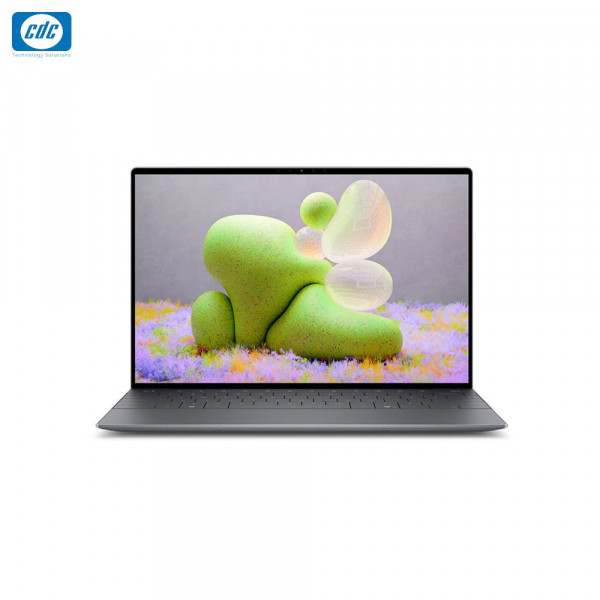
Laptop Dell XPS 13 9340 71034922 (Ultra 5 125H/16GB/1TB SSD/13.4 inch/W11)
Giá niêm yết
Giá bán
Bảo hành
Tình trạng
₫
-7%49.909.000đ
12 Tháng
Còn hàng
Khuyến mãi

Laptop Dell Inspiron 14 5440 71034769 (Intel Core 5-120U/16GB/1TB/14 inch FHD/W11)
Giá niêm yết
Giá bán
Bảo hành
Tình trạng
₫
-0%22.400.000đ
12 Tháng
Còn hàng
Khuyến mãi
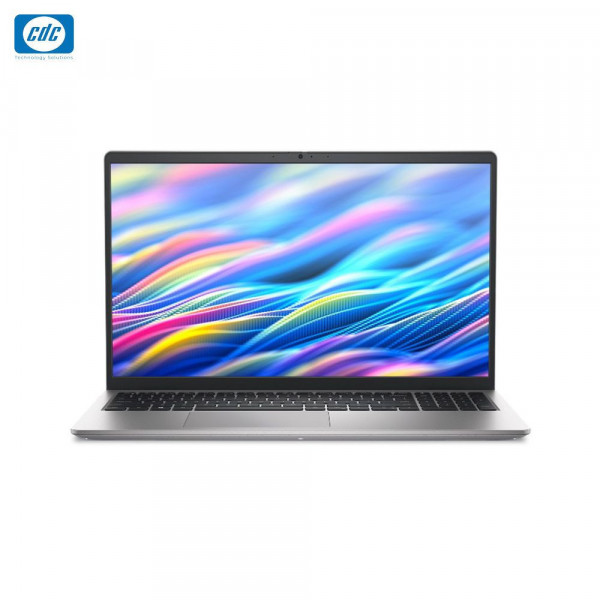
Laptop Dell 15 DC15250 CPH99 (Core i5-1334U/16GB DDR4 2666MHz/512GB SSD M.2 /15.6 inch FHD/ Win 11 Home)
Giá bán
Bảo hành
Tình trạng
20.400.000đ
12 Tháng
Còn hàng
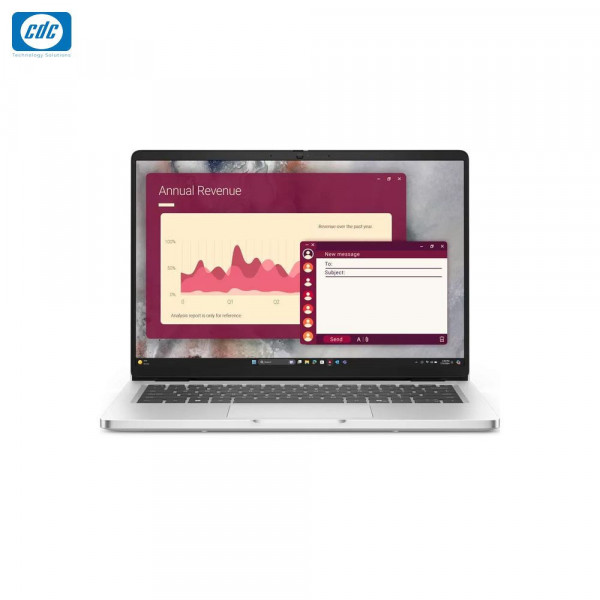
Laptop Dell Pro 14 Plus PB14250 42LTU5PB14250 (Ultra 5 235U/ 32GB/ 512GB SSD/ 14 inch FHD+/ W11)
Giá niêm yết
Giá bán
Bảo hành
Tình trạng
₫
-5%34.200.000đ
24 Tháng
Còn hàng







Ngân hàng Thương Mại Cổ Phần Tiên Phong - Chi nhánh Hà Nội

Ngân hàng TMCP Ngoại thương Việt Nam - Chi nhánh Sở Giao Dịch

Ngân hàng TMCP Quân đội - Chi nhánh Thăng Long

Ngân hàng TMCP Kỹ thương Việt Nam - Chi nhánh Chương Dương
 VN/EN
VN/EN
 EN
EN




 phù hợp cho doanh nghiệp!
