
Danh mục sản
phẩm






IT DOCTOR DỊCH VỤ CNTT
So sánh ThinkCentre Neo 50q Gen 5 và Gen 6 là nội dung giúp doanh nghiệp xác định đúng thế hệ theo nhu cầu RAM, lưu trữ, AI và thời gian sử dụng.
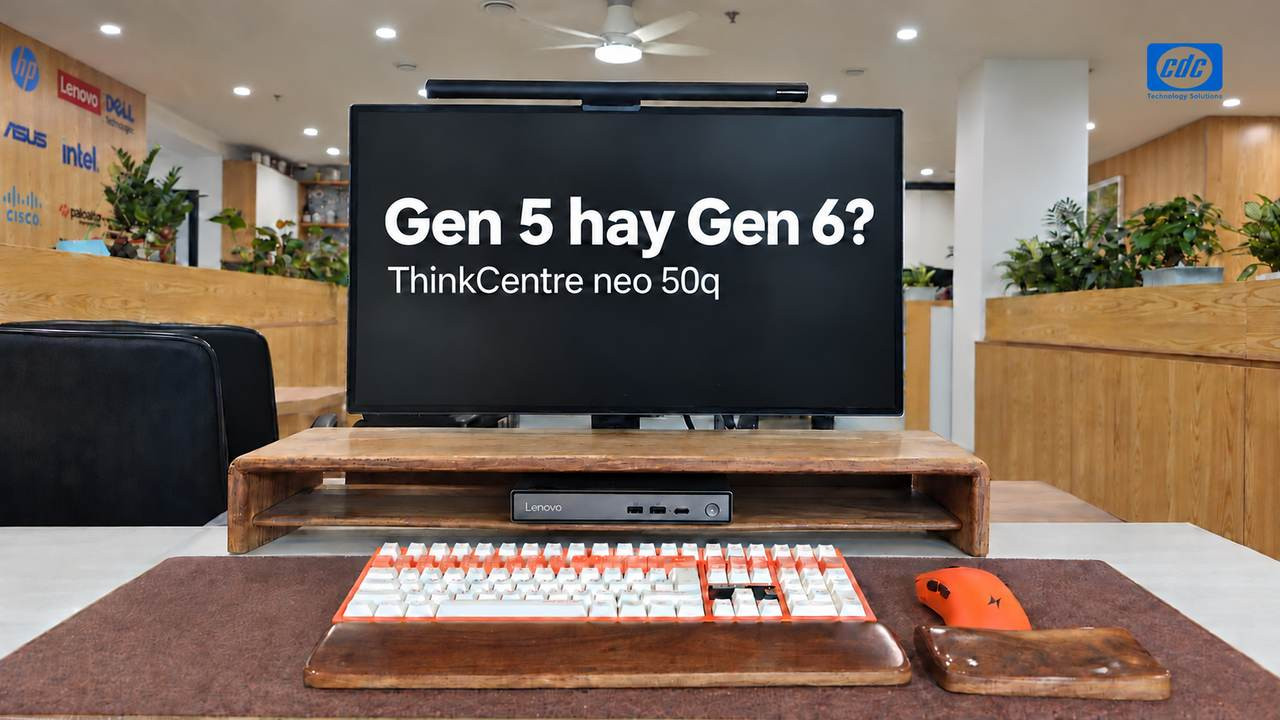
ThinkCentre neo 50q Gen 5 và Gen 6 là hai dòng máy tính để bàn nhỏ gọn dành cho những nơi làm việc cần tiết kiệm diện tích. Gen 5 phù hợp khi ưu tiên nâng RAM, mở rộng lưu trữ và lựa chọn CPU; Gen 6 đáng cân nhắc khi cần Core Ultra, đồ họa Intel Arc và NPU cho ứng dụng có hỗ trợ. Khác biệt quan trọng nhất là cách hai thế hệ đáp ứng công việc và nhu cầu mở rộng. So sánh dưới đây giúp bạn chọn dòng máy trước, rồi xác định cấu hình và mã sản phẩm phù hợp.
So sánh từ dòng máy đến cấu hình cụ thể
Hai dòng có cùng kiểu máy Tiny 1L, nhưng khác cách bố trí bộ nhớ, lưu trữ và nền tảng xử lý. Gen 5 có lợi thế về mở rộng; Gen 6 bổ sung đồ họa Arc và NPU, đồng thời có giới hạn RAM cần tính trước khi mua.
Trên điện thoại, vuốt ngang bảng để xem đầy đủ các cột.
| Tiêu chí | ThinkCentre neo 50q Gen 5 | ThinkCentre neo 50q Gen 6 |
|---|---|---|
| Kiểu máy | Tiny 1L | Tiny 1L |
| Hướng lựa chọn | Nhiều tùy chọn CPU, RAM có khe nâng cấp | Core Ultra dòng V, đồ họa Arc và NPU |
| CPU theo PSREF | Core i3-1315U, Core i5-13420H, Core 5 210H, Core 7 240H | Core Ultra 5 226V, Core Ultra 7 256V |
| RAM theo PSREF | DDR5 SO-DIMM, hai khe; tối đa 64GB | 16GB LPDDR5X MoP, không nâng cấp |
| Lưu trữ bên trong | Hỗ trợ tối đa hai SSD M.2 | Hỗ trợ một SSD M.2 |
Đây là các tùy chọn Lenovo công bố cho hai dòng máy. Cấu hình bán tại Việt Nam có thể khác nhau; hãy xác nhận CPU, RAM, SSD, Windows và phụ kiện theo mã sản phẩm trong báo giá.
Chọn dòng máy, cấu hình và mã sản phẩm
Điểm cần chốt ở bước này: bạn ưu tiên khả năng mở rộng của Gen 5 hay đồ họa Intel Arc và khả năng xử lý AI của Gen 6?
Chưa biết cấu hình nào phù hợp với công việc?
Gửi tên phần mềm và các công việc thường làm để CDC Technologies gợi ý cấu hình Gen 5 hoặc Gen 6 phù hợp.
Nhận gợi ý cấu hình theo công việcGen 5 có nhiều lựa chọn từ Core i3 đến Core 7; Gen 6 có Core Ultra 5 và Core Ultra 7 dòng V. Để chọn CPU, cần xem phần mềm bạn dùng, dung lượng RAM và nhu cầu đồ họa.
Theo PSREF hiện hành, Gen 5 có Core i3-1315U, Core i5-13420H, Core 5 210H và Core 7 240H. Vì vậy, một model i3 không đại diện cho hiệu năng của toàn bộ danh mục Gen 5.
Core i3-1315U thuộc dòng U; Core i5-13420H, Core 5 210H và Core 7 240H thuộc dòng H. Chữ số trong tên CPU không đủ để xếp hạng hai máy khác nền tảng. Chẳng hạn, Core 5 210H có 8 nhân/12 luồng, còn Core Ultra 5 226V có 8 nhân/8 luồng. Số luồng nhiều hơn cũng không tự chứng minh nhanh hơn: cần xét kiến trúc và mức độ tận dụng CPU của ứng dụng.
Gen 6 dùng Core Ultra 5 226V với Intel Arc 130V hoặc Core Ultra 7 256V với Intel Arc 140V. Cả hai có Intel AI Boost, nhưng lựa chọn Ultra 7 vẫn cần được xét cùng giới hạn RAM của máy.
| Thế hệ | Lựa chọn CPU | Nhân / luồng | Đồ họa và AI |
|---|---|---|---|
| Gen 5 | Core i3-1315U | 6 / 8 | Intel UHD |
| Gen 5 | Core i5-13420H | 8 / 12 | Intel UHD |
| Gen 5 | Core 5 210H | 8 / 12 | Intel Graphics |
| Gen 5 | Core 7 240H | 10 / 16 | Intel Graphics |
| Gen 6 | Core Ultra 5 226V | 8 / 8 | Intel Arc 130V; có NPU |
| Gen 6 | Core Ultra 7 256V | 8 / 8 | Intel Arc 140V; có NPU |
Lưu ý khi so sánh hiệu năng giữa hai thế hệ
Hãy chọn CPU theo công việc, đồng thời bảo đảm RAM đủ dùng và máy có thể mở rộng nếu cần.
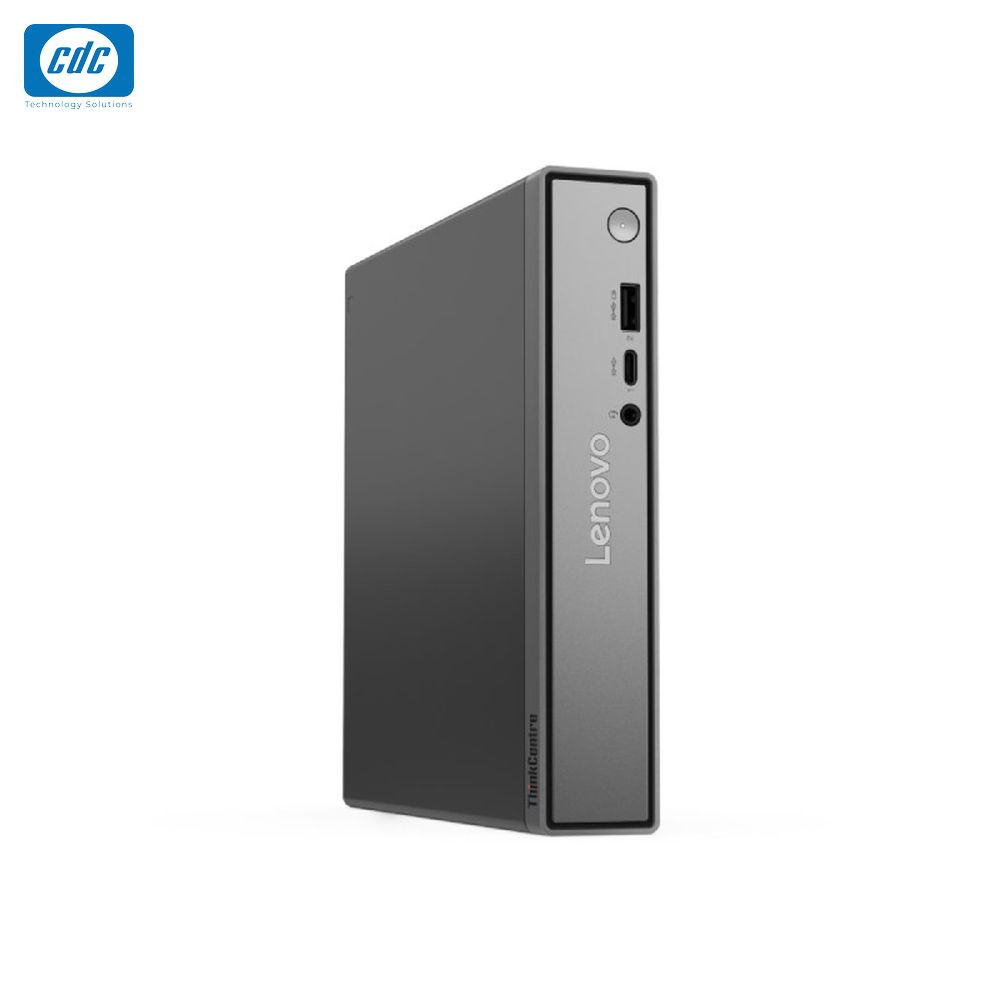
Hãy xác định khối lượng công việc trước, rồi tìm cấu hình trong thế hệ phù hợp. Cùng một phòng ban có thể cần nhiều cấu hình khác nhau, tùy phần mềm, dữ liệu và số ứng dụng hoạt động cùng lúc.
Với công việc soạn thảo, email, nhập liệu và tra cứu, hãy ưu tiên cấu hình đủ dùng và dễ triển khai. Bạn có thể cân nhắc Gen 5 nếu muốn chọn dung lượng RAM cho từng nhóm nhân viên và nâng thêm khi công việc tăng lên.
Với kế toán hoặc phân tích dữ liệu, cần phân biệt nhập liệu hằng ngày với xử lý bảng tính nhiều công thức, truy vấn và báo cáo lớn. Một nhân viên chủ yếu nhập hóa đơn có nhu cầu khác người thường tổng hợp dữ liệu từ nhiều tệp. Hãy dùng tệp công việc đại diện để đánh giá thời gian mở, tính toán và xuất báo cáo; số dòng dữ liệu riêng lẻ chưa phản ánh đầy đủ mức độ phức tạp của công việc.
Với người thường mở trình duyệt, họp trực tuyến và phần mềm nghiệp vụ cùng lúc, cần cân nhắc cả CPU lẫn RAM. Dung lượng RAM xuất xưởng khác nhau giữa các model có thể ảnh hưởng tới lựa chọn ngay từ đầu.
Ví dụ, một nhân viên đồng thời mở phần mềm nghiệp vụ, họp trực tuyến, trình duyệt và bảng tính cần được đánh giá ở trạng thái đó. Quan sát bộ nhớ và CPU trong Task Manager trên máy hiện tại sẽ giúp xác định nút thắt: RAM thường xuyên gần đầy hay CPU tăng cao khi thực hiện một tác vụ. Đây là dữ liệu để chọn cấu hình, không phải phép quy đổi trực tiếp hiệu năng giữa hai máy.
Bạn nên cân nhắc Gen 6 khi phần mềm sử dụng được đồ họa Intel Arc hoặc NPU của máy. NPU là bộ xử lý phục vụ một số tác vụ AI; lợi ích cụ thể phụ thuộc tính năng và phiên bản phần mềm.
Đồ họa tích hợp xử lý hiển thị và các tác vụ đồ họa có hỗ trợ; NPU xử lý những tác vụ AI được phần mềm giao cho nó. Hai thành phần này không thay thế cho nhau. Với dịch vụ AI xử lý trên đám mây, việc dùng AI trên trình duyệt chưa phải lý do đủ để chọn NPU. Với dựng phim, mô hình 3D hoặc ứng dụng yêu cầu GPU riêng, hãy chuyển sang cấu hình đáp ứng yêu cầu của phần mềm.
Thông tin cần có để chọn cấu hình theo công việc
Nếu công việc cần nhiều RAM hoặc dự kiến mở rộng, hãy ưu tiên khả năng nâng cấp; nếu phần mềm sử dụng được Arc hoặc NPU, hãy đưa Gen 6 vào danh sách so sánh.
Theo thông số Lenovo công bố, Gen 5 linh hoạt hơn về nâng RAM và lắp thêm SSD. Với Gen 6, cần xác định 16GB RAM có đủ cho công việc ngay từ khi mua, vì không thể lắp thêm bộ nhớ.
Nhìn nhanh khả năng mở rộng của hai thế hệ
Gen 5
RAM: 2 khe SO-DIMM
Dung lượng tối đa: 64GB
Lưu trữ: tối đa 2 SSD M.2
Phù hợp khi có kế hoạch tăng RAM hoặc thêm SSD.
Gen 6
RAM: LPDDR5X dạng MoP
16GB, không nâng cấp
Lưu trữ: 1 SSD M.2
Cần xác định RAM đủ dùng ngay khi chọn máy.
Gen 5 dùng RAM SO-DIMM có khe, còn Gen 6 dùng LPDDR5X dạng MoP. MoP là bộ nhớ trong gói xử lý, không phải thanh RAM rời có thể lắp thêm như trên nền tảng có khe SO-DIMM.
Nếu đã biết công việc cần hơn 16GB RAM, hãy cân nhắc Gen 5 hoặc dòng máy khác. Khi chọn Gen 5, cần xác nhận RAM đang lắp và khe còn trống; mức 64GB là khả năng hỗ trợ, không phải dung lượng có sẵn trên mọi máy.
Gen 5 hỗ trợ tối đa hai SSD M.2, còn Gen 6 hỗ trợ một SSD M.2 theo PSREF. Với nhu cầu tăng dung lượng bên trong, cần phân biệt phương án thêm ổ và thay ổ, vì chúng có cách triển khai khác nhau.
| Nhu cầu mở rộng | Gen 5 | Gen 6 |
|---|---|---|
| Tăng RAM sau khi mua | Có thể nâng RAM; cần kiểm tra số thanh đã lắp và khe còn trống | Không nâng cấp được RAM |
| Lắp thêm SSD bên trong | Kiểm tra khe SSD còn trống | Không có khe để lắp SSD thứ hai |
| Thay SSD dung lượng lớn hơn | Xác nhận ổ tương thích và cách sao lưu và chuyển dữ liệu | Xác nhận ổ tương thích và cách sao lưu và chuyển dữ liệu |
| Chuẩn bị trước khi triển khai | RAM/SSD tương thích; báo giá linh kiện | Chọn đủ RAM ngay từ đầu; kế hoạch tăng lưu trữ |
Những điểm cần kiểm tra trước khi nâng cấp
Nếu máy Gen 5 đang có một SSD và còn khe phù hợp, phương án thêm ổ có thể giữ lại ổ hệ điều hành hiện tại. Với Gen 6, tăng dung lượng bên trong thường cần thay SSD, nên phải chuẩn bị sao lưu và chuyển dữ liệu. SSD thứ hai nằm trong cùng máy cũng không thay thế một bản sao lưu độc lập.
Nếu khả năng mở rộng là ưu tiên lớn, hãy đưa nó vào tiêu chí chọn thế hệ ngay từ đầu.
Cả hai dòng có USB, HDMI, DisplayPort và mạng LAN phục vụ văn phòng. Khác biệt khi triển khai thường nằm ở cổng bổ sung, kết nối không dây, phiên bản Windows và bộ phụ kiện của từng mã sản phẩm.
Hãy đối chiếu số màn hình và thiết bị đang có với cổng trên cấu hình sẽ mua. Lenovo công bố khả năng dùng tối đa ba màn hình khi có cổng tùy chọn phù hợp; số cổng thực tế vẫn cần xác nhận.
Với hai màn hình, hãy kiểm tra cổng trên cả máy và màn hình, độ phân giải cần dùng và loại cáp. Với ba màn hình, phải xác nhận cổng mở rộng thực sự được lắp. Đặc biệt, USB-C được liệt kê cho truyền dữ liệu và sạc thiết bị không đồng nghĩa có khả năng xuất hình; cần kiểm tra tính năng cổng thay vì chỉ nhìn hình dạng đầu cắm.
Phiên bản Windows và phụ kiện cần được chọn theo môi trường IT của doanh nghiệp. Một model phù hợp về phần cứng vẫn có thể phát sinh chi phí nếu hệ điều hành hoặc phụ kiện chưa đáp ứng cách triển khai.
Ví dụ, nếu cần kết nối vào máy này bằng Remote Desktop tích hợp của Windows, hãy kiểm tra phiên bản hỗ trợ làm máy nhận kết nối: Windows Home không hỗ trợ vai trò đó. Nếu sử dụng công cụ điều khiển từ xa khác, đối chiếu yêu cầu riêng của công cụ. Việc nâng Windows phải được tính vào phương án mua, thay vì xử lý sau khi giao máy.
Những thông tin cần xác nhận trước khi mua
Một cấu hình phù hợp cần tương thích với môi trường làm việc, không chỉ đủ CPU và RAM.
Cần xác nhận máy có nâng cấp được không?
Gửi cấu hình đang cân nhắc để CDC Technologies hỗ trợ xác nhận RAM, SSD, cổng kết nối và phụ kiện theo mã máy.
Kiểm tra cấu hình và khả năng nâng cấpƯu tiên xem Gen 5 khi cần lựa chọn cấu hình và khả năng mở rộng; xem Gen 6 khi nền tảng Core Ultra, đồ họa Arc và NPU phù hợp công việc. Sau khi chọn hướng, vẫn phải kiểm tra cấu hình và tổng chi phí của model cụ thể.
| Ưu tiên của doanh nghiệp | Hướng lựa chọn | Điều kiện cần kiểm tra |
|---|---|---|
| Công việc văn phòng, muốn linh hoạt cấu hình | Xem các lựa chọn Gen 5 trước | CPU, RAM và hệ điều hành phải đáp ứng ứng dụng |
| Dự kiến tăng RAM hoặc cần thêm SSD | Ưu tiên đánh giá Gen 5 | Khe trống, giới hạn và linh kiện tương thích |
| Ứng dụng có sử dụng NPU hoặc đồ họa Arc | Đưa Gen 6 vào danh sách so sánh | Phần mềm hỗ trợ; dung lượng RAM đủ dùng |
| Đa nhiệm thường xuyên | So sánh cấu hình đủ RAM ở cả hai dòng | Không đánh giá từ thế hệ hoặc CPU riêng lẻ |
| Cần RAM vượt giới hạn Gen 6 hiện hành | Xem Gen 5 hoặc nền tảng khác | Chọn đồng thời CPU và khả năng mở rộng |
| Mua cho nhiều phòng ban | Có thể chọn nhiều cấu hình theo nhóm việc | Quản lý mã máy và tiêu chuẩn triển khai nhất quán |
Hãy so sánh tổng chi phí của hai cấu hình đáp ứng cùng công việc. Giá máy ban đầu chỉ là một phần của phương án; RAM cần bổ sung, Windows, bộ gá, adapter và công việc chuyển dữ liệu đều có thể làm thay đổi tổng chi phí.
Nếu cấu hình Gen 5 cần nâng RAM để đáp ứng cùng nhóm ứng dụng, hãy lấy giá sau nâng cấp rồi so với Gen 6. Nếu doanh nghiệp chắc chắn cần hơn 16GB, giới hạn RAM của Gen 6 có thể khiến cấu hình đó không phù hợp dù giá ban đầu hấp dẫn. Ngược lại, khả năng nâng cấp của Gen 5 chỉ có giá trị khi công việc thực sự có nhu cầu mở rộng.
Cũng nên tách chi phí điện và độ ồn khỏi suy đoán từ tên CPU. Công suất ghi trên adapter không phải mức điện máy tiêu thụ liên tục. Khi hai tiêu chí này quan trọng, cần dữ liệu đo trên cấu hình và khối lượng công việc tương ứng.
Ưu tiên cần chốt trước khi lấy báo giá
Ưu tiên mở rộng thì cân nhắc Gen 5; cần Arc hoặc NPU thì xem Gen 6. Sau đó so sánh báo giá của các cấu hình đủ dùng.
Sau khi chọn Gen 5 hoặc Gen 6, hãy chọn CPU, RAM, SSD và hệ điều hành; cuối cùng xác nhận mã sản phẩm tương ứng. Hai model dưới đây là ví dụ cấu hình tại CDC Technologies, không đại diện cho toàn bộ lựa chọn của mỗi dòng.
| Mã sản phẩm | CPU, RAM và SSD | Cần lưu ý |
|---|---|---|
| Gen 5 13B900BHVN | Core i3-1315U / 8GB RAM / SSD 512GB | 8GB RAM: cần cân nhắc nâng thêm nếu thường chạy nhiều ứng dụng |
| Gen 6 13HR006XVN | Core Ultra 5 226V / 16GB RAM / SSD 512GB | 16GB RAM: cần xác định đủ dùng vì không nâng cấp được |
Nếu hai cấu hình trên chưa phù hợp, bạn có thể xem các sản phẩm ThinkCentre neo 50q hoặc gửi yêu cầu cho CDC Technologies để tìm lựa chọn khác. Cấu hình, giá và thời gian giao hàng cần được xác nhận trong báo giá.
Các bước xác nhận cấu hình trước khi đặt hàng
Trước khi đặt hàng, hãy bảo đảm mã máy trong báo giá đúng với CPU, RAM, SSD, Windows và phụ kiện bạn đã chọn.
Nhận phương án ThinkCentre neo 50q phù hợp
Gửi nhu cầu công việc, số lượng máy, ngân sách và thời điểm triển khai. CDC Technologies sẽ hỗ trợ đối chiếu cấu hình Gen 5 và Gen 6 để bạn chọn phương án phù hợp.
Nhận tư vấn cấu hình và báo giáĐây là hai thế hệ máy tính để bàn nhỏ gọn của Lenovo, có thể gọi là mini PC. Cả hai sử dụng thiết kế Tiny khoảng 1 lít, phù hợp với bàn làm việc ít diện tích. Mỗi dòng có nhiều cấu hình, nên cần xem mã sản phẩm để biết chính xác CPU, RAM, SSD và Windows đi kèm.
Theo Lenovo PSREF, Gen 5 có các lựa chọn Core i3-1315U, Core i5-13420H, Core 5 210H và Core 7 240H. Gen 6 có Core Ultra 5 226V và Core Ultra 7 256V. Danh sách này là các tùy chọn Lenovo công bố; cấu hình bán tại Việt Nam cần kiểm tra theo từng mã máy.
Gen 5 nâng cấp RAM được nhờ hai khe DDR5 SO-DIMM, với mức hỗ trợ tối đa 64GB theo Lenovo PSREF. Gen 6 sử dụng 16GB RAM LPDDR5X dạng MoP, không có khe để lắp thêm RAM. Vì vậy, nếu dự kiến cần nhiều hơn 16GB, bạn nên cân nhắc khả năng mở rộng trước khi chọn máy.
Intel Arc hỗ trợ hiển thị và xử lý các tác vụ đồ họa, còn NPU đảm nhận một số tác vụ AI trong phần mềm tương thích. Hiệu quả phụ thuộc ứng dụng bạn sử dụng. Nếu chỉ dùng AI qua trình duyệt và dịch vụ xử lý trên đám mây, chưa nên chọn máy chỉ vì có NPU.
Với Word, email, nhập liệu và phần mềm nghiệp vụ, hãy ưu tiên cấu hình đủ dùng trong ngân sách. Gen 5 đáng cân nhắc nếu muốn nâng RAM về sau. Gen 6 phù hợp khi công việc cần đồ họa Arc hoặc tính năng AI có hỗ trợ NPU, đồng thời 16GB RAM đủ cho các ứng dụng thường dùng.
Nếu chủ yếu nhập liệu và làm báo cáo thông thường, hãy chọn cấu hình theo yêu cầu của phần mềm. Nếu thường mở nhiều tệp Excel, dùng công thức phức tạp và chạy thêm ứng dụng khác, cần chú ý cả CPU lẫn RAM. Khi đã dự kiến cần hơn 16GB, Gen 5 có lợi thế về khả năng nâng bộ nhớ.
Bạn chưa cần đổi nếu máy hiện tại vẫn xử lý công việc tốt. Nếu máy chậm, nên kiểm tra nguyên nhân trước: thiếu RAM, ổ lưu trữ gần đầy hay CPU không còn phù hợp với tác vụ. Với Gen 5, nâng RAM hoặc SSD có thể giải quyết một số vấn đề mà chưa cần thay cả máy.
Có thể dùng chung cấu hình nếu các phòng ban làm những công việc tương đương. Nếu nhu cầu khác nhau, nên chia thành một vài nhóm cấu hình để vừa đủ dùng, vừa dễ quản lý. Bạn có thể gửi danh sách phần mềm, số lượng máy và ngân sách cho CDC Technologies để được tư vấn phương án phù hợp.
ThinkCentre neo 50q Gen 5 linh hoạt hơn khi nâng cấp, với hai khe RAM và khả năng lắp tối đa hai SSD M.2. ThinkCentre neo 50q Gen 6 có Core Ultra, đồ họa Intel Arc và NPU, nhưng RAM không nâng cấp được và chỉ hỗ trợ một SSD M.2 theo Lenovo PSREF.
Gen 6 không mặc nhiên nhanh hơn mọi cấu hình Gen 5. Tốc độ xử lý còn phụ thuộc CPU, RAM và công việc cụ thể. Khi so sánh, cần xem đầy đủ cấu hình của hai máy; không nên lấy một model Gen 5 dùng Core i3 để kết luận về cả dòng Gen 5.
ThinkCentre neo 50q Gen 5 phù hợp với người cần máy tính nhỏ gọn, muốn lựa chọn CPU theo công việc và có kế hoạch nâng RAM hoặc thêm SSD. Trước khi mua, cần xác nhận cấu hình sẵn có và khe còn trống trên mã máy được báo giá.
ThinkCentre neo 50q Gen 6 phù hợp với người cần máy tính nhỏ gọn có Core Ultra, đồ họa Intel Arc và NPU cho phần mềm tương thích. Dòng máy này đáng cân nhắc khi 16GB RAM đủ cho công việc hiện tại và kế hoạch sử dụng, vì không thể nâng thêm RAM sau khi mua.







Ngân hàng Thương Mại Cổ Phần Tiên Phong - Chi nhánh Hà Nội

Ngân hàng TMCP Ngoại thương Việt Nam - Chi nhánh Sở Giao Dịch

Ngân hàng TMCP Quân đội - Chi nhánh Thăng Long

Ngân hàng TMCP Kỹ thương Việt Nam - Chi nhánh Chương Dương
 VN/EN
VN/EN
 EN
EN


 phù hợp cho doanh nghiệp!
