
Danh mục sản
phẩm






IT DOCTOR DỊCH VỤ CNTT
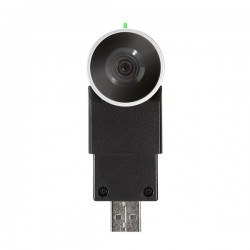
Thiết bị hội nghị trực tuyến là hệ thống camera, micro, loa và thiết bị xử lý giúp doanh nghiệp họp với người tham dự từ xa, đồng thời chia sẻ nội dung trong cuộc họp. Bộ thiết bị phù hợp phải giúp mọi người nhìn rõ, nghe rõ và bắt đầu cuộc họp thuận tiện. Tại CDC Technologies, doanh nghiệp có thể tham khảo thiết bị HP Poly, Logitech, loa và micro hội nghị theo nhu cầu phòng họp. Trước khi chọn sản phẩm, hãy xác định cách dùng phòng, thiết bị có thể giữ lại và những thành phần cần bổ sung để dự trù đầy đủ chi phí.
Nên chọn thiết bị hội nghị trực tuyến từ vị trí người tham dự, cách bắt đầu cuộc họp và nội dung thường chia sẻ. Số người giúp mô tả nhu cầu, nhưng chưa đủ để quyết định camera hay vùng thu âm.
Hai phòng cùng 8 người có thể cần cấu hình khác nhau: bàn ngắn, ghế gần màn hình dễ bố trí video bar hơn bàn dài có người ngồi xa; phòng kính nhiều bề mặt phản xạ âm cũng khác phòng đã xử lý tiêu âm. Với phòng có người đứng trình bày, cần kiểm tra thêm vị trí bảng và vùng camera phải quan sát.
| Tình huống sử dụng | Thiết bị nên xem xét | Điểm cần chú ý |
|---|---|---|
| Họp cá nhân hoặc trao đổi tại bàn | Webcam, tai nghe hoặc speakerphone phù hợp | Khoảng cách tới người dùng, tiếng ồn, cổng máy tính |
| Phòng nhỏ, người ngồi gần màn hình | Thiết bị tích hợp hoặc bộ USB kết nối laptop | Góc nhìn đủ rộng, tiếng rõ ở mọi ghế, ít thao tác kết nối |
| Phòng bàn dài, họp thường xuyên | Video bar phù hợp hoặc cấu hình có micro mở rộng | Người xa camera, vùng thu âm và cách bố trí micro |
| Phòng cố định, nhiều nhóm thay nhau dùng | Hệ thống phòng họp chuyên dụng theo nền tảng | Tài khoản phòng, lịch họp, bộ điều khiển và quản trị |
| Phòng lớn, nhiều vùng phát biểu | Hệ thống modular có thiết kế camera và âm thanh riêng | Góc quan sát, khả năng tương thích, xử lý âm thanh và đường cáp |
Trường hợp thường gặp
Nếu người ở cuối bàn nghe rõ người tham dự từ xa nhưng người tham dự từ xa nghe họ nhỏ và vang, ưu tiên kiểm tra bố trí micro và âm học. Nâng độ phân giải camera không giải quyết được vấn đề này.
Chọn theo tình huống thực tế giúp thu hẹp cấu hình trước khi so sánh hãng và model.
Một bộ họp có hình ảnh cần thu hình, thu tiếng, phát tiếng, xử lý cuộc họp và hiển thị. Thiết bị tích hợp có thể đảm nhiệm nhiều chức năng, nhưng vẫn phải kiểm tra máy tính hoặc bộ xử lý, màn hình, nguồn và phụ kiện kết nối.
| Thành phần | Chức năng | Phụ kiện cần kiểm tra |
|---|---|---|
| Camera hoặc video bar | Thu hình người tham dự, điều chỉnh khung hình theo tính năng model | Giá treo, vị trí lắp, cáp và khoảng cách kết nối |
| Micro hoặc speakerphone | Thu giọng nói và đưa âm thanh vào cuộc họp | Micro mở rộng, dây nối, khả năng tương thích |
| Loa và xử lý âm thanh | Phát tiếng người tham dự từ xa, phối hợp với hệ thu âm | Phương án chống vọng, nguồn, bộ xử lý nếu cấu hình cần |
| Máy tính hoặc bộ xử lý hội nghị | Chạy ứng dụng hoặc chế độ họp | Hệ điều hành, giấy phép, tài khoản phòng và quản trị |
| Màn hình, điều khiển | Hiển thị người họp, tài liệu và thao tác cuộc họp | Cáp hình ảnh, đầu chuyển, giá treo và bộ điều khiển |
| Nguồn, mạng, phụ kiện | Kết nối các thành phần thành hệ thống vận hành được | Adapter, cấp nguồn PoE đúng loại, switch và bộ kéo dài cáp |
Một camera USB rời không tự tạo thành bộ hội nghị hoàn chỉnh. Ngược lại, video bar có camera, micro và loa tích hợp vẫn có thể cần máy tính chạy cuộc họp. Với hệ modular, phải kiểm tra danh sách thiết bị được hỗ trợ và sơ đồ kết nối của cả bộ.
Nếu chỉ cần âm thanh, xem loa hội nghị tích hợp micro hoặc điện thoại hội nghị. Chọn đúng nhóm giúp tránh mua hệ video vượt quá nhu cầu.
Danh sách mua phải mô tả cả bộ cấu hình, không chỉ tên thiết bị chính.
Bộ USB dùng máy tính để chạy cuộc họp. Thiết bị all-in-one tích hợp nhiều chức năng trong một bộ; một số model có ứng dụng họp ngay trên thiết bị. Hệ modular tách bộ xử lý, camera và âm thanh để bố trí theo phòng. Khi lựa chọn, cần làm rõ cuộc họp chạy trên máy tính hay trên thiết bị, vì video bar USB cũng có thể tích hợp cả camera, micro và loa.
| Phương án | Cuộc họp chạy ở đâu? | Phù hợp khi | Điểm cần kiểm tra |
|---|---|---|---|
| Bộ USB dùng laptop hoặc PC | Ứng dụng trên máy tính kết nối | Muốn dùng thiết bị với laptop hoặc PC có sẵn | Cổng USB, chọn đúng camera/âm thanh, cáp và hệ điều hành |
| Video bar có ứng dụng họp tích hợp | Trên thiết bị theo chế độ hỗ trợ | Muốn phòng cố định, giảm phụ thuộc laptop cá nhân | Nền tảng, firmware, tài khoản phòng, điều khiển và giấy phép |
| Bộ phòng họp dùng máy tính chuyên dụng | Trên máy tính phòng họp theo cấu hình | Cần trải nghiệm phòng họp cố định dựa trên PC | Bộ kit, phần mềm phòng, tài khoản và thiết bị điều khiển |
| Hệ thống modular | Trên bộ xử lý trung tâm, kết nối với camera, micro và loa rời | Cần camera, micro hoặc âm thanh bố trí theo phòng | Thiết bị tương thích, số thiết bị, nguồn, mạng và thiết kế âm thanh |
Phương án dùng laptop tận dụng ứng dụng người chủ trì đang dùng và giúp đổi nền tảng linh hoạt hơn. Đổi lại, trải nghiệm phụ thuộc thao tác kết nối, cổng máy tính và việc chọn thiết bị trong ứng dụng.
Cần kiểm tra máy tính Windows hoặc macOS thực tế, vị trí đặt laptop và đường cáp tới thiết bị. Nếu dùng hub hoặc bộ kéo dài, hãy thử đầy đủ camera, micro và loa; một kết nối truyền được hình chưa chứng minh toàn bộ hệ thống vận hành ổn định.
Phòng họp cố định phù hợp khi nhiều nhóm sử dụng thường xuyên và doanh nghiệp muốn thống nhất thao tác. Lợi ích này đi kèm việc quản lý tài khoản phòng, lịch, giấy phép và cập nhật thiết bị.
Trước khi mua, làm rõ nền tảng chính, việc tham gia cuộc họp do đối tác gửi và cách dùng laptop khi cần. Khả năng tham gia cuộc họp do đối tác tổ chức hoặc chuyển chế độ phải được kiểm tra theo model và phần mềm.
Chọn cách sử dụng phù hợp với phòng họp
Gửi nền tảng họp, cách dùng laptop và hiện trạng phòng để trao đổi phương án phù hợp.
Nhận tư vấn cấu hình và báo giáKhi đã chọn cách sử dụng, bạn sẽ dễ xác định thiết bị cần mua và công việc IT cần quản lý.
Camera cần bao quát đúng vùng người tham dự và giữ hình ảnh đủ rõ ở khoảng cách sử dụng. Độ phân giải 4K, góc nhìn và zoom có ý nghĩa khác nhau; cần xem xét các thông số này cùng với bố trí thực tế của phòng.
Góc rộng hữu ích khi người ngồi gần camera hoặc trải sang hai bên. Với người ngồi xa ở cuối bàn, cần kiểm tra khả năng giữ chi tiết khuôn mặt khi lấy khung hình hẹp hơn.
Góc nhìn rất rộng có thể bao quát nhiều ghế nhưng làm người ở xa nhỏ trong ảnh toàn cảnh. Zoom quang học và zoom số cũng khác nhau: zoom số cắt hoặc phóng phần ảnh, nên chất lượng sau khi lấy cận cảnh phải được kiểm tra thay vì chỉ nhìn hệ số zoom quảng cáo.
Các tính năng tự động hỗ trợ lựa chọn khung hình, nhưng vẫn phụ thuộc vị trí camera, ánh sáng, vùng quan sát và cách thiết bị nhận diện người tham dự.
Auto-framing thường điều chỉnh khung hình để bao quát người trong phòng; speaker tracking hướng khung hình theo người nói tùy cách triển khai. Khi họp thảo luận nhanh hoặc có người đứng trình bày, nên thử việc chuyển khung để tránh bỏ sót nội dung cần quan sát.
Thông số thiết bị và chất lượng cuộc gọi
Camera có cảm biến 4K không đồng nghĩa cuộc gọi luôn truyền hình 4K. Ứng dụng, thiết lập, đường truyền và thiết bị của người nhận có thể giới hạn chất lượng hiển thị.
Camera phù hợp phải giúp người tham dự từ xa nhìn rõ đúng người và đúng nội dung trong cách họp của doanh nghiệp.
Âm thanh cần được đánh giá ở cả hai đầu cuộc gọi: người trong phòng nghe rõ và người tham dự từ xa nghe rõ từng vị trí phát biểu. Chọn micro theo vùng thu âm, bố trí và âm học; tăng âm lượng loa không khắc phục được mọi lỗi nghe.
Tiếng vang trong phòng, tiếng vọng quay về người tham dự từ xa và tiếng ồn nền là các vấn đề khác nhau. Các chức năng xử lý tín hiệu có thể hỗ trợ, nhưng không thay thế hoàn toàn bố trí micro và điều kiện âm học.
Phòng nhiều kính, tường trống hoặc bàn lớn có thể làm lời nói phản xạ kéo dài. Đặt micro quá xa người nói cũng làm giọng nhỏ so với âm nền. Với phòng bàn dài, cần kiểm tra ghế giữa và cuối bàn trước khi quyết định micro tích hợp đã đủ hay cần mở rộng.
Cần xem xét mở rộng khi một số vị trí không thu rõ hoặc hệ thống phải phục vụ nhiều vùng phát biểu. Phương án phải dựa trên khả năng hỗ trợ của đúng mẫu thiết bị, không chỉ dựa vào số micro muốn bổ sung.
Ở cấu hình âm thanh rời có nhiều micro và loa, có thể cần DSP để trộn và xử lý tín hiệu. Phải làm rõ thiết bị nào đảm nhiệm chống vọng và cách đưa âm thanh vào cuộc họp. Ghép nhiều đường âm thanh mà không kiểm soát có thể gây vòng lặp hoặc chất lượng không nhất quán.
Phạm vi thu âm cần được kiểm tra trong phòng thực tế
Khoảng cách hãng công bố là thông tin tham khảo. Chất lượng ở vị trí sử dụng còn phụ thuộc tiếng ồn, hướng nói, vật cản và âm học thực tế.
Ưu tiên tiếng rõ tại các ghế cần dùng sẽ giúp chọn đúng micro, loa và phương án mở rộng.
Khả năng tương thích cần được kiểm tra với từng mẫu thiết bị và cấu hình cụ thể, từ ứng dụng họp, chế độ sử dụng đến máy tính, phiên bản phần mềm, phụ kiện và giấy phép. Việc có cùng cổng USB hoặc Ethernet chưa đủ để xác nhận hai thiết bị có thể hoạt động cùng nhau.
Với bộ USB, làm rõ ứng dụng chạy trên máy tính nào và cổng nào truyền dữ liệu. Với phòng chuyên dụng, kiểm tra tài khoản phòng, phiên bản phần mềm và yêu cầu của nền tảng. Nếu thường nhận lịch họp từ đối tác, hãy thử tình huống tham gia nền tảng khác trước khi chốt phương án.
Ví dụ khi tái sử dụng thiết bị
Màn hình còn hoạt động tốt có thể giữ lại nếu đáp ứng cổng và cách hiển thị cần dùng. Micro cũ cần kiểm tra kỹ hơn vì cổng kết nối, cách xử lý âm thanh và khả năng tương thích có thể khác hệ thống mới.
Xem cách nâng cấp phòng họp và tận dụng thiết bị hiện có để chuẩn bị danh sách cần giữ, thay hoặc kiểm tra.
Kiểm tra khả năng tương thích trước khi mua giúp dự trù đúng phụ kiện và tránh tình trạng lắp đủ thiết bị nhưng vẫn chưa sử dụng được.
HP Poly và Logitech cần được so sánh theo cùng yêu cầu phòng, nền tảng và phạm vi cấu hình. Trong nhóm HP Poly, X32 và X52 là video bar all-in-one, V52 là video bar USB, E60 là camera, còn G62 là hệ thống modular; các nhóm này không thay thế trực tiếp cho nhau.
Bảng dưới giúp bạn phân biệt chức năng của từng model. Khi yêu cầu báo giá, hãy xác nhận thêm phụ kiện đi kèm, ứng dụng họp được hỗ trợ và thời gian cung ứng.
| Thiết bị | Đặc điểm chính | Nhu cầu phù hợp | Cần kiểm tra khi mua |
|---|---|---|---|
| Poly Studio X32 | All-in-one cho phòng nhỏ; camera 4K, góc nhìn 120° | Muốn thiết bị tích hợp và ứng dụng họp trên thiết bị | Tài khoản, điều khiển, nguồn và cấu hình nền tảng |
| Poly Studio X52 và TC10 | X52: all-in-one cho phòng vừa; camera 4K, góc nhìn 95° | Cần phòng cố định với video bar tích hợp | Thành phần bộ X52 + TC10, phụ kiện và giấy phép |
| Poly Studio V52 | Video bar USB cho phòng vừa; tích hợp camera, micro và loa | Dùng laptop hoặc máy tính để chạy cuộc họp | Cáp USB, nguồn, máy tính và micro mở rộng nếu cần |
| Poly Studio E60 | Camera 4K MPTZ, zoom quang học 12x | Cần camera rời trong cấu hình được hỗ trợ | Thiết bị xử lý, âm thanh, nguồn và cách kết nối |
| Poly Studio G62 | Hệ thống modular cho không gian họp lớn, tùy chỉnh | Cần thiết kế camera và âm thanh theo phòng | Thiết bị tương thích, nguồn, mạng, phần mềm và điều khiển |
Xem thông tin sản phẩm từ HP: HP Poly Studio X32, HP Poly Studio X52, HP Poly Studio V52, HP Poly Studio E60 và HP Poly Studio G62.
Đặt cùng một yêu cầu cho các phương án: cách vận hành, vùng camera, chất lượng âm thanh, thiết bị cần có và chi phí trọn bộ. Nhờ vậy, so sánh model sẽ không bị lệch vì một báo giá chỉ có camera, còn báo giá khác gồm cả hệ thống.
Tham khảo danh mục thiết bị hội nghị HP Poly (Polycom) hoặc thiết bị hội nghị Logitech. Với X Series, xem so sánh Poly Studio X32, X52 và X72 rồi đi tới trang sản phẩm của cấu hình phù hợp.
Hiểu chức năng của từng thiết bị giúp bạn chọn đúng nhóm sản phẩm trước khi so sánh thông số và giá.
Ngân sách nên tính cho toàn bộ hệ thống sẽ đưa vào sử dụng, gồm thiết bị, phụ kiện, phần mềm và công việc triển khai được yêu cầu. Giá video bar hoặc camera riêng chưa phản ánh toàn bộ chi phí của một phòng họp.
| Khoản mục | Cần ghi trong báo giá | Nếu chưa tính đến |
|---|---|---|
| Thiết bị chính | Model, số lượng, bộ điều khiển, camera và âm thanh | So sánh sai giữa bộ đầy đủ và thiết bị riêng |
| Phụ kiện và hạ tầng | Nguồn, cáp, giá treo, micro mở rộng, switch nếu cần | Phát sinh vật tư hoặc không kết nối được theo bố trí phòng |
| Phần mềm và tài khoản | Loại giấy phép, thời hạn, quyền quản trị và bên thanh toán | Thiết bị đã lắp nhưng chưa đủ điều kiện vận hành chế độ phòng |
| Triển khai và hướng dẫn | Lắp đặt, cấu hình, kiểm tra, hướng dẫn theo phạm vi thống nhất | Không rõ trách nhiệm giữa cung cấp hàng và tích hợp hệ thống |
| Hỗ trợ sau mua | Bảo hành, đầu mối, phạm vi xử lý và điều kiện dịch vụ | Khó xác định ai hỗ trợ thiết bị, tài khoản hoặc đường truyền |
Chi phí ban đầu và chi phí duy trì cần tách rõ. Nếu có giấy phép định kỳ, dịch vụ hỗ trợ hoặc quản trị tập trung, yêu cầu ghi thời hạn và điều kiện gia hạn. Với nhiều phòng, khả năng thống nhất cấu hình và thao tác có thể giúp IT giảm thời gian hỗ trợ, nhưng phải đối chiếu với nhu cầu thực tế từng phòng.
Nhận báo giá theo cấu hình phòng họp
Gửi nhu cầu sử dụng, danh sách thiết bị hiện có và ngân sách dự kiến cho CDC Technologies để trao đổi phương án.
Nhận tư vấn cấu hình và báo giáBáo giá rõ phạm vi giúp doanh nghiệp so sánh tổng chi phí và phân định trách nhiệm trước khi đặt mua.
Cấu hình cần được thử bằng cuộc gọi thực tế, tại các vị trí thường sử dụng và với nền tảng doanh nghiệp đang dùng. Bật được camera và phát được loa là bước đầu; chưa đủ để đánh giá trải nghiệm cuộc họp.
Thử người ngồi gần, ở cuối bàn và người đứng trình bày. Sau đó kiểm tra chia sẻ tài liệu cùng hình ảnh cuộc họp theo bố trí màn hình dự kiến.
Yêu cầu người tham dự từ xa quan sát khung toàn phòng, độ rõ khuôn mặt và khả năng đọc nội dung. Nếu có tính năng tự động chuyển khung, thử tình huống đổi người nói và nhiều người trao đổi.
Kiểm tra giọng nói tự nhiên tại nhiều ghế, hội thoại hai chiều và thao tác bắt đầu cuộc họp của người dùng. Lỗi thao tác lặp lại cũng là vấn đề cần xử lý trước khi bàn giao.
Thử tắt/mở micro, điều chỉnh loa, chọn nguồn âm thanh và kết nối lại laptop nếu sử dụng bộ USB. Với phòng cố định, kiểm tra lịch họp, đăng nhập và quyền của người dùng thông thường.
Kiểm tra theo kịch bản sử dụng giúp phát hiện vấn đề của cả hệ thống trước khi phòng họp phục vụ công việc hằng ngày.
Để được tư vấn, bạn có thể gửi ảnh phòng, số người thường họp, ứng dụng đang dùng và thiết bị hiện có. Nếu chưa biết nên chọn model nào, hãy mô tả cách sử dụng và những bất tiện đang gặp.
Mẫu yêu cầu ngắn có thể gửi
Doanh nghiệp cần thiết bị họp cho phòng bàn dài, thường có 8–10 người. Hiện có màn hình và laptop Windows, chủ yếu dùng Teams nhưng có lịch Zoom từ đối tác. Cần tư vấn phương án dùng laptop và phương án phòng cố định, kèm phụ kiện, giấy phép nếu cần và phạm vi hỗ trợ.
CDC Technologies cung ứng thiết bị CNTT cho doanh nghiệp. Bạn có thể gửi yêu cầu tư vấn thiết bị hội nghị trực tuyến để trao đổi cấu hình và xác nhận giá, thời gian cung ứng, phụ kiện cùng điều kiện hỗ trợ.
Nếu cần định hướng triển khai tổng thể, tham khảo giải pháp hội nghị truyền hình và âm thanh phòng họp. Nếu đang tìm hiểu khái niệm, xem phòng họp thông minh là gì.
Yêu cầu rõ giúp phương án tư vấn tập trung vào thiết bị cần mua và điều kiện vận hành của doanh nghiệp.







Ngân hàng Thương Mại Cổ Phần Tiên Phong - Chi nhánh Hà Nội

Ngân hàng TMCP Ngoại thương Việt Nam - Chi nhánh Sở Giao Dịch

Ngân hàng TMCP Quân đội - Chi nhánh Thăng Long

Ngân hàng TMCP Kỹ thương Việt Nam - Chi nhánh Chương Dương
 VN/EN
VN/EN
 EN
EN

 phù hợp cho doanh nghiệp!
