






 VN/EN
VN/EN
 EN
EN
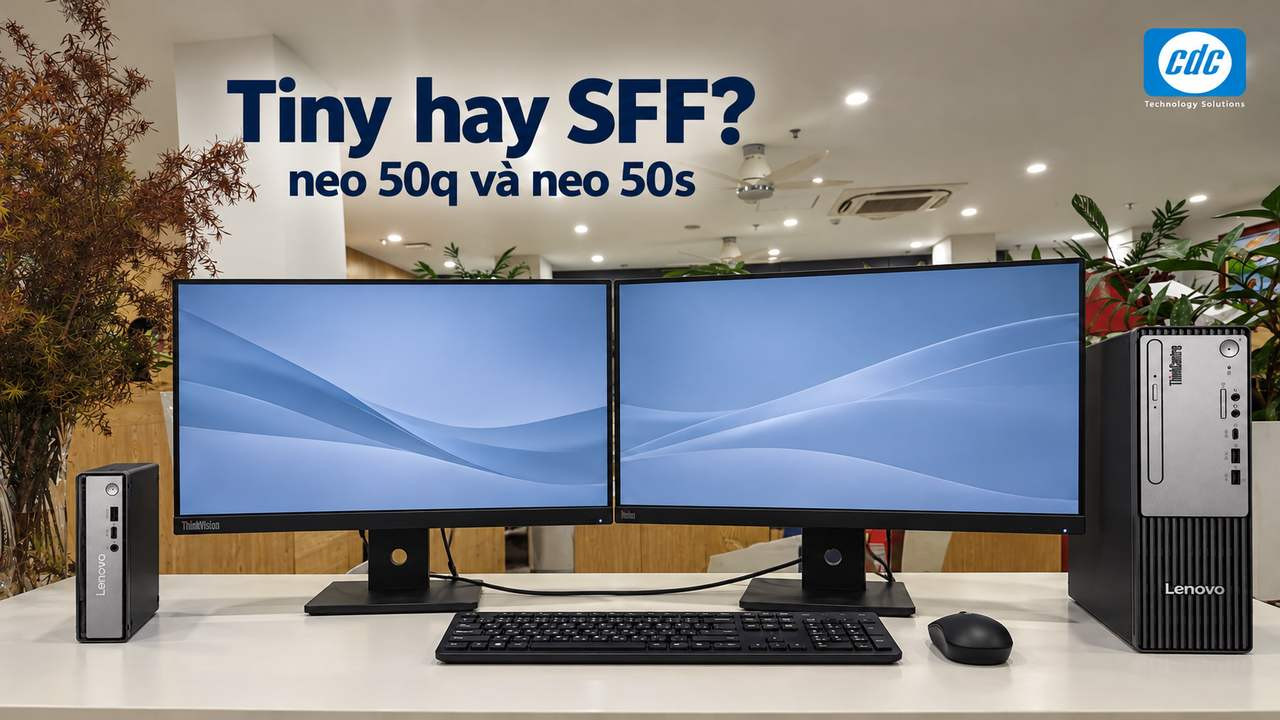
Nếu công ty cần máy tính gọn cho bàn nhân viên hoặc quầy giao dịch, hãy xem ThinkCentre neo 50q trước. Nếu cần lắp HDD trong máy hoặc bổ sung card tương thích, neo 50s là hướng phù hợp hơn. Riêng nhu cầu nâng RAM phải xét theo thế hệ: neo 50q Gen 5 có khe RAM, còn Gen 6 dùng RAM cố định theo tài liệu Lenovo hiện tại. Bài viết dưới đây so sánh hai dòng từ chỗ đặt máy, công việc đến khả năng nâng cấp, giúp bạn chọn Tiny hay SFF trước khi chốt cấu hình.
ThinkCentre neo 50q và neo 50s khác nhau ở điểm nào?
Khác biệt dễ thấy là neo 50q dùng thân máy Tiny rất nhỏ gọn, còn neo 50s dùng thùng máy SFF lớn hơn. Sự khác biệt này ảnh hưởng đến cách bố trí và không gian dành cho linh kiện; hiệu năng vẫn phải đối chiếu theo cấu hình cụ thể.
Tiny và SFF đều là máy tính để bàn sử dụng màn hình rời, bàn phím và chuột. SFF là viết tắt của Small Form Factor, nghĩa là thùng máy có kích thước nhỏ. Khi cân nhắc hai dòng, bạn nên hình dung chỗ đặt máy trước, sau đó xem công việc cần những linh kiện và kết nối nào.
| Tiêu chí | ThinkCentre neo 50q | ThinkCentre neo 50s |
|---|---|---|
| Kiểu máy | Tiny, ưu tiên tiết kiệm chỗ đặt | SFF, dành thêm không gian cho linh kiện |
| Phù hợp khi | Bàn nhỏ, quầy giao dịch; không cần HDD 3,5 inch hoặc card PCIe | Có chỗ đặt và cần HDD hoặc card mở rộng tương thích |
| Hiệu năng | Chọn theo CPU, RAM và phần mềm sử dụng | Chọn theo CPU, RAM và phần mềm sử dụng |
| Nâng RAM | Gen 5: có khe RAM; Gen 6: RAM 16GB cố định | Gen 5/Gen 6: có khe RAM |
| Lưu trữ | Gen 5: hai SSD M.2; Gen 6: một SSD M.2 | Gen 5: một SSD M.2 + HDD 3,5 inch; Gen 6: hai SSD M.2 + HDD 3,5 inch |
| Card mở rộng | Không có khe PCIe x16 cho card đồ họa rời thông thường | Có khe PCIe; cần kiểm tra card dạng thấp, kích thước và nguồn điện |
| Nguồn điện | Adapter ngoài; tính thêm chỗ đặt và dây | Nguồn trong thùng máy |
Khả năng nâng cấp trong bảng áp dụng cho Gen 5/Gen 6 theo Lenovo PSREF. Cấu hình đã lắp và phụ kiện thực tế cần kiểm tra theo mã máy.
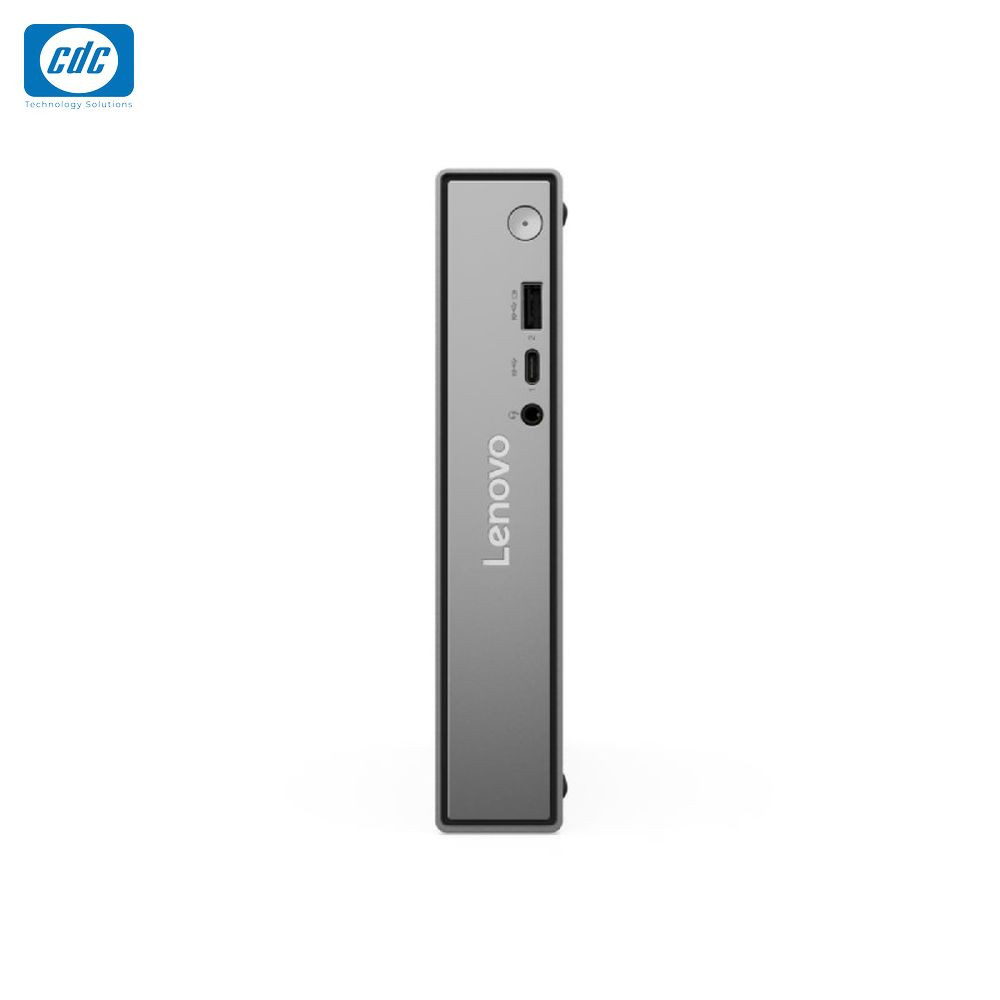
neo 50q Gen 5 — Tiny
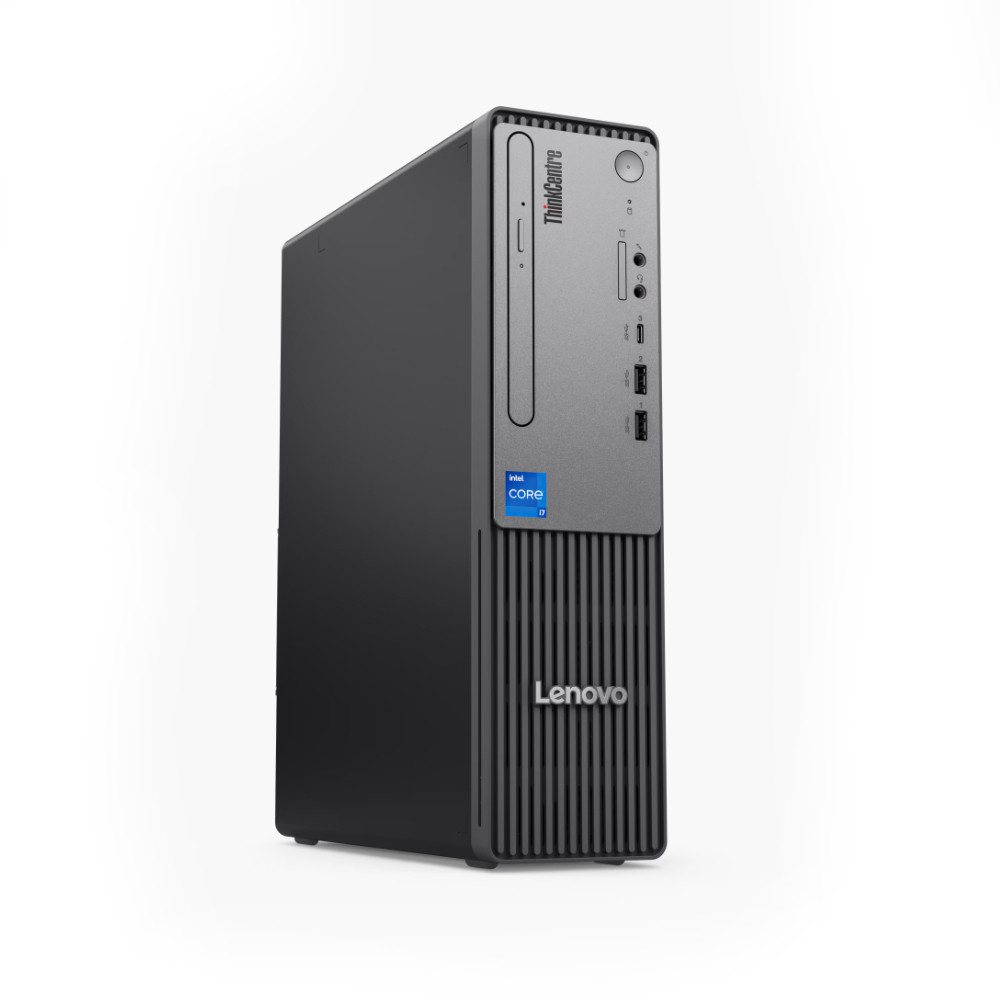
neo 50s Gen 5 — SFF
Ba câu hỏi giúp bạn chọn hướng
- Máy sẽ đặt ở đâu và có bao nhiêu diện tích?
- Nhân viên thường dùng phần mềm nào, mở đồng thời bao nhiêu ứng dụng?
- Có dự kiến thêm RAM, ổ lưu trữ hoặc card chuyên dụng không?
Hãy chọn dạng máy theo điều kiện làm việc, rồi chọn thế hệ và mã máy đáp ứng yêu cầu đó.
Bàn làm việc nhỏ nên chọn neo 50q hay neo 50s?
Chọn neo 50q nếu bàn làm việc nhỏ hoặc cần giảm diện tích đặt máy. Chọn neo 50s khi đã có chỗ đặt thùng máy và cần thêm HDD hoặc card tương thích; hãy tính cả khoảng trống đi dây và thông gió.
Đặt máy trên bàn hay phía sau màn hình?
Đặt neo 50q trên bàn giúp dễ tiếp cận nút nguồn và cổng trước. Gắn máy phía sau màn hình có thể giải phóng mặt bàn, nhưng cần bộ gá phù hợp với máy và màn hình đang dùng.
Ví dụ, neo 50q Gen 5 có kích thước thân máy không tính chân cao su là 179 × 182,9 × 34,5 mm. Neo 50s Gen 5 có kích thước tối đa 92,5 × 291,4 × 339,5 mm. Đây là thông số của hai thế hệ cụ thể, không phải kích thước áp dụng cho mọi sản phẩm mang tên neo 50q hoặc neo 50s.
Khi tính chỗ đặt Tiny, đừng quên bộ nguồn ngoài và dây nối. Với phương án gắn sau màn hình, kiểm tra giá đỡ có che cổng, chạm chân màn hình hoặc gây khó khăn khi rút dây hay không. Khả năng hỗ trợ gắn máy không đồng nghĩa bộ gá đã nằm trong hộp sản phẩm.
Quầy giao dịch và bàn nhân viên cần lưu ý gì?
Vị trí đặt tốt là nơi nhân viên dễ sử dụng, dây không vướng thao tác và khe thông gió không bị che. Một chiếc máy gọn nhưng khó cắm USB mỗi ngày vẫn có thể gây bất tiện.
Trước khi chọn vị trí đặt máy
- Đo mặt bàn hoặc khoang đặt máy và tính khoảng trống cho đầu cắm dây.
- Xác định những thiết bị thường xuyên cắm, rút ở cổng trước.
- Giữ máy tránh khu vực dễ va chạm, nước đổ hoặc tích tụ bụi.
- Tránh đặt trong ngăn tủ kín; để IT tiếp cận máy khi cần bảo trì.
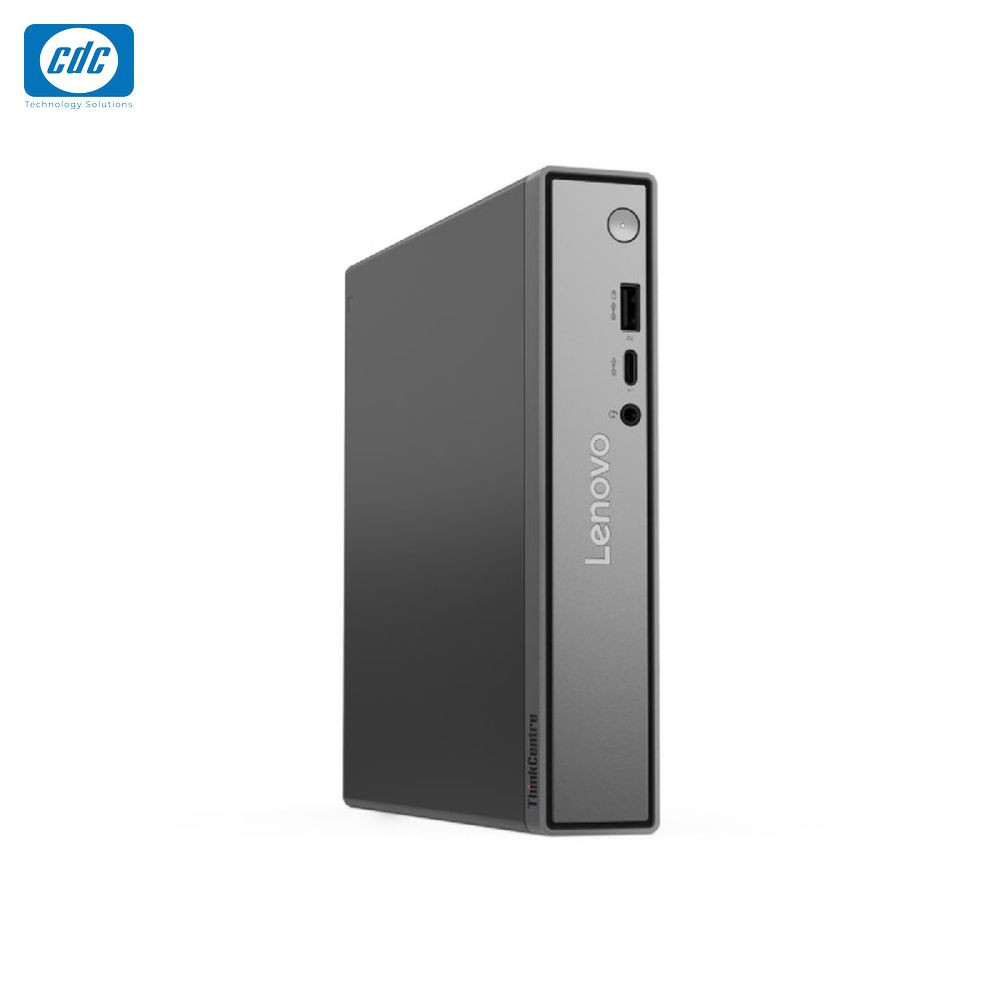
Với bàn nhỏ hoặc quầy cần mặt bàn thông thoáng, lợi ích của neo 50q thường nằm ở cách bố trí thực tế.
Làm văn phòng, kế toán nên mua neo 50q hay neo 50s?
Với công việc văn phòng và kế toán, chọn neo 50q khi cấu hình đáp ứng phần mềm và bạn cần máy gọn; chọn neo 50s khi cần HDD trong máy hoặc card mở rộng tương thích. Nếu dự kiến tăng RAM, cần chọn đúng thế hệ: neo 50q Gen 6 dùng RAM cố định, còn Gen 5 có khe RAM.
Nhân viên hành chính, kinh doanh: ưu tiên máy đủ RAM và vừa chỗ đặt
Nếu nhân viên chủ yếu dùng trình duyệt, soạn thảo, ứng dụng chat và họp trực tuyến, bạn chưa cần chọn SFF chỉ vì thùng máy lớn hơn. Neo 50q đáng cân nhắc khi bàn nhỏ hoặc muốn giảm diện tích đặt máy. Neo 50s phù hợp nếu văn phòng đã có vị trí đặt thùng máy và cần giữ khả năng bổ sung linh kiện.
Khi nhân viên mở nhiều ứng dụng cùng lúc, hãy ưu tiên dung lượng RAM đáp ứng cách làm việc đó. Đừng dành hết ngân sách cho CPU rồi chọn RAM thiếu so với nhu cầu. Nếu máy hiện tại hay chậm, mức sử dụng RAM và CPU trong giờ làm việc sẽ giúp IT xác định cấu hình cần thiết.
Kế toán, Excel nhiều dữ liệu: chọn theo phần mềm và khả năng tăng RAM
Kế toán không mặc nhiên phải dùng neo 50s. Nếu phần mềm, dữ liệu và số ứng dụng mở đồng thời nằm trong khả năng cấu hình, neo 50q vẫn là lựa chọn cần xem xét. Khi dự kiến tăng dung lượng RAM về sau, ưu tiên mã máy có khe RAM.
Chẳng hạn, nếu IT xác định vị trí này cần hơn 16GB RAM, neo 50q Gen 6 trong PSREF hiện tại không phù hợp với yêu cầu đó vì RAM không nâng cấp được. Khi ấy, hãy chuyển sang neo 50q Gen 5 hoặc neo 50s có cấu hình RAM đáp ứng nhu cầu. Đây là lý do cần chọn đúng thế hệ, thay vì chỉ chọn tên dòng.
Với phần mềm kế toán dùng dữ liệu trên máy chủ, cần phân biệt máy của nhân viên với máy lưu cơ sở dữ liệu. Nếu ứng dụng chậm do mạng hoặc máy chủ, đổi PC chưa chắc giải quyết được vấn đề.
Thiết kế, dựng video: xác định yêu cầu đồ họa trước khi chọn
Nếu công việc yêu cầu card đồ họa rời, hãy xem khả năng đáp ứng của neo 50s trước; neo 50q Gen 5 và Gen 6 không có khe PCIe x16 để gắn card đồ họa rời thông thường. Tuy nhiên, SFF cũng có giới hạn về kích thước card và nguồn điện.
Với thiết kế 2D hoặc chỉnh sửa ảnh, tên phần mềm và mức độ phức tạp của file sẽ quyết định yêu cầu cấu hình. Nếu cần GPU mạnh cho dựng phim hoặc mô hình 3D, nên cân nhắc desktop hoặc máy trạm phù hợp hơn khi hai dòng này không đáp ứng.
| Công việc | Cần xác định | Hướng cân nhắc |
|---|---|---|
| Hành chính, nhập liệu | Ứng dụng hằng ngày, đa nhiệm, kết nối | Chọn neo 50q nếu cần gọn; chọn neo 50s nếu cần thêm linh kiện trong máy. |
| Kế toán, Excel nhiều dữ liệu | Yêu cầu phần mềm, dung lượng dữ liệu và RAM | Chọn cấu hình đủ RAM; nếu cần tăng RAM sau này, xem neo 50q Gen 5 hoặc neo 50s. |
| Bán hàng, lễ tân | Máy in, đầu đọc mã vạch, số màn hình | Ưu tiên neo 50q khi quầy hẹp và đủ cổng; xem neo 50s nếu cần card bổ sung tương thích. |
| Thiết kế, xử lý hình ảnh/video | Yêu cầu GPU, RAM và thời gian xử lý | Nếu cần GPU rời, kiểm tra neo 50s và card tương thích; chọn dòng khác nếu yêu cầu vượt khả năng máy. |
Nếu đang cân nhắc cấu hình SFF dùng Core i5-14400, tham khảo bài đánh giá ThinkCentre neo 50s Gen 5 với Core i5-14400. Nội dung này tập trung vào một cấu hình, không đại diện cho mọi cấu hình neo 50s.
Với công việc tương đương, hãy chọn cấu hình đủ dùng trước; sau đó dùng chỗ đặt và nhu cầu nâng cấp để quyết định Tiny hay SFF.
Neo 50q và neo 50s có nâng cấp RAM, ổ cứng được không?
Neo 50q Gen 5 có khe RAM và hỗ trợ hai SSD M.2; neo 50q Gen 6 dùng RAM 16GB cố định và một vị trí SSD. Neo 50s Gen 5 và Gen 6 có khe RAM, hỗ trợ HDD 3,5 inch và card PCIe tương thích. Số vị trí SSD và linh kiện lắp được cần kiểm tra theo thế hệ, mã máy.
RAM: cần kiểm tra trước khi mua
Neo 50q Gen 5 có hai khe DDR5 SODIMM, còn neo 50q Gen 6 trong tài liệu PSREF hiện tại dùng 16GB LPDDR5X cố định, không nâng cấp. Neo 50s Gen 5 và Gen 6 có hai khe DDR5 UDIMM.
Điều này ảnh hưởng trực tiếp đến kế hoạch mua. Nếu dự kiến cần nhiều hơn 16GB RAM, không nên chọn neo 50q Gen 6 với suy nghĩ sẽ lắp thêm sau. Ngược lại, máy có hai khe RAM vẫn cần kiểm tra số khe đã sử dụng, dung lượng thanh hiện có và phương án nâng cấp phù hợp. SODIMM và UDIMM là hai dạng thanh khác nhau; không đặt mua RAM chỉ dựa vào chữ DDR5.
| Dòng máy | RAM | Bố trí lưu trữ được Lenovo công bố |
|---|---|---|
| Neo 50q Gen 5 | Hai khe DDR5 SODIMM, tối đa 64GB | Tối đa hai SSD M.2 |
| Neo 50q Gen 6 | 16GB LPDDR5X cố định; không có khe RAM | Một SSD M.2 2280 |
| Neo 50s Gen 5 | Hai khe DDR5 UDIMM, tối đa 64GB | Một SSD M.2 và một HDD 3,5 inch |
| Neo 50s Gen 6 | Hai khe DDR5 UDIMM, tối đa 64GB | Hai SSD M.2 và một HDD 3,5 inch |
Nếu đã nghiêng về Tiny nhưng còn phân vân khả năng nâng cấp, xem phần so sánh ThinkCentre neo 50q Gen 5 và Gen 6 để chọn thế hệ phù hợp trước khi xem mã hàng.
SSD và HDD: lắp thêm ổ hay thay ổ hiện có?
Neo 50q Gen 5 có thể bố trí hai SSD M.2, còn Gen 6 có một vị trí SSD theo PSREF. Vì vậy, với Gen 6, tăng lưu trữ trong máy có thể cần thay SSD đang dùng thay vì lắp thêm ổ thứ hai. Neo 50s Gen 5 và Gen 6 có phương án dùng SSD cùng HDD 3,5 inch.
Nếu công ty cần giữ hệ điều hành trên SSD và bổ sung HDD trong máy để chứa dữ liệu, hãy xem neo 50s trước. Nếu chỉ cần SSD và muốn máy gọn, neo 50q vẫn đáng cân nhắc. Khi thay ổ hệ điều hành, tính cả việc sao lưu, chuyển dữ liệu và cài đặt lại nếu cần.
Bảng thể hiện khả năng nâng cấp của từng thế hệ, không phải số linh kiện đã lắp sẵn. Dung lượng ổ được hỗ trợ và phụ kiện lắp đặt cần đối chiếu theo mã máy. Với HDD 3,5 inch, Lenovo yêu cầu bộ vít và đệm lắp phù hợp trên các nền tảng neo 50s nêu trên. Lắp thêm ổ để chứa dữ liệu cũng không thay thế việc sao lưu.
Card đồ họa và card chuyên dụng: có khe chưa chắc lắp được
Neo 50s Gen 5 và Gen 6 có khe PCIe cho card dạng thấp, còn các nền tảng neo 50q đang so sánh không có khe PCIe x16 để gắn card đồ họa rời thông thường.
Trước khi đặt card cho SFF, IT cần kiểm tra kích thước, thanh gá của card, công suất, nguồn cấp và khả năng tương thích. Card dành cho thùng máy lớn có thể không phù hợp. Nếu công việc đã cần GPU mạnh, hãy kiểm tra yêu cầu ngay từ đầu và cân nhắc máy trạm hoặc dòng desktop phù hợp hơn.
Trước khi thống nhất phương án nâng cấp
- Xác nhận mã máy, thế hệ và cấu hình đã lắp.
- Kiểm tra khe trống và chuẩn linh kiện.
- Xác nhận phụ kiện, dây kết nối và nguồn điện cần thiết.
- Thống nhất việc lắp đặt và điều kiện bảo hành trước khi thực hiện.
Nếu khả năng nâng cấp là tiêu chí quan trọng, hãy chọn đúng nền tảng hỗ trợ ngay khi mua.
Dùng hai màn hình và nhiều thiết bị văn phòng cần kiểm tra gì?
Các thế hệ neo 50q và neo 50s đang so sánh có phương án dùng hai màn hình, nhưng phải xác nhận đúng cổng xuất hình hoạt động trên mã máy và dây kết nối phù hợp. Sau đó kiểm tra số cổng USB, mạng có dây và Wi-Fi theo thiết bị văn phòng đang dùng.
Một khác biệt đáng lưu ý: neo 50s Gen 5 hỗ trợ tối đa ba màn hình qua HDMI, DisplayPort và VGA trên cấu hình phù hợp; neo 50s Gen 6 hỗ trợ tối đa hai màn hình qua cổng xuất hình tích hợp HDMI và DisplayPort. Vì vậy, không nên suy luận thế hệ mới giữ nguyên mọi cổng của thế hệ trước.
Neo 50q Gen 6 có HDMI và DisplayPort, còn màn hình thứ ba phụ thuộc cổng xuất hình tùy chọn. USB-C trên máy cũng phải được kiểm tra chức năng: một cổng dùng truyền dữ liệu và sạc thiết bị không mặc nhiên xuất hình cho màn hình USB-C.
Đối chiếu thiết bị hiện có trước khi đặt máy
- Màn hình: số lượng, cổng vào, độ phân giải và tần số quét cần dùng.
- USB: đếm bàn phím, chuột, webcam, tai nghe, máy in và thiết bị chuyên dụng.
- Mạng: xác nhận dùng LAN hay cần Wi-Fi; không mặc định máy có sẵn Wi-Fi/Bluetooth.
- Phụ kiện: xác định dây chuyển và bộ gá cần mua thêm.
Đủ cổng và đúng chuẩn kết nối sẽ giúp triển khai thuận tiện hơn, đặc biệt khi công ty muốn giữ lại màn hình cũ.
Cùng ngân sách, nên chọn neo 50q hay neo 50s?
Cùng ngân sách, nên ưu tiên bộ máy đáp ứng công việc ngay. Nếu hai cấu hình đều đủ dùng, chọn neo 50q khi cần tiết kiệm diện tích; chọn neo 50s khi bạn thực sự cần khả năng bổ sung phần cứng.
Không cần chọn SFF chỉ vì thùng máy lớn hơn nếu bạn không dùng đến khả năng mở rộng. Ngược lại, nếu đã biết sẽ cần thêm HDD hay card chuyên dụng, chọn Tiny rồi tìm cách khắc phục bằng nhiều phụ kiện có thể không phù hợp với cách triển khai của công ty.
| Hạng mục | Cần đối chiếu | Ảnh hưởng đến quyết định |
|---|---|---|
| Cấu hình | Tên CPU chính xác, gồm cả mã và hậu tố, RAM, SSD và đồ họa | Tránh so máy thiếu cấu hình với máy đáp ứng đủ |
| Hệ điều hành | No OS, Windows Home hay Windows Pro | Tính đúng bản quyền và yêu cầu quản lý của IT |
| Phụ kiện | Bàn phím, chuột, dây chuyển, bộ gá | Xác định đã kèm hay mua thêm |
| Nâng cấp trước bàn giao | RAM, ổ lưu trữ, linh kiện tương thích | Tính chi phí để sử dụng được ngay |
| Bảo hành và triển khai | Thời hạn, hình thức dịch vụ, yêu cầu cài đặt | Đối chiếu điều kiện của đúng mã hàng |
So hai bộ máy trên cùng yêu cầu sử dụng
Giá chỉ có ý nghĩa khi hai phương án đã tính đủ những gì cần để làm việc. Một máy có Windows sẵn và một máy No OS — chưa cài hệ điều hành — cần được so sau khi tính chi phí bản quyền phù hợp.
Ví dụ, công ty cần hai màn hình, một cấu hình RAM đã thống nhất và Windows theo yêu cầu IT. Hãy yêu cầu báo giá cả Tiny và SFF theo đúng các điều kiện đó, gồm dây kết nối cần thiết. Khi ấy, bạn mới thấy phần chênh lệch nào đến từ cấu hình, phụ kiện hay lựa chọn thân máy.
Thứ tự ưu tiên khi ngân sách có giới hạn
- Đủ cấu hình và phần mềm cho công việc.
- Có đúng kết nối với thiết bị đang dùng.
- Phù hợp chỗ đặt và nhu cầu nâng cấp đã xác định.
- So điều kiện bảo hành và tổng chi phí bàn giao.
Chọn phương án đáp ứng đủ yêu cầu với tổng chi phí phù hợp, thay vì chỉ so giá thân máy hoặc tên CPU.
Khi nào nên chọn neo 50q, khi nào nên chọn neo 50s?
Chọn neo 50q khi cần máy gọn; chọn neo 50s khi cần HDD 3,5 inch hoặc card PCIe tương thích. Nếu muốn tăng RAM về sau, hãy kiểm tra thế hệ trước khi chốt cấu hình.
Bạn có cần HDD 3,5 inch hoặc card PCIe trong máy?
Có ↓
Ưu tiên neo 50s
Phù hợp khi có chỗ đặt thùng máy và cần khả năng bổ sung phần cứng.
- Xác nhận khoang HDD và phụ kiện lắp đặt.
- Kiểm tra kích thước card, nguồn điện và tương thích.
Không ↓
Bàn nhỏ hoặc muốn máy gọn?
Nếu có, ưu tiên neo 50q với cấu hình đáp ứng công việc.
- Tính thêm chỗ cho bộ nguồn ngoài và dây kết nối.
- Gắn sau màn hình cần bộ gá phù hợp.
Trước khi chốt: có muốn tăng RAM về sau?
Nếu có, xem neo 50q Gen 5 hoặc neo 50s Gen 5/Gen 6 có khe RAM. Neo 50q Gen 6 theo PSREF đang đối chiếu dùng RAM 16GB cố định, không nâng cấp được.
Nếu không bị giới hạn chỗ đặt, so cả hai dòng theo cấu hình và tổng chi phí. Nếu cần GPU vượt khả năng neo 50s, cân nhắc desktop hoặc máy trạm phù hợp hơn.
Mua cho nhiều phòng ban có cần dùng cùng một dòng?
Không nhất thiết. Công ty có thể dùng neo 50q cho vị trí cần gọn và neo 50s cho vị trí cần mở rộng, đồng thời thống nhất cấu hình theo từng nhóm công việc.
- Lễ tân, quầy hẹp: ưu tiên máy gọn và đủ cổng cho thiết bị đang dùng.
- Hành chính, kinh doanh: chọn cấu hình đủ đa nhiệm, sau đó xét chỗ đặt máy.
- Kế toán dự kiến tăng RAM: chọn thế hệ có khe RAM và dung lượng phù hợp.
- Vị trí cần HDD hoặc card: kiểm tra neo 50s cùng linh kiện tương thích.
Sau khi chọn dạng máy, hãy chốt thế hệ và mã máy theo phần mềm, dung lượng RAM, kết nối và ngân sách của từng nhóm.
Cần kiểm tra gì trước khi đặt mua cho doanh nghiệp?
Trước khi đặt mua, xác nhận mã máy, CPU, RAM, SSD, hệ điều hành, cổng kết nối và điều kiện bảo hành trong báo giá. Nếu cần nâng cấp hoặc gắn sau màn hình, yêu cầu ghi rõ linh kiện, phụ kiện tương thích và chi phí đi kèm.
Thông tin cần xác nhận trong phương án mua
- Tên dòng, thế hệ và mã máy đầy đủ.
- CPU, dung lượng RAM, khả năng nâng RAM và SSD đã lắp.
- Cổng màn hình, Wi-Fi/Bluetooth nếu cần và các phụ kiện đi kèm.
- Hệ điều hành, bản quyền phần mềm và yêu cầu cài đặt.
- Số lượng, lịch giao, thời hạn và hình thức bảo hành.
Bạn có thể gửi CDC Technologies tên phần mềm, số lượng người dùng, số màn hình và nhu cầu nâng cấp dự kiến. Những thông tin này giúp việc đối chiếu cấu hình và chuẩn bị báo giá sát nhu cầu hơn.
Nếu chưa biết chọn Tiny hay SFF, hãy bắt đầu từ công việc và chỗ đặt máy; sau đó mới chốt thế hệ và cấu hình.
Thông số tham chiếu theo tài liệu Lenovo PSREF, đối chiếu ngày 09/10/2026. Tùy chọn và cấu hình cung cấp có thể khác theo thị trường, thế hệ và mã máy.














 phù hợp cho doanh nghiệp!
