
Danh mục sản
phẩm






IT DOCTOR DỊCH VỤ CNTT
Bảo trì máy tính văn phòng giúp doanh nghiệp giảm máy chậm, quá nhiệt, mất dữ liệu, downtime và tối ưu chi phí IT định kỳ. Bóc tách những lầm tưởng và hậu quả.

Bảo trì máy tính văn phòng không chỉ là vệ sinh bụi bẩn bên ngoài. Vệ sinh phần cứng chỉ là một phần; phần còn lại là kiểm tra phần mềm, dữ liệu, virus, bản cập nhật, ổ cứng và các dấu hiệu lỗi ngầm.
Trong thực tế, nhiều doanh nghiệp nghĩ bảo trì chỉ gồm mở máy, thổi bụi, lau quạt và tra lại keo tản nhiệt. Những việc này đúng, nhưng chưa đủ. Một chiếc máy tính sạch bụi vẫn có thể chạy chậm vì ổ C đầy, Windows lỗi, phần mềm rác, virus, ổ cứng có bad sector hoặc phần mềm diệt virus hết hạn.
Một quy trình bảo trì máy tính định kỳ nên gồm cả hai phần:
| Nhóm bảo trì | Hạng mục cần kiểm tra |
|---|---|
| Phần cứng | Bụi bẩn, quạt, khe tản nhiệt, keo tản nhiệt, ổ cứng, RAM, pin laptop, cổng kết nối |
| Phần mềm | File rác, ứng dụng khởi động cùng Windows, bản cập nhật, virus, dung lượng ổ C, lỗi hệ điều hành |
| Dữ liệu | Thư mục quan trọng, tình trạng backup, dữ liệu kế toán, file hợp đồng, dữ liệu khách hàng |
| Mạng | Wi-Fi, dây LAN, máy in mạng, truy cập file dùng chung |
| Bảo mật | Phần mềm diệt virus, tài khoản người dùng, mật khẩu, quyền truy cập |
Một dịch vụ bảo trì đúng chuẩn phải giúp doanh nghiệp nhìn thấy máy nào còn tốt, máy nào sắp hỏng, máy nào cần backup và máy nào nên nâng cấp.
Máy tính văn phòng và bảo trì laptop công ty cần được xem là một phần của vận hành, vì thiết bị thường chạy 8–10 tiếng mỗi ngày. Khi bụi bẩn tích tụ lâu ngày, hệ thống tản nhiệt kém đi, CPU, ổ cứng, mainboard và pin đều chịu tải nhiệt cao hơn bình thường.
Dấu hiệu thường gặp khi máy tính bị quá nhiệt:
Với PC văn phòng, bụi thường bám ở quạt CPU, nguồn, khe tản nhiệt và bên trong case. Với laptop, bụi bít khe gió và lớp keo tản nhiệt khô dần theo thời gian. Khi nhiệt độ tăng, linh kiện bị lão hóa nhanh hơn, ổ cứng dễ lỗi hơn, mainboard dễ phát sinh sự cố và máy hoạt động kém ổn định.
Rủi ro lớn nhất là máy không hỏng từ từ theo cách dễ nhận biết. Nhiều thiết bị vẫn dùng được cho đến một ngày bật không lên, ổ cứng không nhận, dữ liệu mất hoặc mainboard lỗi. Khi đó, chi phí không còn là tiền bảo trì, mà là tiền sửa chữa, thay linh kiện, khôi phục dữ liệu và thời gian gián đoạn công việc. Một chiếc máy kế toán hoặc máy quản lý kho hỏng đột ngột có thể ảnh hưởng nhiều hơn giá trị của chính thiết bị đó.
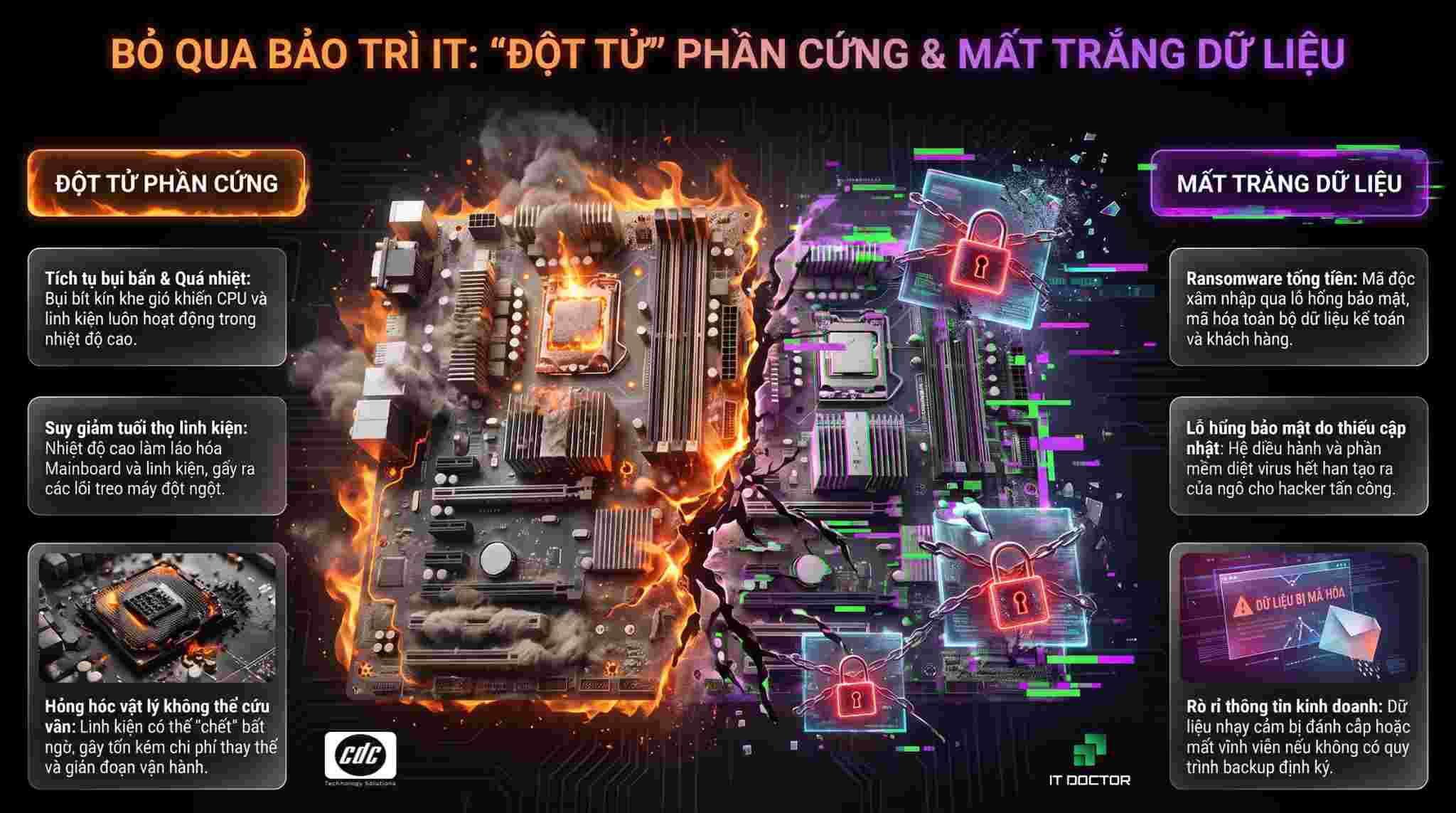
Không bảo trì IT định kỳ khiến doanh nghiệp dễ bỏ qua các lỗ hổng bảo mật nhỏ nhưng nguy hiểm. Windows không cập nhật, phần mềm diệt virus hết hạn, mật khẩu dùng quá lâu, dữ liệu không backup và phần mềm lạ cài trên máy đều có thể trở thành cửa vào cho mã độc.
Ransomware là mã độc tống tiền. Khi xâm nhập vào máy tính hoặc hệ thống dùng chung, nó có thể mã hóa dữ liệu và khiến doanh nghiệp không mở được file hợp đồng, báo cáo tài chính, dữ liệu khách hàng hoặc dữ liệu kế toán. Với SME, chỉ một máy chứa dữ liệu quan trọng bị nhiễm cũng có thể gây hậu quả lớn.
Các điểm rủi ro thường bị bỏ qua:
Bảo trì không chỉ để máy chạy nhanh hơn. Bảo trì còn là dịp rà soát các rủi ro dữ liệu. Với doanh nghiệp, mất dữ liệu kế toán hoặc dữ liệu khách hàng có thể nghiêm trọng hơn hỏng thiết bị. Máy tính có thể mua lại, nhưng dữ liệu mất hoặc bị lộ thì rất khó khôi phục niềm tin.
Downtime là thời gian nhân viên không làm được việc vì hệ thống hoặc thiết bị gặp lỗi. Với kiểm tra máy tính văn phòng, mục tiêu không chỉ là phát hiện máy hỏng, mà là giảm những khoảng thời gian chết âm thầm mỗi ngày.
Một máy tính văn phòng chậm có thể tạo ra nhiều mất mát nhỏ:
Nếu mỗi nhân viên mất 30 phút/ngày vì máy chậm, một công ty 20 người có thể mất 10 giờ công mỗi ngày. Con số này không nằm trên hóa đơn sửa chữa, nhưng xuất hiện trong năng suất giảm, deadline chậm, khách hàng đợi lâu và nhân viên bực bội.
Điều nguy hiểm là máy chậm thường bị xem là “bình thường”. Nhân viên quen với việc chờ máy khởi động, quen với việc Excel treo, quen với việc in lỗi. Doanh nghiệp không thấy ngay một sự cố lớn, nhưng năng suất bị bào mòn đều đặn.
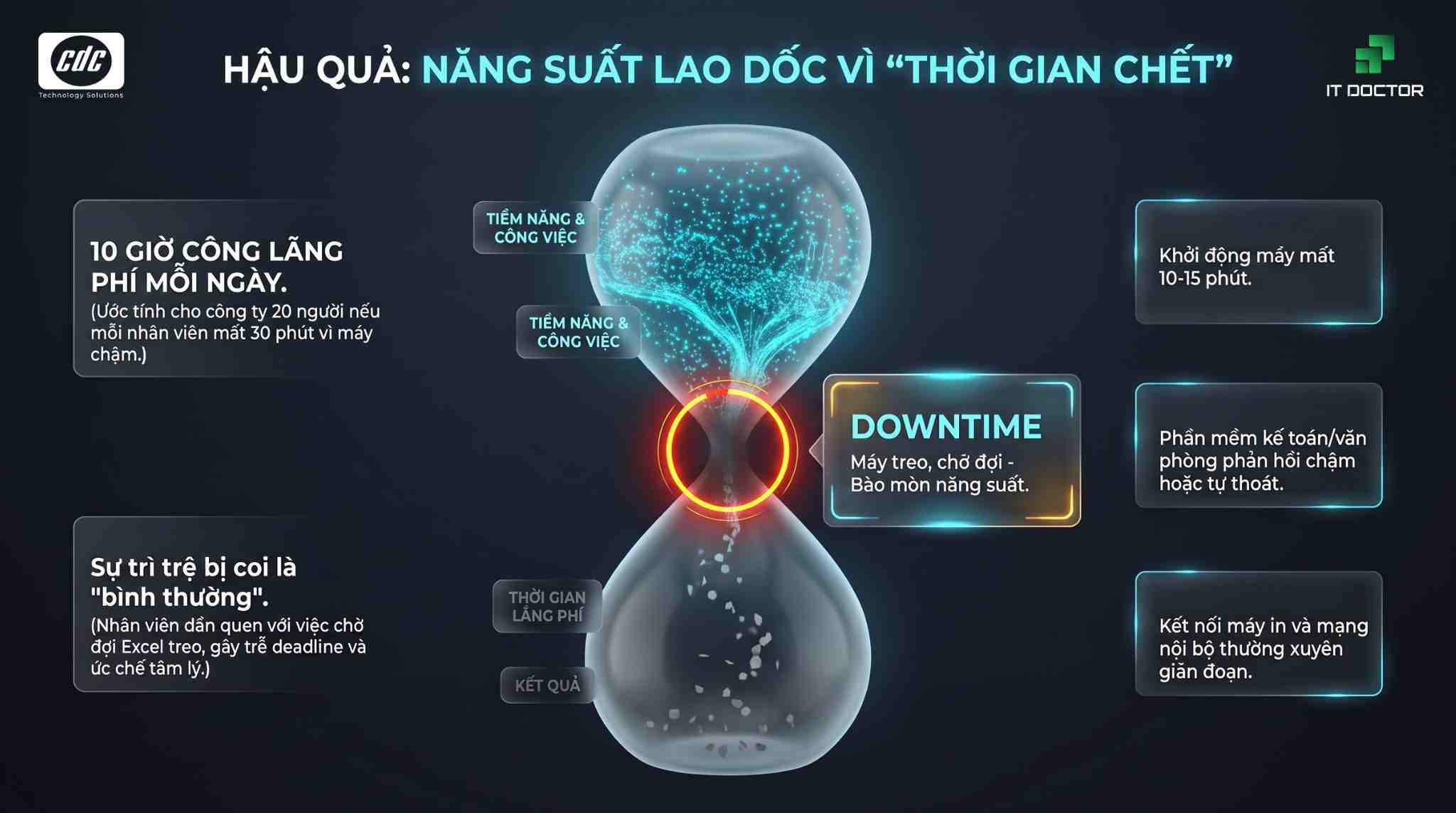
Bảo trì thiết bị văn phòng định kỳ giúp phát hiện sớm những nguyên nhân gây downtime:
Khi những lỗi này được xử lý sớm, doanh nghiệp không chỉ tiết kiệm tiền sửa chữa, mà còn thu lại thời gian làm việc bị thất thoát.
Chi phí bảo trì máy tính doanh nghiệp thường thấp hơn rất nhiều so với chi phí cấp cứu dữ liệu, thay thiết bị đột xuất hoặc xử lý sự cố diện rộng. Vấn đề là bảo trì là khoản chi nhìn thấy trước, còn thiệt hại khi hỏng máy chỉ xuất hiện khi sự cố đã xảy ra.
Một số khoản cấp cứu thường đắt hơn bảo trì:
Từ góc nhìn tài chính, bảo trì giống một khoản bảo hiểm vận hành. Doanh nghiệp bỏ ra một khoản nhỏ, định kỳ, để giảm khả năng phải chi một khoản lớn, bất ngờ và khó kiểm soát.
So sánh đơn giản:
| Tình huống | Không bảo trì | Có bảo trì định kỳ |
|---|---|---|
| Máy quá nhiệt | Chỉ biết khi máy tắt, treo, hỏng | Phát hiện qua vệ sinh, kiểm tra nhiệt, quạt, keo tản nhiệt |
| Ổ cứng yếu | Có thể mất dữ liệu đột ngột | Có thể cảnh báo sớm và backup trước |
| Máy chậm | Nhân viên mất thời gian mỗi ngày | Tối ưu phần mềm, kiểm tra ổ C, RAM, ứng dụng chạy nền |
| Virus/mã độc | Phát hiện khi dữ liệu đã bị ảnh hưởng | Rà soát phần mềm bảo vệ, cập nhật, quét định kỳ |
| Ngân sách IT | Bị động, phát sinh bất ngờ | Dễ dự trù theo kế hoạch |
Doanh nghiệp thường xót vài trăm nghìn cho bảo trì, nhưng lại chấp nhận mất hàng chục triệu khi máy hỏng nặng. Đây là kiểu tiết kiệm không đúng chỗ.
Tần suất bảo trì máy tính định kỳ phụ thuộc vào môi trường làm việc, số giờ sử dụng, độ quan trọng của thiết bị và lượng bụi trong không gian văn phòng. Không phải doanh nghiệp nào cũng cần một lịch giống nhau.
Gợi ý tần suất cơ bản:
| Môi trường sử dụng | Tần suất khuyến nghị | Lý do |
|---|---|---|
| Văn phòng kín, có máy lạnh, ít bụi | 6 tháng/lần | Giữ máy ổn định, kiểm tra phần mềm và dữ liệu định kỳ |
| Văn phòng nhiều người, máy dùng liên tục | 3–6 tháng/lần | Thiết bị chịu tải cao, nhiều lỗi phần mềm và máy in/mạng |
| Nhà máy, kho xưởng, công trường | 3 tháng/lần | Bụi nhiều, nhiệt cao, rủi ro tản nhiệt và phần cứng lớn hơn |
| Máy kế toán, quản lý kho, dữ liệu quan trọng | 3–6 tháng/lần | Ưu tiên kiểm tra ổ cứng, backup, bảo mật |
| Laptop nhân viên di chuyển nhiều | 3–6 tháng/lần | Dễ bụi, nóng, chai pin, lỏng cổng kết nối |
Ngoài lịch định kỳ, doanh nghiệp nên kiểm tra ngay nếu có các dấu hiệu:
Không nên đợi đến khi máy không bật lên mới gọi bảo trì. Khi đó, công việc đã chuyển từ bảo trì sang cấp cứu.
Một buổi kiểm tra máy tính văn phòng đúng chuẩn cần có checklist rõ ràng để doanh nghiệp nghiệm thu. Nếu chỉ “qua thổi bụi rồi về”, doanh nghiệp rất khó biết máy có thật sự an toàn hơn không.
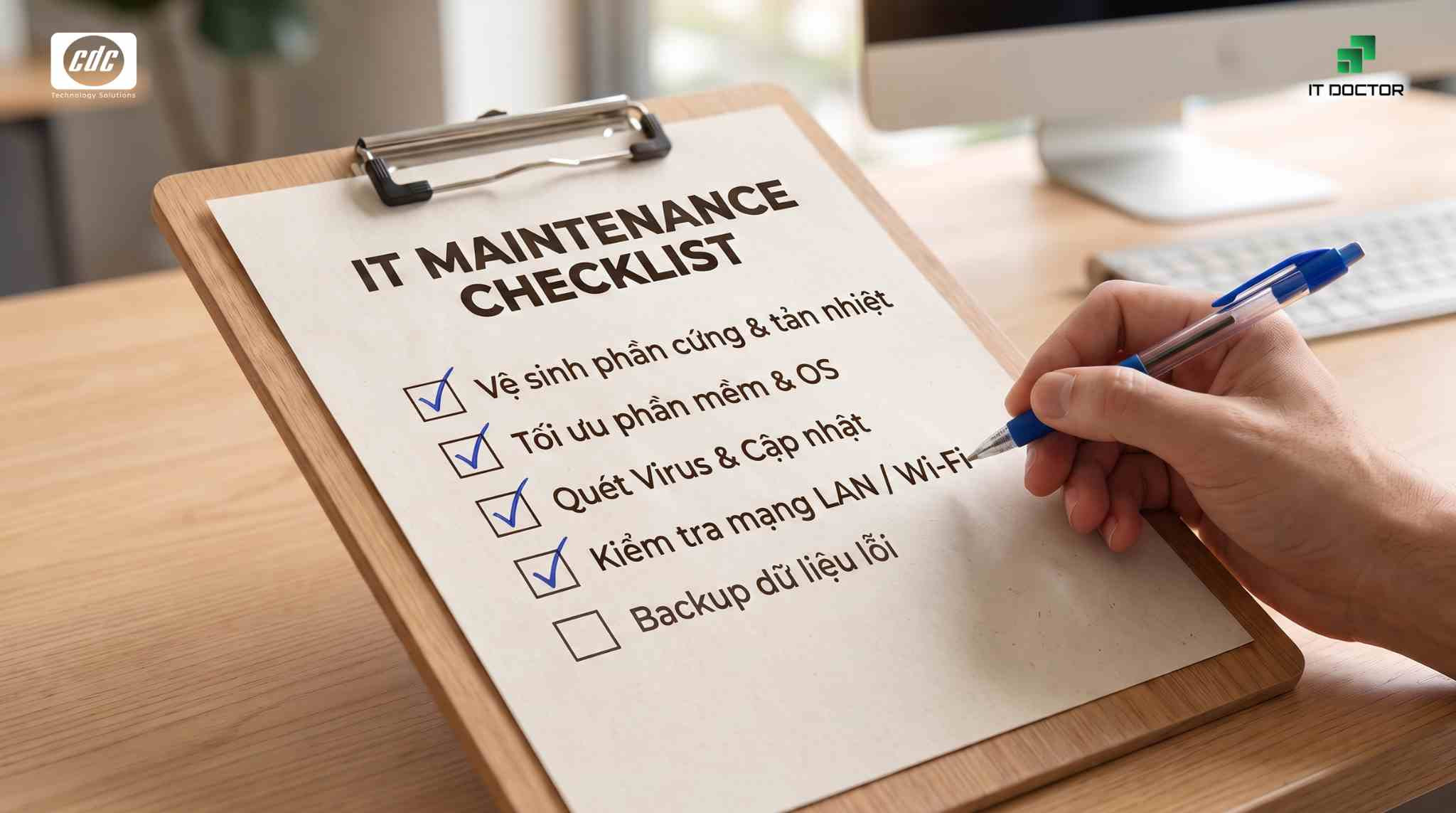
Checklist này giúp doanh nghiệp đánh giá chất lượng dịch vụ bảo trì IT. Sau mỗi đợt bảo trì, nên có biên bản hoặc báo cáo ngắn: máy nào đã kiểm tra, phát hiện lỗi gì, khuyến nghị xử lý gì, thiết bị nào cần theo dõi.
Doanh nghiệp có thể tự làm một số việc cơ bản, nhưng không nên tự xử lý các hạng mục liên quan đến ổ cứng, dữ liệu, bảo mật, tháo lắp sâu hoặc hệ thống mạng nếu không có chuyên môn.
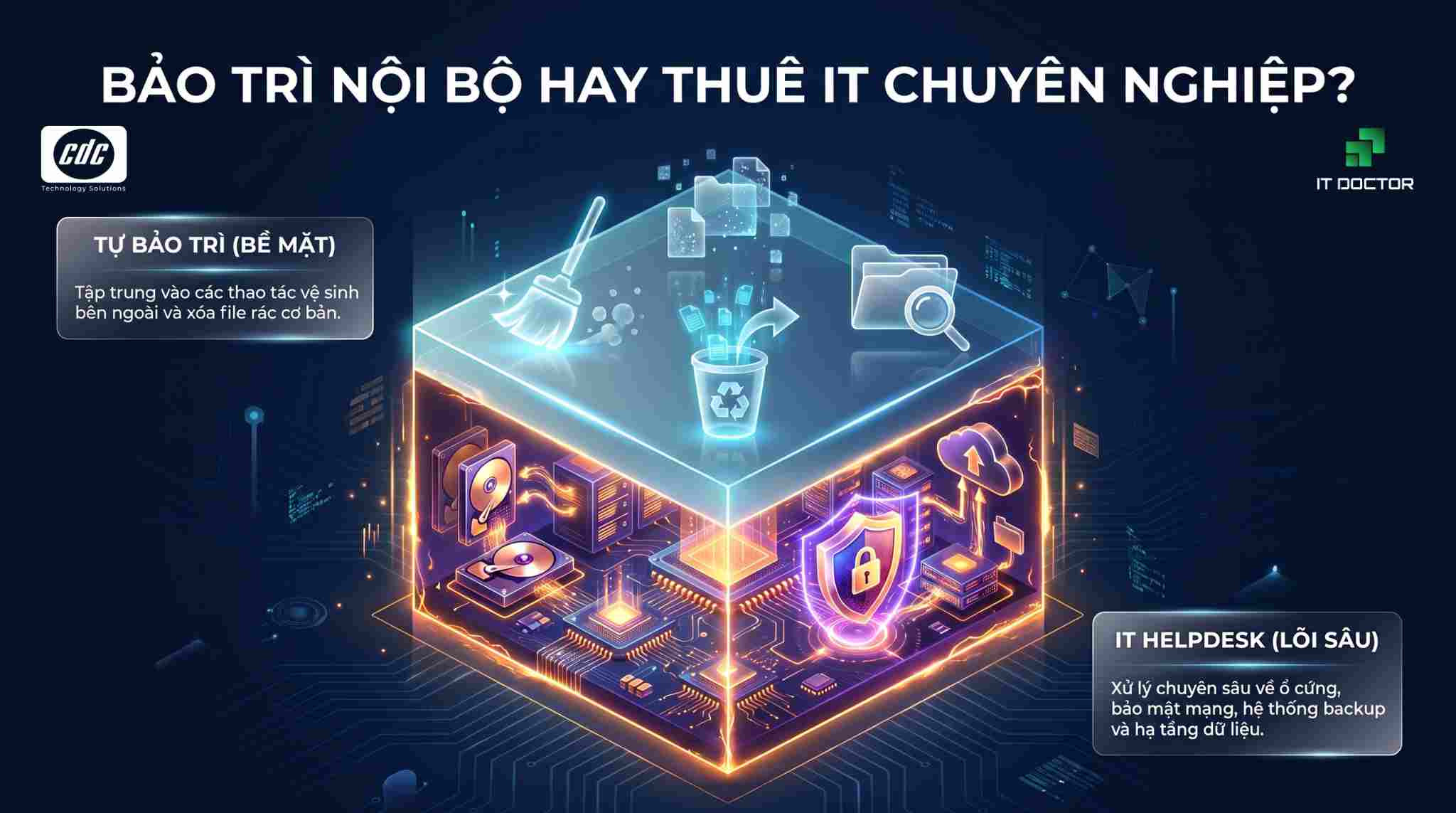
Nhân sự nội bộ có thể tự làm:
Nhưng các hạng mục sau nên để kỹ thuật chuyên môn xử lý:
Thuê hỗ trợ IT định kỳ giúp doanh nghiệp có báo cáo rõ hơn sau mỗi lần kiểm tra. Điều này đặc biệt quan trọng với chủ doanh nghiệp hoặc kế toán trưởng, vì họ cần biết máy nào đang rủi ro, máy nào chứa dữ liệu quan trọng, máy nào nên nâng cấp và ngân sách cần chuẩn bị là bao nhiêu.
Nếu doanh nghiệp chỉ có vài máy và lỗi ít, có thể tự kiểm tra cơ bản. Nhưng nếu có nhiều thiết bị, dữ liệu kế toán, máy in dùng chung và mạng nội bộ, nên dùng dịch vụ chuyên nghiệp để tránh tự xử lý sai gây mất dữ liệu.
Dịch vụ IT Doctor Helpdesk từ CDC Technologies phù hợp với doanh nghiệp muốn chuyển từ cách “hỏng đâu sửa đó” sang mô hình hỗ trợ và bảo trì IT định kỳ và hướng đến quản trị sức khỏe hệ thống văn phòng.
Dịch vụ CDC có thể hỗ trợ doanh nghiệp:
Điểm khác biệt của IT Doctor Helpdesk là doanh nghiệp không phải gọi một người lạ mỗi lần máy hỏng. Hệ thống được theo dõi theo thời gian, lỗi được ghi nhận, thiết bị được lập hồ sơ và tình trạng vận hành được quản lý có trách nhiệm hơn.
Muốn xem cách CDC triển khai hỗ trợ IT định kỳ?
Tìm hiểu quy trình làm việc minh bạch trước khi đăng ký dịch vụ để doanh nghiệp biết rõ phạm vi, bước kiểm tra và cách phối hợp.
Xem quy trình triển khai IT Doctor HelpdeskVới doanh nghiệp SME, đây là cách biến bảo trì từ một khoản chi rời rạc thành một hoạt động vận hành định kỳ, có kế hoạch và có cơ sở báo cáo.
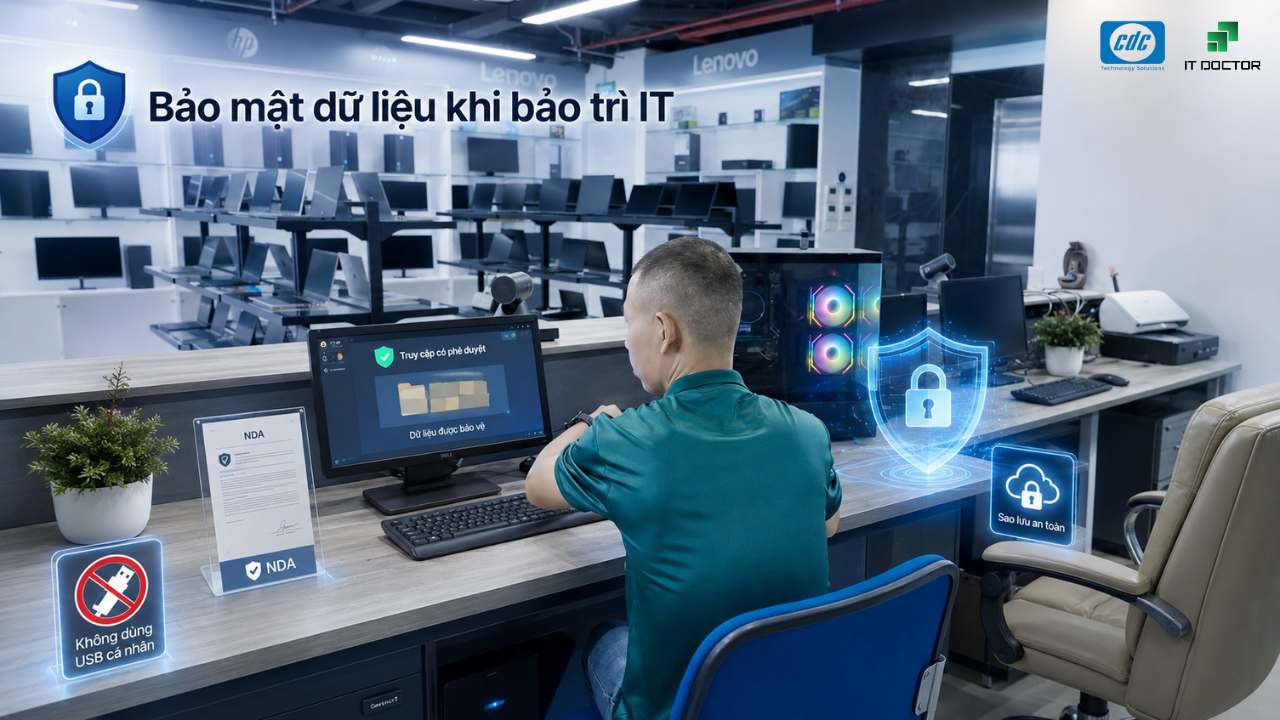
Nỗi lo lớn nhất khi thuê dịch vụ bảo trì IT là kỹ thuật viên có thể nhìn thấy dữ liệu mật trong máy của sếp, kế toán hoặc nhân sự. Đây là nỗi lo đúng, vì bảo trì máy tính thường cần truy cập thiết bị, hệ điều hành, phần mềm và đôi khi liên quan đến thư mục dữ liệu.
Doanh nghiệp cần yêu cầu nguyên tắc bảo mật rõ ràng:
CDC Technologies làm việc với tư cách pháp nhân B2B, không phải thợ lẻ tự do. Doanh nghiệp có thể thống nhất NDA (cam kết bảo mật thông tin), và quy trình truy cập dữ liệu trước khi triển khai. Điều này giúp bảo trì an toàn hơn, đặc biệt với máy kế toán, máy lãnh đạo, máy nhân sự và thiết bị chứa dữ liệu khách hàng.
Trước khi đăng ký bảo trì máy tính doanh nghiệp, doanh nghiệp nên chuẩn bị một số thông tin để kỹ thuật viên lên kế hoạch đúng, tránh mất thời gian và tránh bỏ sót thiết bị quan trọng.
Doanh nghiệp cũng nên thông báo trước môi trường làm việc. Văn phòng sạch, có máy lạnh sẽ khác nhà máy, kho, xưởng hoặc công trường nhiều bụi. Thông tin này giúp kỹ thuật viên chuẩn bị vật tư như keo tản nhiệt, dung dịch vệ sinh, dụng cụ tháo lắp, thiết bị lưu trữ backup hoặc công cụ kiểm tra ổ cứng.
Mẫu thông tin gửi nhanh:
| Nhóm thông tin | Ví dụ |
|---|---|
| Quy mô | 25 laptop, 10 PC, 4 máy in |
| Lỗi thường gặp | Máy kế toán chậm, máy in tầng 2 kẹt giấy, Wi-Fi yếu |
| Dữ liệu quan trọng | Kế toán, hợp đồng, file khách hàng |
| Môi trường | Văn phòng kín, có máy lạnh |
| Thời gian phù hợp | Sau 17h hoặc sáng thứ Bảy |
| Yêu cầu bảo mật | Không mở dữ liệu kế toán nếu không có xác nhận |
Chuẩn bị tốt giúp buổi bảo trì nhanh hơn, an toàn hơn và có kết quả rõ ràng hơn.
Bảo trì máy tính văn phòng không nên được xem là việc làm cho có. Đây là một phần của quản trị vận hành IT, giúp doanh nghiệp giảm máy chậm, giảm downtime, bảo vệ dữ liệu và kéo dài tuổi thọ thiết bị.
CDC Technologies có thể hỗ trợ doanh nghiệp khảo sát hiện trạng và xây dựng lịch bảo trì phù hợp theo quy mô: bảo trì theo từng đợt, hỗ trợ Repair khi thiết bị hỏng, hoặc sử dụng IT Doctor Helpdesk để quản trị và bảo trì định kỳ theo gói.
Đừng để một lớp bụi mỏng hay một bản cập nhật bị bỏ quên làm sập toàn bộ hệ thống dữ liệu kinh doanh của bạn!
Thay đổi tư duy từ chữa cháy sang phòng ngừa ngay hôm nay. Liên hệ với CDC Technologies để đăng ký dịch vụ bảo trì IT và trải nghiệm IT Doctor Helpdesk – Dịch vụ Phòng IT thuê ngoài giúp chuẩn hóa vận hành doanh nghiệp toàn diện.
Đăng ký dịch vụ bảo trì ITCông ty Cổ phần Công Nghệ CDC
Trụ sở chính: 447 Nguyễn Khang, P. Cầu Giấy, TP. Hà Nội
Hotline 1: 0983.366.022 (Hà Nội)
CN.HCM: 28 Bis Nguyễn Văn Vĩnh, Phường Tân Sơn Nhất, TP Hồ Chí Minh
Hotline 2: 0938.898.328 (TP.HCM)
Website: maytinhcdc.vn - Facebook: https://www.facebook.com/maytinhcdc.official/
Youtube: https://www.youtube.com/@Maytinhcdcvn - TikTok: https://www.tiktok.com/@maytinhcdc.vn
Thời gian phụ thuộc tình trạng máy, mức độ bụi, phần mềm, dữ liệu và hạng mục kiểm tra. Máy chỉ cần kiểm tra cơ bản sẽ nhanh hơn máy nóng, chậm, lỗi ổ cứng hoặc cần backup dữ liệu.
Thông thường máy đang được bảo trì sẽ cần tạm dừng sử dụng. Doanh nghiệp nên lên lịch theo từng nhóm máy, ngoài giờ cao điểm hoặc cuối ngày để hạn chế ảnh hưởng công việc.
Có thể bao gồm nếu hạng mục backup được thống nhất trong phạm vi dịch vụ. Với máy chứa dữ liệu quan trọng, doanh nghiệp nên thông báo trước để kỹ thuật viên chuẩn bị phương án an toàn.
Có thể ảnh hưởng nếu máy còn tem bảo hành hoặc điều kiện bảo hành không cho phép tự tháo. Trước khi vệ sinh sâu, cần kiểm tra tình trạng bảo hành và thống nhất với khách hàng.
Có, nhưng tần suất có thể thưa hơn. Máy mới vẫn cần kiểm tra phần mềm, cập nhật hệ điều hành, virus, dung lượng ổ cứng, dữ liệu và tình trạng sử dụng thực tế.
Tùy phạm vi dịch vụ. Doanh nghiệp có thể được báo giá theo số lượng thiết bị, theo đợt bảo trì hoặc theo gói Helpdesk định kỳ nếu cần hỗ trợ thường xuyên.
Có thể kiểm tra, tư vấn phương án và báo giá thay thế nếu cần. Với ổ cứng có dấu hiệu rủi ro, ưu tiên đầu tiên nên là backup dữ liệu trước khi tiếp tục sử dụng.
Không nên cam kết tuyệt đối nếu chưa xác định nguyên nhân. Màn hình xanh có thể do RAM, ổ cứng, driver, Windows hoặc phần cứng khác. Bảo trì giúp phát hiện và giảm rủi ro, nhưng cần kiểm tra cụ thể.
Kỹ thuật viên không được tự ý mở dữ liệu mật nếu không có yêu cầu và xác nhận. Doanh nghiệp nên thống nhất nguyên tắc bảo mật, người giám sát và phạm vi thao tác trước khi bảo trì.
Có thể hỗ trợ theo phạm vi gói đã thống nhất. Doanh nghiệp nên nêu rõ số lượng máy in, máy scan, thiết bị mạng và tình trạng lỗi để CDC tư vấn đúng phạm vi.
Quy trình kiểm tra cốt lõi có thể tương tự, nhưng môi trường nhiều bụi hoặc thiết bị hoạt động nặng cần kiểm tra thường xuyên hơn để tránh quá nhiệt, kẹt bụi, lỗi quạt và xuống cấp nhanh.
Doanh nghiệp có thể liên hệ CDC Technologies hoặc truy cập trang IT Doctor Helpdesk – Dịch vụ Phòng IT thuê ngoài để đăng ký khảo sát, cung cấp số lượng thiết bị và nhận tư vấn gói phù hợp.










Ngân hàng Thương Mại Cổ Phần Tiên Phong - Chi nhánh Hà Nội

Ngân hàng TMCP Ngoại thương Việt Nam - Chi nhánh Sở Giao Dịch

Ngân hàng TMCP Quân đội - Chi nhánh Thăng Long

Ngân hàng TMCP Kỹ thương Việt Nam - Chi nhánh Chương Dương
 VN/EN
VN/EN
 EN
EN


 phù hợp cho doanh nghiệp!
