
Danh mục sản
phẩm






IT DOCTOR DỊCH VỤ CNTT
Để hệ thống vận hành an toàn và giảm rủi ro pháp lý, doanh nghiệp nên tham khảo checklist nghiệm thu phần mềm bản quyền trước khi triển khai cho người dùng.
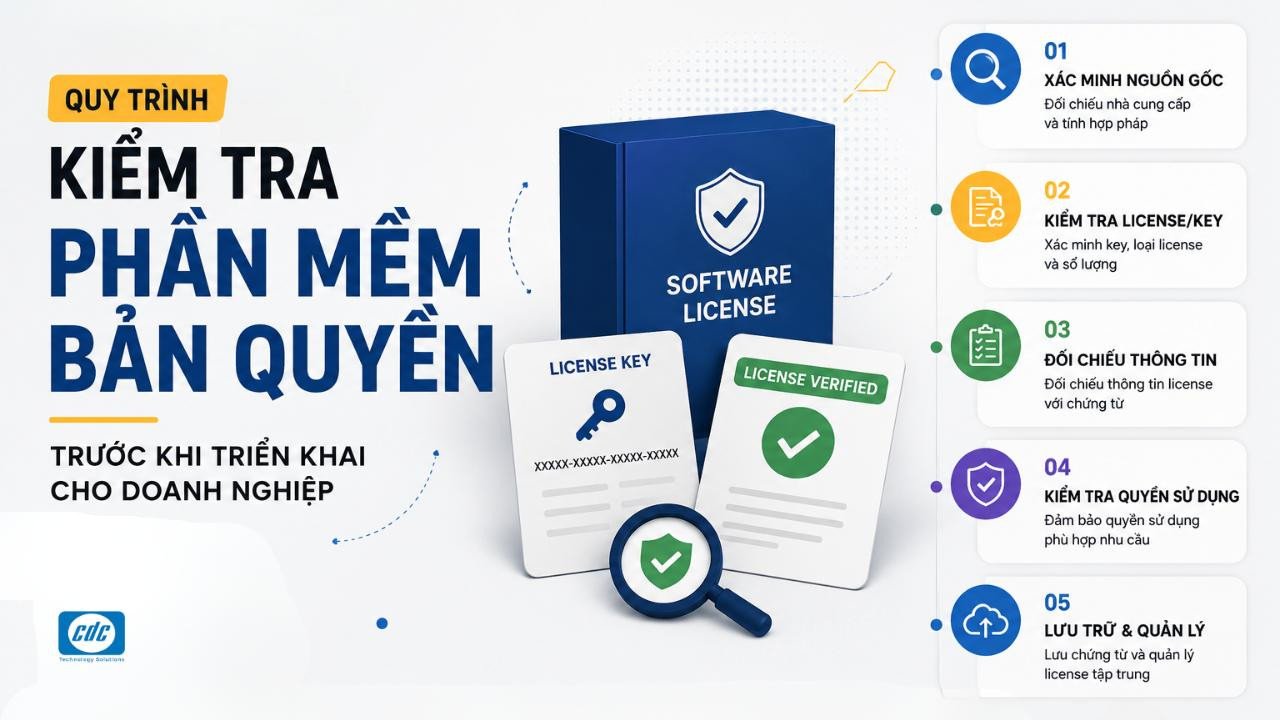
Trong quy trình mua sắm tài sản công nghệ, việc thanh toán hợp đồng chưa phải là bước cuối cùng. Để hệ thống vận hành an toàn và giảm rủi ro pháp lý, doanh nghiệp cần biết cách nghiệm thu phần mềm bản quyền trước khi triển khai cho người dùng. Thực tế, nhiều tổ chức chỉ kiểm tra phần mềm có chạy được hay không, trong khi bỏ qua license, chứng từ, tài khoản quản trị và quyền sử dụng thương mại. Bài viết này cung cấp checklist kiểm tra phần mềm bản quyền dành cho IT, Mua hàng và Kế toán trước khi ký nghiệm thu.
Kích hoạt thành công chỉ là điều kiện kỹ thuật, không phải bằng chứng pháp lý đầy đủ. Một phần mềm có thể hiện trạng thái “Activated”, nhưng doanh nghiệp vẫn cần chứng minh license đó được mua đúng kênh, đúng loại, đúng số lượng, đúng mục đích thương mại và có chứng từ hợp lệ.
Với Windows, Microsoft giải thích product key là mã 25 ký tự dùng để kích hoạt Windows, còn kích hoạt giúp xác minh bản Windows được dùng trên các PC mà điều khoản cấp phép của Microsoft cho phép. Microsoft cũng nêu việc kích hoạt ghép product key hoặc digital entitlement với cấu hình phần cứng. Điều này cho thấy trạng thái kích hoạt cần được đối chiếu với điều khoản và chứng từ, không nên được hiểu là bằng chứng duy nhất.
Rủi ro nằm ở chỗ nhiều loại key không rõ nguồn gốc vẫn có thể nhập được trong một thời gian. Một số key có thể là key bán sai kênh, key bị dùng vượt phạm vi, key dành cho mục đích thử nghiệm, key cá nhân hoặc key không có chứng từ đứng tên doanh nghiệp. Khi có kiểm kê bản quyền, doanh nghiệp không thể chỉ nói “máy báo đã kích hoạt”.
Cách kiểm tra đúng phải gồm cả 4 lớp: pháp lý, chứng từ, tài khoản quản trị và kỹ thuật. Nếu thiếu một trong bốn lớp này, doanh nghiệp vẫn có thể gặp rủi ro khi audit, gia hạn, chuyển thiết bị hoặc mở rộng số lượng người dùng.
Để hiểu rõ bản chất của một giấy phép hợp chuẩn, hãy xem bài: License phần mềm là gì và cần kiểm tra những thông tin nào?
Bước đầu tiên là kiểm tra license có được phép dùng trong doanh nghiệp hay không. Đây là lớp kiểm tra quan trọng nhất trước khi IT cài đặt hàng loạt.
Người nghiệm thu cần tìm các thông tin như:
Nếu chứng từ, certificate, email xác nhận hoặc hộp sản phẩm có ghi các cụm như “Home”, “Student”, “Personal”, “Trial”, “Evaluation” hoặc “Non-commercial”, doanh nghiệp cần dừng lại và kiểm tra kỹ. Những gói này có thể phù hợp cho cá nhân, học tập hoặc thử nghiệm, nhưng chưa chắc phù hợp để dùng trong công ty.
Với môi trường B2B, nên ưu tiên các gói có định vị rõ như Business, Professional, Pro, Enterprise, Small Office, Endpoint Business hoặc các dòng thương mại tương ứng. Tuy nhiên, tên gọi sản phẩm không phải lúc nào cũng đủ. Doanh nghiệp vẫn cần đối chiếu EULA, báo giá, Part Number/SKU và chứng từ cấp phép.
Nguyên tắc nghiệm thu: phần mềm dùng trên máy công ty, phục vụ vận hành, doanh thu, dữ liệu khách hàng hoặc hệ thống nội bộ phải có quyền sử dụng thương mại. Không nên ký nghiệm thu chỉ vì phần mềm cài được.
Bước thứ hai là xác định doanh nghiệp đang nhận bàn giao key rời hay tài khoản quản trị. Đây là điểm nhiều bộ phận Mua hàng nhầm lẫn.
Với phần mềm truyền thống, doanh nghiệp có thể nhận product key, license key, thẻ key, hộp sản phẩm hoặc file license. Key này dùng để kích hoạt phần mềm trên một máy, một tài khoản hoặc một số lượng thiết bị nhất định.
Với phần mềm cloud hoặc thuê bao, quyền sử dụng thường nằm trong tài khoản quản trị, tenant hoặc admin console. Ví dụ, Microsoft 365 được quản trị qua Microsoft 365 admin center. Microsoft nêu quản trị viên có thể thêm/xóa người dùng, thay đổi license, reset mật khẩu và quản lý dịch vụ trong admin center.
Vì vậy, khi mua Microsoft 365, Google Workspace, Adobe, Kaspersky Small Office Security hoặc các phần mềm SaaS khác, câu hỏi nghiệm thu không phải chỉ là “key đâu?”. Câu hỏi đúng là:
Nếu chỉ nhận key nhưng không nắm tenant/admin account, doanh nghiệp có thể mất quyền kiểm soát khi cần thêm user, thu hồi license, reset mật khẩu hoặc gia hạn.
Sự khác biệt này vô cùng quan trọng, mời bạn đọc thêm: Key bản quyền và tài khoản quản trị khác nhau thế nào?
Bước thứ ba là đối chiếu chứng từ. Đây là phần Kế toán, Mua hàng và IT phải làm cùng nhau, không nên tách rời.
Một bộ hồ sơ phần mềm bản quyền cần khớp tối thiểu 3 nhóm thông tin:
Hóa đơn không nên ghi chung chung như “phần mềm máy tính” hoặc “phần mềm bản quyền” mà không có tên sản phẩm, phiên bản, số lượng và mã sản phẩm. Khi cần kiểm kê, thông tin chung chung sẽ khiến doanh nghiệp khó chứng minh license trên máy thực tế tương ứng với hóa đơn nào.
Microsoft khuyến nghị khi mua Windows chính hãng cần chú ý các yếu tố nhận diện như COA, proof of license label và các dấu hiệu xác thực đi kèm bản Windows hợp lệ. Điều này cho thấy chứng từ và vật phẩm xác thực vẫn là một phần quan trọng trong hồ sơ phần mềm, đặc biệt với license vật lý hoặc OEM/FPP.
Với phần mềm cloud, cần lưu thêm email xác nhận từ hãng, tenant ID, admin account, subscription ID, số lượng license và ngày hết hạn. Với phần mềm bảo mật hoặc ảo hóa, cần lưu certificate, portal entitlement, license key, số lượng node/core/server và thông tin doanh nghiệp sở hữu.
Để phòng IT và Kế toán phối hợp tốt, hãy tham khảo: Hóa đơn và chứng từ phần mềm bản quyền cần lưu gì?
Với Windows, IT không nên chỉ mở Settings và thấy “Windows is activated” rồi nghiệm thu. Cần kết hợp kiểm tra kỹ thuật với chứng từ mua hàng.
Các bước cơ bản:
slmgr /dli để xem thông tin license hiện tại.slmgr /xpr để kiểm tra trạng thái hết hạn nếu cần.Microsoft mô tả slmgr.vbs là công cụ dòng lệnh dùng để quản lý license và activation của Windows, bao gồm kiểm tra trạng thái activation/licensing, cài hoặc đổi product key. Vì vậy, đây là công cụ hữu ích cho IT khi rà soát kỹ thuật, nhưng vẫn phải đi cùng hóa đơn và license hợp lệ.
Cách đọc kết quả cần thận trọng:
Không nên nghiệm thu Windows chỉ vì máy báo activated. Cần lưu thêm số serial thiết bị, ảnh COA nếu có, hóa đơn mua máy hoặc license, Part Number/SKU và bảng mapping máy nào dùng license nào.
Với Office và Microsoft 365, cách kiểm tra phụ thuộc mô hình mua: mua đứt hay thuê bao.
Với Office mua đứt, ví dụ Office 2024, IT cần kiểm tra tài khoản đã redeem license, trạng thái kích hoạt trong ứng dụng và chứng từ mua hàng. Microsoft Support nêu product key có thể được nhập vào website để tải, cài đặt hoặc gia hạn, và trong nhiều trường hợp key sau khi dùng sẽ gắn sản phẩm vào tài khoản Microsoft.
Với Microsoft 365 doanh nghiệp, trọng tâm kiểm tra nằm ở Microsoft 365 admin center. IT cần đăng nhập bằng tài khoản quản trị của doanh nghiệp và kiểm tra:
Microsoft hướng dẫn quản trị viên có thể vào Billing > Licenses để assign hoặc unassign license cho người dùng. Microsoft cũng nêu ngày hết hạn subscription có thể xem trên trang Your products trong admin center.
Với Word, Excel hoặc PowerPoint, IT có thể mở ứng dụng, vào Account để xem trạng thái kích hoạt. Nhưng trạng thái “Product Activated” chỉ là một lớp kiểm tra. Lớp quan trọng hơn với doanh nghiệp là license có nằm trong tenant công ty, đúng số lượng, đúng gói, đúng thời hạn và đúng người dùng hay không.
Nếu license nằm trong tài khoản cá nhân của nhân viên, email cá nhân của sếp hoặc tenant do nhà cung cấp giữ quyền admin, doanh nghiệp chưa nên ký nghiệm thu hoàn tất.
Với phần mềm bảo mật và ảo hóa, rủi ro nghiệm thu sai còn nghiêm trọng hơn vì đây là nhóm phần mềm ảnh hưởng trực tiếp đến hệ thống IT lõi.
Với Kaspersky, nếu dùng Small Office Security hoặc giải pháp endpoint doanh nghiệp, cần kiểm tra license trong Management Console hoặc portal quản trị tương ứng. Kaspersky mô tả Small Office Security Management Console là tài khoản để quản lý bảo mật máy tính văn phòng và thiết bị di động, đồng thời có thể xem thông tin license và thời hạn. Kaspersky cũng nêu Management Console cho phép theo dõi trạng thái license, ngày hết hạn, activation code và license key trong quy trình onboarding.
Checklist với Kaspersky:
Với VMware, cần kiểm tra trên cổng Broadcom Support Portal/Customer Connect hoặc hệ thống license trong vCenter. Broadcom TechDocs nêu vSphere có thể xem thông tin license trong môi trường vSphere, gồm license key, license usage, license capacity và license expiration date nếu có. Broadcom cũng nêu vSphere hiện có mô hình licensing/subscription theo Core, với mỗi Core cần một license và mức tối thiểu 16 Core cho mỗi CPU.
Checklist với VMware:
Với phần mềm hạ tầng, “cài được” chưa đủ. Phải chứng minh được license khớp với số máy chủ, số Core, số thiết bị hoặc số node thực tế.
Key giá rẻ bất thường luôn là tín hiệu cần kiểm tra kỹ. Trong nhiều trường hợp, key có thể kích hoạt được ban đầu nhưng không đủ chứng từ, không đúng kênh bán, không đúng mục đích sử dụng hoặc không đứng tên doanh nghiệp.
Rủi ro của key chợ đen gồm:
Microsoft có trang hỗ trợ về lỗi activation, trong đó có các tình huống liên quan đến product key không hợp lệ, đã dùng trên nhiều thiết bị hơn điều khoản cho phép hoặc không phù hợp phiên bản Windows. Điều này cho thấy kích hoạt Windows phụ thuộc cả product key, phiên bản, thiết bị và phạm vi license, không chỉ thao tác nhập mã.
Với doanh nghiệp, thiệt hại không chỉ là mất tiền mua key. Nếu phần mềm bị khóa sau khi đã triển khai hàng loạt, IT phải xử lý lại toàn bộ máy. Nếu có kiểm tra bản quyền, doanh nghiệp vẫn phải giải trình bằng hồ sơ. Nếu phần mềm là bảo mật hoặc ảo hóa, sự cố license có thể ảnh hưởng đến vận hành hệ thống.
Nguyên tắc mua sắm: không chọn phần mềm doanh nghiệp chỉ theo giá key. Hãy chọn theo nguồn cung, chứng từ, quyền sử dụng, hỗ trợ và khả năng kiểm tra trên portal chính thức.
Một quy trình nghiệm thu phần mềm bản quyền cần có cả 3 bộ phận: Mua hàng, IT và Kế toán. Nếu chỉ một bên kiểm tra, hồ sơ dễ bị thiếu.
Kết quả nghiệm thu nên được ghi thành biên bản chung, không chỉ là email xác nhận “đã cài xong”. Biên bản này cần được lưu ở cả Kế toán và IT để sau này có thể đối chiếu nhanh.
Biên bản bàn giao license phần mềm là chứng từ nối giữa hợp đồng, hóa đơn và triển khai thực tế. Một biên bản chuẩn B2B không nên chỉ ghi “đã bàn giao mã key”.
Biên bản nên có các trường sau:
Với phần mềm điện tử, cần đính kèm email xác nhận, ảnh chụp admin console hoặc license portal. Với phần mềm vật lý, cần đính kèm ảnh COA, hộp, thẻ key hoặc nhãn chứng nhận nếu có. Với license cloud, cần ghi rõ tài khoản admin đã được bàn giao cho doanh nghiệp.
Một biên bản càng rõ, doanh nghiệp càng dễ kiểm tra lại khi gia hạn, chuyển máy, thay nhân sự IT hoặc có yêu cầu kiểm kê bản quyền.
Sau khi đã xác minh license, chứng từ, tài khoản quản trị và trạng thái kỹ thuật, doanh nghiệp mới nên bước sang giai đoạn triển khai hàng loạt. Đây là điểm nhiều công ty làm ngược: cài trước, kiểm tra sau. Cách này khiến việc sửa sai rất tốn công nếu phát hiện license không đúng.
Trước khi deploy, IT nên có kế hoạch:
Với Microsoft 365, IT có thể gán license cho user trong admin center và triển khai ứng dụng theo nhóm. Với Kaspersky, IT có thể gửi link cài đặt hoặc quản lý thiết bị qua Management Console tùy gói. Với VMware, cần lập kế hoạch gán license cho host/vCenter và kiểm tra usage/capacity trước khi đưa vào production.
Để quá trình cài đặt diễn ra trơn tru, mời bạn xem bài: Triển khai phần mềm bản quyền số lượng lớn: từ báo giá đến bàn giao
Kiểm tra phần mềm bản quyền trước khi triển khai là bước chốt chặn bảo vệ doanh nghiệp khỏi rủi ro mua nhầm, nghiệm thu sai, thiếu chứng từ hoặc mất quyền quản trị. Quy trình này càng quan trọng khi doanh nghiệp mua số lượng lớn Windows, Office, Microsoft 365, Kaspersky, VMware hoặc các phần mềm hạ tầng khác.
CDC Technologies hỗ trợ khách hàng B2B theo hướng minh bạch từ báo giá đến bàn giao. Thay vì chỉ giao key, CDC Technologies tư vấn đúng mô hình license, cung cấp chứng từ cần thiết, hỗ trợ kiểm tra trạng thái kỹ thuật và bàn giao quyền quản trị theo phạm vi triển khai.
CDC Technologies có thể hỗ trợ:
Nghiệm thu chặt chẽ trước khi triển khai để bảo vệ doanh nghiệp
Kiểm tra phần mềm bản quyền trước khi triển khai không đơn thuần là thao tác kỹ thuật, mà là chốt chặn cuối cùng bảo vệ doanh nghiệp khỏi rủi ro pháp lý và thiệt hại tài chính. Một quy trình nghiệm thu chặt chẽ kết hợp cùng chứng từ minh bạch sẽ tạo nên hệ thống IT chuẩn mực.
Liên hệ CDC Technologies Xem danh mục Phần mềm bản quyềnCông ty Cổ phần Công Nghệ CDC
Trụ sở chính: 447 Nguyễn Khang, P. Cầu Giấy, TP. Hà Nội
Hotline 1: 0983.366.022 (Hà Nội)
CN.HCM: 28 Bis Nguyễn Văn Vĩnh, Phường Tân Sơn Nhất, TP Hồ Chí Minh
Hotline 2: 0938.898.328 (TP.HCM)
Website: maytinhcdc.vn - Facebook: https://www.facebook.com/maytinhcdc.official/
Youtube: https://www.youtube.com/@Maytinhcdcvn - TikTok: https://www.tiktok.com/@maytinhcdc.vn
IT thường dùng lệnh slmgr /dli trong Command Prompt để xem thông tin licensing/activation của Windows. Có thể kiểm tra thêm slmgr /xpr để xem trạng thái hết hạn. Kết quả kỹ thuật cần được đối chiếu với hóa đơn, COA, chứng từ và loại license đã mua.
Không nên chỉ dựa vào màn hình “Product Activated”. Doanh nghiệp cần bộ hồ sơ gồm hóa đơn, hợp đồng/báo giá, Part Number/SKU, email xác nhận từ hãng hoặc nhà phân phối, tài khoản quản trị/tenant nếu là Microsoft 365 và bảng gán license cho user thực tế.
Không nhất thiết. Với nhiều phần mềm cloud, license được cấp vào tenant hoặc admin console thay vì thẻ key vật lý. Doanh nghiệp cần yêu cầu bàn giao quyền admin, số lượng license, email xác nhận, hóa đơn và biên bản nghiệm thu thay vì chỉ yêu cầu key cứng.
Quản trị viên có thể vào Microsoft 365 admin center, mục Billing > Your products để xem thông tin subscription và ngày hết hạn. Microsoft nêu ngày hết hạn có thể xem trên trang Your products trong admin center.
Có rủi ro. Tin nhắn Zalo không đủ để chứng minh license hợp lệ. Doanh nghiệp cần hóa đơn, Part Number/SKU, certificate hoặc email xác nhận, thông tin tài khoản quản trị và biên bản bàn giao. Key gửi qua chat chỉ nên xem là thông tin kỹ thuật, không phải bộ hồ sơ bản quyền đầy đủ.
Cần kiểm tra gói license, license key, license capacity, license usage, ngày hết hạn nếu có, số Core được cấp phép và sự khớp nối với số Core vật lý thực tế của server. Broadcom TechDocs nêu vSphere có thể xem license key, usage, capacity và expiration date trong môi trường vSphere.
Doanh nghiệp không nên chấp nhận mô hình này nếu không có thỏa thuận rõ ràng. Với hệ thống cloud, quyền admin cao nhất phải thuộc quyền kiểm soát của doanh nghiệp. Nhà cung cấp chỉ nên có quyền hỗ trợ được ủy quyền, có phạm vi và thời hạn rõ ràng.
Có thể ảnh hưởng đến khả năng chứng minh bản quyền, đặc biệt với Windows OEM hoặc sản phẩm vật lý. Nếu tem bị rách, cần chụp ảnh hiện trạng, đối chiếu hóa đơn mua máy/license, serial thiết bị và các chứng từ khác. Khi nhận hàng, nên kiểm tra COA ngay trước khi ký nghiệm thu.
Thông thường cần cả hai lớp: kiểm tra phần mềm thực tế đang cài và đối chiếu với hồ sơ mua hàng/ license. Vì vậy, IT phải có danh sách thiết bị/người dùng đang dùng phần mềm, còn Kế toán phải có hóa đơn, hợp đồng, biên bản và chứng từ license tương ứng.
Không thể chỉ nhìn chuỗi ký tự để kết luận. Cần kiểm tra nguồn bán, hóa đơn, COA hoặc chứng từ, loại license, kênh cấp phép và trạng thái kích hoạt. Key giá quá thấp, chỉ gửi qua chat, không có hóa đơn/chứng từ, không có nguồn phân phối rõ ràng là tín hiệu rủi ro cao.
Nên có đại diện nhà cung cấp, đại diện Mua hàng/Hành chính, đại diện IT và Kế toán hoặc người phụ trách chứng từ nếu quy trình nội bộ yêu cầu. Với phần mềm quan trọng, nên có thêm người quản lý phê duyệt hoặc đại diện Ban Giám đốc.
CDC Technologies có thể hỗ trợ kiểm tra license trên admin console, portal hãng hoặc hệ thống quản trị tương ứng theo phạm vi triển khai. Doanh nghiệp nên chuẩn bị thông tin đơn hàng, tài khoản quản trị, thiết bị triển khai và chứng từ mua hàng để quá trình rà soát diễn ra nhanh hơn.










Ngân hàng Thương Mại Cổ Phần Tiên Phong - Chi nhánh Hà Nội

Ngân hàng TMCP Ngoại thương Việt Nam - Chi nhánh Sở Giao Dịch

Ngân hàng TMCP Quân đội - Chi nhánh Thăng Long

Ngân hàng TMCP Kỹ thương Việt Nam - Chi nhánh Chương Dương
 VN/EN
VN/EN
 EN
EN


 phù hợp cho doanh nghiệp!
