
Danh mục sản
phẩm






IT DOCTOR DỊCH VỤ CNTT
TPM 2.0, Secure Boot và mật khẩu BIOS có vai trò khác nhau. IT cần kiểm tra, chuẩn hóa các lớp bảo mật firmware trước khi rollout PC theo lô cho người dùng.
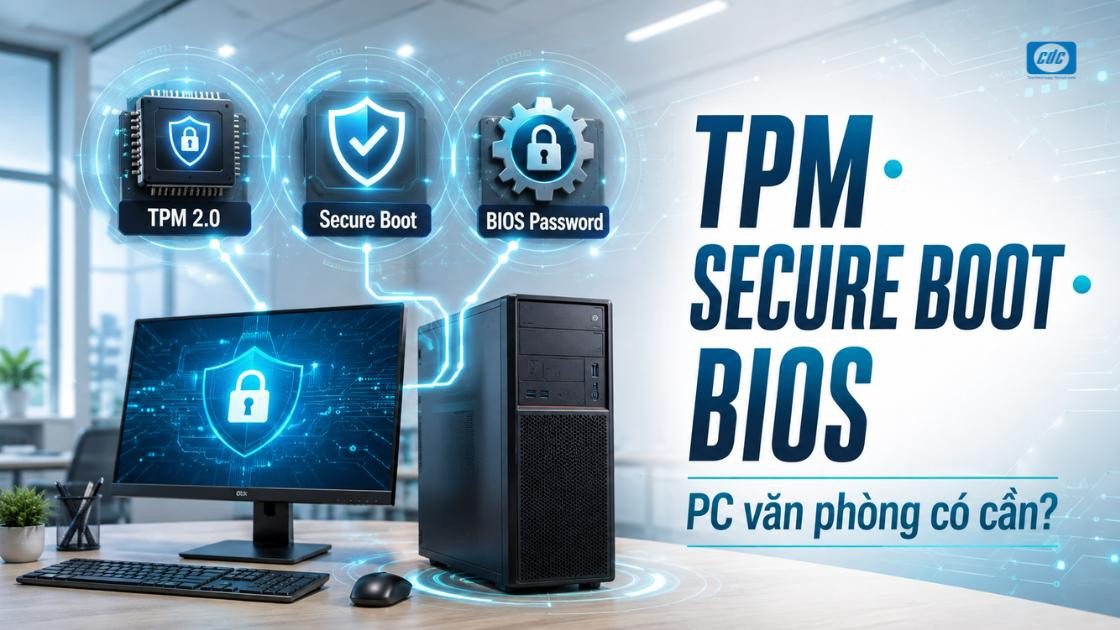
Một PC chạy Word, Excel và phần mềm quản trị bình thường vẫn có thể chưa đáp ứng chính sách bảo mật của doanh nghiệp. Với đội máy Windows 11, IT cần quan tâm không chỉ CPU, RAM hay SSD mà còn trạng thái TPM 2.0, Secure Boot và quyền thay đổi cấu hình BIOS/UEFI. Ba hạng mục này có vai trò khác nhau và cũng không phải lúc nào cũng cần triển khai theo cùng một cách.
Với PC doanh nghiệp chạy Windows 11, TPM 2.0 và nền tảng UEFI có khả năng Secure Boot nên được xem là baseline kỹ thuật cần kiểm tra; mật khẩu BIOS/UEFI lại là một chính sách quản trị cần quyết định theo mức độ kiểm soát của tổ chức. Ba thành phần này không thay thế nhau.
| Hạng mục | Vai trò chính | Cách nhìn với PC doanh nghiệp |
|---|---|---|
| TPM 2.0 | Nền tảng phần cứng cho khóa và chức năng mật mã | Cần kiểm trạng thái khi chuẩn hóa PC Windows 11 |
| Secure Boot | Kiểm soát thành phần được phép tham gia chuỗi khởi động | Nên giữ đúng chuẩn nếu không có yêu cầu tương thích đặc biệt |
| Mật khẩu BIOS/UEFI | Hạn chế thay đổi firmware hoặc khởi động tùy loại mật khẩu | Triển khai khi tổ chức có quy trình quản lý và lưu giữ thông tin rõ ràng |
Vì vậy, IT không nên dùng checklist đơn giản kiểu “có/không có ba tính năng”. Điều quan trọng hơn là xác định tính năng có tồn tại, đang ở trạng thái nào và tổ chức sẽ quản trị nó ra sao sau khi bàn giao máy.
TPM 2.0 là nền tảng bảo mật dựa trên phần cứng dùng để hỗ trợ các hoạt động mật mã và bảo vệ thông tin nhạy cảm như khóa. Với Windows 11, TPM 2.0 cũng nằm trong nhóm yêu cầu phần cứng của hệ điều hành.
TPM có thể được triển khai dưới nhiều hình thức tùy nền tảng phần cứng. Với IT, câu hỏi thực tế không nên chỉ là “máy có chip TPM rời không?” mà là thiết bị có TPM 2.0 đáp ứng yêu cầu và Windows có nhận trạng thái TPM sẵn sàng hay không.
TPM thường liên quan tới các lớp bảo mật như:
Vì vậy, TPM không phải một phần mềm diệt virus và cũng không tự động làm toàn bộ PC trở nên an toàn. Nó là một trong các thành phần nền tảng để những cơ chế bảo mật ở lớp trên hoạt động đúng thiết kế.
Khi nhận một lô PC mới, IT nên kiểm tra TPM theo mẫu thống nhất thay vì chờ tới khi bật mã hóa ổ đĩa hoặc triển khai chính sách mới phát hiện một số thiết bị chưa ở trạng thái mong muốn.
Secure Boot bảo vệ ngay từ giai đoạn máy bắt đầu khởi động, trước khi Windows hoàn toàn tiếp quản hệ thống. Firmware kiểm tra chữ ký của các thành phần tham gia boot và chỉ cho phép các thành phần đáp ứng chính sách tin cậy được thực thi.
Đây là lớp bảo vệ khác với EDR hoặc antivirus. Các công cụ bảo mật endpoint chủ yếu hoạt động khi hệ điều hành đã chạy, trong khi Secure Boot tập trung vào chuỗi khởi động sớm hơn.
Với PC văn phòng tiêu chuẩn chạy Windows 11, IT không nên tắt Secure Boot chỉ để xử lý nhanh một lỗi cài đặt mà chưa tìm nguyên nhân. Việc thay đổi trạng thái này có thể ảnh hưởng tới các cơ chế bảo vệ khác và tới cách hệ thống được đánh giá sau đó.
Nếu ứng dụng, driver hoặc thiết bị đặc thù yêu cầu thay đổi Secure Boot, nên kiểm thử riêng và ghi nhận ngoại lệ thay vì thay chính sách cho toàn bộ lô PC.
Đang chuẩn hóa BIOS cho một lô PC mới?
Nên kiểm đồng thời TPM, Secure Boot, chế độ boot và các thiết lập firmware có ảnh hưởng tới image trước khi rollout đại trà.
Rà soát cấu hình bảo mậtTPM và Secure Boot có thể cùng tham gia vào chuỗi bảo vệ mà BitLocker sử dụng để xác định môi trường khởi động có còn ở trạng thái được tin cậy hay không. Vì vậy, thay đổi firmware hoặc cấu hình boot không nên được thực hiện tùy tiện trên PC đã mã hóa.
Trong mô hình phổ biến, TPM giúp bảo vệ thông tin khóa và ghi nhận trạng thái nền tảng. Secure Boot giúp duy trì chuỗi boot tin cậy. BitLocker có thể sử dụng các thông tin này để bảo vệ quá trình mở khóa ổ đĩa.
Trước khi thay đổi BIOS/UEFI trên máy đã bật BitLocker, IT nên:
Mục tiêu là tránh tình trạng IT thay firmware hoặc thiết lập boot hàng loạt rồi mới phát hiện một nhóm thiết bị yêu cầu BitLocker Recovery khi người dùng khởi động lại.
Không phải mọi PC đều bắt buộc phải đặt mật khẩu BIOS/UEFI, nhưng đây là một kiểm soát nên cân nhắc khi doanh nghiệp muốn hạn chế người dùng tự thay đổi cấu hình firmware.
Mật khẩu BIOS không phải một tính năng duy nhất. Tùy hãng và model, firmware có thể cung cấp các loại mật khẩu với phạm vi khác nhau như supervisor/administrator password, power-on password, system management password hoặc mật khẩu ổ lưu trữ.
Với PC doanh nghiệp, cần phân biệt ít nhất hai mục tiêu:
| Mục tiêu | Cách hiểu | Có nên áp đại trà? |
|---|---|---|
| Khóa quyền thay đổi BIOS | Chỉ người được ủy quyền có thể thay các thiết lập firmware quan trọng | Có thể phù hợp với đội máy được IT quản trị tập trung |
| Yêu cầu mật khẩu khi bật máy | Người dùng phải nhập mật khẩu ở giai đoạn trước hệ điều hành | Cần cân nhắc riêng về vận hành và trải nghiệm người dùng |
Trong nhiều môi trường, mục tiêu IT cần là ngăn người dùng tùy ý thay boot order, tắt TPM, tắt Secure Boot hoặc chỉnh các thiết lập firmware khác. Điều đó không đồng nghĩa mọi nhân viên phải nhập một mật khẩu BIOS mỗi lần khởi động.
Trước khi triển khai, IT phải kiểm tra chính xác cơ chế mật khẩu của model đang mua. Tên gọi, khả năng quản trị và quy trình khôi phục không hoàn toàn giống nhau giữa các hãng hoặc dòng máy.
Mật khẩu BIOS chỉ tạo thêm giá trị khi doanh nghiệp có quy trình quản lý mật khẩu tương ứng. Một mật khẩu mạnh nhưng không ai biết đang được lưu ở đâu có thể biến thành vấn đề vận hành khi cần bảo trì, thay linh kiện hoặc thay đổi cấu hình.
IT cần tránh các cách làm sau:
Nếu doanh nghiệp sử dụng password vault hoặc nền tảng quản trị bí mật, thông tin BIOS nên được kiểm soát theo cùng nguyên tắc phân quyền và truy vết phù hợp với chính sách nội bộ.
Với đội PC lớn, IT cũng nên kiểm tra công cụ quản trị firmware của nhà sản xuất thay vì mặc định phải vào BIOS từng máy để cấu hình thủ công.
Các thiết lập ảnh hưởng tới chuỗi boot, TPM và nền tảng bảo mật nên nằm trong phạm vi IT kiểm soát nếu doanh nghiệp đang chuẩn hóa endpoint.
Tùy model và chính sách, IT thường cần chú ý:
Không phải tất cả các mục trên đều phải khóa giống nhau trong mọi doanh nghiệp. Chẳng hạn, đội hỗ trợ kỹ thuật có thể cần boot USB thường xuyên trong khi PC người dùng thông thường không có nhu cầu đó.
Vì vậy, chính sách BIOS nên được xây từ use case và mức độ rủi ro, không phải bật tối đa mọi lựa chọn bảo mật chỉ vì firmware có hỗ trợ.
Ba hạng mục này nên được đưa vào baseline trước khi rollout, không nên đợi máy tới tay người dùng mới kiểm tra từng trường hợp.
Một quy trình triển khai có thể đi theo sáu bước liên tục:
Quy định rõ TPM cần ở trạng thái nào, Secure Boot có phải bật hay không, BIOS cần khóa những quyền nào và PC có được phép boot thiết bị ngoài hay không.
Đọc tài liệu kỹ thuật của model và part number để xác nhận nền tảng bảo mật cũng như các tùy chọn quản trị firmware cần thiết.
Trên máy pilot, xác nhận Windows nhận TPM đúng trạng thái, kiểm Secure Boot và đối chiếu cấu hình UEFI trước khi sao chép baseline sang lô lớn.
Thử quá trình cài image, driver, EDR, BitLocker và các ứng dụng quan trọng trong trạng thái firmware mà doanh nghiệp dự kiến sử dụng.
Nếu cần mật khẩu hoặc khóa một số thiết lập, thực hiện theo quy trình được phê duyệt và ghi nhận cách quản lý thông tin phục hồi trước khi rollout.
Xác nhận TPM, Secure Boot và các thiết lập BIOS quan trọng vẫn đúng baseline sau staging, cập nhật firmware và các thay đổi cuối cùng.
Các thiết lập này nên nằm trong cùng quy trình chuẩn hóa cấu hình PC thay vì được xử lý như ba tác vụ độc lập sau khi thiết bị đã được bàn giao.
Chuẩn bị rollout một lô PC mới?
Nên pilot trạng thái TPM, Secure Boot, BitLocker và chính sách BIOS trên một nhóm nhỏ trước khi áp cho toàn bộ thiết bị.
Kiểm tra baseline trước rolloutTrong yêu cầu mua sắm, nên mô tả kết quả cần đạt thay vì chỉ ghi chung “máy có bảo mật cao”. Cách này giúp IT và Mua hàng kiểm được cấu hình trên đúng part number trước khi phê duyệt.
| Tiêu chí | Nên yêu cầu làm rõ |
|---|---|
| TPM | TPM 2.0 và trạng thái có thể sử dụng trong hệ điều hành dự kiến |
| Firmware | UEFI và hỗ trợ Secure Boot |
| BIOS security | Các lớp password và khả năng khóa thiết lập cần thiết trên đúng model |
| Quản trị | Khả năng cấu hình hoặc kiểm tra firmware theo công cụ mà IT dự kiến sử dụng |
| Bàn giao | Trạng thái TPM, Secure Boot và BIOS phải đúng baseline sau staging |
Với dự án số lượng lớn, việc xác minh trên đúng part number rất quan trọng vì các tùy chọn bảo mật hoặc quản trị có thể khác giữa các cấu hình trong cùng một họ sản phẩm.
Khi các yêu cầu này đã được khóa, doanh nghiệp có thể đưa chúng vào phạm vi cung ứng thiết bị CNTT theo tiêu chuẩn doanh nghiệp để kiểm soát từ bước chọn model tới staging và bàn giao.
Rủi ro thường đến từ việc thay đổi firmware không có baseline hoặc áp chính sách đại trà trước khi pilot.
CDC Technologies có thể phối hợp cùng IT và Security để đối chiếu yêu cầu bảo mật phần cứng với model, part number và phạm vi triển khai PC trước khi khóa lô thiết bị.
Các đầu vào nên chuẩn bị gồm:
Mục tiêu là chuyển các yêu cầu “cần bảo mật tốt” thành những trạng thái có thể kiểm tra được trước và sau staging: TPM đúng phiên bản và sẵn sàng, Secure Boot đúng chính sách, BIOS có mức kiểm soát phù hợp và recovery được quản lý trước khi máy tới người dùng.
Với bảo mật phần cứng PC văn phòng, TPM 2.0 và Secure Boot là nền tảng quan trọng nhưng không tự tạo thành một hệ thống endpoint an toàn. Mật khẩu BIOS cũng chỉ có giá trị khi đi kèm quản trị mật khẩu, kiểm soát thay đổi và quy trình recovery. Ba lớp này nên được đặt trong cùng baseline với Windows, BitLocker, EDR và chính sách vận hành của IT.
Khóa các lớp bảo mật trước khi PC tới tay người dùng
Cung cấp model PC, phiên bản Windows và chính sách hiện tại của IT. CDC Technologies sẽ hỗ trợ đối chiếu TPM, Secure Boot, BIOS/UEFI và các hạng mục liên quan để xác định những điểm cần kiểm trước rollout.
Nhận checklist bảo mật đầu cuốiCông ty Cổ phần Công Nghệ CDC
Trụ sở chính: 447 Nguyễn Khang, P. Cầu Giấy, TP. Hà Nội
Hotline 1: 0983.366.022 (Hà Nội)
CN.HCM: 28 Bis Nguyễn Văn Vĩnh, Phường Tân Sơn Nhất, TP Hồ Chí Minh
Hotline 2: 0938.898.328 (TP.HCM)
Website: maytinhcdc.vn - Facebook: https://www.facebook.com/maytinhcdc.official/
Youtube: https://www.youtube.com/@Maytinhcdcvn - TikTok: https://www.tiktok.com/@maytinhcdc.vn
Có. TPM 2.0 nằm trong yêu cầu phần cứng của Windows 11 và đồng thời hỗ trợ nhiều cơ chế bảo mật của hệ điều hành.
TPM cung cấp các chức năng mật mã dựa trên phần cứng, hỗ trợ bảo vệ khóa và các tính năng như BitLocker cùng một số cơ chế xác thực.
Chưa. TPM chỉ là một lớp nền tảng. Doanh nghiệp vẫn cần Secure Boot, cấu hình Windows, mã hóa, EDR, cập nhật và chính sách quản trị phù hợp.
Secure Boot là cơ chế của UEFI giúp kiểm tra tính tin cậy của các thành phần tham gia quá trình khởi động trước khi cho phép chúng chạy.
Với PC Windows 11 tiêu chuẩn, nên duy trì Secure Boot theo baseline nếu không có yêu cầu tương thích đặc biệt đã được IT kiểm thử.
Có thể thay đổi trên nhiều thiết bị, nhưng doanh nghiệp không nên tắt tùy tiện. Nếu có yêu cầu kỹ thuật đặc biệt, nên pilot và ghi nhận ngoại lệ.
Có. TPM và trạng thái chuỗi khởi động có thể được BitLocker sử dụng để bảo vệ khóa và xác định môi trường boot có còn ở trạng thái được tin cậy hay không.
Không phải yêu cầu bắt buộc của Windows 11. Doanh nghiệp nên quyết định dựa trên nhu cầu kiểm soát firmware và khả năng quản trị mật khẩu.
Không. Mật khẩu BIOS/UEFI hoạt động ở lớp firmware và có thể kiểm soát quyền thay đổi thiết lập hoặc quá trình khởi động tùy loại mật khẩu.
Không nhất thiết. Khóa quyền quản trị BIOS và yêu cầu mật khẩu khi bật máy là hai mục tiêu khác nhau, cần được đánh giá riêng.
Một số thay đổi firmware hoặc chuỗi boot có thể khiến BitLocker yêu cầu recovery key. IT nên kiểm recovery và quy trình thay đổi trước.
CDC Technologies có thể phối hợp đối chiếu model, Windows và baseline của IT để rà TPM 2.0, Secure Boot, chính sách BIOS và các điểm cần kiểm trước triển khai theo lô.












Ngân hàng Thương Mại Cổ Phần Tiên Phong - Chi nhánh Hà Nội

Ngân hàng TMCP Ngoại thương Việt Nam - Chi nhánh Sở Giao Dịch

Ngân hàng TMCP Quân đội - Chi nhánh Thăng Long

Ngân hàng TMCP Kỹ thương Việt Nam - Chi nhánh Chương Dương
 VN/EN
VN/EN
 EN
EN



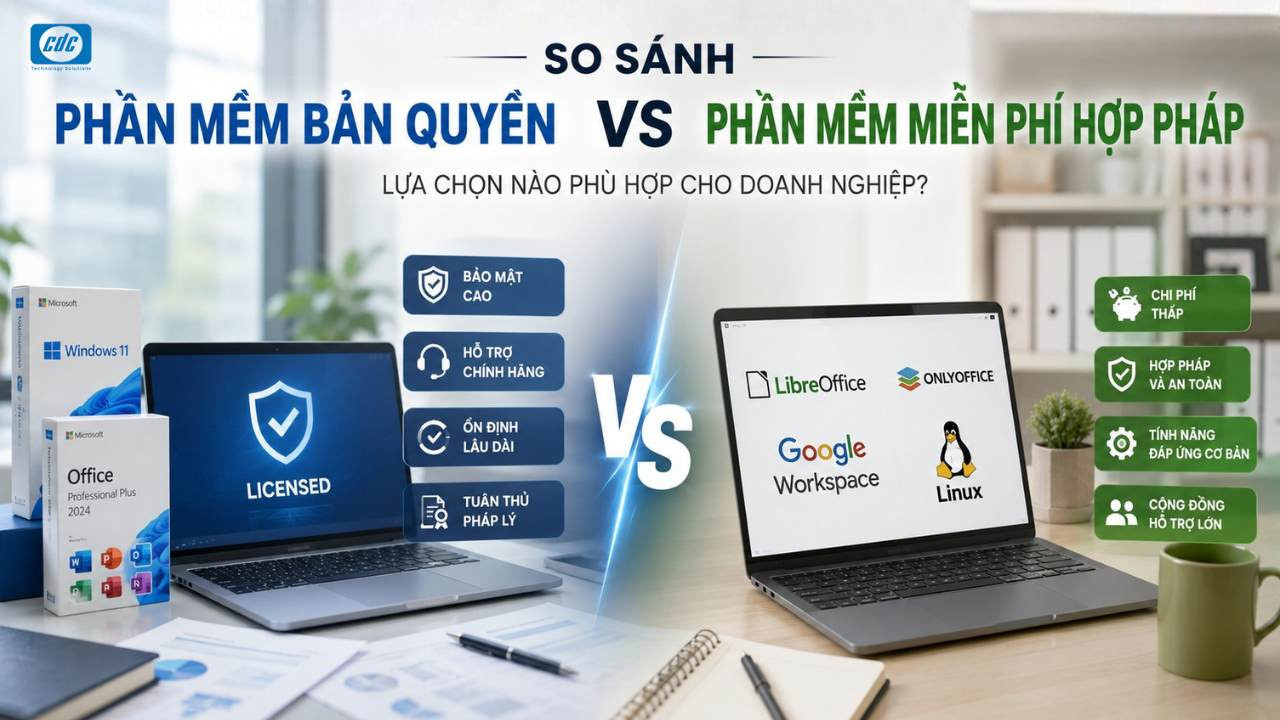
 phù hợp cho doanh nghiệp!
