
Danh mục sản
phẩm






IT DOCTOR DỊCH VỤ CNTT
Cách kiểm tra Windows bản quyền là quy trình xem trạng thái kích hoạt, loại license và chứng từ liên quan, giúp cá nhân hoặc doanh nghiệp biết máy đang dùng Windows có rõ quyền sử dụng hay cần rà soát thêm.
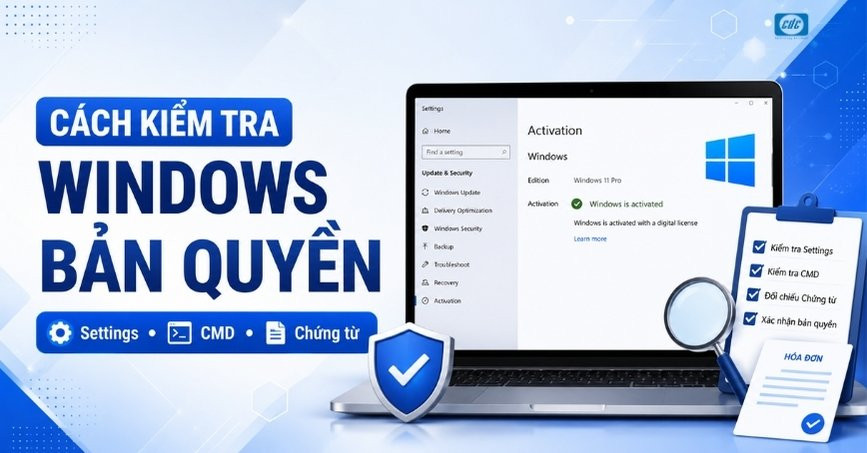
Cách kiểm tra Windows bản quyền nên bắt đầu tại mục Activation trong Settings, sau đó kiểm tra thêm bằng lệnh CMD và đối chiếu hồ sơ mua hàng. Trạng thái Windows đã kích hoạt cho biết tình trạng Activation trên thiết bị nhưng chưa thay thế hóa đơn, hợp đồng hoặc tài liệu chứng minh nguồn license.
Người dùng cá nhân có thể thực hiện hai bước đầu để xác định tình trạng máy. Với doanh nghiệp, bộ phận IT, mua hàng và kế toán nên kiểm tra theo danh sách thiết bị để biết máy nào đã có hồ sơ rõ ràng, máy nào cần xử lý lỗi và máy nào cần bổ sung Windows bản quyền.
Thứ tự kiểm tra nên thực hiện
slmgr /xpr hoặc slmgr /dlv.Kiểm tra Windows bản quyền cần xác minh ba lớp thông tin: trạng thái Activation trên máy, thông tin license đang sử dụng và hồ sơ chứng minh nguồn mua. Chỉ nhìn thấy thông báo Windows đã kích hoạt chưa đủ để kết luận doanh nghiệp đã có đầy đủ hồ sơ bản quyền.
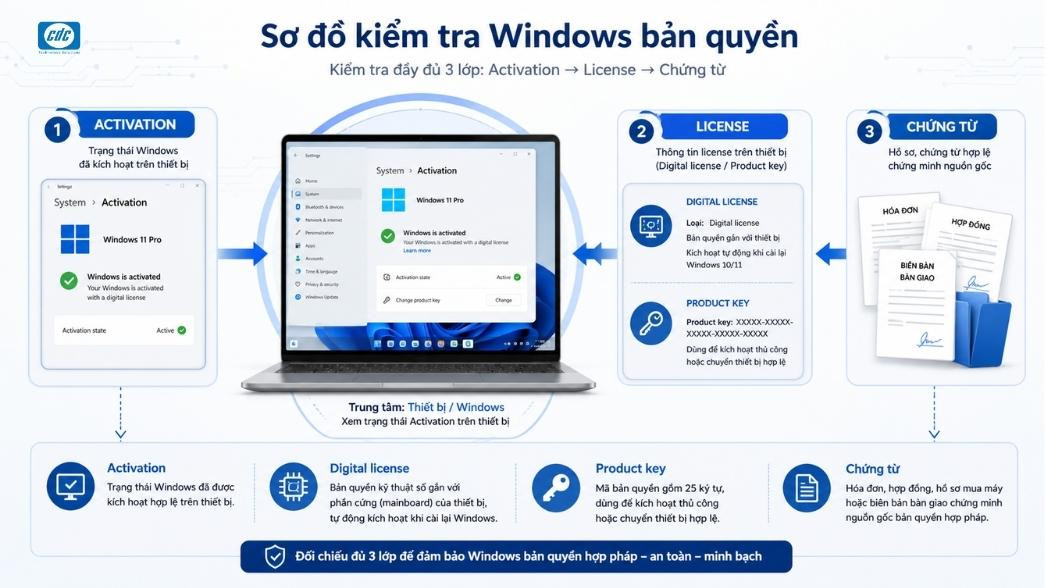
Các hạng mục cần ghi nhận:
| Hạng mục | Thông tin xác minh được | Giới hạn cần lưu ý |
|---|---|---|
| Activation | Cho biết trạng thái kích hoạt hiện tại của Windows. | Không thay thế chứng từ hoặc hồ sơ nguồn mua. |
| Digital license | Cho biết máy được kích hoạt bằng giấy phép số. | Cần xác định thiết bị, tài khoản quản lý và nguồn cấp license. |
| Product key | Mã sản phẩm được sử dụng để kích hoạt Windows. | Không nên chia sẻ công khai hoặc sử dụng key không rõ nguồn. |
| Chứng từ mua hàng | Giúp xác định nguồn mua và phạm vi quyền sử dụng. | Cần lưu theo thiết bị, đơn hàng hoặc chương trình cấp phép tương ứng. |
Để hiểu rõ hơn sự khác nhau giữa Windows, Office, Microsoft 365 và các hình thức cấp phép, doanh nghiệp có thể xem tổng quan phần mềm Microsoft bản quyền cho doanh nghiệp.
Vì vậy, kết quả kiểm tra đáng tin cậy phải kết hợp dữ liệu trên máy với hồ sơ mua hàng, thay vì chỉ dựa vào một dòng thông báo Activation.
Settings là nơi nên kiểm tra đầu tiên vì hiển thị trực tiếp phiên bản Windows và trạng thái Activation hiện tại. Cách này phù hợp với người dùng phổ thông, nhân sự IT cần kiểm tra nhanh hoặc doanh nghiệp đang rà soát tình trạng ban đầu của thiết bị.
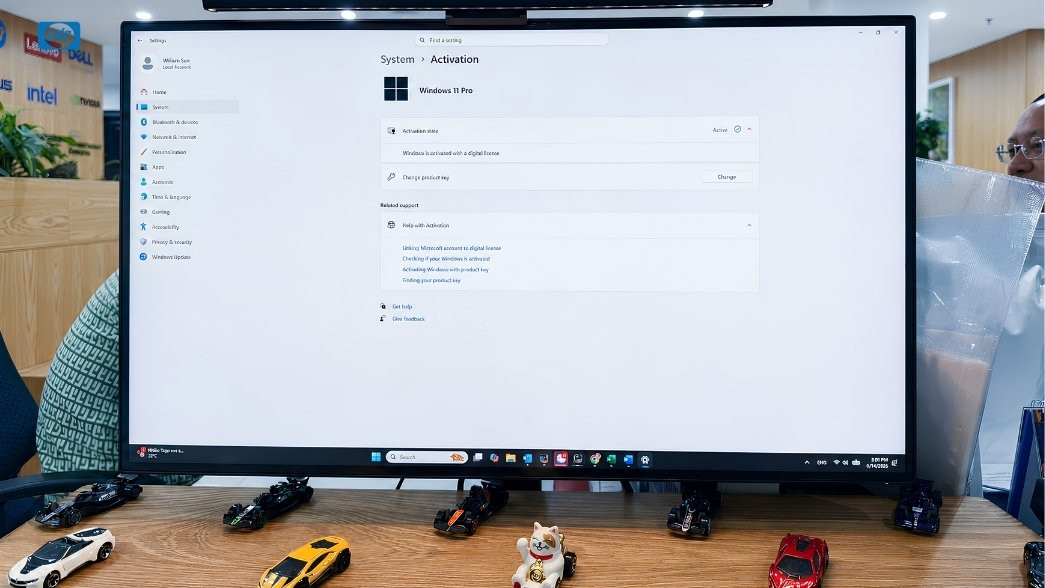
Trên Windows 11, trạng thái Activation nằm trong Settings, tại mục System. Người dùng nên ghi lại cả edition và nội dung trạng thái hiển thị để phục vụ bước đối chiếu tiếp theo.
Các bước thực hiện:
Trên Windows 10, trạng thái Activation nằm trong Settings, tại mục Update & Security. Ngoài tình trạng bản quyền, doanh nghiệp cần lưu ý Windows 10 đã kết thúc hỗ trợ phổ thông từ ngày 14/10/2025.
Các bước thực hiện:
Lưu ý với máy đang sử dụng Windows 10
Máy vẫn có thể hoạt động sau thời điểm kết thúc hỗ trợ, nhưng không còn nhận hỗ trợ kỹ thuật, cập nhật tính năng và cập nhật bảo mật miễn phí theo vòng đời thông thường. Doanh nghiệp nên đánh giá khả năng nâng cấp Windows 11 hoặc phương án hỗ trợ mở rộng phù hợp.
Cách hiểu một số trạng thái thường gặp:
| Trạng thái hiển thị | Cách hiểu | Bước tiếp theo |
|---|---|---|
| Windows is activated | Windows đang có trạng thái kích hoạt. | Kiểm tra edition và đối chiếu hồ sơ nếu là máy doanh nghiệp. |
| Windows is activated with a digital license | Thiết bị đang được kích hoạt bằng giấy phép số. | Ghi nhận serial, edition và hồ sơ mua thiết bị hoặc license. |
| Windows is activated with a digital license linked to your Microsoft account | Digital license đã được liên kết với tài khoản Microsoft. | Xác định người quản lý tài khoản và lưu thông tin bàn giao phù hợp. |
| Windows is not activated | Windows chưa kích hoạt hoặc đang gặp lỗi Activation. | Kiểm tra edition, product key, tài khoản, kết nối và nguồn license. |
Nếu chưa biết Windows Home, Pro, Enterprise hoặc Pro for Workstations phù hợp với nhóm thiết bị nào, hãy xem cách so sánh các phiên bản Windows cho doanh nghiệp.
Settings nên được dùng để xác định tình trạng ban đầu; những máy có kết quả chưa rõ hoặc cần kiểm kê sâu hơn nên tiếp tục kiểm tra bằng CMD.
Lệnh CMD giúp xem thêm trạng thái kích hoạt, thời hạn Activation và một số thông tin kỹ thuật của license. Tuy nhiên, kết quả CMD vẫn không thay thế hóa đơn, hợp đồng hoặc chứng từ chứng minh quyền sử dụng.
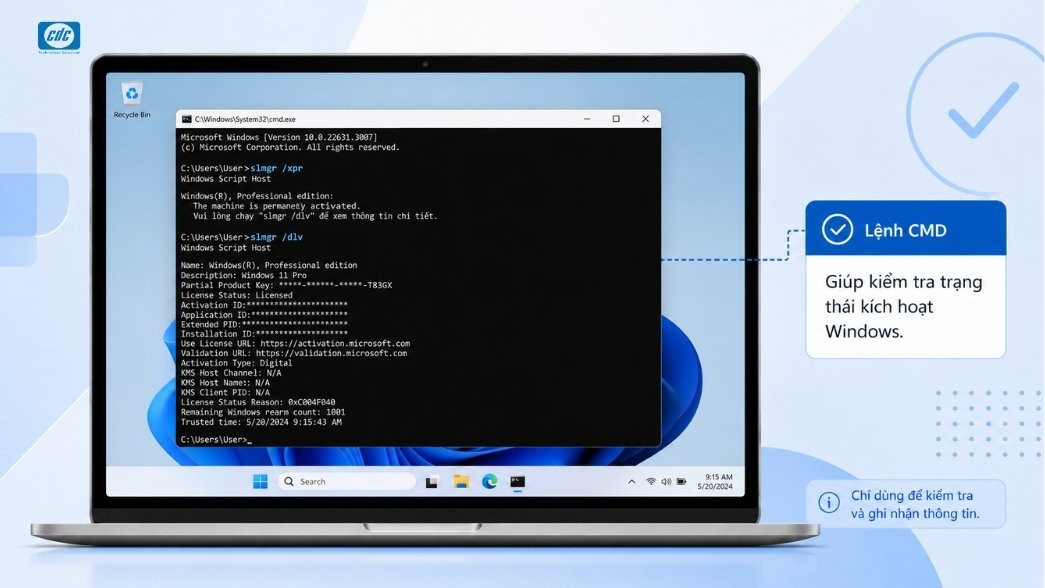
Lệnh slmgr /xpr hiển thị thời hạn của trạng thái Activation hiện tại. Lệnh này đặc biệt hữu ích với thiết bị sử dụng KMS; các license Retail hoặc MAK đã kích hoạt thường hiển thị trạng thái không hết hạn.
Các bước thực hiện:
slmgr /xpr rồi nhấn Enter.Thông báo kích hoạt vĩnh viễn không tự chứng minh nguồn license hợp lệ. Doanh nghiệp vẫn cần đối chiếu thiết bị với hóa đơn, hợp đồng, cấu hình mua hàng hoặc hồ sơ cấp phép.
Lệnh slmgr /dlv hiển thị thông tin chi tiết hơn về license và Activation. Bộ phận IT có thể dùng kết quả để xem License Status, Description, Partial Product Key và dữ liệu kích hoạt liên quan.
Các bước thực hiện:
slmgr /dlv rồi nhấn Enter.So sánh vai trò của từng cách kiểm tra:
| Phương pháp | Dữ liệu nhận được | Phù hợp với |
|---|---|---|
| Settings > Activation | Edition và trạng thái Activation cơ bản. | Người dùng phổ thông và kiểm tra nhanh. |
slmgr /xpr |
Thời hạn của trạng thái Activation hiện tại. | Kiểm tra nhanh, nhất là thiết bị dùng KMS. |
slmgr /dlv |
Thông tin license và kích hoạt chi tiết hơn. | IT, quản trị hệ thống và kiểm kê nhiều máy. |
| Đối chiếu chứng từ | Nguồn mua, phạm vi sử dụng và hồ sơ bàn giao. | Mua hàng, kế toán, IT và kiểm soát tài sản. |
CMD giúp bổ sung dữ liệu kỹ thuật, nhưng kết luận cuối cùng vẫn phải dựa trên cả trạng thái máy và hồ sơ cấp phép tương ứng.
Sau khi kiểm tra Activation, người dùng cần đối chiếu digital license hoặc product key với thiết bị và hồ sơ mua hàng. Đây là bước giúp phân biệt máy chỉ đang hoạt động bình thường với máy có nguồn license và phạm vi sử dụng rõ ràng.
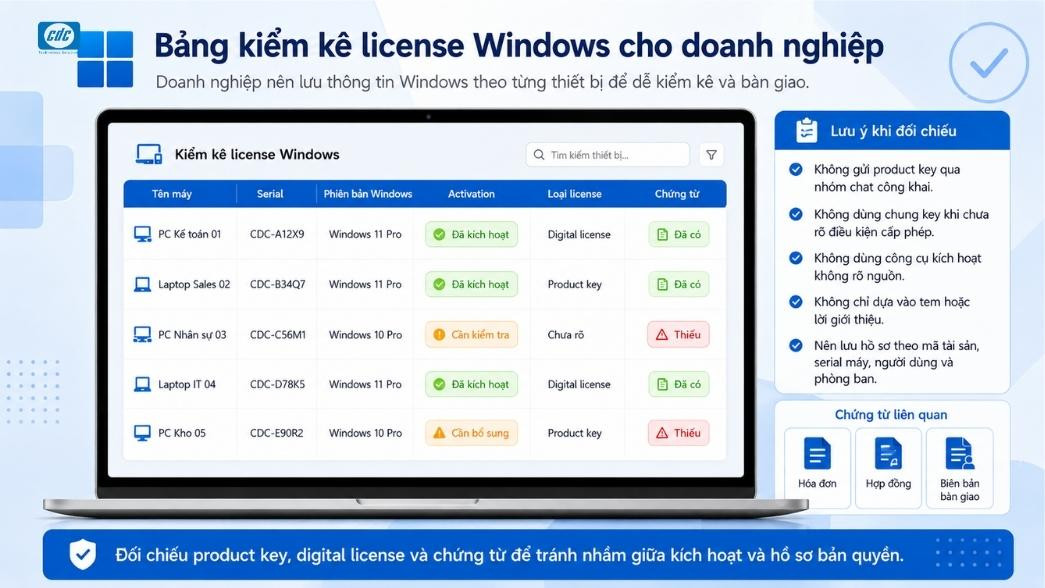
Nguyên tắc đối chiếu an toàn:
Hồ sơ cần lưu theo từng trường hợp:
| Trường hợp | Thông tin cần kiểm tra | Hồ sơ nên lưu |
|---|---|---|
| Máy mới có sẵn Windows | Model, serial, edition và trạng thái Activation. | Hóa đơn, cấu hình bán hàng và biên bản bàn giao. |
| Nâng cấp Home lên Pro | Edition ban đầu, edition sau nâng cấp và tài khoản liên quan. | Hóa đơn hoặc thông tin license nâng cấp. |
| Máy bàn giao cho nhân sự mới | Activation, edition và tài khoản đang liên kết. | Mã tài sản, biên bản bàn giao và lịch sử người sử dụng. |
| Kiểm kê nhiều thiết bị | Danh sách máy, serial, edition, Activation và tình trạng hồ sơ. | Bảng kiểm kê, hợp đồng, hóa đơn và kế hoạch xử lý. |
Đối chiếu theo từng thiết bị giúp doanh nghiệp tránh mua trùng license, bỏ sót máy hoặc sử dụng phiên bản Windows không phù hợp với nhu cầu quản trị.
Các lỗi phổ biến gồm Windows chưa kích hoạt, cài sai edition, mất Activation sau khi thay phần cứng hoặc không xác định được tài khoản liên kết với digital license. Mỗi trường hợp cần được phân loại đúng trước khi nhập key hoặc mua license mới.
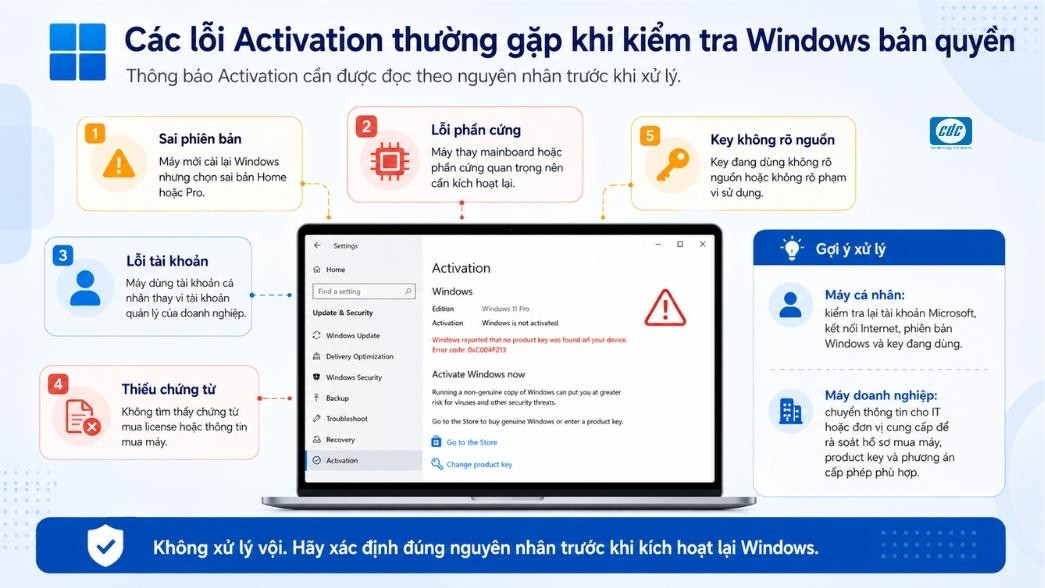
Những nguyên nhân nên kiểm tra:
Dấu hiệu và hướng xử lý:
| Dấu hiệu | Nguyên nhân có thể gặp | Hướng xử lý an toàn |
|---|---|---|
| Windows is not activated | Chưa có key, sai key, sai edition, lỗi kết nối hoặc lỗi máy chủ Activation. | Kiểm tra Settings, edition, tài khoản, kết nối và hồ sơ license. |
| Mất Activation sau khi thay mainboard | Digital license có thể đang gắn với cấu hình phần cứng trước đó. | Dùng Activation Troubleshooter hoặc liên hệ đơn vị cung cấp license. |
| Không nâng cấp được từ Home lên Pro | Key không phù hợp, chưa có quyền nâng cấp hoặc nhập sai edition. | Đối chiếu edition và quyền sử dụng trước khi nhập lại key. |
| Activation sắp hết hạn | Máy có thể đang dùng KMS nhưng không kết nối được máy chủ của tổ chức. | Kiểm tra mạng nội bộ, VPN, DNS và cấu hình KMS với quản trị viên. |
Không nên xử lý lỗi bằng công cụ kích hoạt không rõ nguồn. Cách làm này có thể che trạng thái thật của thiết bị, gây khó kiểm kê và phát sinh rủi ro bảo mật.
Xác định đúng nguyên nhân trước khi xử lý giúp doanh nghiệp tránh mua sai edition, nhập nhầm key hoặc thay đổi hệ thống không cần thiết.
Doanh nghiệp nên kiểm tra Windows theo một danh sách thiết bị thống nhất, thay vì kiểm tra rời rạc từng máy. Bảng kiểm kê cần kết hợp dữ liệu kỹ thuật do IT ghi nhận với hóa đơn, hợp đồng và hồ sơ do mua hàng hoặc kế toán quản lý.
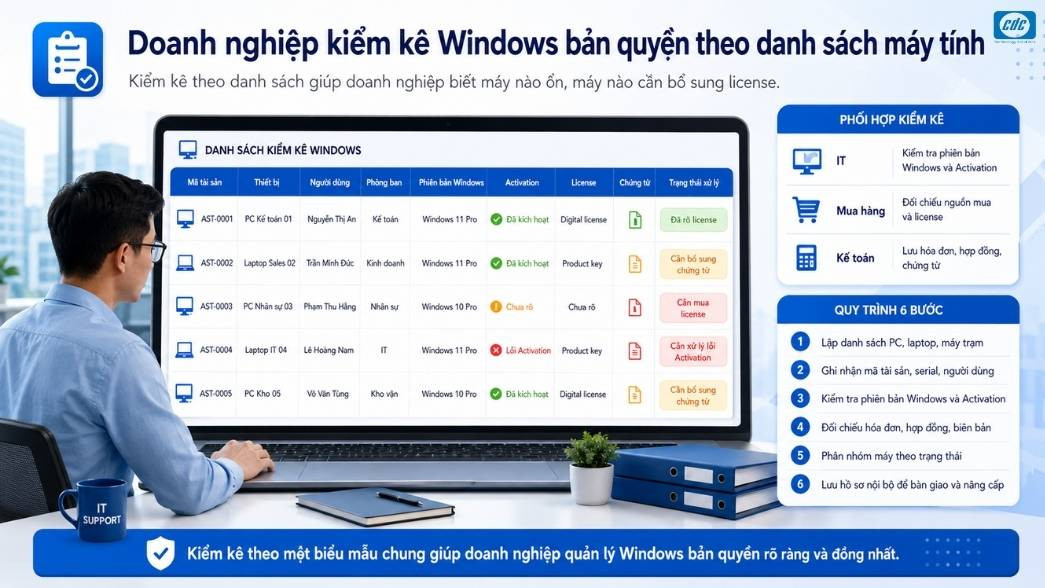
Các bước kiểm kê đề xuất:
slmgr /xpr hoặc slmgr /dlv với các máy cần xác minh thêm.Bốn nhóm kết quả nên sử dụng:
Cần xem phạm vi phần mềm trước khi lập kế hoạch mua?
Doanh nghiệp có thể đối chiếu Windows, Office và Microsoft 365 theo thiết bị, người dùng và phòng ban trước khi chốt số lượng.
Tìm hiểu phần mềm Microsoft bản quyềnKhi kết quả kiểm kê được quản lý tập trung, doanh nghiệp có thể xác định đúng số lượng cần xử lý và tránh mua phần mềm theo ước lượng.
Doanh nghiệp chỉ nên mua bổ sung Windows sau khi đã xác định số thiết bị, edition cần dùng, hình thức license và hồ sơ hiện có. Việc kiểm tra trước giúp tránh mua trùng, mua sai phiên bản hoặc áp dụng cùng một phương án cho các nhóm máy có nhu cầu khác nhau.
Các trường hợp nên yêu cầu tư vấn:
Gửi danh sách máy cần rà soát Windows
Doanh nghiệp có thể chuẩn bị số lượng thiết bị, serial, edition đang sử dụng và tình trạng chứng từ. CDC Technologies sẽ tư vấn phạm vi cần kiểm tra, nhóm máy cần xử lý và phương án bổ sung phù hợp với nhu cầu thực tế.
Gửi danh sách máy cần rà soátQuyết định mua nên dựa trên kết quả kiểm kê và nhu cầu sử dụng thực tế, thay vì chỉ dựa vào thông báo Activation hoặc số lượng máy đang vận hành.
Không hoàn toàn. Trạng thái đã kích hoạt chỉ cho biết Windows đang được hệ thống ghi nhận Activation; doanh nghiệp vẫn cần đối chiếu hóa đơn, hợp đồng, cấu hình mua hàng hoặc hồ sơ bàn giao để xác định nguồn license.
Digital license là giấy phép số được liên kết với phần cứng của thiết bị. License này có thể được liên kết thêm với tài khoản Microsoft để hỗ trợ kích hoạt lại khi thiết bị có thay đổi phần cứng phù hợp với điều kiện cấp phép.
Lệnh slmgr /xpr hiển thị thời hạn của trạng thái Activation hiện tại. Kết quả này đặc biệt hữu ích khi kiểm tra thiết bị dùng KMS, nhưng không thay thế chứng từ chứng minh nguồn license.
Lệnh slmgr /dlv hiển thị thông tin chi tiết hơn như License Status, Description, Partial Product Key và dữ liệu Activation liên quan. Khi lưu hoặc chia sẻ kết quả, cần che các thông tin nhận dạng nhạy cảm của thiết bị.
Vào Start → Settings → System → Activation, sau đó xem dòng Activation state. Người dùng nên ghi lại cả edition đang sử dụng, chẳng hạn Windows 11 Home hoặc Windows 11 Pro.
Vào Start → Settings → Update & Security → Activation. Ngoài trạng thái bản quyền, doanh nghiệp đang sử dụng Windows 10 cần đánh giá thêm kế hoạch nâng cấp vì hệ điều hành này đã kết thúc hỗ trợ phổ thông.
Digital license có thể đang liên kết với cấu hình phần cứng trước đó, trong đó mainboard là thành phần nhận dạng quan trọng. Người dùng nên chạy Activation Troubleshooter, kiểm tra tài khoản Microsoft và đối chiếu loại license trước khi mua mới.
Có, nhưng cần sử dụng quyền nâng cấp hoặc product key phù hợp với Windows Pro. Trước khi nâng cấp, doanh nghiệp nên kiểm tra edition hiện tại, yêu cầu quản trị và chứng từ của license nâng cấp.
Mở mục Activation trong Settings và xem trạng thái hiển thị. Đây là bước kiểm tra ban đầu, sau đó có thể dùng CMD và chứng từ để xác minh sâu hơn.
Thông báo này cho biết thiết bị đang được kích hoạt bằng giấy phép số. Với máy doanh nghiệp, vẫn cần ghi nhận serial, edition và hồ sơ mua thiết bị hoặc license.
Nên lưu mã tài sản, serial máy, người sử dụng, phòng ban, edition Windows, trạng thái Activation, loại license và chứng từ tương ứng. Dữ liệu nên được quản lý trong một bảng kiểm kê tập trung.
Doanh nghiệp chỉ nên mua bổ sung sau khi xác định rõ thiết bị nào thiếu license, đang dùng sai edition hoặc không có hồ sơ hợp lệ. Kiểm kê trước giúp tránh mua trùng, mua sai phiên bản hoặc mua nhiều hơn nhu cầu thực tế.





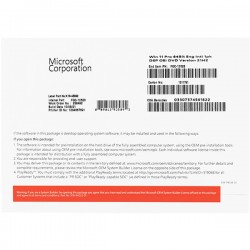
Hệ điều hành Microsoft Windows Pro 11 64Bit Eng Intl 1pk DSP OEI DVD (FQC-10528)
Giá bán
Bảo hành
Tình trạng
4.180.000đ
Không bảo hành
Còn hàng
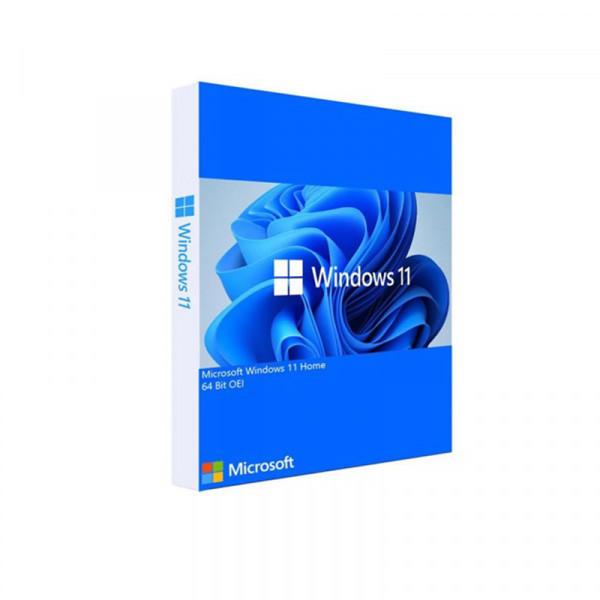
Phần mềm Windows Home 11 64Bit EngIntl 1pk DSP KW9-00632
Giá bán
Tình trạng
3.050.000đ
Còn hàng
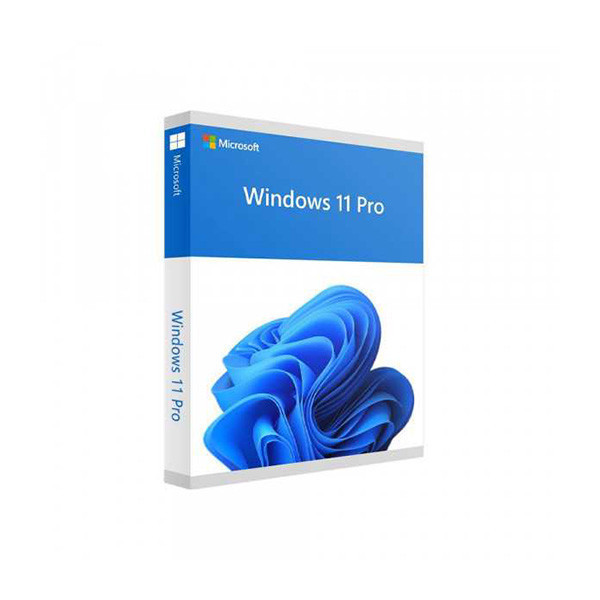
Phần mềm Microsoft Win Pro 11 64bit Eng USB FPP/HAV-00163
Giá bán
Tình trạng
5.380.000đ
Còn hàng







Ngân hàng Thương Mại Cổ Phần Tiên Phong - Chi nhánh Hà Nội

Ngân hàng TMCP Ngoại thương Việt Nam - Chi nhánh Sở Giao Dịch

Ngân hàng TMCP Quân đội - Chi nhánh Thăng Long

Ngân hàng TMCP Kỹ thương Việt Nam - Chi nhánh Chương Dương
 VN/EN
VN/EN
 EN
EN



 phù hợp cho doanh nghiệp!
