
Danh mục sản
phẩm






IT DOCTOR DỊCH VỤ CNTT
Chuẩn hóa Windows image cho lô PC văn phòng theo driver, phần mềm, bảo mật, pilot và nghiệm thu, giúp IT triển khai đồng nhất, giảm lỗi khi cài đặt hàng loạt.
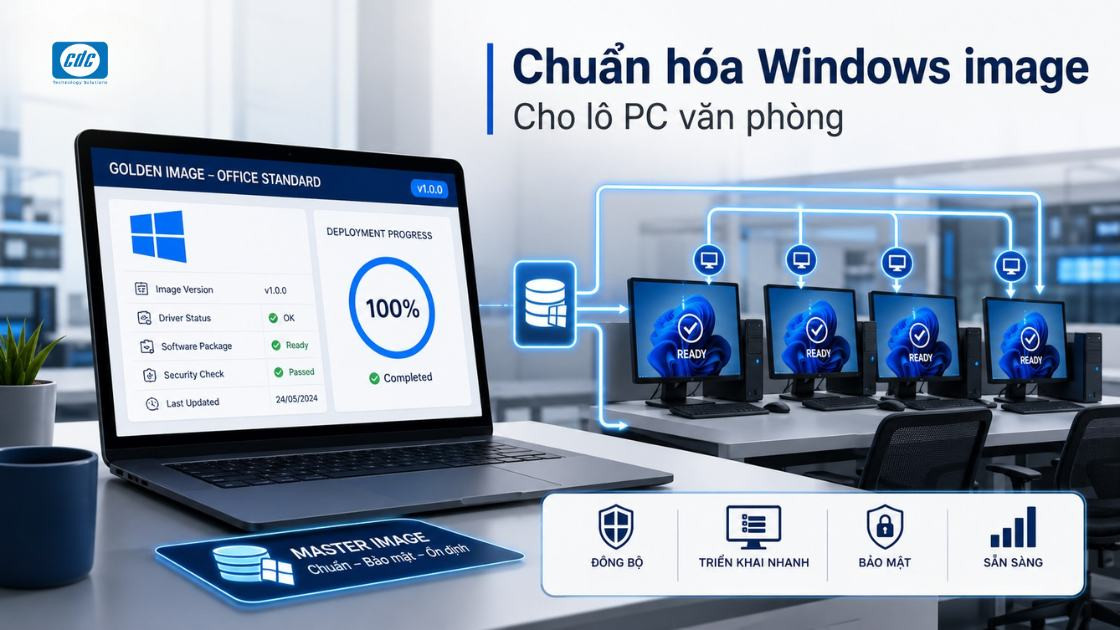
Khi doanh nghiệp triển khai hàng chục hoặc hàng trăm PC cùng lúc, cài từng máy theo cách thủ công rất dễ tạo ra sai lệch. Windows image giúp IT tạo một bộ cài chuẩn để các máy có cùng nền tảng hệ điều hành, driver, ứng dụng và thiết lập ban đầu trước khi bàn giao cho người dùng.
Windows image có thể hiểu đơn giản là một bộ cài Windows đã được doanh nghiệp chuẩn hóa trước. Thay vì kỹ thuật viên cài Windows, driver và phần mềm lại từ đầu trên từng máy, IT xây dựng một cấu hình mẫu đã được kiểm thử rồi sử dụng cấu hình đó làm nền tảng triển khai cho nhiều PC.
Trong thực tế, Windows image không chỉ chứa hệ điều hành. Tùy cách doanh nghiệp tổ chức, image có thể bao gồm driver phần cứng, cập nhật Windows, bộ ứng dụng dùng chung, thiết lập ngôn ngữ, trình duyệt, phần mềm bảo mật và các cấu hình nền khác.
Để dễ hình dung, một PC sau khi được chuẩn hóa thường đi qua bốn lớp:
Khi chỉ có vài máy, cài thủ công có thể chưa tạo ra vấn đề lớn. Nhưng khi số lượng tăng lên hàng chục hoặc hàng trăm thiết bị, mỗi thao tác khác nhau giữa các kỹ thuật viên đều có thể tạo ra một biến thể mới.
Những sai lệch thường gặp gồm:
Windows image giúp giảm những khác biệt này bằng cách tạo một điểm xuất phát chung. Sau đó, IT chỉ cần bổ sung những phần riêng cho từng phòng ban hoặc từng người dùng.
Trước khi tạo bộ cài, IT cần biết doanh nghiệp chuẩn bị triển khai những model nào. Hai PC có hình thức giống nhau nhưng sử dụng chipset, card mạng hoặc bộ điều khiển lưu trữ khác nhau có thể cần driver khác nhau.
Danh sách đầu vào nên có:
Nếu doanh nghiệp mua nhiều model khác nhau, không nhất thiết phải tạo một image riêng cho từng model. IT cần đánh giá xem các model có thể dùng chung nền tảng Windows và chỉ tách driver theo từng máy hay không.
Trước khi cài ứng dụng, doanh nghiệp cần thống nhất phiên bản Windows nào sẽ được sử dụng. Đây là bước quan trọng vì một số tính năng quản trị hoặc bảo mật chỉ hoạt động trên những phiên bản Windows phù hợp.
IT nên xác định rõ:
Nếu những thông tin này không được chốt ngay từ đầu, doanh nghiệp có thể phải sửa lại toàn bộ image sau khi đã cài xong ứng dụng và driver.
Driver là phần mềm trung gian giúp Windows giao tiếp với phần cứng. Nếu driver không đúng hoặc không ổn định, máy có thể mất mạng, không xuất được hình ảnh đúng độ phân giải, không nhận âm thanh hoặc hoạt động không ổn định.
Các nhóm driver quan trọng gồm:
IT nên lưu driver theo model và phiên bản thay vì để từng kỹ thuật viên tự tải trong quá trình triển khai. Cách này giúp dễ kiểm tra lại khi chỉ một nhóm máy phát sinh lỗi.
Một lỗi phổ biến là đưa toàn bộ phần mềm của doanh nghiệp vào cùng một image. Image càng nhiều ứng dụng thì càng mất thời gian cập nhật và càng dễ phải tạo lại khi một phần mềm thay đổi phiên bản.
Có thể chia thành ba nhóm:
Máy mẫu dùng để tạo image không nên là PC đã được một nhân viên sử dụng trong thời gian dài. Máy như vậy có thể chứa dữ liệu cá nhân, mật khẩu, file tải xuống, lịch sử trình duyệt hoặc phần mềm không thuộc tiêu chuẩn doanh nghiệp.
Trước khi đóng image cần loại bỏ:
Một PC văn phòng không chỉ cần chạy được phần mềm mà còn phải đáp ứng chính sách bảo mật của doanh nghiệp. Image cần chuẩn bị đủ nền tảng để những chính sách này có thể được áp dụng sau khi máy được đưa vào sử dụng.
Những hạng mục thường cần kiểm tra:
Version hay phiên bản image giúp IT biết chính xác một PC được cài từ bộ chuẩn nào. Đây là yếu tố rất quan trọng khi doanh nghiệp cần tìm nguyên nhân của một lỗi chỉ xuất hiện trên một đợt máy.
Hồ sơ image nên lưu:
Pilot nghĩa là triển khai thử trên một số ít PC trước khi áp dụng cho toàn bộ lô. Đây là bước giúp doanh nghiệp phát hiện lỗi trên môi trường thật mà chưa ảnh hưởng đến nhiều người dùng.
Nhóm pilot cần kiểm tra:
Không phải nhân viên nào cũng cần cùng một bộ phần mềm. Sau khi image chung được cài xong, IT có thể bổ sung ứng dụng theo từng nhóm người dùng.
Ví dụ:
Cài image xong chưa có nghĩa PC đã sẵn sàng giao cho người dùng. Máy vẫn cần được gắn với đúng nhân viên, đúng tài sản và đúng hệ thống quản trị.
Điểm quan trọng: nếu cùng một lỗi xuất hiện trên nhiều máy pilot, IT nên sửa lỗi ở image hoặc quy trình gốc. Không nên chấp nhận việc kỹ thuật viên phải sửa thủ công cùng một lỗi trên từng máy sau khi triển khai.
Đây là ba cách phổ biến để quyết định image nên chứa nhiều hay ít phần mềm. Người không chuyên kỹ thuật có thể hiểu đơn giản là mức độ “đóng gói sẵn” của bộ cài.
| Mô hình | Cách hiểu đơn giản | Ưu điểm | Điểm cần lưu ý |
|---|---|---|---|
| Thick image | Cài sẵn rất nhiều phần mềm | Máy gần hoàn thiện ngay sau deploy | Khó cập nhật khi phần mềm thay đổi |
| Thin image | Chỉ giữ Windows và nền tảng tối thiểu | Dễ bảo trì image | Cần cài thêm nhiều phần mềm sau đó |
| Hybrid | Cài sẵn phần chung, phần riêng cài sau | Cân bằng giữa tốc độ và khả năng quản trị | Cần phân loại ứng dụng rõ ngay từ đầu |
Image không nên được dùng mãi trong nhiều năm mà không kiểm tra lại. Tuy nhiên, cũng không cần tạo image mới sau mỗi bản cập nhật nhỏ.
IT nên xem xét cập nhật khi:
Nghiệm thu không nên chỉ kiểm tra máy đã vào được màn hình Windows. Cần xác nhận thiết bị đúng cấu hình, đúng image và đã sẵn sàng cho người dùng.
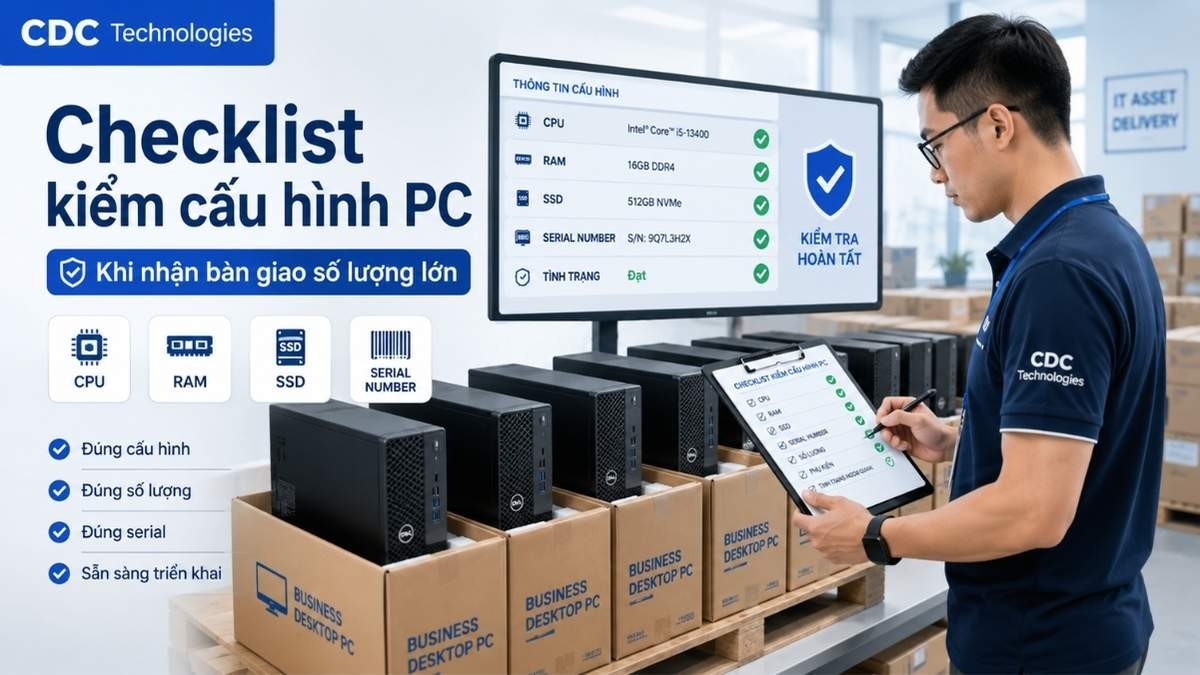
IT có thể đối chiếu checklist kiểm cấu hình PC khi bàn giao số lượng để kiểm tra đồng thời CPU, RAM, SSD, image version, driver và phần mềm.
Khi doanh nghiệp triển khai số lượng lớn, image chỉ là một phần của toàn bộ quy trình. Cần xác định máy được cài tại kho, tại văn phòng hay tại từng điểm triển khai; ai chịu trách nhiệm kiểm tra; khi nào chuyển máy cho người dùng và dữ liệu nào phải được bàn giao.
Với dự án nhiều máy hoặc nhiều địa điểm, doanh nghiệp có thể tham khảo phương án cung ứng và triển khai thiết bị CNTT theo lô để đồng bộ kế hoạch giao hàng với quá trình cài đặt và nghiệm thu.
CDC Technologies có thể phối hợp với đội ngũ IT của doanh nghiệp trong phạm vi chuẩn bị model, driver, staging và kiểm tra thiết bị theo bộ Windows image đã được doanh nghiệp phê duyệt.
Phạm vi hỗ trợ có thể bao gồm:
Giá trị của Windows image không chỉ nằm ở việc cài Windows nhanh hơn. Quan trọng hơn, doanh nghiệp tạo được một nền tảng đồng nhất để IT dễ kiểm tra, hỗ trợ và khôi phục PC trong suốt quá trình sử dụng.
Một Windows image cho lô PC phù hợp cần trả lời rõ: máy được cài từ phiên bản nào, phần mềm nào đã có sẵn, driver nào được sử dụng, bước nào được thực hiện sau deployment và ai chịu trách nhiệm kiểm tra trước bàn giao.
Chuẩn hóa bộ cài trước khi nhân rộng toàn bộ lô PC
Doanh nghiệp có thể cung cấp model máy, phiên bản Windows, danh sách phần mềm và yêu cầu bảo mật. CDC Technologies sẽ hỗ trợ đối chiếu phạm vi staging và các bước kiểm tra trước khi triển khai số lượng lớn.
Nhận checklist Windows imageCông ty Cổ phần Công Nghệ CDC
Trụ sở chính: 447 Nguyễn Khang, P. Cầu Giấy, TP. Hà Nội
Hotline 1: 0983.366.022 (Hà Nội)
CN.HCM: 28 Bis Nguyễn Văn Vĩnh, Phường Tân Sơn Nhất, TP Hồ Chí Minh
Hotline 2: 0938.898.328 (TP.HCM)
Website: maytinhcdc.vn - Facebook: https://www.facebook.com/maytinhcdc.official/
Youtube: https://www.youtube.com/@Maytinhcdcvn - TikTok: https://www.tiktok.com/@maytinhcdc.vn
Windows image là baseline hệ điều hành được IT chuẩn bị để triển khai lặp lại trên nhiều PC. Image có thể bao gồm Windows, driver, cập nhật, thiết lập nền và một số phần mềm dùng chung.
Golden image tạo một baseline đã được kiểm thử để nhiều PC có cùng điểm xuất phát. Cài thủ công từng máy dễ phát sinh khác biệt về driver, ứng dụng, bản cập nhật và cấu hình.
Không nên lấy nguyên trạng một máy đang sử dụng làm baseline. Máy có thể chứa profile, dữ liệu, thông tin xác thực, file tạm hoặc phần mềm riêng không phù hợp để nhân sang thiết bị khác.
Không nhất thiết. Phần mềm dùng chung và ổn định có thể nằm trong baseline, còn ứng dụng theo phòng ban hoặc thay đổi thường xuyên nên cân nhắc cài sau image để dễ quản trị.
Thick image tích hợp nhiều ứng dụng vào image, giúp thiết bị gần hoàn thiện ngay sau deploy. Thin image giữ baseline tối giản và cài ứng dụng sau đó. Doanh nghiệp cũng có thể dùng mô hình kết hợp.
Không phải lúc nào cũng cần. IT cần kiểm tra mức độ tương thích phần cứng và cách quản lý driver. Khi model khác biệt đáng kể, có thể cần driver profile hoặc baseline triển khai riêng.
Driver nên được phân loại theo model và có phiên bản, nguồn lưu trữ rõ ràng. Sau triển khai, IT cần kiểm tra chipset, mạng, đồ họa, âm thanh và các thiết bị quan trọng đã nhận đúng driver.
Version giúp IT biết lô PC nào đang sử dụng baseline nào, nội dung image đã thay đổi ra sao và phiên bản nào cần rollback nếu release mới gặp lỗi.
Có. Image nên được thử trên các model và workload đại diện để kiểm tra driver, ứng dụng, mạng, thiết bị ngoại vi, bảo mật và các bước cấu hình sau deployment.
PC thường vẫn cần đặt tên máy, ghi nhận asset tag, đăng ký hệ thống quản trị, áp policy, cài ứng dụng theo phòng ban, kiểm tra bảo mật và đăng nhập thử trước khi bàn giao.
IT nên review image khi có model PC mới, thay đổi Windows baseline, driver quan trọng, phần mềm dùng chung, agent bảo mật hoặc khi image hiện tại cần quá nhiều thao tác cập nhật sau cài đặt.
CDC Technologies có thể phối hợp đối chiếu model, Windows, driver, phần mềm, staging và checklist kiểm tra; hỗ trợ pilot và triển khai theo baseline đã được IT doanh nghiệp phê duyệt.













Ngân hàng Thương Mại Cổ Phần Tiên Phong - Chi nhánh Hà Nội

Ngân hàng TMCP Ngoại thương Việt Nam - Chi nhánh Sở Giao Dịch

Ngân hàng TMCP Quân đội - Chi nhánh Thăng Long

Ngân hàng TMCP Kỹ thương Việt Nam - Chi nhánh Chương Dương
 VN/EN
VN/EN
 EN
EN

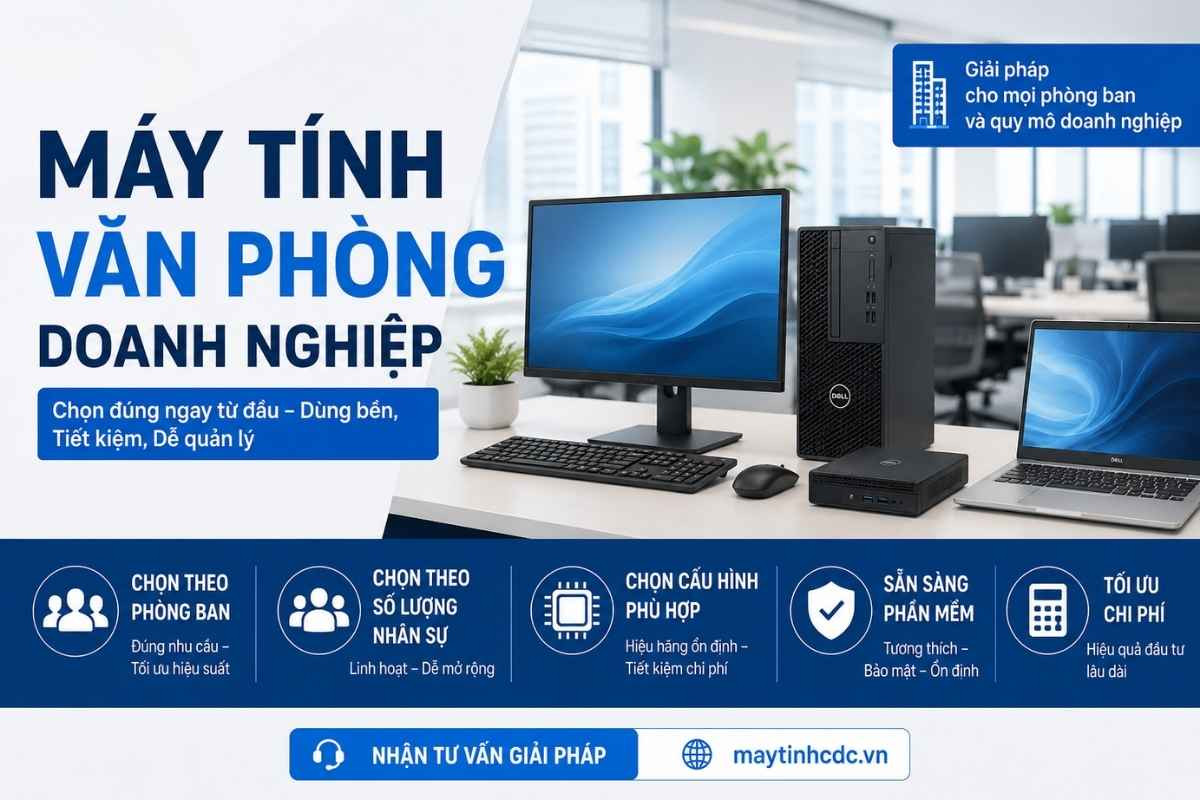

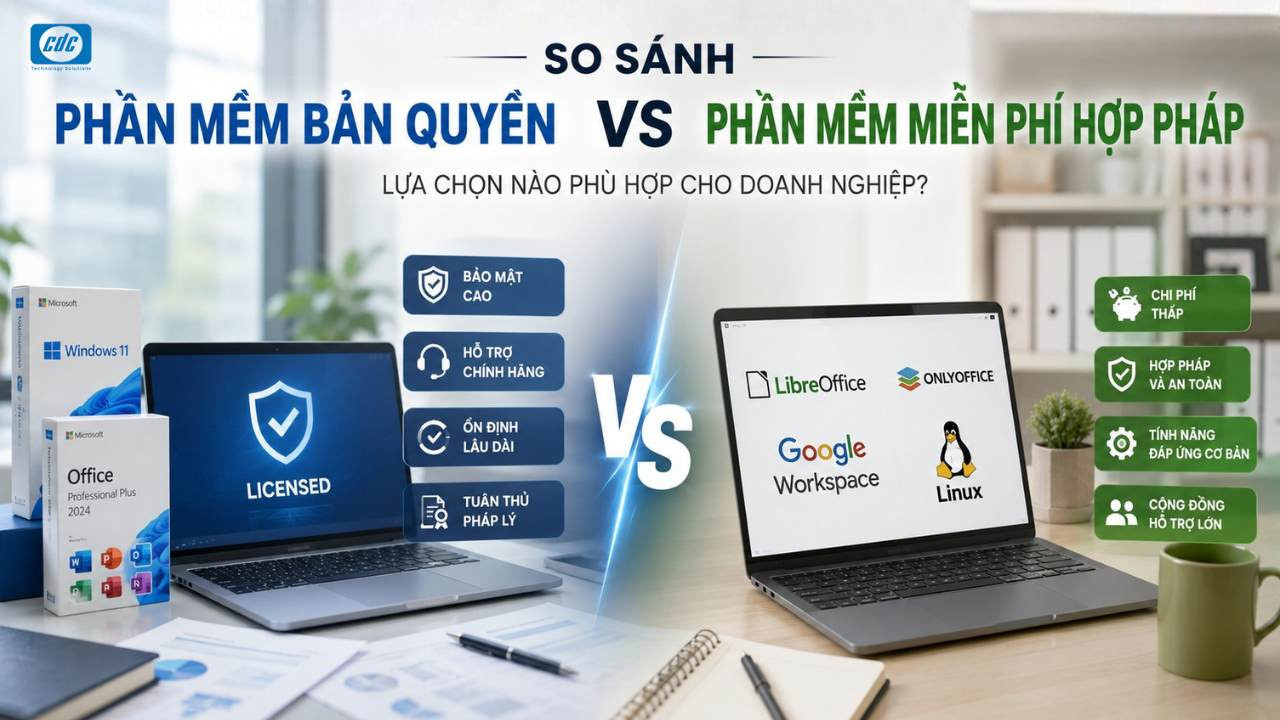
 phù hợp cho doanh nghiệp!
