
Danh mục sản
phẩm






IT DOCTOR DỊCH VỤ CNTT
Laptop họp online cho quản lý là thiết bị được ưu tiên webcam từ 1080p, micro mảng kép có khử ồn, Wi-Fi 6/6E, Bluetooth ổn định và hệ cổng đủ cho màn hình, sạc cùng phụ kiện; giúp người dùng xuất hiện rõ, truyền đạt dễ nghe, chia sẻ nội dung thuận tiện và hạn chế gián đoạn khi họp với nội bộ hoặc đối tác.

Laptop họp online cho quản lý là thiết bị được ưu tiên webcam từ 1080p, micro mảng kép có khử ồn, Wi-Fi 6/6E, Bluetooth ổn định và hệ cổng đủ cho màn hình, sạc cùng phụ kiện; giúp người dùng xuất hiện rõ, truyền đạt dễ nghe, chia sẻ nội dung thuận tiện và hạn chế gián đoạn khi họp với nội bộ hoặc đối tác.
Các tiêu chí trong bài tập trung vào trải nghiệm họp cá nhân trên laptop, không mở rộng sang camera, speakerphone hay hệ thống phòng họp. Nếu cần đánh giá thêm hiệu năng, pin, bảo mật, độ hoàn thiện và khả năng quản trị thiết bị, doanh nghiệp nên xem bài Laptop doanh nghiệp cho quản lý và giám đốc nên ưu tiên gì?.
Trong hệ thống thiết bị của CDC Technologies, webcam, micro và kết nối chỉ là một phần của bài toán trang bị laptop doanh nghiệp. Doanh nghiệp vẫn cần đối chiếu thêm vai trò người dùng, phần mềm, bảo mật, thời lượng pin và tiêu chuẩn vận hành để tránh chọn máy họp tốt nhưng không phù hợp với công việc tổng thể.
Các tiêu chí cần nhớ trước khi đọc chi tiết
Với quản lý họp cá nhân thường xuyên, cấu hình cân bằng nên gồm webcam 1080p ở 30 khung hình/giây, micro mảng kép, loa thoại rõ, Wi-Fi 6 trở lên, Bluetooth 5.2 trở lên và ít nhất một cổng USB-C hỗ trợ sạc hoặc xuất hình. Đây là nền tảng thực dụng, không phải yêu cầu phải mua cấu hình cao nhất.

Bảng tiêu chí nền tảng để lập yêu cầu kỹ thuật
| Hạng mục | Mức nên có | Lợi ích trong cuộc họp | Điểm phải xác nhận |
|---|---|---|---|
| Webcam | 1080p, 30 fps trở lên | Khuôn mặt và tài liệu trình bày rõ hơn 720p trong điều kiện phù hợp. | Độ phân giải thực của đúng mã máy; có màn trập riêng tư hay không. |
| Micro | Mảng kép, có xử lý tiếng ồn | Thu giọng ổn định hơn và hạn chế tiếng quạt, bàn phím hoặc âm thanh nền. | Số micro, thuật toán khử ồn và hiệu quả khi dùng ứng dụng họp thực tế. |
| Mạng không dây | Wi-Fi 6; ưu tiên 6E/7 khi hạ tầng hỗ trợ | Giảm nghẽn và cải thiện độ ổn định khi văn phòng có nhiều thiết bị đồng thời. | Chuẩn router, băng tần, driver và chính sách mạng doanh nghiệp. |
| Cổng kết nối | USB-C, USB-A, HDMI hoặc dock tương thích | Kết nối màn hình, sạc, chuột, tai nghe và thiết bị trình chiếu thuận tiện. | USB-C có Power Delivery và DisplayPort Alt Mode hay chỉ truyền dữ liệu. |
Thứ tự ưu tiên khi ngân sách có giới hạn
Tóm lại, một bộ tiêu chí vừa đủ và kiểm chứng được sẽ hữu ích hơn danh sách công nghệ dài nhưng không gắn với hạ tầng cùng thói quen họp thực tế.
Webcam 1080p là mức hợp lý cho đa số cuộc họp cá nhân; webcam 5MP đáng cân nhắc khi quản lý thường gặp đối tác, cần khung hình chi tiết hơn hoặc dùng tính năng tự căn khung. Tuy nhiên, độ phân giải cao không tự bảo đảm hình đẹp nếu cảm biến nhỏ, phòng thiếu sáng hoặc đường truyền yếu.
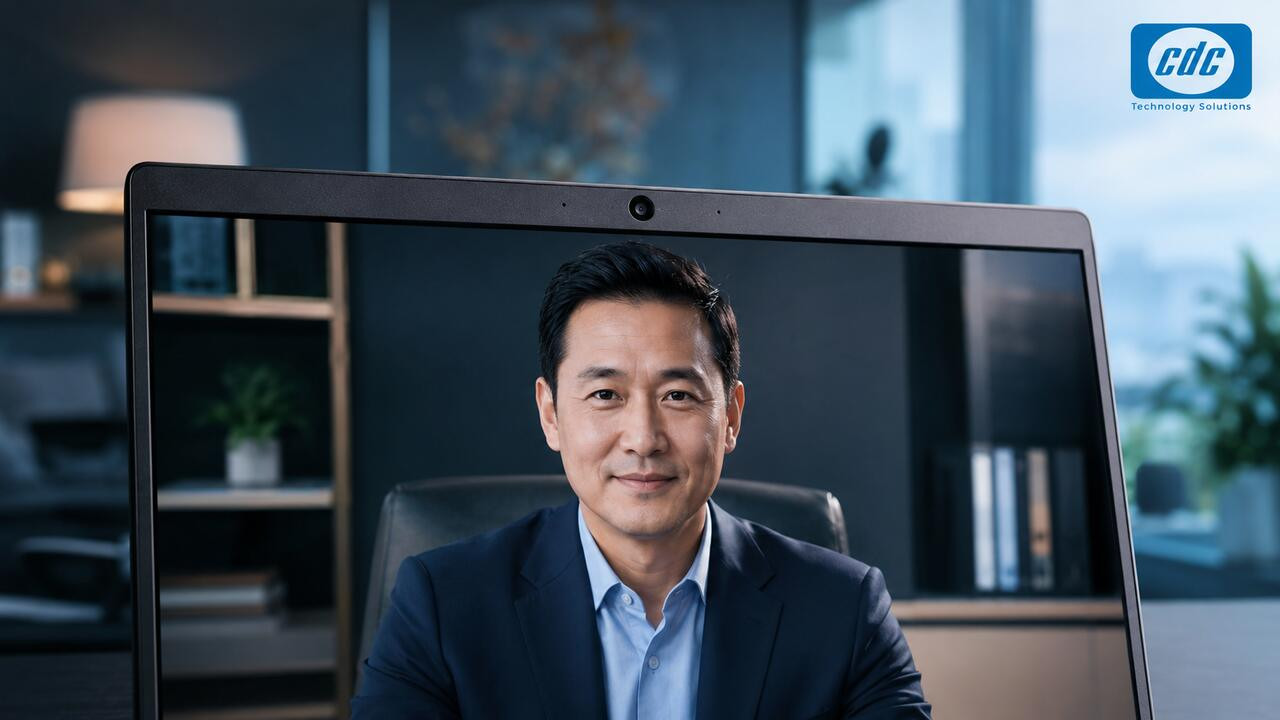
1080p mô tả độ phân giải video khoảng 2 megapixel, còn 5MP mô tả số điểm ảnh của cảm biến hoặc ảnh đầu ra tùy thiết kế. Webcam 5MP có thêm dư địa cho việc cắt khung và căn giữa khuôn mặt, nhưng ứng dụng họp vẫn có thể giảm chất lượng theo chính sách tài khoản, tải hệ thống hoặc băng thông.
Bảng chọn webcam theo tình huống sử dụng
| Tình huống | Mức phù hợp | Tính năng nên ưu tiên | Lưu ý |
|---|---|---|---|
| Họp nội bộ định kỳ tại bàn làm việc | 1080p, 30 fps | TNR, màn trập riêng tư | Nên kiểm tra trong ánh sáng văn phòng thật. |
| Họp đối tác, thuyết trình hoặc làm việc di động | 1080p HDR hoặc 5MP | HDR, TNR, tự căn khung nếu có | Chất lượng phụ thuộc cả ánh sáng và đường truyền. |
| Đăng nhập khuôn mặt trên Windows | Camera RGB kèm IR | Tương thích Windows Hello | IR phục vụ nhận diện; không đồng nghĩa video RGB sẽ đẹp hơn. |
IR là camera hồng ngoại thường dùng cho nhận diện khuôn mặt; HDR cân bằng vùng sáng và tối; TNR là xử lý giảm nhiễu theo thời gian; màn trập là nắp che vật lý cho camera. Bốn khái niệm này giải quyết các vấn đề khác nhau nên cần đọc đúng thông số của từng mã máy.
Các mục phải kiểm tra trong tài liệu cấu hình
Kết luận, 1080p là điểm khởi đầu tốt; chỉ nên nâng lên 5MP khi lợi ích về chi tiết, căn khung hoặc hình ảnh đối ngoại thực sự được sử dụng.
Góc nhìn vừa phải phù hợp hơn góc quá rộng khi một quản lý ngồi trước laptop. Khung hình nên bao quát đầu, vai và một phần không gian làm việc nhưng không thu quá nhiều người hoặc vật phía sau. Webcam góc rộng chỉ tạo thêm giá trị khi cần trình bày vật thể, thay đổi tư thế hoặc có hai người cùng xuất hiện.
Các yếu tố quyết định khung hình thực tế
Chốt lại, hãy đánh giá khung hình ở đúng khoảng cách làm việc; góc nhìn rộng hơn không mặc định chuyên nghiệp hơn.
Tốc độ 30 khung hình/giây thường đủ cho họp, duyệt báo cáo và trao đổi công việc. Mức 60 khung hình/giây làm chuyển động mượt hơn nhưng cần thêm tài nguyên xử lý và băng thông, trong khi nhiều nền tảng có thể tự giới hạn chất lượng. Vì vậy doanh nghiệp chỉ nên ưu tiên 60 fps khi có nhu cầu trình bày chuyển động rõ ràng.
Thứ tự đánh giá trước khi nâng tốc độ khung hình
Với phần lớn quản lý, 1080p ở 30 fps cùng ánh sáng tốt mang lại hiệu quả rõ ràng hơn việc chạy theo 60 fps.
Micro phù hợp nên là mảng kép hoặc nhiều micro, có khả năng định hướng giọng nói và xử lý tiếng ồn. Khi quản lý ngồi đúng vị trí trước máy, hệ micro tốt giúp lời nói đều hơn, giảm âm từ quạt, bàn phím và không gian xung quanh; nhưng không thể loại bỏ mọi tiếng ồn trong phòng mở.

Micro mảng kép dùng hai phần tử thu âm để hệ thống có thêm dữ liệu xác định hướng giọng nói và giảm âm ngoài vùng cần thu. Hiệu quả thực tế còn tùy vị trí micro, thuật toán của hãng, ứng dụng họp và khoảng cách giữa người nói với laptop.
Khử ồn bằng AI có thể giảm tiếng gõ phím, quạt hoặc hội thoại nền, nhưng mức xử lý quá mạnh đôi khi làm giọng bị mỏng hoặc ngắt âm đầu câu. Doanh nghiệp nên thử ở chế độ mặc định, sau đó chỉ bật thêm lớp khử ồn của ứng dụng khi môi trường thực tế cần đến.
Checklist thử micro trong năm phút
Vì vậy, số lượng micro là tín hiệu ban đầu; bản ghi thử trong môi trường thật mới là căn cứ đáng tin để đánh giá giọng nói.
Khử vọng âm giúp hạn chế âm thanh từ loa quay trở lại micro, còn xử lý giọng nói tập trung làm lời nói rõ và ổn định hơn. Hai tính năng này đặc biệt hữu ích khi dùng loa tích hợp trong phòng riêng. Tuy nhiên, phòng nhiều bề mặt cứng hoặc người dùng ngồi xa máy vẫn có thể tạo tiếng vọng mà phần mềm khó loại bỏ hoàn toàn.
Các cách giảm vọng trước khi tăng xử lý phần mềm
Tóm lại, xử lý âm thanh tốt hỗ trợ đáng kể nhưng cách bố trí và khoảng cách nói vẫn là nền tảng của giọng họp rõ.
Loa tích hợp cần ưu tiên độ rõ của giọng nói hơn âm trầm hoặc âm lượng lớn. Trong phòng yên tĩnh, loa stereo của laptop thường đủ cho một người; trong văn phòng mở, tai nghe có micro sẽ giúp bảo mật nội dung, giảm vọng âm và tránh làm ảnh hưởng người xung quanh.
Ba phương án nghe nói theo không gian làm việc
Các lỗi âm thanh thường gặp cần loại trừ
Chốt lại, loa tích hợp phù hợp cho không gian cá nhân; tai nghe là lựa chọn vận hành tốt hơn khi cần riêng tư và kiểm soát tiếng ồn.
Tai nghe USB phù hợp bàn làm việc cố định và dễ chuẩn hóa; tai nghe 3,5 mm đơn giản, ít phụ thuộc driver; Bluetooth thuận tiện cho người di chuyển. Không có loại tốt nhất cho mọi quản lý. Doanh nghiệp nên chọn theo không gian, yêu cầu riêng tư, số thiết bị cần chuyển đổi và khả năng hỗ trợ của bộ phận IT.
Tình huống phù hợp với từng kiểu kết nối
Kết luận, nên chuẩn hóa một phương án chính và một phương án dự phòng thay vì để mỗi người tự chọn phụ kiện khác nhau.
Wi-Fi 6 là mức nền phù hợp cho phần lớn văn phòng; Wi-Fi 6E bổ sung khả năng dùng băng tần 6 GHz; Wi-Fi 7 phù hợp khi doanh nghiệp đã có hoặc chuẩn bị nâng cấp hạ tầng tương ứng. Chuẩn mới trên laptop không tự cải thiện cuộc họp nếu router, hệ điều hành, driver hoặc chính sách mạng chưa hỗ trợ.
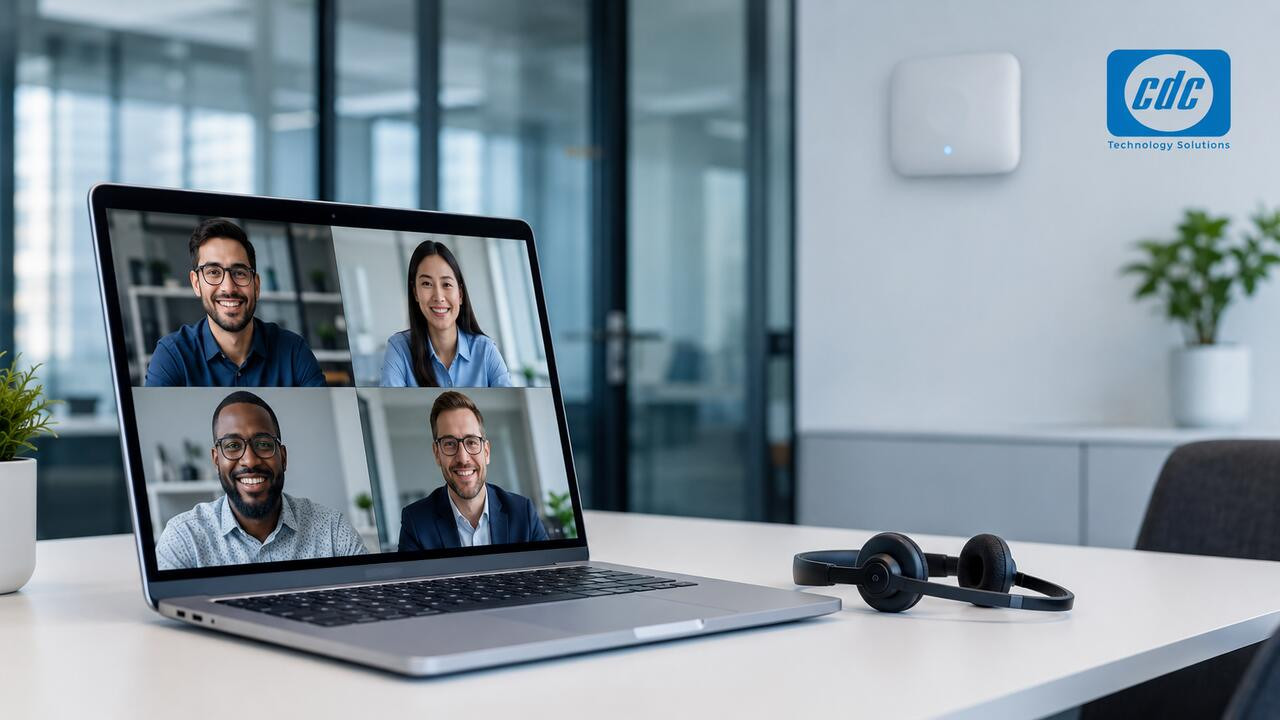
Băng tần 6 GHz có thêm kênh và thường ít thiết bị cũ hơn, nhờ đó có thể giảm cạnh tranh sóng trong khu vực phù hợp. Đổi lại, phạm vi phủ có thể ngắn hơn và việc sử dụng cần laptop, router, hệ điều hành cùng quy định khu vực đều tương thích.
Bảng đối chiếu chuẩn Wi-Fi cho laptop quản lý
| Chuẩn | Băng tần có thể dùng | Khi nên chọn | Điều kiện cần kiểm tra |
|---|---|---|---|
| Wi-Fi 6 | 2,4 GHz và 5 GHz | Văn phòng đang dùng hạ tầng phổ biến, cần mức ổn định hợp lý. | Card mạng 2x2, driver và vùng phủ tại bàn làm việc. |
| Wi-Fi 6E | 2,4 GHz, 5 GHz và 6 GHz | Văn phòng có router 6E, mật độ thiết bị cao hoặc cần giảm nhiễu ở khu vực gần điểm phát. | Router tương thích, Windows 11, driver mới và hỗ trợ 6 GHz tại thị trường sử dụng. |
| Wi-Fi 7 | Tùy cấu hình 2,4 GHz, 5 GHz và 6 GHz | Doanh nghiệp nâng cấp hạ tầng mới và muốn kéo dài vòng đời tiêu chuẩn kết nối. | Điểm truy cập, hệ điều hành, driver, chính sách bảo mật và khả năng tương thích thực tế. |
Các bước kiểm tra mạng trước buổi họp quan trọng
Theo tài liệu hỗ trợ chính thức của Zoom, video 1080p có thể cần khoảng 3,8 Mbps chiều tải lên và 3,0 Mbps chiều tải xuống cho mỗi thiết bị. Đây là mức tham khảo của ứng dụng, không phải cam kết chất lượng vì cuộc họp còn phụ thuộc độ trễ, mất gói, tải hệ thống và chính sách tài khoản.
Tóm lại, hãy chọn chuẩn Wi-Fi theo hạ tầng thực tế; trong nhiều trường hợp, vùng phủ và cách cấu hình mạng quan trọng hơn việc chạy theo tên chuẩn mới nhất.
Tốc độ mạng cao chưa bảo đảm cuộc họp ổn định nếu độ trễ lớn, jitter cao hoặc xảy ra mất gói. Độ trễ là thời gian dữ liệu đi và về; jitter là mức dao động của độ trễ; mất gói là phần dữ liệu không đến đích. Ba chỉ số này có thể gây chậm tiếng, méo giọng hoặc hình đứng dù kiểm tra tốc độ vẫn cao.
Dấu hiệu giúp nhận biết vấn đề chất lượng mạng
Vì vậy, IT cần xem dữ liệu chất lượng cuộc gọi và kiểm tra mạng theo thời gian thực, không chỉ dựa vào một lần đo tốc độ.
Bluetooth 5.2 trở lên là mức hợp lý cho laptop quản lý hiện nay; Bluetooth 5.3 hoặc 5.4 có thể đi cùng các card Wi-Fi thế hệ mới. Phiên bản cao hơn không bảo đảm âm thanh tốt hơn nếu tai nghe, driver, codec và cách ghép nối không tương thích đồng đều.
Những điểm cần thử với phụ kiện Bluetooth
Trình tự xử lý khi tai nghe chập chờn
Như vậy, Bluetooth 5.2 trở lên thường đã đáp ứng tốt; yếu tố quyết định là toàn bộ chuỗi laptop, driver và phụ kiện hoạt động ổn định cùng nhau.
Mạng dây là phương án dự phòng phù hợp tại văn phòng có hạ tầng Ethernet, còn kết nối di động hữu ích khi quản lý làm việc ngoài văn phòng. Laptop không nhất thiết phải có sẵn RJ45 hoặc 4G/5G, nhưng doanh nghiệp nên xác định trước adapter, dock hoặc phương án phát mạng được phép sử dụng trong chính sách an toàn thông tin.
Checklist xây dựng phương án kết nối dự phòng
Chốt lại, phương án dự phòng nên được chuẩn hóa và thử trước; một cổng hoặc một SIM chưa tự tạo ra khả năng liên tục cho cuộc họp.
Laptop nên có ít nhất USB-C, USB-A và phương án xuất hình phù hợp với màn hình hoặc máy chiếu doanh nghiệp đang dùng. Nếu quản lý làm việc cố định tại bàn, USB-C hỗ trợ Power Delivery và DisplayPort Alt Mode giúp một dây có thể vừa sạc, vừa xuất hình và kết nối dock tương thích.
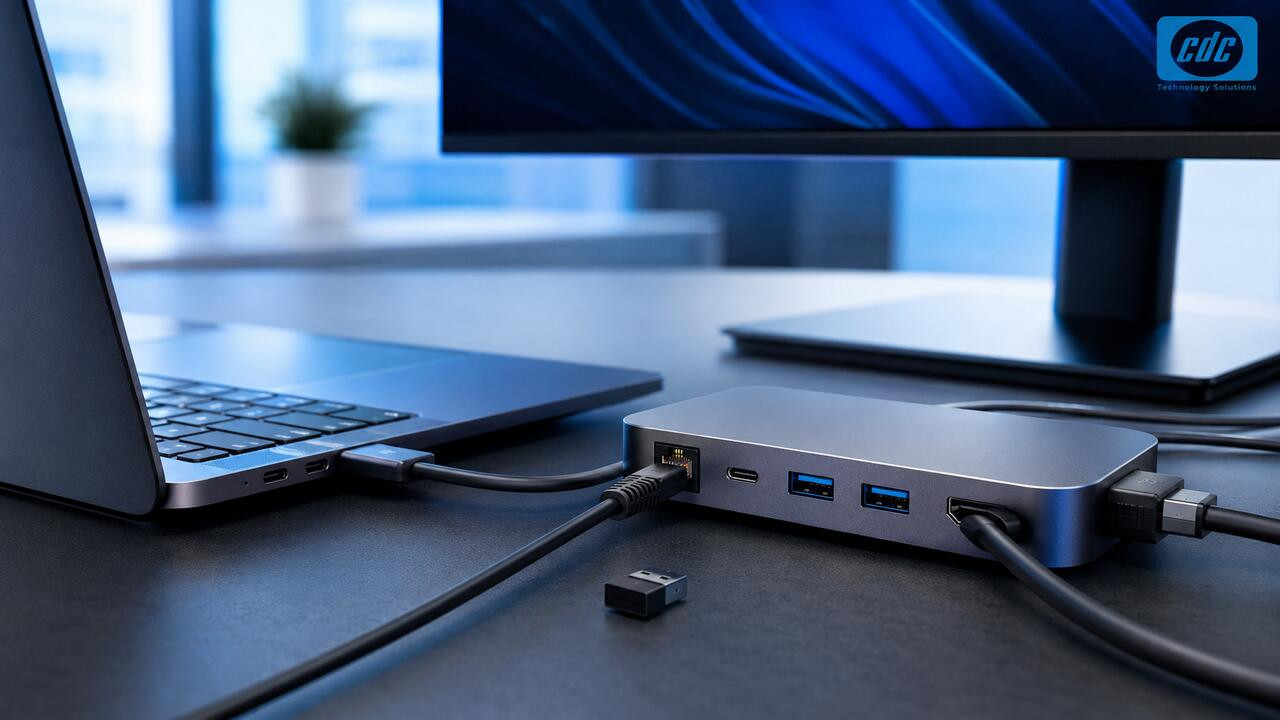
USB-C chỉ mô tả hình dạng đầu nối; khả năng truyền dữ liệu, sạc và xuất hình phụ thuộc chuẩn được nhà sản xuất triển khai. Do đó, thông số cần ghi rõ Power Delivery, DisplayPort Alt Mode, USB4 hoặc Thunderbolt thay vì chỉ ghi chung là có USB-C.
Bảng vai trò của từng cổng trong công việc họp
| Cổng hoặc chuẩn | Vai trò | Mức ưu tiên | Điểm kiểm tra |
|---|---|---|---|
| USB-C có PD và DP Alt Mode | Sạc, xuất hình và kết nối dock bằng một cổng. | Cao với người làm việc linh hoạt. | Công suất sạc, số màn hình và độ phân giải hỗ trợ. |
| USB-A | Kết nối chuột, USB bảo mật, bộ thu tai nghe và phụ kiện hiện có. | Nên có ít nhất một cổng. | Vị trí cổng có vướng dây khi họp hay không. |
| HDMI | Kết nối trực tiếp màn hình, TV hoặc máy chiếu. | Cao nếu thường trình chiếu bên ngoài. | Phiên bản HDMI và độ phân giải, tần số hỗ trợ. |
| Jack âm thanh 3,5 mm | Dùng tai nghe có dây, ít phụ thuộc pin và ghép nối. | Hữu ích cho phương án dự phòng. | Jack kết hợp tai nghe và micro có tương thích phụ kiện hay không. |
| RJ45 hoặc adapter mạng dây | Tạo phương án kết nối ổn định khi Wi-Fi yếu. | Theo hạ tầng văn phòng. | Adapter hoặc dock có được chuẩn hóa và quản lý hay không. |
Danh sách phụ kiện cần đối chiếu trước khi chốt cổng
Kết luận, hãy lập yêu cầu cổng từ hệ phụ kiện và màn hình đang dùng; tránh mua máy mỏng nhẹ rồi phụ thuộc vào nhiều adapter rời không được chuẩn hóa.
Dock USB-C cần tương thích với công suất sạc, chuẩn xuất hình, số màn hình, độ phân giải và hệ phụ kiện của đúng laptop. Một dock có thể kết nối được nhưng vẫn sạc chậm, không nhận đủ màn hình hoặc hoạt động thiếu ổn định. Vì vậy dock phải được xem là một phần của cấu hình bàn làm việc, không phải phụ kiện mua sau tùy ý.
Các mục cần thử trên dock mẫu
Tóm lại, nên nghiệm thu laptop và dock như một bộ hoàn chỉnh để tránh lỗi chỉ xuất hiện tại bàn làm việc thực tế.
Webcam chỉ là một mắt xích. Hình ảnh và âm thanh còn phụ thuộc ánh sáng, vị trí đặt máy, băng thông, độ trễ, tải CPU, dung lượng RAM, driver và cài đặt của ứng dụng họp. Vì thế, doanh nghiệp cần kiểm tra trải nghiệm đầu cuối thay vì đánh giá riêng camera trên bảng thông số.
Các nguyên nhân thường làm chất lượng họp giảm
Trình tự kiểm tra đầu cuối
Chốt lại, chất lượng họp là kết quả của cả thiết bị, môi trường và mạng; nâng webcam sẽ không giải quyết được lỗi nằm ở mắt xích khác.
Doanh nghiệp nên chuẩn hóa phiên bản ứng dụng họp, driver camera, âm thanh, Wi-Fi và firmware theo từng dòng laptop. Cùng một phần cứng có thể cho trải nghiệm khác nhau khi driver hoặc thiết lập không đồng nhất. Việc cập nhật cũng cần được kiểm thử trước, bởi bản mới có thể sửa lỗi nhưng đồng thời thay đổi quyền truy cập, thiết bị mặc định hoặc cách xử lý âm thanh.
Quy trình quản lý cấu hình phần mềm họp
Kết luận, chuẩn hóa phần mềm và driver giúp doanh nghiệp duy trì chất lượng họp ổn định hơn việc xử lý từng máy theo cách riêng lẻ.
Doanh nghiệp có thể chia thành ba nhóm: họp nội bộ tại bàn, quản lý di chuyển và họp đối tác thường xuyên. Cách chia này giúp đặt mức webcam, micro và cổng kết nối theo tần suất sử dụng, tránh cấp cùng một cấu hình cho mọi chức danh hoặc nâng thông số không tạo thêm giá trị.
Ba hồ sơ nhu cầu có thể dùng khi lập danh sách mua
Thông tin cần ghi bên cạnh mỗi người dùng
Như vậy, phân nhóm theo bối cảnh họp giúp doanh nghiệp chuẩn hóa đúng chỗ mà không biến nhu cầu của quản lý thành cuộc đua cấu hình cao cấp.
Cần xây dựng cấu hình laptop theo từng nhóm nhân sự?
Tham khảo danh mục và tiêu chí triển khai tổng thể để tiếp tục lọc cấu hình theo phòng ban, số lượng, ngân sách và tiêu chuẩn vận hành của doanh nghiệp.
Laptop doanh nghiệpTrước khi mua số lượng lớn, doanh nghiệp nên thử đúng part number với ứng dụng, mạng, dock và phụ kiện đang dùng. Khi nghiệm thu, không chỉ kiểm tra máy có camera hay Wi-Fi; cần xác nhận đúng độ phân giải, tính năng, driver và khả năng hoạt động ổn định trong một cuộc họp mô phỏng.
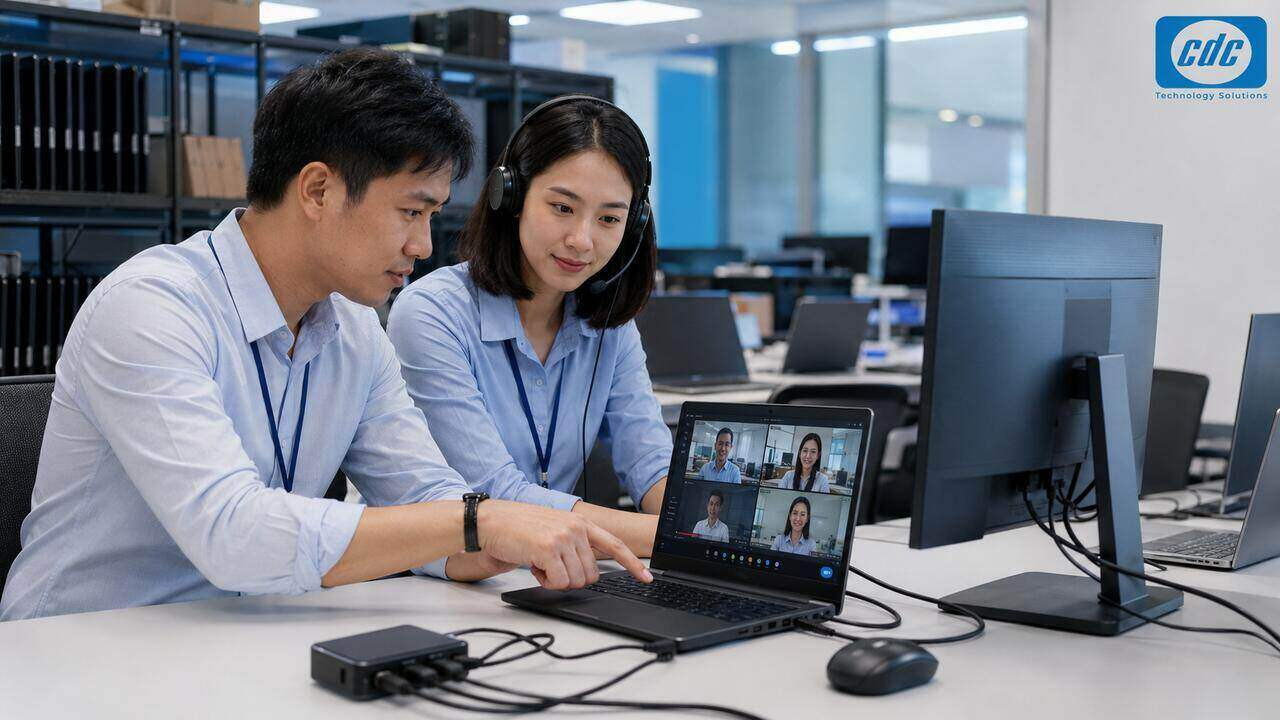
Quy trình thử mẫu trước khi chốt lô máy
Các trường cần có trong biên bản nghiệm thu
Kết luận, thử một mẫu đúng cấu hình trước khi mua giúp phát hiện sớm sai khác về camera, card mạng hoặc cổng mà tên dòng sản phẩm không thể hiện hết.
Camera, micro và loa tích hợp phù hợp nhất cho một người ngồi trước laptop. Khi có nhiều người cùng ngồi xa máy, cần bao quát căn phòng hoặc yêu cầu thu tiếng ở khoảng cách lớn, vấn đề đã chuyển sang bài toán thiết bị hội nghị; không nên cố giải quyết chỉ bằng cách chọn laptop có webcam cao hơn.

Dấu hiệu cần tách sang giải pháp khác
Cách xác định đúng phạm vi trước khi yêu cầu tư vấn
Vì vậy, hãy dùng laptop tích hợp cho cuộc họp cá nhân; khi không gian và số người thay đổi, cần xác định lại phạm vi giải pháp thay vì tiếp tục nâng thông số máy.
Thứ tự hợp lý là xác định bối cảnh họp, chốt mức webcam và micro, đối chiếu hạ tầng Wi-Fi/Bluetooth, rà cổng với phụ kiện rồi thử đúng part number. Quy trình này giúp IT và mua hàng dùng cùng một tiêu chuẩn, đồng thời tránh trả thêm cho tính năng không phát huy trong môi trường thực tế.
Danh sách chốt yêu cầu cuối cùng
Cần mở rộng từ tiêu chí họp online sang cấu hình cho quản lý?
Xem khung lựa chọn tổng thể về hiệu năng, bảo mật, pin, tính di động và độ hoàn thiện trước khi lập danh sách model.
Xem hướng chọn laptop cho quản lýTóm lại, laptop họp online tốt không nhất thiết có thông số cao nhất; thiết bị phù hợp là thiết bị cho hình rõ, tiếng dễ nghe, kết nối ổn định và tương thích với hệ sinh thái làm việc mà doanh nghiệp đang vận hành.
Nguồn đối chiếu kỹ thuật
Webcam 5MP có nhiều điểm ảnh hơn, tạo dư địa cho cắt khung hoặc tự căn giữa khuôn mặt. Tuy nhiên, video đẹp còn phụ thuộc cảm biến, ánh sáng, thuật toán, băng thông và giới hạn ứng dụng. Vì vậy 5MP không phải lúc nào cũng tạo khác biệt rõ so với 1080p.
Webcam 1080p ở 30 khung hình/giây thường đủ cho cuộc họp cá nhân, họp nội bộ và trao đổi với đối tác trong ánh sáng phù hợp. Nên kiểm tra thêm HDR hoặc TNR, màn trập riêng tư và chất lượng thực tế của đúng part number thay vì chỉ nhìn độ phân giải.
Camera IR là camera hồng ngoại, thường hỗ trợ nhận diện khuôn mặt qua Windows Hello trong điều kiện tương thích. IR không đồng nghĩa camera màu sẽ cho video đẹp hơn. Khi mua, cần xác nhận model có camera RGB kèm IR và tính năng này đúng với mã cấu hình đặt hàng.
Micro mảng kép sử dụng hai phần tử thu âm để nhận biết hướng giọng nói và giảm âm ngoài vùng cần thu. Đây là tiêu chí nên có với quản lý, nhưng vẫn cần gọi thử vì hiệu quả phụ thuộc vị trí micro, thuật toán, driver và môi trường thực tế.
Nên ưu tiên micro mảng kép có xử lý tiếng ồn, Bluetooth ổn định và đủ cổng cho tai nghe USB hoặc có dây. Webcam 1080p thường đã đủ; phần quan trọng hơn là tai nghe phù hợp, vị trí ngồi, ánh sáng phía trước và khả năng duy trì mạng ổn định.
Nên có Wi-Fi 6 trở lên, Bluetooth 5.2 trở lên, USB-C hỗ trợ sạc, khả năng xuất hình và ít nhất một cổng USB-A. HDMI hữu ích khi thường trình chiếu trực tiếp. Wi-Fi 6E hoặc 7 chỉ nên ưu tiên khi hạ tầng nơi làm việc tương thích.
Không bắt buộc. Wi-Fi 6 đã phù hợp với nhiều văn phòng. Wi-Fi 7 đáng cân nhắc nếu doanh nghiệp nâng cấp điểm truy cập, muốn chuẩn hóa vòng đời thiết bị dài hơn hoặc có mật độ kết nối cao. Nếu hạ tầng chưa hỗ trợ, lợi ích sẽ bị giới hạn.
Tai nghe Bluetooth phù hợp với người di chuyển và cần bàn làm việc gọn. Doanh nghiệp nên thử độ ổn định, khả năng chuyển giữa laptop với điện thoại, thời lượng pin, nút tắt micro và tương thích với ứng dụng họp. Tai nghe có dây là phương án dự phòng đáng tin cậy.
Nên có USB-C, ít nhất một USB-A và phương án xuất hình như HDMI hoặc USB-C hỗ trợ DisplayPort Alt Mode. Nếu dùng dock, cần xác nhận USB-C có Power Delivery, xuất hình và đủ băng thông. Hình dạng USB-C giống nhau không có nghĩa chức năng giống nhau.
Nguyên nhân có thể là thiếu sáng, nguồn sáng đặt sau lưng, mạng yếu, ứng dụng tự hạ độ phân giải, CPU bị tải cao hoặc camera đang dùng driver chưa phù hợp. Hãy thử trong đúng ứng dụng, đúng vị trí và đúng mạng thường dùng trước khi kết luận webcam kém.
Hãy lấy mẫu đúng part number, cài bộ ứng dụng và driver dự kiến, rồi họp thử trong 20-30 phút. Bài thử nên có chia sẻ màn hình, tai nghe, dock, màn hình ngoài và Wi-Fi thực tế. IT cùng người dùng đại diện cần xác nhận kết quả trước khi chốt lô.
Khi nhiều người cùng ngồi xa laptop, cần bao quát cả phòng, tự theo dõi người nói hoặc thu tiếng ở khoảng cách lớn, nhu cầu đã chuyển sang thiết bị hội nghị. Trong trường hợp đó, nâng webcam laptop không giải quyết đầy đủ vấn đề về góc nhìn, âm học và quản trị.












Ngân hàng Thương Mại Cổ Phần Tiên Phong - Chi nhánh Hà Nội

Ngân hàng TMCP Ngoại thương Việt Nam - Chi nhánh Sở Giao Dịch

Ngân hàng TMCP Quân đội - Chi nhánh Thăng Long

Ngân hàng TMCP Kỹ thương Việt Nam - Chi nhánh Chương Dương
 VN/EN
VN/EN
 EN
EN



 phù hợp cho doanh nghiệp!
