Danh mục sản
phẩm

Máy tính
Máy tính là công cụ quan trọng trong công việc và học tập hàng ngày. Tuy nhiên, tình trạng máy tính bị đơ liên tục, treo máy khi đang làm việc, mở ứng dụng chậm hoặc không phản hồi là vấn đề khiến người dùng cảm thấy vô cùng khó chịu. Vậy nguyên nhân do đâu và cách khắc phục như thế nào?

Máy tính xách tay là công cụ quan trọng trong công việc và học tập hàng ngày. Tuy nhiên, tình trạng máy tính bị đơ liên tục, treo máy khi đang làm việc, mở ứng dụng chậm hoặc không phản hồi là vấn đề khiến người dùng cảm thấy vô cùng khó chịu. Vậy nguyên nhân do đâu và cách khắc phục như thế nào?
Trong bài viết này, Máy Tính CDC sẽ giúp bạn hiểu rõ nguyên nhân phổ biến khiến máy tính bị đơ và hướng dẫn những cách xử lý hiệu quả để máy chạy mượt hơn, ổn định hơn.
Hiện tượng máy tính bị đơ có thể xuất phát từ lỗi phần mềm, phần cứng hoặc thói quen sử dụng sai cách. Dưới đây là một số nguyên nhân phổ biến:
Dung lượng RAM không đủ
Khi bạn mở nhiều ứng dụng cùng lúc mà RAM không đủ, hệ thống sẽ phải sử dụng bộ nhớ tạm thời từ ổ cứng, khiến máy chạy chậm và dễ bị treo.
Ổ cứng bị phân mảnh hoặc xuống cấp
Ổ cứng cơ (HDD) sau thời gian sử dụng lâu sẽ bị phân mảnh hoặc hoạt động kém, gây ra hiện tượng máy chạy chậm, đơ khi truy xuất dữ liệu. Với SSD, nếu đầy bộ nhớ hoặc có lỗi, máy cũng sẽ phản hồi chậm.
Máy nhiễm virus hoặc phần mềm độc hại
Các loại virus, malware không chỉ làm rò rỉ thông tin mà còn khiến máy tính bị đơ, treo do chiếm dụng tài nguyên hệ thống.

Các loại virus, malware không chỉ làm rò rỉ thông tin mà còn khiến máy tính bị đơ, treo do chiếm dụng tài nguyên hệ thống.
Quá nhiều ứng dụng chạy nền
Nhiều ứng dụng tự động khởi động cùng Windows khiến máy bị quá tải ngay khi bật lên, dẫn đến tình trạng treo máy, phản hồi chậm.
Phần mềm không tương thích hoặc lỗi hệ điều hành
Một số phần mềm cũ, lỗi hoặc không tương thích với hệ điều hành có thể khiến máy hoạt động không ổn định, dẫn đến treo hoặc đơ máy.
Nhiệt độ máy quá cao
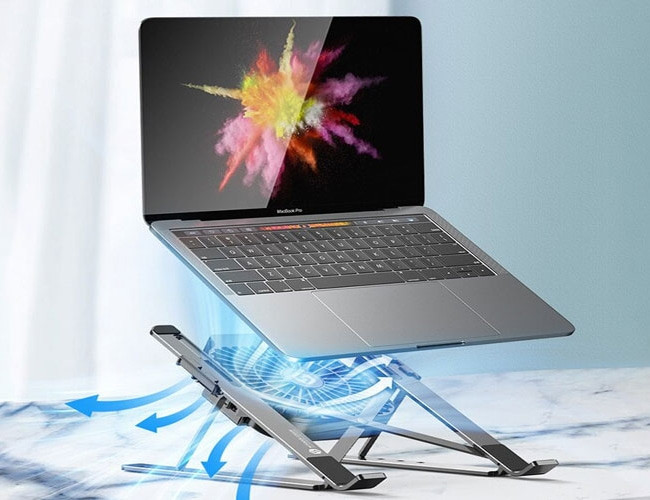
Khi laptop hoặc PC bị quá nhiệt (do bụi bẩn, keo tản nhiệt khô, quạt hỏng), hệ thống sẽ tự giảm hiệu năng hoặc ngừng phản hồi để bảo vệ linh kiện.
Tùy vào nguyên nhân, bạn có thể áp dụng các cách xử lý dưới đây:
Kiểm tra và nâng cấp RAM
Nâng cấp hoặc thay thế ổ cứng SSD
Quét và diệt virus

Kiểm tra dung lượng RAM đang sử dụng bằng Task Manager (Windows) hoặc Activity Monitor (macOS).
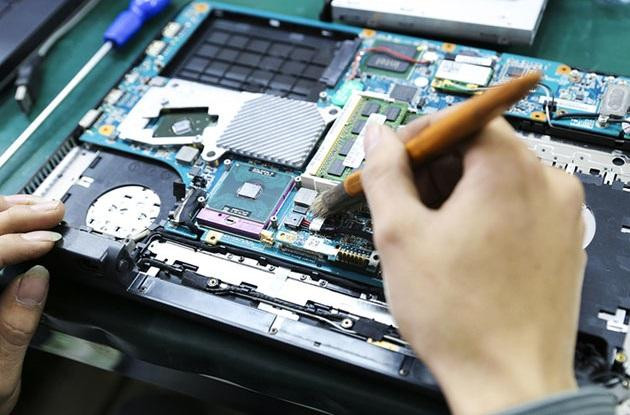
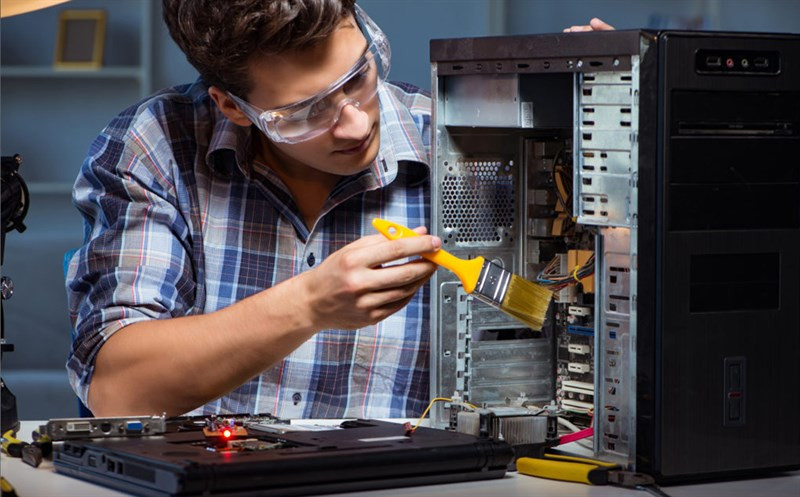
Mở máy và vệ sinh bụi bẩn trong quạt, khe tản nhiệt, thay keo tản nhiệt (nên thực hiện 6–12 tháng/lần).
Nếu bạn đã thử các biện pháp trên nhưng máy vẫn thường xuyên bị đơ, có thể hệ thống đã gặp lỗi sâu hơn về phần cứng hoặc cần kiểm tra chuyên sâu. Một số dấu hiệu:
Máy Tính CDC là đơn vị chuyên cung cấp giải pháp phần cứng, sửa chữa và bảo trì laptop – PC chuyên sâu. Chúng tôi cung cấp:
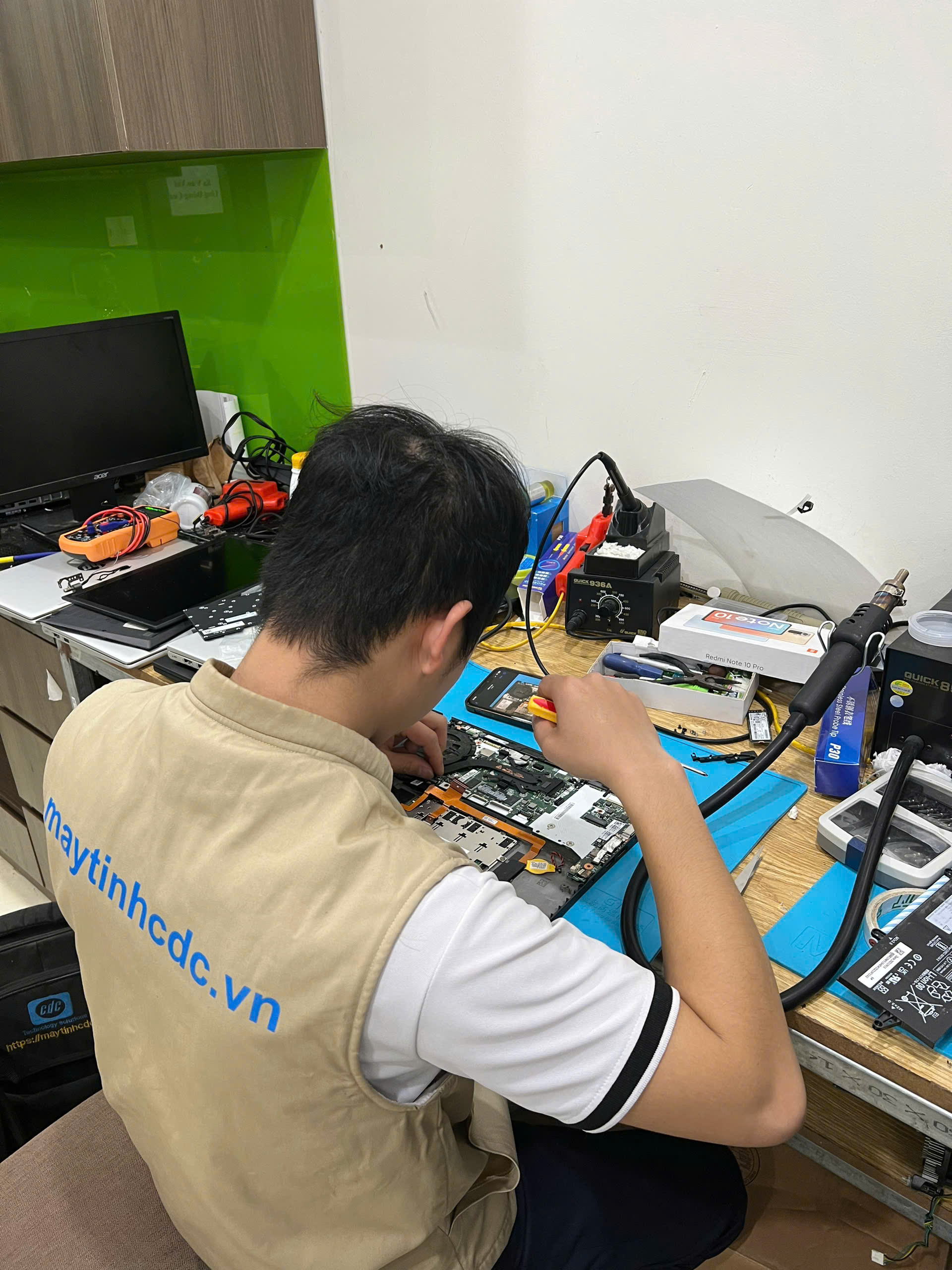
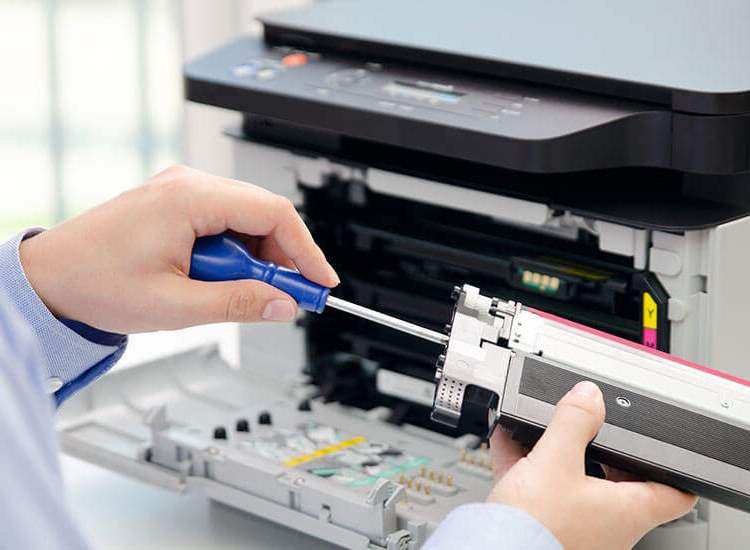
Hình ảnh Kĩ thuật viên tại Máy Tính CDC đang sửa chữa laptop.
Tình trạng máy tính bị đơ liên tục không chỉ ảnh hưởng đến hiệu suất công việc mà còn gây mệt mỏi cho người dùng. Hiểu rõ nguyên nhân và xử lý kịp thời là cách tốt nhất để bảo vệ thiết bị của bạn.
Hãy để Máy Tính CDC đồng hành cùng bạn trong việc kiểm tra, nâng cấp và chăm sóc máy tính định kỳ để sử dụng lâu dài, hiệu quả và ổn định hơn mỗi ngày.









Ngân hàng Thương Mại Cổ Phần Tiên Phong - Chi nhánh Hà Nội

Ngân hàng TMCP Ngoại thương Việt Nam - Chi nhánh Sở Giao Dịch

Ngân hàng TMCP Quân đội - Chi nhánh Thăng Long

Ngân hàng TMCP Kỹ thương Việt Nam - Chi nhánh Chương Dương






 VN/EN
VN/EN
 EN
EN



 phù hợp cho doanh nghiệp!