
Danh mục sản
phẩm






IT DOCTOR DỊCH VỤ CNTT
Tiêu chí triển khai PC phòng tin học trường học theo sĩ số, phần mềm, cấu hình, mạng, điện, quản trị và nghiệm thu, giúp phòng máy vận hành ổn định lâu dài.
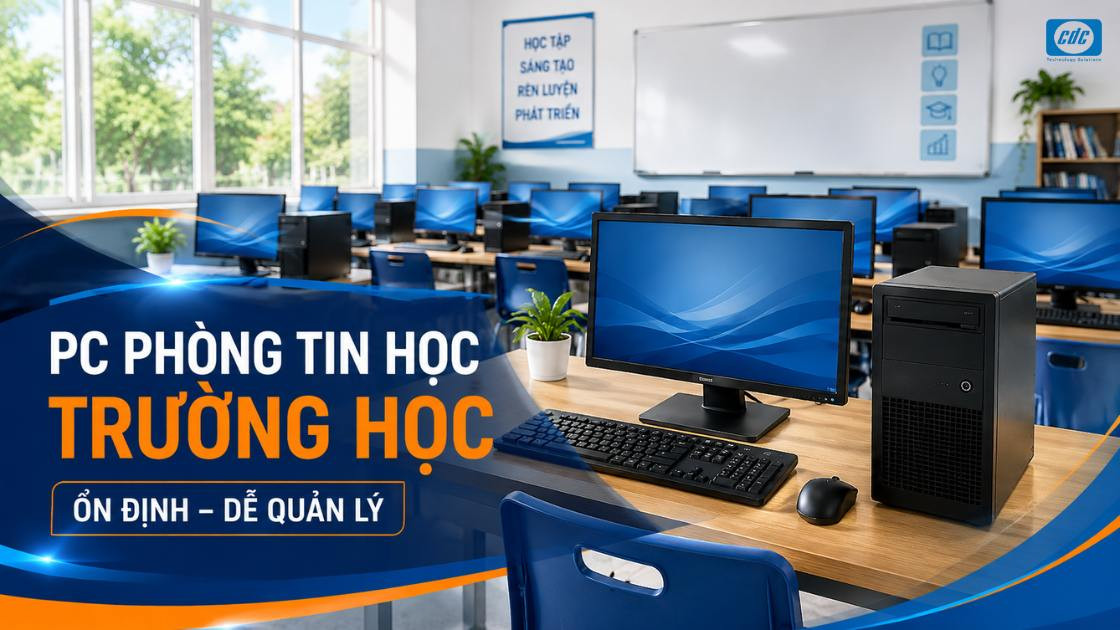
Triển khai PC cho phòng tin học trường học không chỉ là chọn đủ số lượng máy. Nhà trường cần đồng thời tính sĩ số từng lớp, phần mềm giảng dạy, mạng nội bộ, điện, bàn ghế, khả năng quản lý tập trung và kế hoạch bảo trì trong nhiều năm học.
PC phòng tin học cần đáp ứng đồng thời yêu cầu giảng dạy, thực hành theo lớp, quản lý thiết bị và vận hành liên tục qua nhiều ca học. Cấu hình máy chỉ là một phần; hiệu quả của phòng máy còn phụ thuộc vào số lượng thiết bị, phần mềm, mạng, điện, màn hình, thiết bị ngoại vi và quy trình bàn giao.
Các nhóm yêu cầu chính cần được xác định gồm:
Một cấu hình phù hợp cần được đánh giá trên toàn bộ tiết học, từ lúc giáo viên mở máy, học sinh đăng nhập, khởi chạy phần mềm đến khi lưu bài và kết thúc buổi thực hành.
Số lượng PC nên được tính từ sĩ số lớp lớn nhất dự kiến sử dụng phòng máy, không chỉ từ sĩ số trung bình. Nhà trường cần xác định một học sinh sử dụng một máy hay hai học sinh dùng chung, đồng thời dự phòng thiết bị cho các tình huống lỗi phát sinh trong tiết học.
Bảng tham chiếu cách tính số lượng máy theo mô hình tổ chức lớp
| Mô hình sử dụng | Cách tính số máy | Ưu điểm | Điểm cần lưu ý |
|---|---|---|---|
| Một học sinh một máy | Theo sĩ số lớp lớn nhất và số máy dự phòng | Mỗi học sinh có đầy đủ thời gian thao tác | Ngân sách, điện, mạng và diện tích phòng cao hơn |
| Hai học sinh một máy | Khoảng một nửa sĩ số cộng máy dự phòng | Giảm số lượng thiết bị đầu tư ban đầu | Cần tổ chức bài học và phân vai rõ ràng |
| Chia lớp thành hai ca | Theo số học sinh của từng nhóm thực hành | Giảm mật độ phòng và tăng thời gian hỗ trợ | Phụ thuộc thời khóa biểu và nhân sự giảng dạy |
Ngoài máy dành cho học sinh, phòng tin học thường cần một máy cho giáo viên và một số máy dự phòng. Số lượng dự phòng cần được tính theo quy mô phòng, khả năng hỗ trợ kỹ thuật và thời gian có thể chấp nhận khi một máy gặp lỗi.
Nhà trường cũng cần xác định số lớp sử dụng phòng máy trong cùng ngày. Phòng có nhiều ca liên tiếp đòi hỏi thiết bị ổn định, dễ khôi phục và có quy trình kiểm tra nhanh giữa các tiết.
Cấu hình PC cần được chọn theo phần mềm và nội dung thực hành thực tế. Phòng máy chỉ dạy soạn thảo văn bản và kỹ năng số cơ bản có nhu cầu khác với phòng học lập trình, thiết kế đồ họa hoặc sử dụng phần mềm mô phỏng.
Có thể phân chia workload thành ba mức như sau:
| Nhóm nhu cầu | Nội dung học tập | Tài nguyên cần ưu tiên |
|---|---|---|
| Tin học cơ bản | Soạn thảo, bảng tính, trình chiếu, trình duyệt và kỹ năng sử dụng máy tính | CPU phổ thông, RAM đủ đa nhiệm và SSD |
| Lập trình và STEM | Công cụ lập trình, ứng dụng mô phỏng, phần mềm giáo dục và nhiều tab tài liệu | CPU có dư địa, RAM 16GB và khả năng cài nhiều công cụ |
| Đồ họa và nội dung số | Thiết kế 2D, chỉnh sửa ảnh, video cơ bản hoặc phần mềm chuyên môn | CPU, RAM, SSD và GPU theo yêu cầu phần mềm |
Không nên chọn cấu hình chỉ theo tên môn học hoặc cấp học. Nhà trường cần lập danh sách phần mềm dự kiến sử dụng, phiên bản, số ứng dụng mở đồng thời và kế hoạch bổ sung chương trình trong các năm tiếp theo.
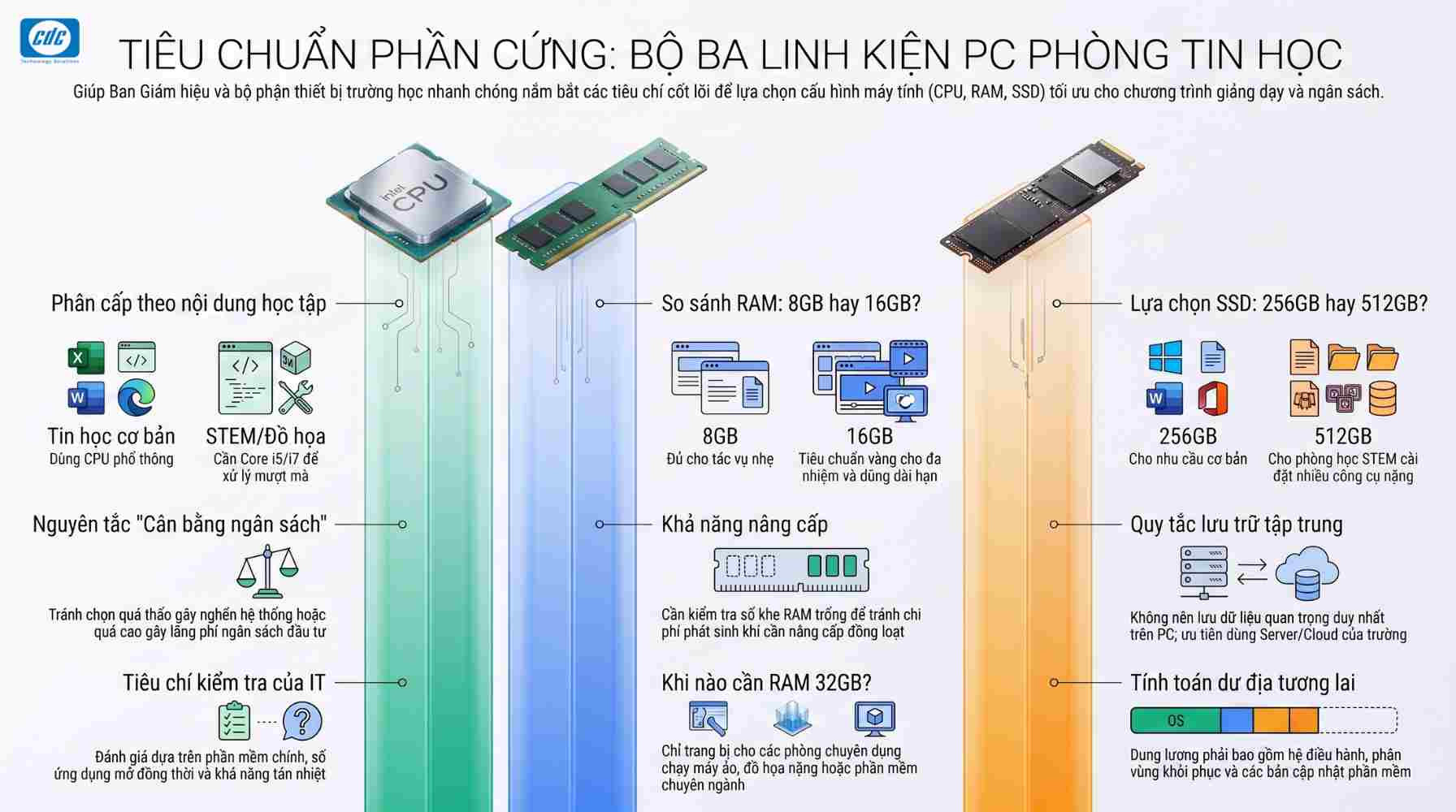
CPU cần đủ khả năng khởi chạy phần mềm nhanh, chuyển đổi tác vụ ổn định và phục vụ nhiều tiết học liên tục. Với nội dung Tin học cơ bản, bộ xử lý phổ thông có thể đáp ứng; lập trình, mô phỏng và đồ họa cần cấu hình có dư địa cao hơn.
Khi lựa chọn CPU, nhà trường nên kiểm tra:
Đầu tư CPU quá thấp có thể khiến phòng máy nhanh thiếu dư địa, nhưng chọn CPU quá cao cho toàn bộ thiết bị cũng làm tăng ngân sách mà không tạo giá trị tương ứng. Cấu hình cần được cân bằng với RAM, SSD và phần mềm thực tế.
RAM 8GB có thể đáp ứng bài học cơ bản với số ứng dụng hạn chế, nhưng RAM 16GB tạo dư địa tốt hơn cho trình duyệt nhiều tab, lập trình, phần mềm STEM và thời gian sử dụng dài. Quyết định nên dựa trên workload và khả năng nâng cấp của model PC.
Bảng tham chiếu dung lượng RAM
| Dung lượng | Phù hợp khi | Điểm cần lưu ý |
|---|---|---|
| RAM 8GB | Tin học cơ bản, phần mềm nhẹ và ít đa nhiệm | Nên còn khả năng nâng cấp khi nhu cầu tăng |
| RAM 16GB | Lập trình, STEM, nhiều tab và nhiều phần mềm đồng thời | Cân bằng hơn cho phòng máy mua mới và dùng dài hạn |
| RAM 32GB | Phần mềm chuyên môn, máy ảo, đồ họa hoặc mô phỏng nặng | Chỉ nên trang bị khi workload thực tế yêu cầu |
Khi mua đồng loạt, IT cần kiểm tra số khe RAM, dung lượng lắp sẵn và dung lượng tối đa. Việc nâng cấp hàng chục máy sau một thời gian ngắn có thể phát sinh thêm chi phí linh kiện, nhân công và thời gian dừng phòng học.
SSD 256GB có thể đáp ứng phòng học cơ bản nếu dữ liệu học sinh được lưu trên hệ thống tập trung và danh mục phần mềm không lớn. SSD 512GB phù hợp hơn khi cần cài nhiều công cụ lập trình, phần mềm STEM, tài nguyên học tập hoặc sử dụng máy trong vòng đời dài.
Dung lượng lưu trữ cần tính cả:
Nhà trường không nên lưu duy nhất bài làm hoặc dữ liệu quan trọng trên từng PC. Cần có quy định về thư mục dùng chung, lưu trữ trên máy chủ, cloud hoặc hệ thống được quản lý tập trung.
Dạng máy ảnh hưởng đến diện tích bàn, khả năng nâng cấp, sửa chữa và cách đi dây trong phòng học. Không có một kiểu máy phù hợp với mọi trường; lựa chọn cần dựa trên không gian và yêu cầu bảo trì.
So sánh các dạng PC thường được cân nhắc
| Dạng máy | Ưu điểm | Điểm cần kiểm tra |
|---|---|---|
| Mini PC | Gọn, dễ bố trí và giảm diện tích trên bàn | Khả năng nâng RAM, SSD, tản nhiệt và gá lắp |
| SFF | Cân bằng giữa kích thước, nâng cấp và sửa chữa | Không gian đặt máy và số khe mở rộng |
| Tower | Dễ nâng cấp, sửa chữa và mở rộng linh kiện | Chiếm diện tích và cần bố trí dây hợp lý |
| All-in-One | Gọn dây, bố trí đồng bộ và tiết kiệm không gian | Khả năng nâng cấp, sửa chữa và thay màn hình |
Với phòng máy cần bảo trì và nâng cấp thường xuyên, SFF hoặc Tower thường thuận tiện hơn. Mini PC và All-in-One phù hợp với không gian gọn nhưng cần kiểm tra kỹ khả năng thay thế linh kiện và quy trình bảo hành.
Thiết bị ngoại vi phải phù hợp với thời lượng học, độ tuổi học sinh và tần suất sử dụng. Màn hình quá nhỏ, bàn phím kém bền hoặc chuột không ổn định có thể ảnh hưởng trực tiếp đến trải nghiệm trong mỗi tiết học.
Các tiêu chí nên được kiểm tra gồm:
Nhà trường nên thống nhất model bàn phím, chuột và màn hình trong cùng phòng để thuận tiện kiểm kê, thay thế và hỗ trợ kỹ thuật.
Mạng phòng tin học cần đáp ứng truy cập đồng thời của toàn bộ học sinh, máy giáo viên và các thiết bị quản trị. Hạ tầng không đủ ổn định có thể làm phần mềm trực tuyến, tải tài liệu hoặc đăng nhập tài khoản bị chậm dù cấu hình PC vẫn tốt.
IT cần tính đồng thời các hạng mục sau:
Với PC cố định, kết nối mạng có dây thường thuận tiện hơn cho việc chuẩn hóa và kiểm tra sự cố. Wi-Fi có thể được bổ sung theo nhu cầu nhưng không nên thay thế việc đánh giá đầy đủ tải đồng thời và vùng phủ trong phòng học.
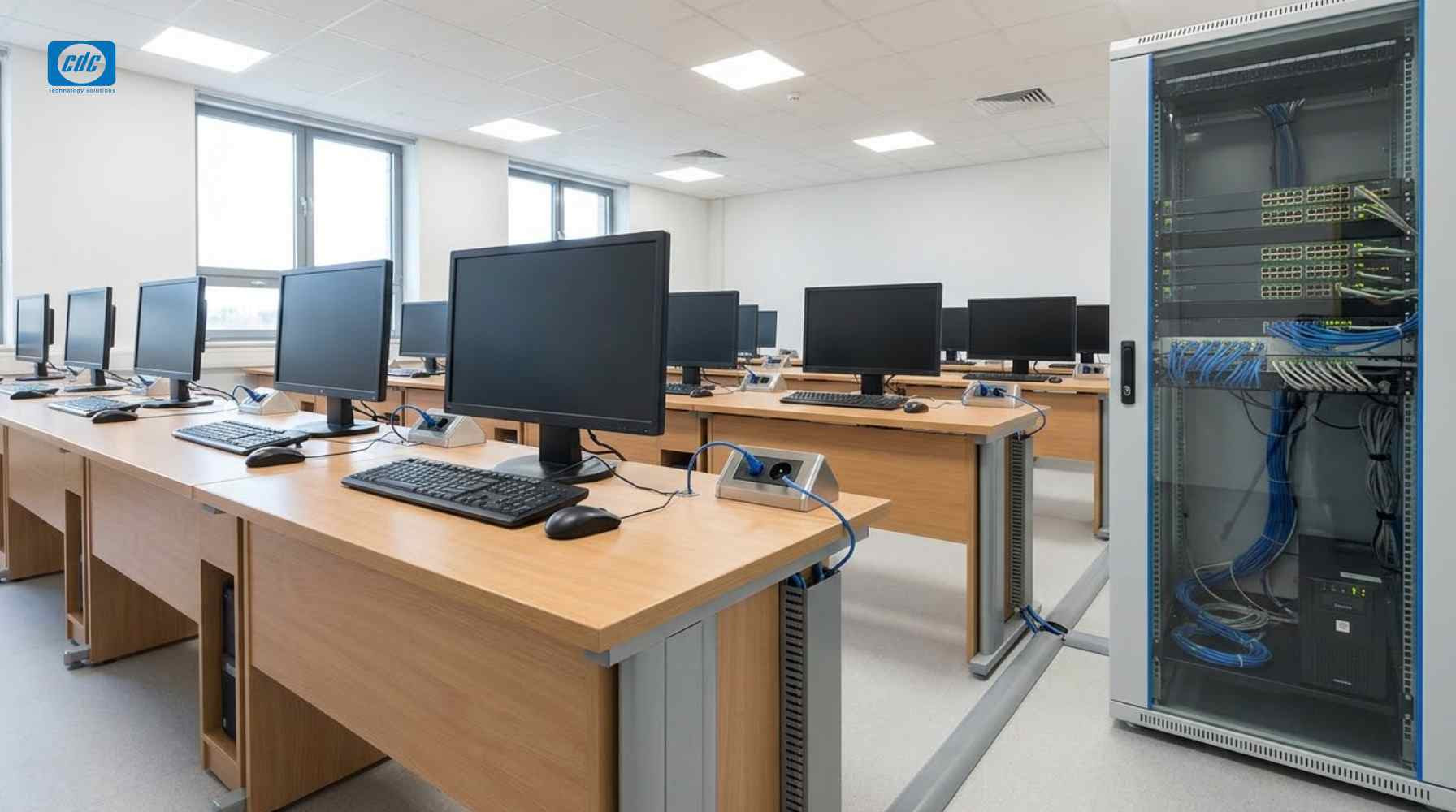
Hệ thống điện cần được tính theo tổng số PC, màn hình, switch, máy giáo viên và thiết bị bổ sung. Việc sử dụng nhiều ổ chia hoặc đi dây tạm thời có thể làm phòng máy khó quản lý và tăng nguy cơ gián đoạn.
Các hạng mục cần khảo sát trước khi lắp đặt gồm:
Bố trí phòng nên được hoàn thiện trước khi chốt chiều dài dây và vị trí thiết bị. Thay đổi bàn ghế sau khi triển khai có thể làm phát sinh việc đi lại cáp, bổ sung ổ điện hoặc chuyển vị trí switch.
Toàn bộ PC trong cùng phòng nên sử dụng cấu hình hệ điều hành và bộ phần mềm thống nhất. Việc mỗi máy có phiên bản, tài khoản hoặc ứng dụng khác nhau sẽ làm giáo viên khó tổ chức bài học và khiến IT mất nhiều thời gian xử lý.
Danh mục chuẩn cần xác định trước khi triển khai:
Nhà trường nên lập một bộ cài chuẩn hoặc cấu hình mẫu đã được kiểm thử. Sau đó, bộ cài được triển khai đồng nhất cho các máy và lưu lại để phục vụ khôi phục khi có lỗi.
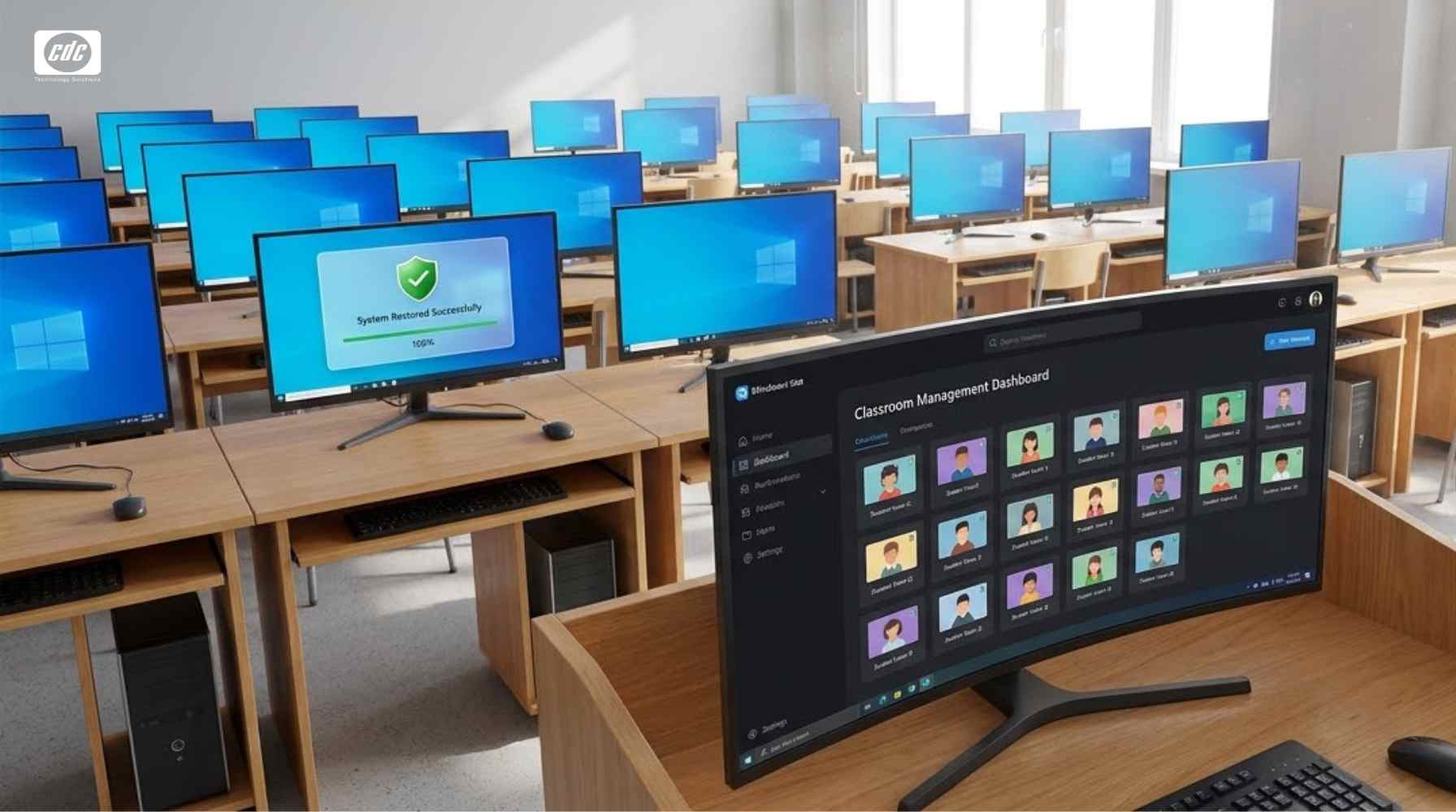
PC phòng tin học có nhiều người sử dụng nên cần chính sách tài khoản, dữ liệu và khôi phục rõ ràng. Nếu học sinh có toàn quyền thay đổi cấu hình hoặc cài phần mềm, máy có thể nhanh mất tính đồng nhất giữa các tiết.
Các nguyên tắc quản trị nên được thống nhất gồm:
Cơ chế khôi phục cần được thử trước khi phòng máy đi vào sử dụng. Mục tiêu là giảm thời gian xử lý khi một máy bị thay đổi cấu hình, lỗi phần mềm hoặc không thể tiếp tục phục vụ tiết học.
Sử dụng cùng model hoặc cùng nền tảng cấu hình giúp việc cài đặt, quản lý driver, thay linh kiện và hỗ trợ kỹ thuật đơn giản hơn. Phòng máy có quá nhiều model khác nhau dễ phát sinh chênh lệch hiệu năng và lỗi không đồng nhất.
Đồng bộ model mang lại các lợi ích:
Khi model chính không đủ số lượng, phương án tương đương cần được kiểm tra về CPU, RAM, SSD, cổng kết nối, kích thước và khả năng chạy cùng bộ phần mềm trước khi phê duyệt.
Triển khai theo lớp cần được thực hiện theo một trình tự thống nhất từ khảo sát, cấu hình mẫu đến nghiệm thu. Cách làm này giúp nhà trường phát hiện sớm vấn đề trước khi lắp đặt đồng loạt.
Quy trình tham chiếu gồm tám bước:
Với dự án có nhiều phòng hoặc nhiều điểm trường, nên hoàn thiện một phòng mẫu trước. Kết quả kiểm thử được dùng để chuẩn hóa cấu hình, bộ cài, cách đi dây và checklist nghiệm thu cho các phòng còn lại.
Đối với các dự án cần triển khai số lượng lớn, nhà trường có thể tham khảo thêm phương án cung ứng thiết bị CNTT theo số lượng và địa điểm triển khai để xây dựng kế hoạch giao nhận, cài đặt, kiểm kê và hỗ trợ kỹ thuật phù hợp.
Bảng dưới đây là khung cấu hình tham chiếu theo ba nhóm workload. Cấu hình cuối cùng cần được đối chiếu với danh sách phần mềm và kiểm thử trước khi mua đồng loạt.
Bảng cấu hình máy tính phòng lab theo nhu cầu
| Nhóm nhu cầu | CPU tham chiếu | RAM | SSD | Đặc điểm sử dụng |
|---|---|---|---|---|
| Tin học cơ bản | CPU phổ thông thế hệ phù hợp | 8GB–16GB | 256GB–512GB | Office, trình duyệt, kỹ năng số và phần mềm học tập nhẹ |
| Lập trình và STEM | Core i5 hoặc tương đương | 16GB | 512GB | IDE, mô phỏng, nhiều tab và nhiều công cụ giảng dạy |
| Đồ họa và chuyên môn | Core i5 hoặc Core i7-class theo phần mềm | 16GB–32GB | 512GB–1TB | Thiết kế, xử lý nội dung số, mô phỏng hoặc ứng dụng chuyên ngành |
Sau khi xác định cấu hình và dạng máy, nhà trường có thể đối chiếu danh mục PC và máy tính để bàn cho phòng học để kiểm tra model, cấu hình, số cổng, khả năng nâng cấp và chính sách bảo hành.
Nghiệm thu cần kiểm tra cả thiết bị, phần mềm, mạng và khả năng vận hành đồng thời. Không nên chỉ xác nhận máy đã bật nguồn và hiển thị hình ảnh.
Các hạng mục cần kiểm tra gồm:
Sai lầm phổ biến là tập trung vào đơn giá từng máy mà bỏ qua phần mềm, hạ tầng và quy trình quản trị sau khi phòng máy đi vào sử dụng.
Các lỗi cần tránh gồm:
Phòng học Tin học cơ bản có thể dùng cấu hình phổ thông, trong khi lập trình, STEM và đồ họa cần RAM, SSD và CPU có dư địa cao hơn. Một phương án PC phòng tin học trường học phù hợp phải bảo đảm đủ máy cho từng lớp, phần mềm chạy đồng nhất, mạng và điện đáp ứng tải đồng thời, thiết bị dễ quản lý và có kế hoạch bảo trì trong toàn bộ vòng đời.
[Products: 8958, 10711, 10848, 10325, 9860]
CDC Technologies hỗ trợ nhà trường xây dựng phương án phòng máy dựa trên sĩ số, phần mềm, số lớp, hạ tầng và thời gian triển khai, thay vì chỉ đề xuất một cấu hình PC riêng lẻ.
Phạm vi hỗ trợ có thể bao gồm:
Phương án theo lớp giúp nhà trường kiểm soát đủ số lượng máy, đồng bộ cấu hình, chuẩn hóa phần mềm và hạn chế phát sinh khi phòng tin học đi vào vận hành.
Chuẩn hóa phòng máy từ sĩ số đến hạ tầng vận hành
Nhà trường có thể cung cấp số lớp, sĩ số, danh sách phần mềm, số tiết sử dụng, mặt bằng phòng và hạ tầng điện mạng. CDC Technologies sẽ hỗ trợ đối chiếu số lượng thiết bị, cấu hình và phương án triển khai phù hợp.
Nhận phương án phòng máyCông ty Cổ phần Công Nghệ CDC
Trụ sở chính: 447 Nguyễn Khang, P. Cầu Giấy, TP. Hà Nội
Hotline 1: 0983.366.022 (Hà Nội)
CN.HCM: 28 Bis Nguyễn Văn Vĩnh, Phường Tân Sơn Nhất, TP Hồ Chí Minh
Hotline 2: 0938.898.328 (TP.HCM)
Website: maytinhcdc.vn - Facebook: https://www.facebook.com/maytinhcdc.official/
Youtube: https://www.youtube.com/@Maytinhcdcvn - TikTok: https://www.tiktok.com/@maytinhcdc.vn
Cấu hình cần dựa trên chương trình giảng dạy, phần mềm, số ứng dụng chạy đồng thời và thời gian dự kiến sử dụng. Phòng học cơ bản có thể dùng CPU phổ thông, RAM 8GB–16GB và SSD 256GB–512GB; lập trình, STEM hoặc đồ họa cần cấu hình cao hơn.
Số lượng PC nên tính theo sĩ số của lớp đông nhất, cách tổ chức một hay hai học sinh trên mỗi máy và số thiết bị dự phòng. Ngoài máy học sinh, cần tính thêm máy giáo viên và thiết bị phục vụ quản trị.
Một học sinh một máy tạo điều kiện thực hành đầy đủ nhưng cần ngân sách, diện tích và hạ tầng lớn hơn. Hai học sinh một máy giúp giảm số lượng thiết bị nhưng giáo viên phải tổ chức bài học và phân vai rõ ràng.
Số máy dự phòng phụ thuộc vào quy mô phòng và khả năng hỗ trợ kỹ thuật. Nhà trường nên chuẩn bị đủ thiết bị để một lỗi phần cứng không làm học sinh phải dừng thực hành trong cả tiết học.
RAM 8GB có thể đáp ứng Office, trình duyệt và phần mềm học tập nhẹ. Với lập trình, STEM, nhiều tab hoặc kế hoạch sử dụng dài, RAM 16GB thường tạo dư địa tốt hơn.
SSD 256GB có thể đủ nếu danh mục phần mềm gọn và dữ liệu học sinh được lưu tập trung. SSD 512GB phù hợp hơn khi cần cài nhiều công cụ lập trình, phần mềm STEM hoặc tài nguyên học tập.
CPU phổ thông có thể đáp ứng nội dung Tin học cơ bản. Các môn lập trình, mô phỏng, đồ họa hoặc ứng dụng chuyên môn nên dùng CPU Core i5 hoặc tương đương, tùy yêu cầu của phần mềm thực tế.
Mini PC và All-in-One giúp tiết kiệm không gian nhưng cần kiểm tra khả năng nâng cấp và sửa chữa. SFF cân bằng giữa kích thước và bảo trì, còn Tower phù hợp khi cần mở rộng linh kiện trong thời gian dài.
Cần tính đủ cổng mạng cho máy học sinh, máy giáo viên và thiết bị quản trị; đồng thời kiểm tra switch, cáp, Internet, máy chủ và tải truy cập đồng thời. Với PC cố định, mạng LAN thường dễ chuẩn hóa hơn Wi-Fi.
Đồng bộ model giúp IT sử dụng chung bộ cài, driver, linh kiện thay thế và quy trình khôi phục. Điều này cũng hạn chế chênh lệch hiệu năng giữa các vị trí trong cùng lớp học.
Cần kiểm tra số lượng, serial, cấu hình, hệ điều hành, phần mềm, tài khoản, mạng, thiết bị ngoại vi và khả năng sử dụng đồng thời của cả lớp. Không nên chỉ nghiệm thu bằng việc bật máy và kiểm tra hình ảnh.
CDC Technologies có thể đối chiếu sĩ số, chương trình học, phần mềm, mặt bằng và hạ tầng để đề xuất số lượng máy, cấu hình, dạng thiết bị và phương án triển khai theo từng lớp.




Máy scan HP ScanJet Enterprise Flow 5000 s5 - 6FW09 (65 trang/phút, 130 hình/phút)
Giá bán
Bảo hành
Tình trạng
23.500.000đ
12 tháng
Còn hàng

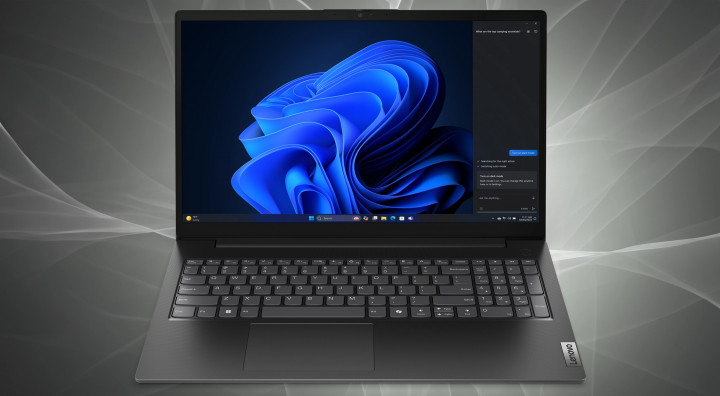
Laptop Lenovo ThinkPad T16 G4 21QE0007VA (Ultra 7 255H/ 32GB/ 1TB SSD/ 16 inch / NoOS)
Giá niêm yết
Giá bán
Bảo hành
Tình trạng
₫
-21%35.600.000đ
36 Tháng
Còn hàng
Khuyến mãi
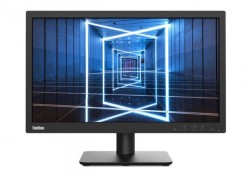
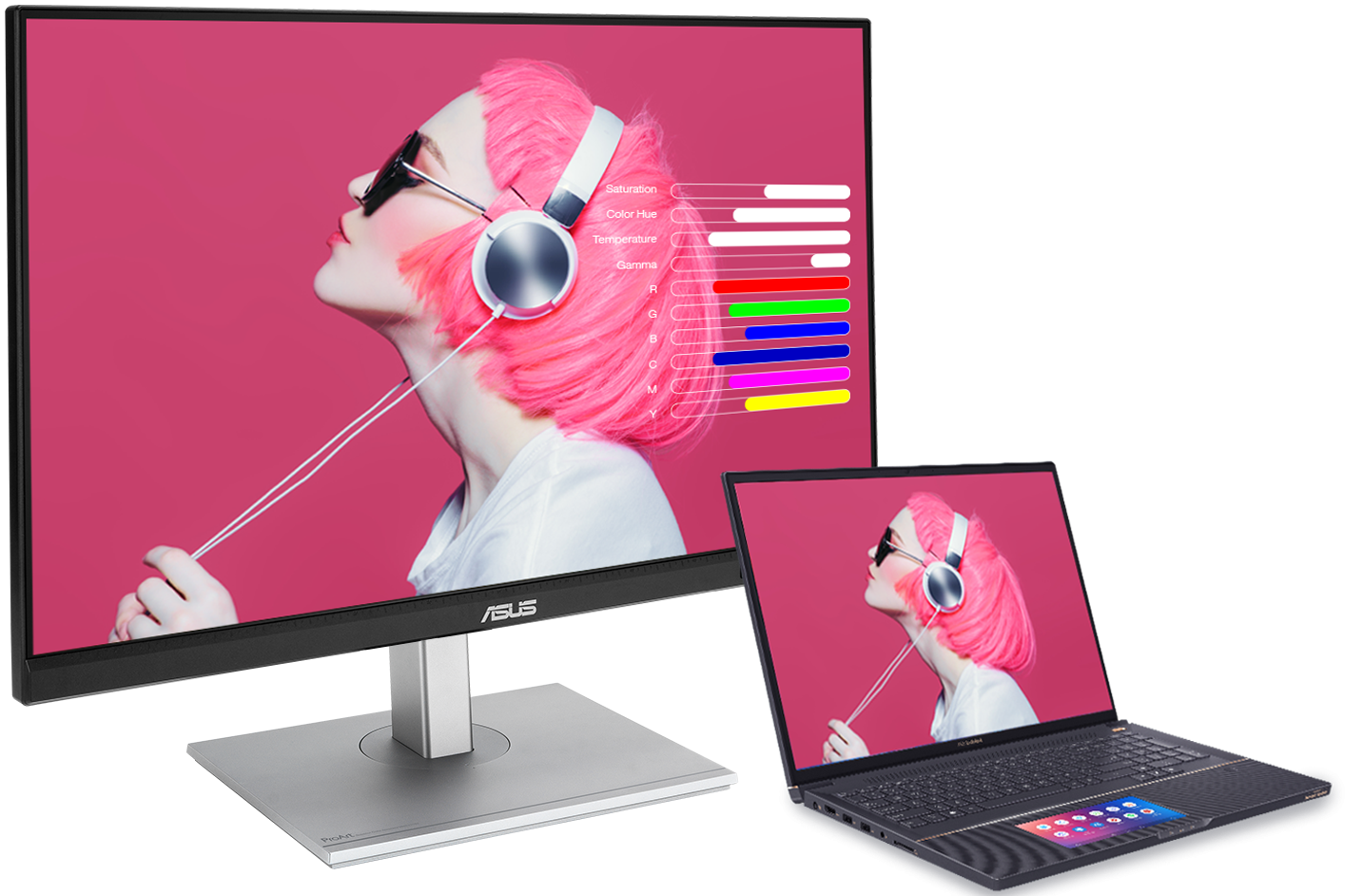
Màn hình Lenovo ThinkVision E20-30 62F7KAR4WW
Giá niêm yết
Giá bán
Bảo hành
Tình trạng
₫
--7%2.250.000đ
36 Tháng
Còn hàng
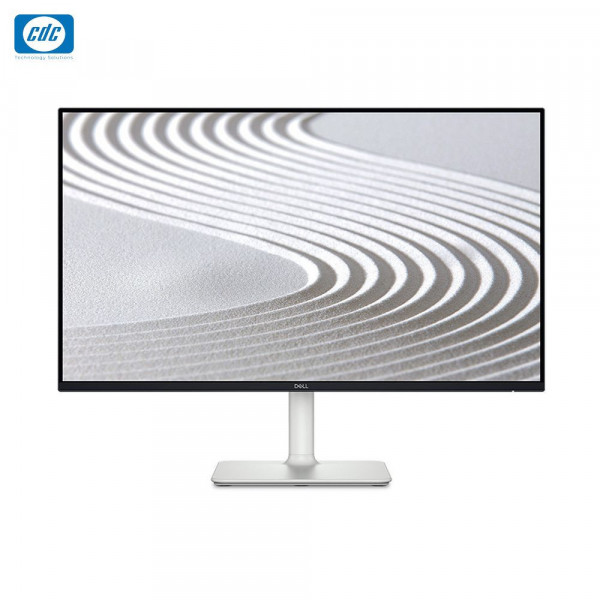
Màn hình Dell S2425HS 23.8" (FHD 1920 x 1080/ IPS/ 100Hz/ 8 ms)
Giá bán
Bảo hành
Tình trạng
6.250.000đ
36 Tháng
Còn hàng
Bộ bàn phím chuột không dây Logitech MK345
Giá bán
Bảo hành
Tình trạng
670.000đ
12 Tháng
Còn hàng
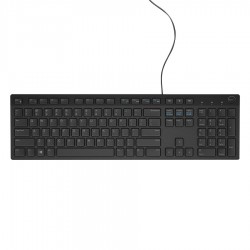
Bàn phím Dell KB 216 USB Black
Giá niêm yết
Giá bán
Bảo hành
Tình trạng
₫
--6%190.000đ
12 Tháng
Còn hàng
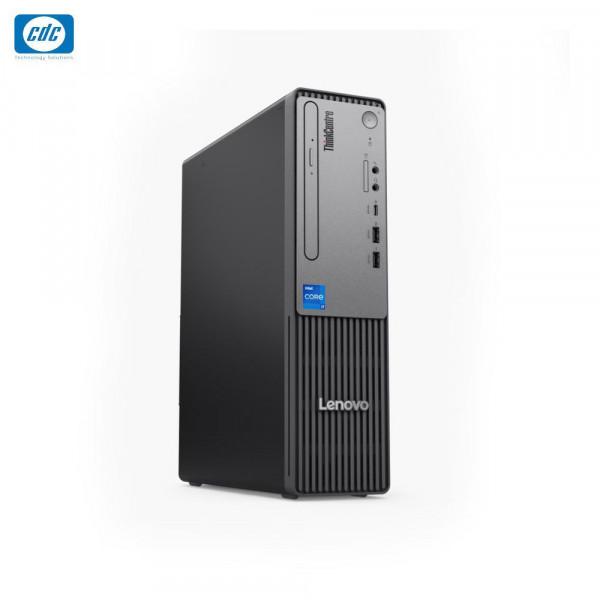
Máy tính để bàn Lenovo ThinkCentre Neo 50S G6 13DM003KVA (Ultra 5 225/ 8GB/ 256Gb SSD/ NoOS)
Giá bán
Bảo hành
Tình trạng
17.900.000đ
12 Tháng
Còn hàng
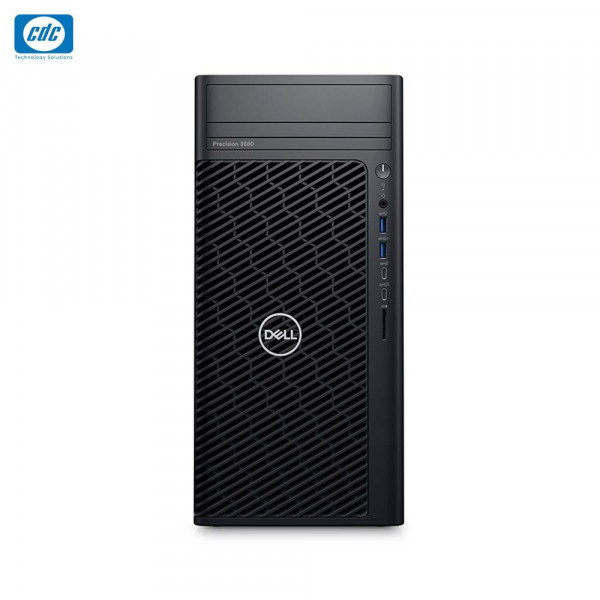
Máy tính trạm Workstation Dell Precision 3680 Tower (Core i7-14700 / 2 x 16GB DDR5 /512GB SSD NVMe PCIe/ 500W PSU /No OS)
Giá bán
Bảo hành
Tình trạng
46.900.000đ
36 Tháng
Còn hàng
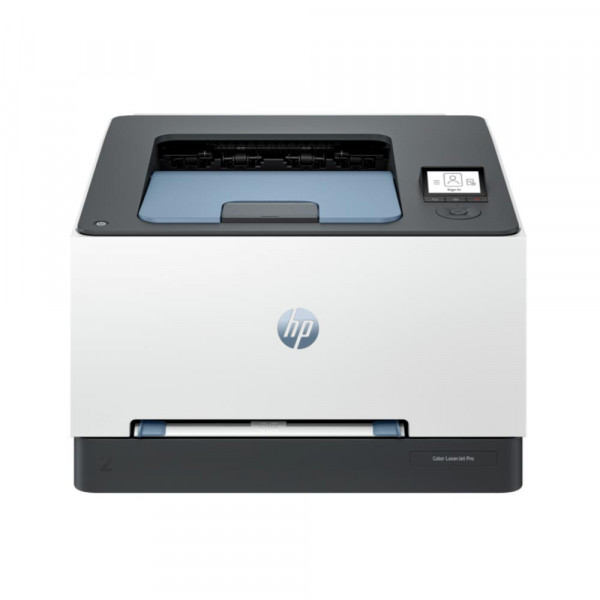
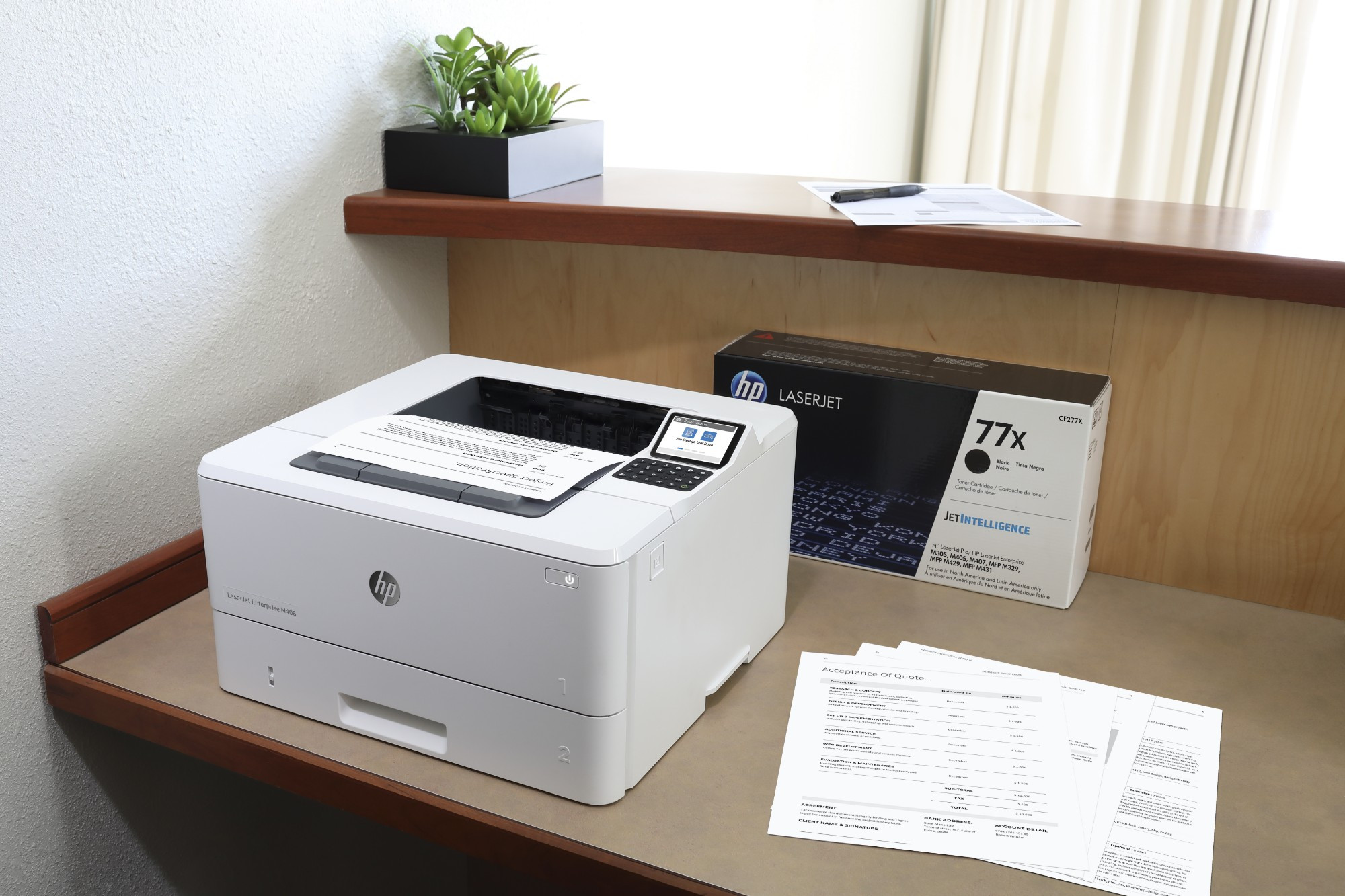
Máy in laser màu HP ColorLaserJet Pro 3203DW 499N4A (25 trang/phút )
Giá bán
Bảo hành
Tình trạng
17.950.000đ
12 Tháng
Còn hàng
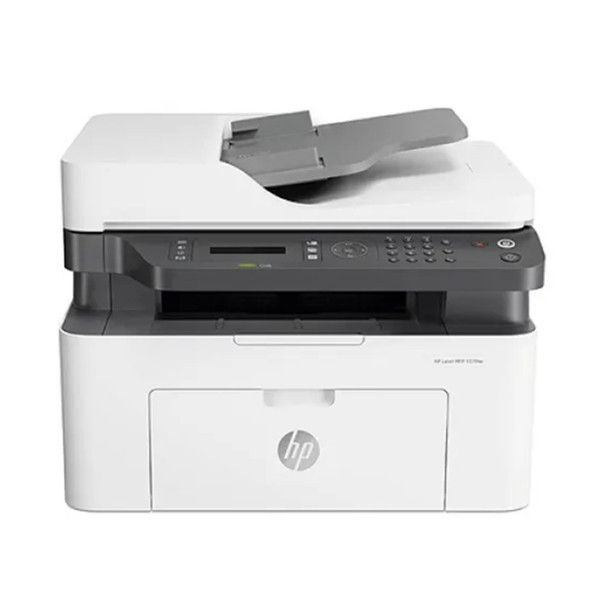
Máy in laser đen trắng HP 139Fnw A0NU1A (20 trang/phút)
Giá bán
Bảo hành
Tình trạng
5.200.000đ
12 Tháng
Còn hàng
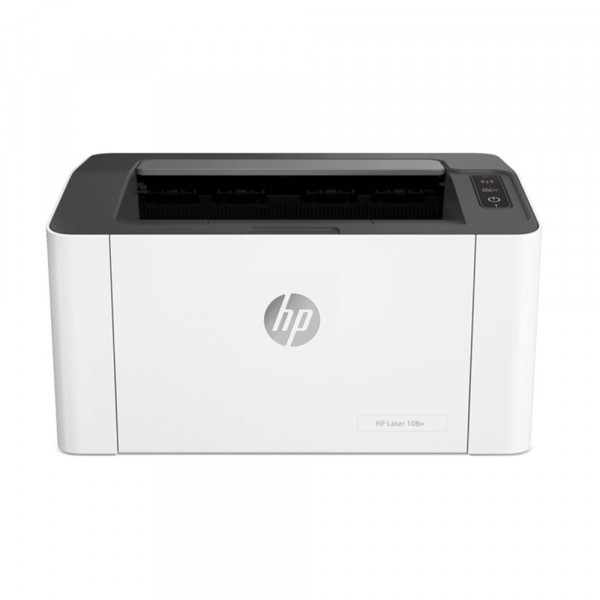
Máy in laser đen trắng HP 108W 4ZB80A (21 trang/phút)
Giá bán
Bảo hành
Tình trạng
3.100.000đ
12 Tháng
Còn hàng
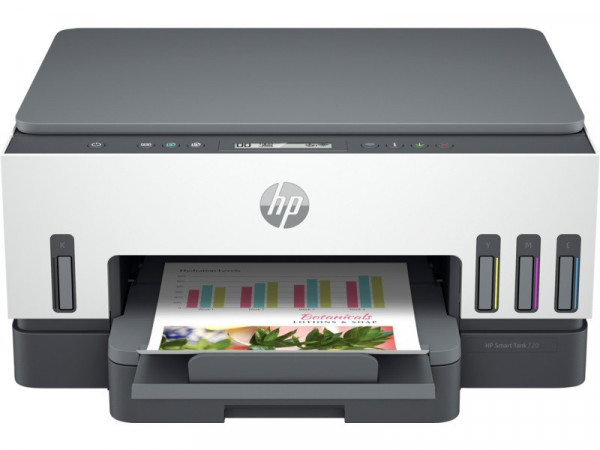
Máy in phun màu HP Smart Tank 670 6UU48A (12 trang/phút)
Giá bán
Bảo hành
Tình trạng
6.370.000đ
12 Tháng
Còn hàng
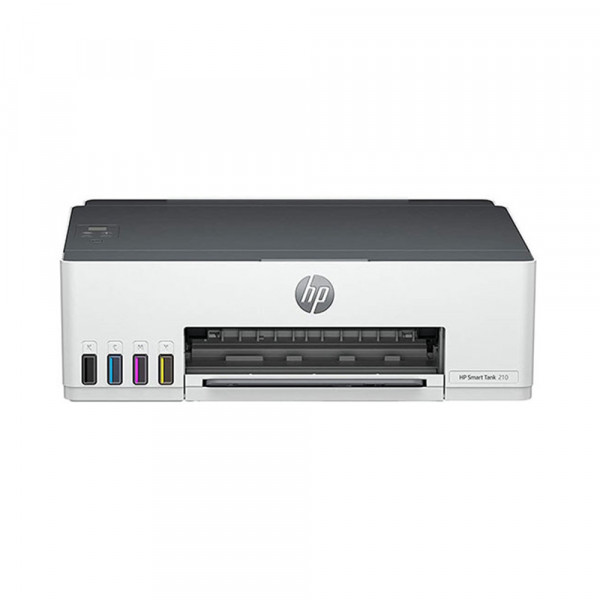
Máy in phun màu HP Smart Tank 210 (3D4L3A) 12 trang/phút
Giá bán
Bảo hành
Tình trạng
3.050.000đ
12 Tháng
Còn hàng
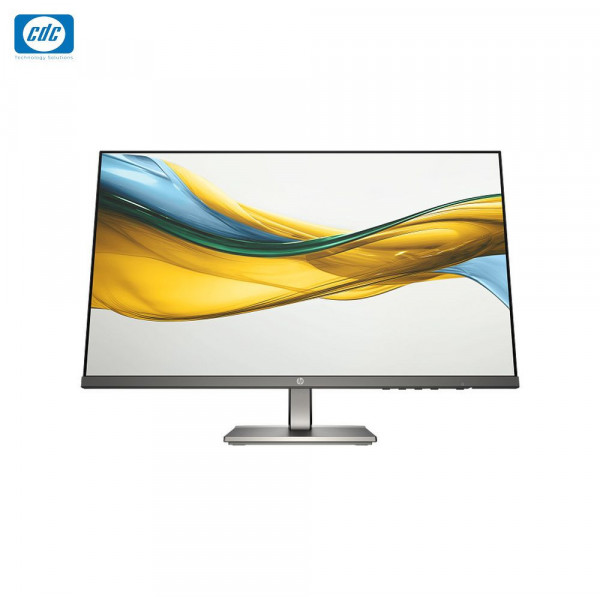
Màn hình HP S5 524da B11W5AT (24.0 inch/ Full HD/ 5ms/ 100HZ/ 300cd/m2/ IPS)
Giá niêm yết
Giá bán
Bảo hành
Tình trạng
₫
-9%3.450.000đ
36 Tháng
Còn hàng
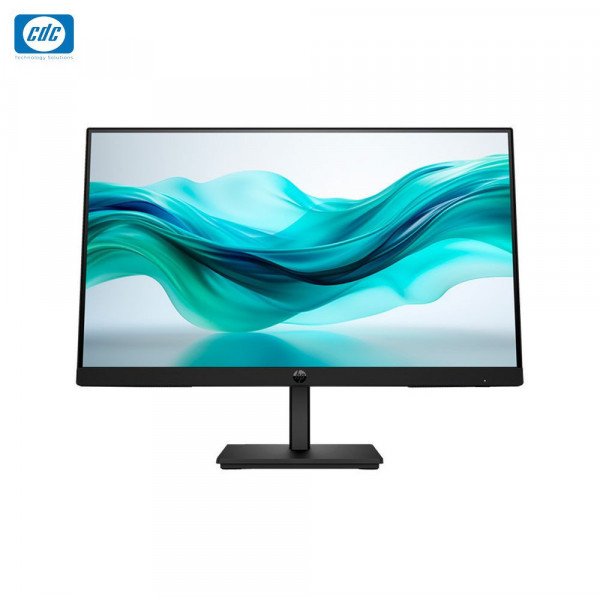
Màn hình HP Series 3 Pro 322pf (9U5B0UT) FHD 21.5 inch
Giá bán
Bảo hành
Tình trạng
2.600.000đ
36 Tháng
Còn hàng

Máy tính để bàn Dell Slim ECS1250 71100498 (Core i5 14400/ 8GB DDR5-4800/ 512GB SSD M.2 2230 / Win 11 Home)
Giá bán
Bảo hành
Tình trạng
22.500.000đ
24 Tháng
Còn hàng
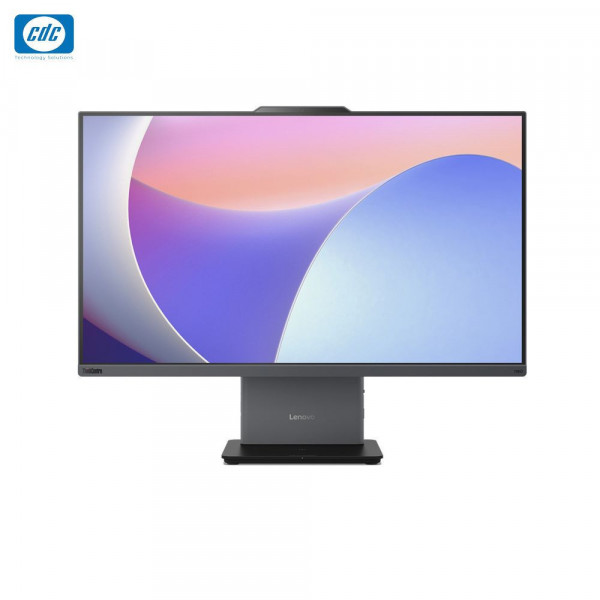

Máy tính để bàn Lenovo ThinkCentre Neo50a 27 Gen5 AIO 12SA005XVA (Core™ 7 240H/16GB/512GB SSD/No OS)
Giá bán
Bảo hành
Tình trạng
26.100.000đ
12 Tháng
Còn hàng







Ngân hàng Thương Mại Cổ Phần Tiên Phong - Chi nhánh Hà Nội

Ngân hàng TMCP Ngoại thương Việt Nam - Chi nhánh Sở Giao Dịch

Ngân hàng TMCP Quân đội - Chi nhánh Thăng Long

Ngân hàng TMCP Kỹ thương Việt Nam - Chi nhánh Chương Dương
 VN/EN
VN/EN
 EN
EN




 phù hợp cho doanh nghiệp!
