
Danh mục sản
phẩm






IT DOCTOR DỊCH VỤ CNTT
Tổng hợp các lỗi IT văn phòng thường gặp: lỗi máy tính, mạng nội bộ, máy in, email, phần mềm và hướng dẫn cách xử lý ban đầu cực nhanh cho doanh nghiệp SME.

Mạng chập chờn, máy in kẹt giấy hay máy tính treo đơ là những lỗi IT văn phòng nhỏ nhưng có thể làm đình trệ toàn bộ công việc kinh doanh. Thay vì thụ động chờ thợ sửa chữa, bài viết này tổng hợp các thủ thuật xử lý ban đầu cực nhanh cho người không chuyên, đồng thời chỉ ra khi nào cần đến hỗ trợ IT chuyên nghiệp cho doanh nghiệp.
Lỗi máy tính văn phòng thường gặp nhất là treo máy, chạy chậm, màn hình xanh, không mở được phần mềm hoặc khởi động rất lâu. Đây là nhóm lỗi khiến nhân viên dễ bực nhất vì làm việc rất khó chịu.
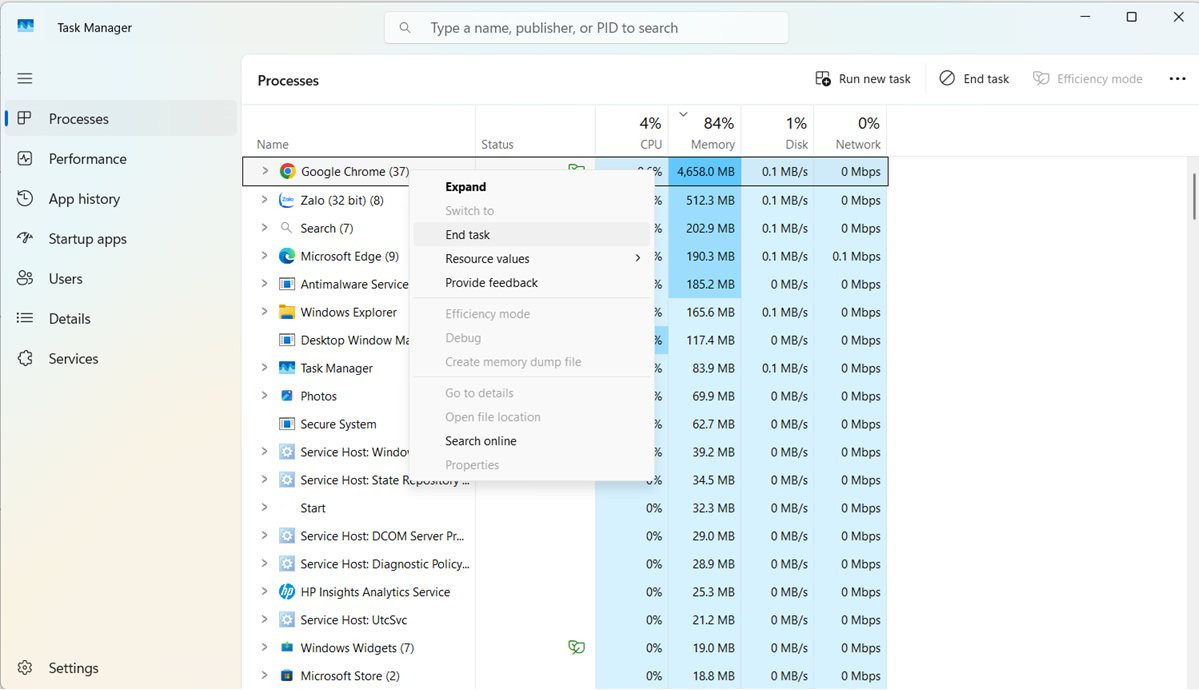
Với máy treo hoặc đơ, KHÔNG nên tắt nguồn ngay. Hãy thử mở Task Manager bằng tổ hợp phím Ctrl + Shift + Esc. Trong cửa sổ hiện ra, kiểm tra ứng dụng nào đang ngốn CPU, RAM hoặc Disk quá cao. Chọn ứng dụng bị treo, sau đó bấm End Task để tắt. Nếu máy phản hồi trở lại, hãy lưu file đang làm và khởi động lại máy.
Với lỗi màn hình xanh, còn gọi là BSOD, người dùng nên khởi động lại máy và tháo bớt thiết bị ngoại vi vừa cắm như USB, ổ cứng rời, máy in, thiết bị đọc thẻ hoặc hub chuyển đổi. Nếu lỗi chỉ xuất hiện sau khi cắm một thiết bị mới, khả năng cao nguyên nhân đến từ driver hoặc thiết bị đó.
Với máy chạy chậm, có thể xử lý nhanh bằng các bước cơ bản:
Nếu máy tính khởi động mất 10–15 phút, ổ cứng thường xuyên 100%, quạt kêu lớn hoặc máy treo nhiều lần trong ngày, đây không còn là lỗi vặt. Doanh nghiệp nên kiểm tra ổ cứng, RAM, hệ điều hành và nguy cơ nhiễm virus trước khi máy hỏng nặng.
Xem thêm "Chi phí ẩn khi doanh nghiệp bị gián đoạn vì lỗi IT" để hiểu rõ thiệt hại khi nhân viên phải chờ máy hoạt động trở lại.
Lỗi mạng nội bộ thường xuất hiện dưới dạng rớt Wi-Fi, mạng chập chờn, có biểu tượng chấm than vàng, không vào được phần mềm nội bộ hoặc không truy cập được máy in mạng. Với văn phòng dùng nhiều phần mềm cloud, chỉ cần mạng rớt vài phút cũng đủ làm gián đoạn cả phòng ban.
Khi máy báo Limited Access hoặc có chấm than vàng, hãy thử các bước sau:
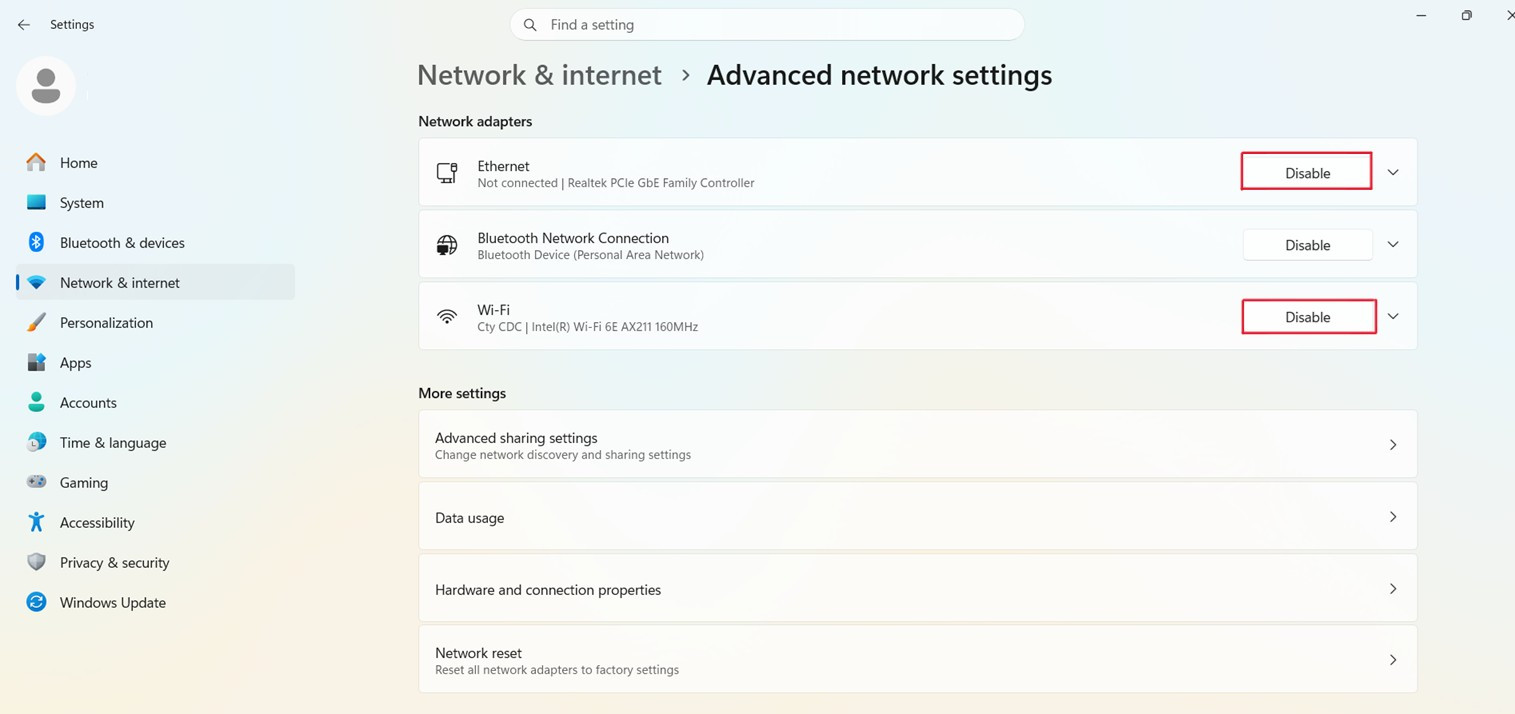
Khi không thấy tên Wi-Fi, hãy kiểm tra xem các máy khác có thấy mạng không. Nếu nhiều người cùng không thấy, có thể access point hoặc router đang lỗi. Cách xử lý ban đầu là rút nguồn router/access point khoảng 30 giây, sau đó cắm lại và chờ thiết bị khởi động ổn định. KHÔNG nên bấm nút Reset nếu không chắc, vì thao tác này có thể xóa cấu hình mạng.
Với lỗi xung đột IP hoặc mạng chập chờn toàn văn phòng, cần kiểm tra xem có ai cắm nhầm dây mạng tạo vòng lặp hay không. Loop là tình trạng dây mạng cắm sai khiến tín hiệu chạy vòng, làm nghẽn mạng nội bộ. Người không chuyên chỉ nên kiểm tra các dây mới cắm gần đây và báo cho IT nếu nghi ngờ, không nên tự rút hàng loạt dây trong tủ mạng.
Dấu hiệu cần gọi kỹ thuật:
Nếu lỗi IT văn phòng liên quan đến mạng xảy ra hằng tuần, doanh nghiệp nên kiểm tra lại thiết kế mạng, vị trí Wi-Fi, chất lượng dây mạng, switch và tải người dùng thay vì chỉ khởi động lại router.
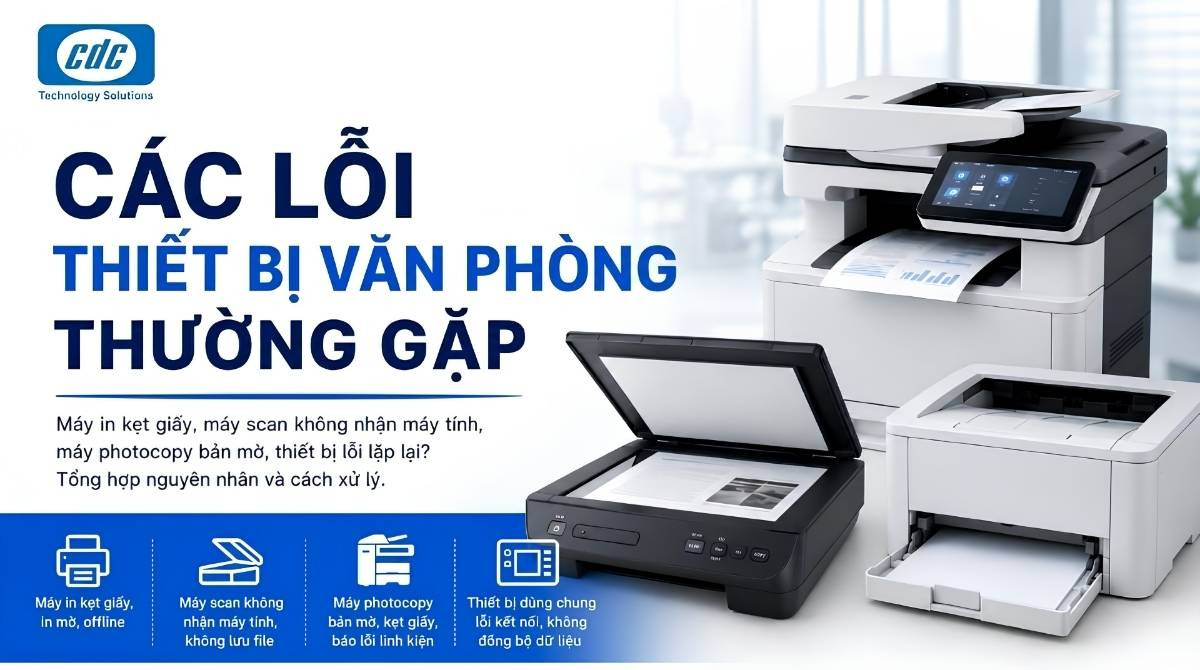
Lỗi máy in văn phòng là nhóm lỗi khiến phòng Hành chính/Nhân sự thường xuyên bị gọi nhất. Máy in kẹt giấy, báo offline, không nhận lệnh, in mờ hoặc bản in có vệt đen đều có thể làm chậm hợp đồng, hồ sơ, chứng từ và phiếu xuất kho.
Khi máy in kẹt giấy, hãy xử lý theo hướng an toàn:
Với lỗi in mờ hoặc có vệt đen, có thể tháo hộp mực và lắc nhẹ theo chiều ngang để mực phân bố đều hơn. Nếu bản in vẫn mờ, lem, sọc hoặc có vệt đen lặp lại đều nhau, khả năng cao trống, gạt, hộp mực hoặc cụm sấy đã xuống cấp. Lúc này không nên tiếp tục in số lượng lớn vì có thể làm lỗi nặng hơn.
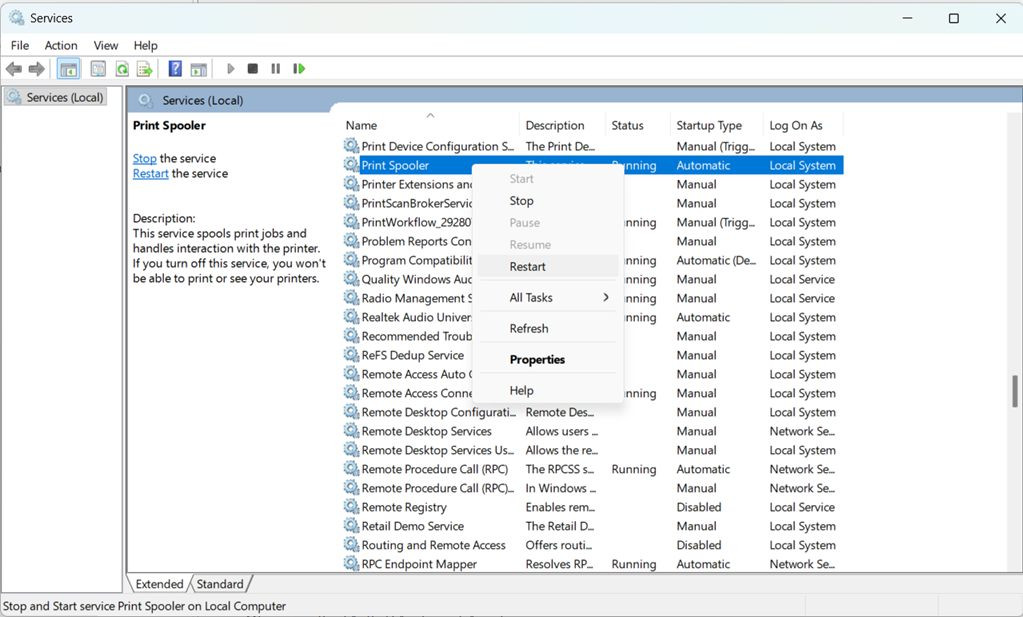
Với lỗi máy in offline hoặc máy tính không nhận máy in mạng, hãy thử:
Nếu máy in thường xuyên offline, lỗi có thể không nằm ở máy in mà nằm ở cấu hình IP, mạng LAN hoặc driver. Trường hợp này nên để kỹ thuật kiểm tra, vì cài đi cài lại driver chỉ giải quyết tạm thời.
Các dấu hiệu nên gọi kỹ thuật chuyên sâu:
Lỗi email công ty thường gặp là Outlook không gửi/nhận được thư, hộp thư đầy, email bị treo ở Outbox, không đăng nhập được tài khoản hoặc thư gửi cho khách hàng bị rơi vào spam. Với doanh nghiệp B2B, lỗi email có thể làm chậm báo giá, hợp đồng và trao đổi với đối tác.
Khi Outlook không gửi/nhận được thư, hãy kiểm tra nhanh:
POP3, IMAP và SMTP là các giao thức gửi/nhận email. Người dùng không chuyên không cần nhớ sâu, nhưng nếu email lỗi sau khi đổi mật khẩu, đổi máy hoặc đổi nhà cung cấp email, cần kiểm tra lại các thông số này.
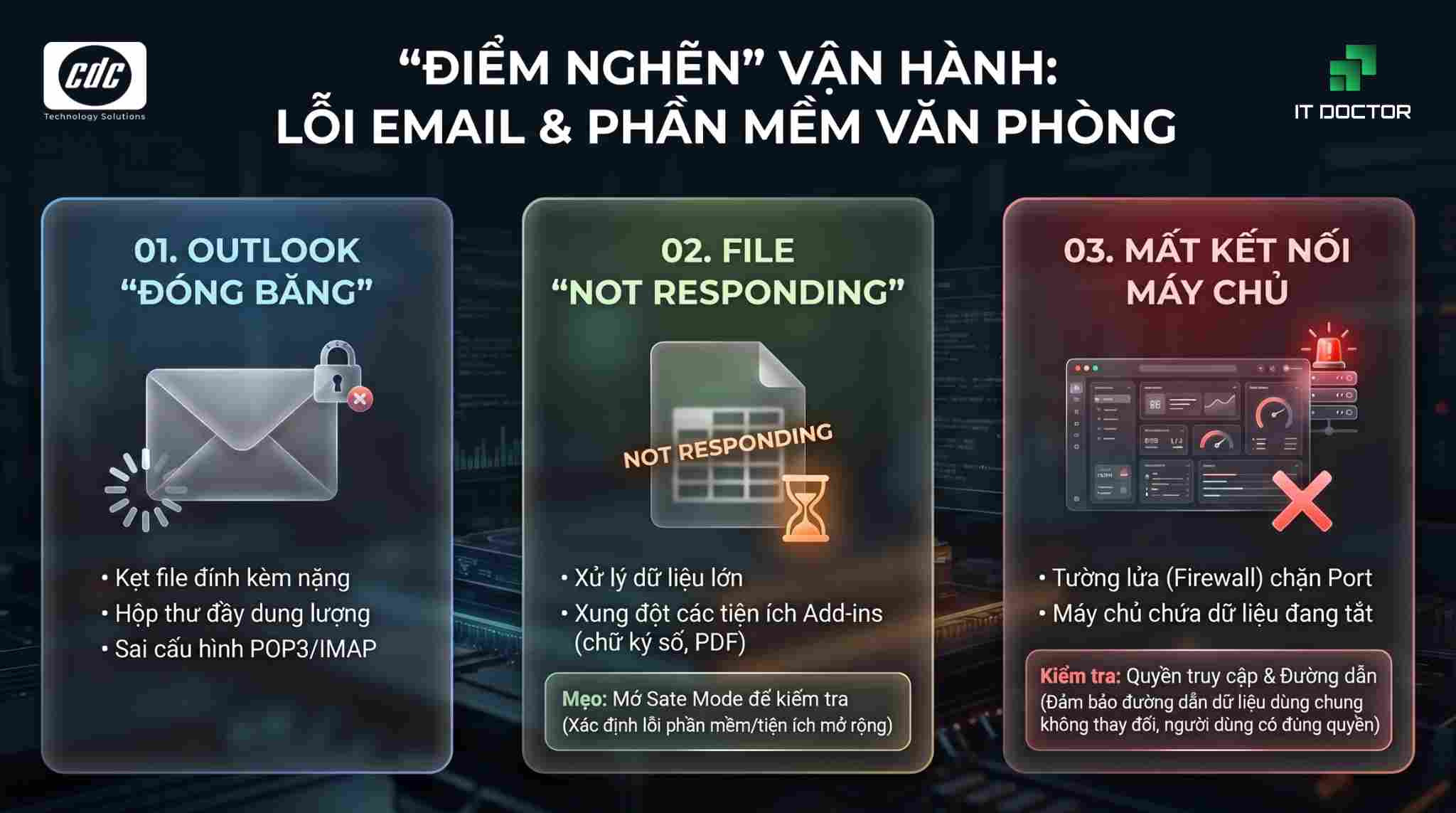
Với Word/Excel bị treo Not Responding, có thể thử:
Add-ins là tiện ích mở rộng cài thêm vào Word/Excel/Outlook. Một số Add-ins kế toán, PDF, chữ ký số hoặc đồng bộ cloud có thể làm phần mềm chậm hoặc treo.
Với phần mềm kế toán không kết nối được máy chủ, cần kiểm tra:
Firewall là tường lửa, dùng để kiểm soát kết nối ra/vào máy tính hoặc hệ thống. Không nên tự tắt firewall toàn bộ để “cho nhanh”, vì có thể tạo rủi ro bảo mật. Nếu nghi ngờ bị chặn, nên nhờ IT kiểm tra đúng port và đúng ứng dụng.
Ngoài máy tính, mạng và máy in, doanh nghiệp còn có nhiều lỗi thiết bị văn phòng dùng chung như không truy cập được file server, NAS, máy chấm công, camera, thiết bị họp trực tuyến hoặc ổ đĩa mạng.
Với lỗi không truy cập được ổ đĩa chung, hãy kiểm tra:
Nếu chỉ một máy không truy cập được, lỗi có thể nằm ở máy cá nhân, quyền truy cập hoặc mạng của máy đó. Nếu toàn bộ văn phòng không truy cập được, cần kiểm tra NAS, server, switch, router hoặc nguồn điện thiết bị.
Với thiết bị họp trực tuyến, các lỗi thường gặp là không nhận camera, không nhận micro, loa không phát hoặc cuộc họp bị vọng âm. Cách xử lý ban đầu:
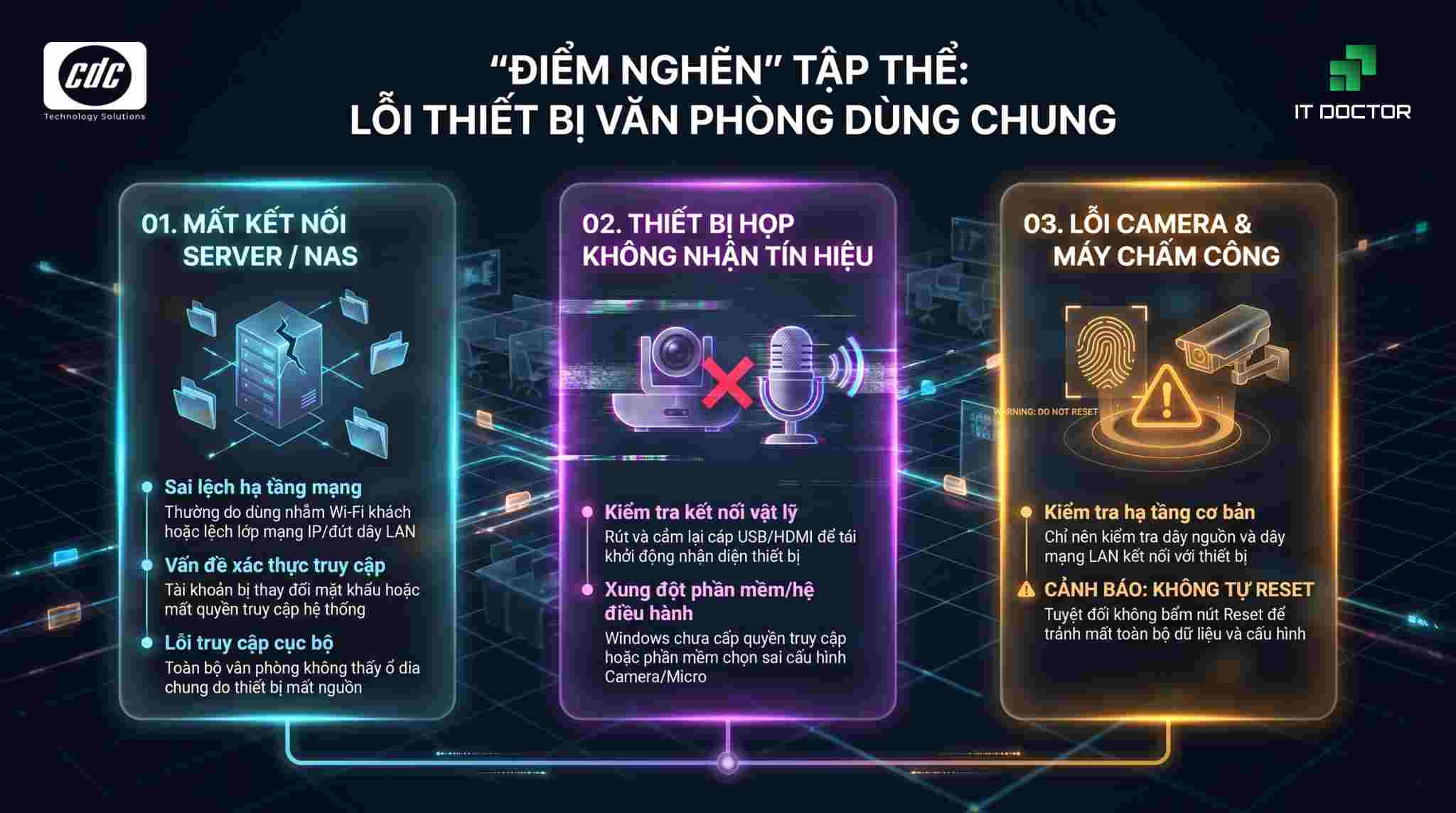
Với máy chấm công hoặc camera, người không chuyên chỉ nên kiểm tra nguồn, dây mạng và kết nối cơ bản. Không nên tự reset thiết bị vì có thể mất cấu hình, dữ liệu hoặc kết nối hệ thống.
Các mẹo trên chỉ phù hợp với lỗi thỉnh thoảng mới xảy ra. Nếu cùng một lỗi xuất hiện lặp đi lặp lại, việc tự xử lý không còn là “sơ cứu” mà trở thành chắp vá.
Một số dấu hiệu cho thấy doanh nghiệp đang xử lý chắp vá:
Khi lỗi lặp lại, nguyên nhân thường nằm sâu hơn bề mặt. Máy in kẹt giấy có thể do cụm kéo giấy mòn. Mạng rớt có thể do thiết bị Wi-Fi quá tải. Máy chậm có thể do ổ cứng yếu, phần mềm rác hoặc virus. Phần mềm kế toán lỗi có thể do server, phân quyền, firewall hoặc mạng nội bộ.
Với chủ doanh nghiệp, câu hỏi không nên là “lỗi này sửa nhanh thế nào?”, mà là “vì sao lỗi này cứ quay lại?”. Nếu không trả lời được câu hỏi đó, doanh nghiệp sẽ tiếp tục mất thời gian, tiền sửa vặt và năng suất nhân viên.
Doanh nghiệp nên phân loại rõ:
| Tình huống | Có thể tự xử lý ban đầu | Nên gọi kỹ thuật |
|---|---|---|
| Máy treo một lần | Tắt ứng dụng, khởi động lại | Treo lặp lại nhiều lần/ngày |
| Wi-Fi chậm một khu vực | Kiểm tra kết nối, đổi vị trí làm việc | Cả văn phòng rớt mạng |
| Máy in kẹt giấy nhẹ | Rút giấy đúng chiều | Kẹt liên tục, có tiếng kêu lạ |
| Email không gửi được | Kiểm tra mạng, dung lượng hộp thư | Lỗi nhiều tài khoản cùng lúc |
| Không vào được ổ chung | Kiểm tra đúng Wi-Fi, quyền truy cập | Toàn bộ công ty mất kết nối server/NAS |
Lỗi IT lặp lại không chỉ gây bực bội. Nó là tín hiệu cho thấy hệ thống văn phòng đang xuống cấp hoặc thiếu người quản trị đúng cách.
Khi lỗi máy tính văn phòng, máy in, máy scan hoặc thiết bị văn phòng vượt quá khả năng tự xử lý, doanh nghiệp nên chuyển sang kiểm tra chuyên sâu. Đây là lúc IT Doctor Repair phù hợp hơn các mẹo sơ cứu.
IT Doctor Repair là hướng dịch vụ tập trung vào sửa chữa, kiểm tra và khắc phục lỗi thiết bị. Dịch vụ này phù hợp khi doanh nghiệp gặp các lỗi phần cứng rõ ràng như:
Điểm quan trọng là sửa chữa thiết bị cần đúng nguyên nhân. Nếu máy in mờ do trống mòn nhưng chỉ thay mực, lỗi vẫn còn. Nếu máy tính chậm do ổ cứng sắp hỏng nhưng chỉ cài lại Windows, nguy cơ mất dữ liệu vẫn tồn tại. Nếu laptop nóng do bụi và keo tản nhiệt khô, chỉ tắt bớt ứng dụng sẽ không giải quyết tận gốc.
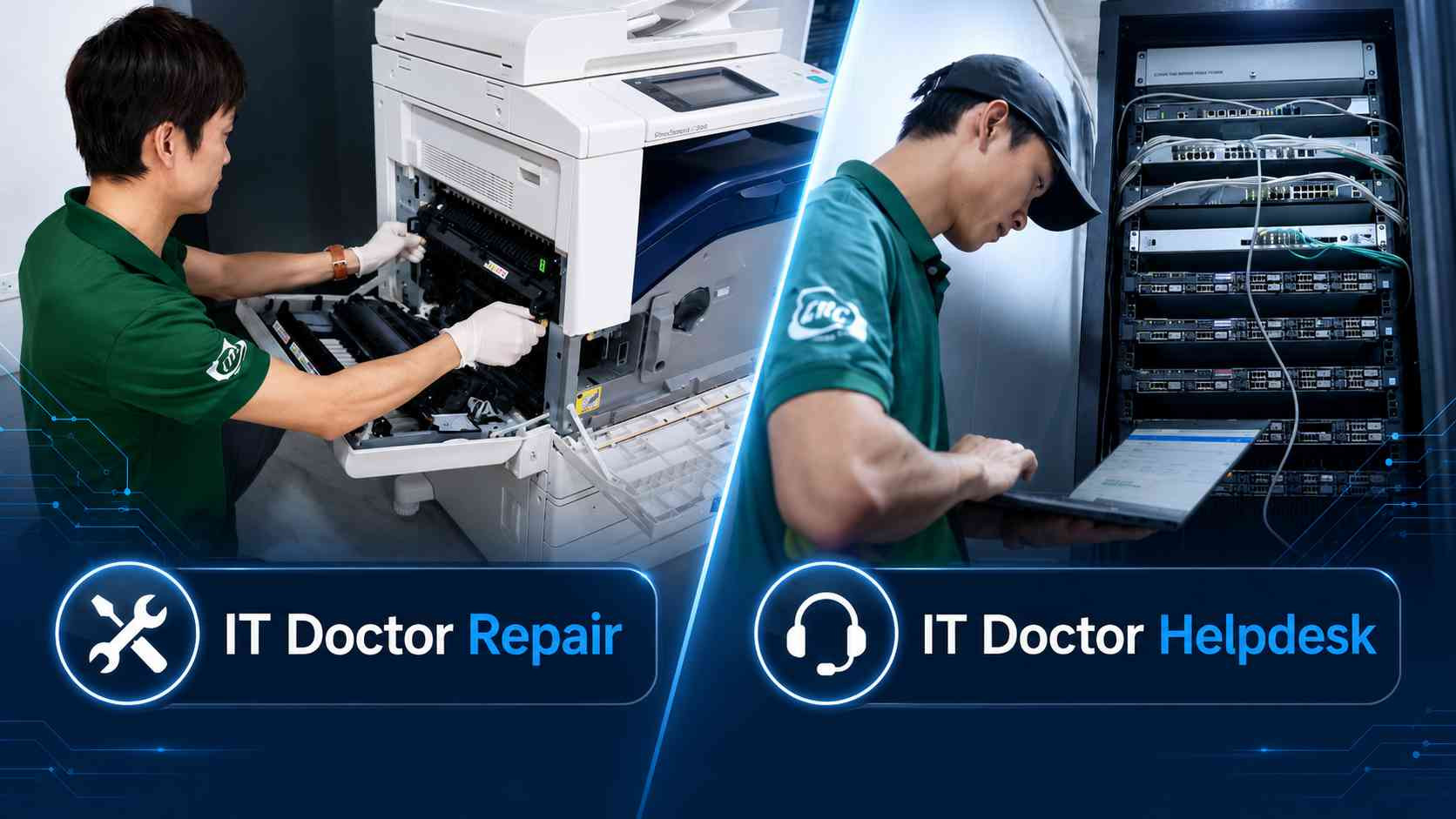
Nếu IT Doctor Repair phù hợp với lỗi thiết bị cụ thể, thì IT Doctor Helpdesk phù hợp với doanh nghiệp cần quản trị hệ thống thường xuyên. Cách làm truyền thống là Reactive, tức đợi hỏng rồi gọi sửa. Cách làm của Helpdesk là Proactive, tức chủ động kiểm tra, bảo trì, ghi nhận và tối ưu để giảm sự cố.
IT Doctor Helpdesk có thể hỗ trợ:
Điểm khác biệt lớn nhất là doanh nghiệp có đầu mối chịu trách nhiệm. Thay vì mỗi lỗi gọi một thợ, mọi yêu cầu được tiếp nhận qua quy trình thống nhất. Điều này giúp chủ doanh nghiệp, HR/Admin hoặc COO dễ theo dõi tình trạng hệ thống hơn.
Với doanh nghiệp từ 10 máy trở lên, có dữ liệu kế toán, email công ty, máy in mạng, Wi-Fi dùng chung hoặc phần mềm nội bộ, Helpdesk thường hiệu quả hơn cách sửa lẻ từng lần.
Không phải lúc nào doanh nghiệp cũng cần thuê IT dài hạn, và không phải lỗi nào cũng chỉ cần sửa chữa một lần. Cách chọn đúng phụ thuộc vào quy mô, tần suất lỗi và mức độ phụ thuộc của công ty vào hệ thống IT.
| Tiêu chí | IT Doctor Repair | IT Doctor Helpdesk |
| Phù hợp khi | Thiết bị hỏng cụ thể, cần sửa hoặc thay linh kiện | Lỗi lặp lại, cần hỗ trợ IT thường xuyên |
| Quy mô doanh nghiệp | Siêu nhỏ, ít máy, vài tháng mới hỏng một thiết bị | Từ khoảng 10 máy trở lên, có nhiều user cần hỗ trợ |
| Loại vấn đề chính | Hỏng phần cứng, máy in lỗi, laptop hỏng, máy tính không lên | Mạng, máy tính, máy in, email, phần mềm, dữ liệu, user |
| Cách xử lý | Kiểm tra và sửa thiết bị theo từng ca | Quản trị, tiếp nhận lỗi, bảo trì, hỗ trợ định kỳ |
| Mục tiêu | Khắc phục lỗi hiện tại | Giảm lỗi lặp lại và duy trì vận hành ổn định |
| Khi nên chọn | Máy in hỏng, laptop lỗi main, ổ cứng hỏng, cần thay linh kiện | Công ty thường xuyên rớt mạng, máy chậm, máy in lỗi, user cần hỗ trợ mỗi ngày |
Gợi ý ngắn gọn:
Muốn kỹ thuật viên bắt bệnh nhanh, người dùng cần mô tả lỗi rõ. Câu “máy em bị lỗi” thường không đủ để xác định nguyên nhân. Một báo lỗi tốt giúp giảm thời gian hỏi lại, giảm thời gian chờ và tăng khả năng xử lý đúng ngay từ đầu.
Khi báo lỗi, nên chuẩn bị:

Mẫu mô tả lỗi nên dùng: “Máy kế toán PC-KT-02 không mở được phần mềm kế toán từ 9h sáng nay. Các máy khác vẫn mở được. Máy có mạng bình thường. Khi mở phần mềm báo lỗi kết nối server. Em đã chụp ảnh lỗi gửi kèm.”
Hoặc: “Máy in tầng 2 kẹt giấy 3 lần trong tuần này. Đã rút giấy theo chiều ra nhưng in khoảng 20 trang lại kẹt. Bản in có vệt đen bên trái.”
Mô tả càng rõ, kỹ thuật viên càng dễ phân loại: lỗi máy cá nhân, lỗi thiết bị, lỗi mạng, lỗi phần mềm hay lỗi hệ thống.
CDC Technologies cung cấp giải pháp hỗ trợ IT cho doanh nghiệp theo cả hai hướng: sửa chữa thiết bị khi phát sinh lỗi phần cứng và quản trị Helpdesk để phòng ngừa lỗi lặp lại.
Năng lực hỗ trợ của CDC tập trung vào các nhóm hạng mục:
Với khách hàng B2B, CDC chú trọng báo giá minh bạch, có khả năng xuất hóa đơn VAT, có đội ngũ kỹ thuật xử lý từ lỗi thiết bị đến hạ tầng hệ thống. Thay vì để HR/Admin hoặc nhân viên văn phòng tự xoay xở với các lỗi kỹ thuật, doanh nghiệp có thể có một đầu mối chuyên nghiệp để tiếp nhận, phân loại và xử lý sự cố.
Tự xử lý lỗi IT văn phòng chỉ là giải pháp tạm thời. Đừng để những sự cố lặp đi lặp lại làm cạn kiệt năng suất và bào mòn doanh thu của doanh nghiệp.
Công ty Cổ phần Công Nghệ CDC
Trụ sở chính: 447 Nguyễn Khang, P. Cầu Giấy, TP. Hà Nội
Hotline 1: 0983.366.022 (Hà Nội)
CN.HCM: 28 Bis Nguyễn Văn Vĩnh, Phường Tân Sơn Nhất, TP Hồ Chí Minh
Hotline 2: 0938.898.328 (TP.HCM)
Website: maytinhcdc.vn- Facebook: https://www.facebook.com/maytinhcdc.official/
Youtube: https://www.youtube.com/@Maytinhcdcvn- TikTok: https://www.tiktok.com/@maytinhcdc.vn
Có thể, nhưng không phải lúc nào cũng do virus. Máy chậm còn có thể do ổ C đầy, RAM thiếu, ổ cứng yếu, nhiều phần mềm chạy nền hoặc thiết bị đã quá cũ.
Không chắc. Lỗi này có thể do máy không nhận IP, dây mạng lỏng, router lỗi, xung đột IP hoặc sự cố từ nhà mạng. Cần kiểm tra xem lỗi xảy ra ở một máy hay toàn công ty.
Nguyên nhân có thể do giấy ẩm, đặt sai khổ giấy, trục kéo giấy mòn, khay giấy bụi hoặc còn mảnh giấy vụn bên trong. Nếu kẹt giấy lặp lại, nên kiểm tra phần cứng thay vì chỉ kéo giấy ra.
Cần kiểm tra cấu hình tên miền, SPF/DKIM/DMARC, nội dung email, tần suất gửi và uy tín địa chỉ gửi mail. Đây là lỗi nên để IT hoặc đơn vị quản trị email kiểm tra.
Không nên tự xử lý khi máy không lên nguồn, ổ cứng lỗi, mạng sập toàn công ty, máy in kẹt liên tục hoặc dữ liệu quan trọng bị ảnh hưởng. Những lỗi này cần kỹ thuật kiểm tra để tránh làm hỏng thêm.
Nên gọi IT Doctor Repair khi lỗi liên quan đến thiết bị cụ thể như laptop, PC, máy in, máy scan, ổ cứng, nguồn, màn hình hoặc linh kiện. Đây là hướng phù hợp cho các lỗi cần kiểm tra, sửa chữa hoặc thay thế phần cứng.
Nên dùng IT Doctor Helpdesk khi lỗi IT xảy ra thường xuyên, nhiều nhân sự bị ảnh hưởng hoặc doanh nghiệp cần đầu mối hỗ trợ định kỳ. Helpdesk phù hợp với lỗi máy tính, mạng, máy in, email, phần mềm và thiết bị văn phòng lặp lại.
Có thể hỗ trợ từ xa với các lỗi phù hợp như phần mềm, email, cài đặt máy in, kiểm tra cấu hình hoặc hướng dẫn người dùng. Lỗi phần cứng hoặc mạng vật lý có thể cần onsite theo phạm vi dịch vụ.
Có. Kỹ thuật cần kiểm tra tình trạng thiết bị, xác định nguyên nhân và báo phương án trước khi thay. Doanh nghiệp nên yêu cầu rõ hạng mục, linh kiện, chi phí và bảo hành.
Có thể thuộc phạm vi nếu gói hỗ trợ có bao gồm server hoặc hệ thống dùng chung. Doanh nghiệp nên xác định rõ phạm vi này trong hợp đồng hoặc yêu cầu hỗ trợ trước khi triển khai.
Các hạng mục liên quan dữ liệu nhạy cảm cần có nguyên tắc truy cập, đầu mối xác nhận và cam kết bảo mật theo thỏa thuận. Doanh nghiệp nên thống nhất quyền truy cập ngay từ đầu.
Thời gian phản hồi phụ thuộc gói dịch vụ, địa điểm, phạm vi hỗ trợ và mức độ nghiêm trọng của lỗi. Doanh nghiệp nên thống nhất SLA, tức cam kết thời gian phản hồi/xử lý, trong hợp đồng.














Ngân hàng Thương Mại Cổ Phần Tiên Phong - Chi nhánh Hà Nội

Ngân hàng TMCP Ngoại thương Việt Nam - Chi nhánh Sở Giao Dịch

Ngân hàng TMCP Quân đội - Chi nhánh Thăng Long

Ngân hàng TMCP Kỹ thương Việt Nam - Chi nhánh Chương Dương
 VN/EN
VN/EN
 EN
EN

 phù hợp cho doanh nghiệp!
