
Danh mục sản
phẩm






IT DOCTOR DỊCH VỤ CNTT
Cách kiểm tra tương thích EDR, antivirus và phần mềm nội bộ trên PC mới, từ ứng dụng, policy đến hiệu năng và pilot trước khi doanh nghiệp rollout theo lô.
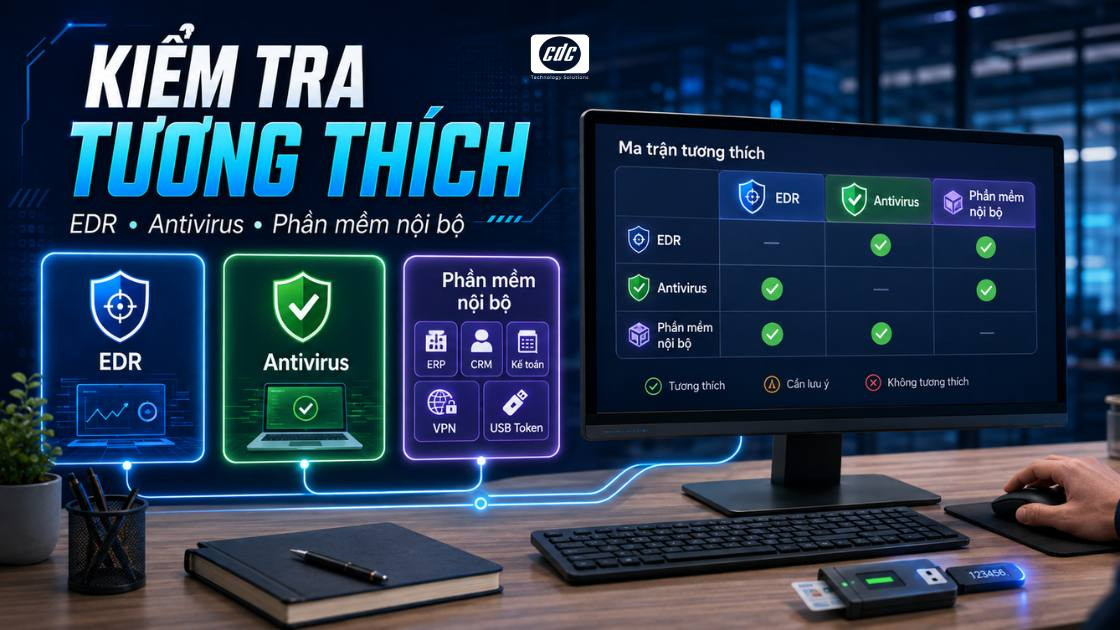
PC mới có thể chạy tốt khi chưa cài phần mềm bảo mật nhưng phát sinh lỗi sau khi đưa EDR, antivirus, VPN hoặc phần mềm nội bộ vào sử dụng. Vì vậy, doanh nghiệp nên kiểm tra khả năng tương thích trên một nhóm máy đại diện trước khi nhân rộng toàn bộ lô.
Kiểm tra tương thích EDR là quá trình xác nhận rằng phần mềm bảo mật đầu cuối có thể hoạt động cùng Windows, driver, ứng dụng nghiệp vụ và các công cụ khác trên PC mà không làm gián đoạn công việc của người dùng.
EDR (Endpoint Detection and Response) có thể hiểu đơn giản là giải pháp giám sát và phản ứng với các dấu hiệu bất thường trên máy tính đầu cuối. So với antivirus truyền thống chủ yếu tập trung phát hiện và ngăn mã độc, EDR thường theo dõi nhiều hành vi hơn để IT hoặc bộ phận Security có thêm dữ liệu khi điều tra sự cố.
Trên PC doanh nghiệp, EDR thường không hoạt động một mình. Máy còn có Windows, bộ Office, trình duyệt, VPN, phần mềm kế toán, ERP, CRM, công cụ ký số, driver máy in và nhiều ứng dụng khác. Những thành phần này đều sử dụng CPU, RAM, ổ đĩa, mạng hoặc quyền truy cập hệ thống. Vì vậy, IT cần kiểm tra chúng khi đặt chung trên một máy.
Chạy được
Ứng dụng mở bình thường sau khi cài EDR và antivirus.
Chạy ổn định
Không treo, chậm bất thường hoặc lỗi khi thực hiện tác vụ thật.
Quản trị được
EDR vẫn kết nối hệ thống quản trị và chính sách bảo mật được áp đúng.
EDR và antivirus đều bảo vệ máy tính nhưng không nên coi chúng là hai tên gọi hoàn toàn giống nhau. Antivirus thường tập trung vào phát hiện và ngăn phần mềm độc hại, trong khi EDR bổ sung khả năng theo dõi hành vi, ghi nhận sự kiện và hỗ trợ điều tra khi thiết bị có dấu hiệu bất thường.
Có thể phân biệt ở mức cơ bản như sau:
| Tiêu chí | Antivirus | EDR |
|---|---|---|
| Mục tiêu chính | Phát hiện và ngăn mã độc | Theo dõi, phát hiện và hỗ trợ phản ứng với hành vi đáng ngờ |
| Dữ liệu theo dõi | Tập trung nhiều vào file và mối đe dọa | Có thể theo dõi thêm tiến trình, kết nối và hoạt động trên endpoint |
| Quản trị | Tùy sản phẩm và phiên bản | Thường gắn với hệ thống quản trị và điều tra tập trung |
| Ảnh hưởng cần kiểm thử | Quét file, truy cập ứng dụng, tài nguyên hệ thống | Có thể giám sát sâu hơn nên càng cần thử với ứng dụng nghiệp vụ |
Doanh nghiệp cũng không nên mặc định rằng càng cài nhiều phần mềm bảo mật càng an toàn. Hai sản phẩm cùng can thiệp vào một hoạt động của hệ thống có thể gây xung đột nếu nhà sản xuất hoặc chính sách IT chưa xác nhận cách chúng hoạt động cùng nhau.
Không phải cứ ứng dụng bị lỗi sau khi cài EDR là EDR “không tương thích”. Nhiều trường hợp phần mềm bảo mật chỉ làm lộ ra một điểm yếu có sẵn trong cách ứng dụng hoạt động, chẳng hạn yêu cầu quyền quá cao, tạo file ở thư mục không phù hợp hoặc sử dụng thành phần cũ.
Một số tình huống IT thường phải kiểm tra gồm:
Doanh nghiệp không nhất thiết kiểm thử tất cả ứng dụng với mức độ như nhau. Nên ưu tiên những phần mềm có ảnh hưởng trực tiếp tới hoạt động kinh doanh hoặc có mức can thiệp sâu vào Windows.
Ma trận dưới đây giúp IT và các phòng ban xác định thứ tự ưu tiên:
| Nhóm phần mềm | Ví dụ | Cần kiểm tra gì? | Mức ưu tiên |
|---|---|---|---|
| Nghiệp vụ lõi | ERP, kế toán, HRM, CRM | Đăng nhập, mở dữ liệu, lưu, xuất báo cáo, kết nối server | Cao |
| Ký số và ngoại vi | USB Token, smart card, máy scan | Driver, dịch vụ nền, quyền truy cập thiết bị | Cao |
| Ứng dụng văn phòng | Office, PDF, trình duyệt | Macro, add-in, file dùng chung, tải lên và tải xuống | Trung bình–cao |
| Kết nối từ xa | VPN, remote support | Kết nối, xác thực, certificate và policy mạng | Cao |
| Ứng dụng cũ | Phần mềm nội bộ phát triển từ lâu | Quyền chạy, file thực thi, thư viện phụ thuộc và kết nối server | Cao |
Trước khi cài EDR, IT cần biết PC mới sẽ phải chạy những gì. Không nên chỉ lấy danh sách từ Control Panel hoặc danh sách phần mềm trên máy cũ vì có những tiện ích nhỏ, add-in hoặc driver người dùng vẫn cần nhưng dễ bị bỏ sót.
Danh sách nên ghi:
IT cần xác định PC sử dụng một giải pháp EDR duy nhất, antivirus riêng hay nhiều thành phần bảo mật kết hợp. Không nên cài thử nhiều sản phẩm cùng lúc mà chưa biết chúng có được thiết kế để hoạt động song song hay không.
Agent là chương trình nhỏ được cài trên PC để kết nối thiết bị với hệ thống quản trị EDR hoặc bảo mật tập trung. IT cần ghi rõ phiên bản agent, chính sách áp dụng và nhóm thiết bị mà PC pilot sẽ tham gia.
Máy test nên cùng hoặc gần với model thật sẽ mua theo lô. Việc kiểm tra trên một PC hoàn toàn khác có thể bỏ sót lỗi về driver, firmware hoặc tài nguyên phần cứng.
Máy mẫu cần được cài đúng Windows, driver và phần mềm như phương án dự kiến. Nếu doanh nghiệp sử dụng Windows image, nên test trên chính image chuẩn sẽ đưa vào rollout.
Đây là bước tạo mốc so sánh. IT cần xác nhận phần mềm nội bộ thực sự hoạt động bình thường trên PC mới trước khi đưa EDR hoặc antivirus vào.
Không chỉ kiểm tra ứng dụng có mở được hay không, mà cần chạy các thao tác chính:
Sau khi có kết quả ban đầu, IT cài phần mềm bảo mật theo đúng cấu hình dự kiến cho môi trường thật. Nếu chỉ cài agent nhưng tắt phần lớn tính năng để test, kết quả có thể không phản ánh tình huống sau rollout.
Tuy nhiên, việc thử nghiệm vẫn cần được thực hiện trong phạm vi kiểm soát. Các thay đổi bảo mật phải theo quy trình và quyền hạn của đội ngũ IT hoặc Security doanh nghiệp.
Sau khi cài EDR, hãy lặp lại chính các bước đã kiểm thử trước đó. Cách làm này giúp IT xác định khác biệt xuất hiện từ thời điểm nào.
Cần quan sát cả:
Nếu ứng dụng gặp lỗi, không nên lập tức tắt EDR hoặc đưa toàn bộ thư mục phần mềm vào danh sách bỏ qua. IT cần xác định nguyên nhân cụ thể trước.
Lỗi có thể đến từ:
Nếu xác định rõ một thành phần hợp lệ đang bị phần mềm bảo mật tác động, Security có thể cân nhắc tạo ngoại lệ theo chính sách nội bộ.
Exclusion hoặc whitelist có thể hiểu là cho phép một file, thư mục, tiến trình hoặc hoạt động đã được xác minh không bị áp một số cơ chế kiểm tra nhất định. Ngoại lệ càng rộng thì khoảng trống bảo mật càng lớn, vì vậy chỉ nên áp đúng thành phần cần thiết và có lý do được ghi nhận.
Sau khi điều chỉnh, IT phải chạy lại toàn bộ thao tác nghiệp vụ để chắc chắn lỗi đã hết và EDR vẫn hoạt động bình thường.
Kết quả không nên chỉ nằm trong tin nhắn giữa IT và người dùng. Doanh nghiệp nên có một compatibility matrix — tức bảng ghi phần mềm nào đã kiểm tra, trên cấu hình nào và kết quả ra sao.
Máy kỹ thuật test đạt chưa đồng nghĩa người dùng thật sẽ không gặp vấn đề. Nên lựa chọn một số nhân sự đại diện để sử dụng PC trong vài ngày làm việc với đúng EDR, antivirus và phần mềm nghiệp vụ.
Chỉ sau khi nhóm pilot hoàn thành được công việc bình thường và không còn lỗi nghiêm trọng chưa xử lý, IT mới nên chuyển cấu hình sang giai đoạn triển khai rộng.
Ma trận tương thích giúp IT không phải kiểm tra lại từ đầu mỗi khi mua thêm PC hoặc cập nhật phần mềm. Người không trực tiếp tham gia test cũng có thể nhìn vào bảng để biết cấu hình nào đã được phê duyệt.
| Trường | Ví dụ nội dung cần ghi |
|---|---|
| Model PC | Model và part number đã thử |
| Windows | Phiên bản hệ điều hành được test |
| EDR / Antivirus | Tên sản phẩm, phiên bản agent hoặc policy |
| Ứng dụng | Tên và phiên bản phần mềm nội bộ |
| Workflow đã test | Đăng nhập, nhập dữ liệu, xuất báo cáo, in, ký số... |
| Kết quả | Đạt, đạt có điều kiện hoặc chưa đạt |
| Ngoại lệ | Điều chỉnh được Security phê duyệt nếu có |
| Người xác nhận | IT và người phụ trách nghiệp vụ |
Không phải mọi ứng dụng đều chỉ có hai trạng thái “chạy” và “không chạy”. Nên phân loại kết quả kiểm tra theo 3 mức giúp người ra quyết định hiểu rõ hơn rủi ro còn lại trước khi rollout.
Ngoại lệ không nên là giải pháp đầu tiên cho mọi lỗi tương thích. Việc bỏ qua cả thư mục lớn, tắt quét hoặc cho phép một chương trình không rõ nguồn gốc có thể làm giảm đáng kể khả năng bảo vệ PC.
Trước khi tạo ngoại lệ, nên hỏi:
Lưu ý quản trị: mục tiêu của kiểm tra tương thích không phải làm cho EDR “im lặng bằng mọi giá”, mà là tìm cấu hình vừa bảo đảm ứng dụng hoạt động vừa giữ được mức bảo vệ doanh nghiệp yêu cầu.
Một ứng dụng không báo lỗi nhưng chạy chậm đáng kể vẫn có thể được xem là vấn đề tương thích hoặc sizing cấu hình. EDR và antivirus đều sử dụng một phần CPU, RAM, ổ đĩa và mạng để thực hiện nhiệm vụ bảo vệ.
Điều này đặc biệt cần lưu ý với PC cấu hình sát mức tối thiểu. Một máy đủ chạy Office và trình duyệt khi chưa cài bộ công cụ doanh nghiệp có thể trở nên thiếu RAM sau khi bổ sung EDR, VPN, Teams, trình duyệt nhiều tab và ứng dụng nghiệp vụ.
IT nên quan sát:
Trước khi nhân rộng, IT và Security nên có kết luận rõ rằng cấu hình đã được kiểm chứng với đúng bộ phần mềm doanh nghiệp.
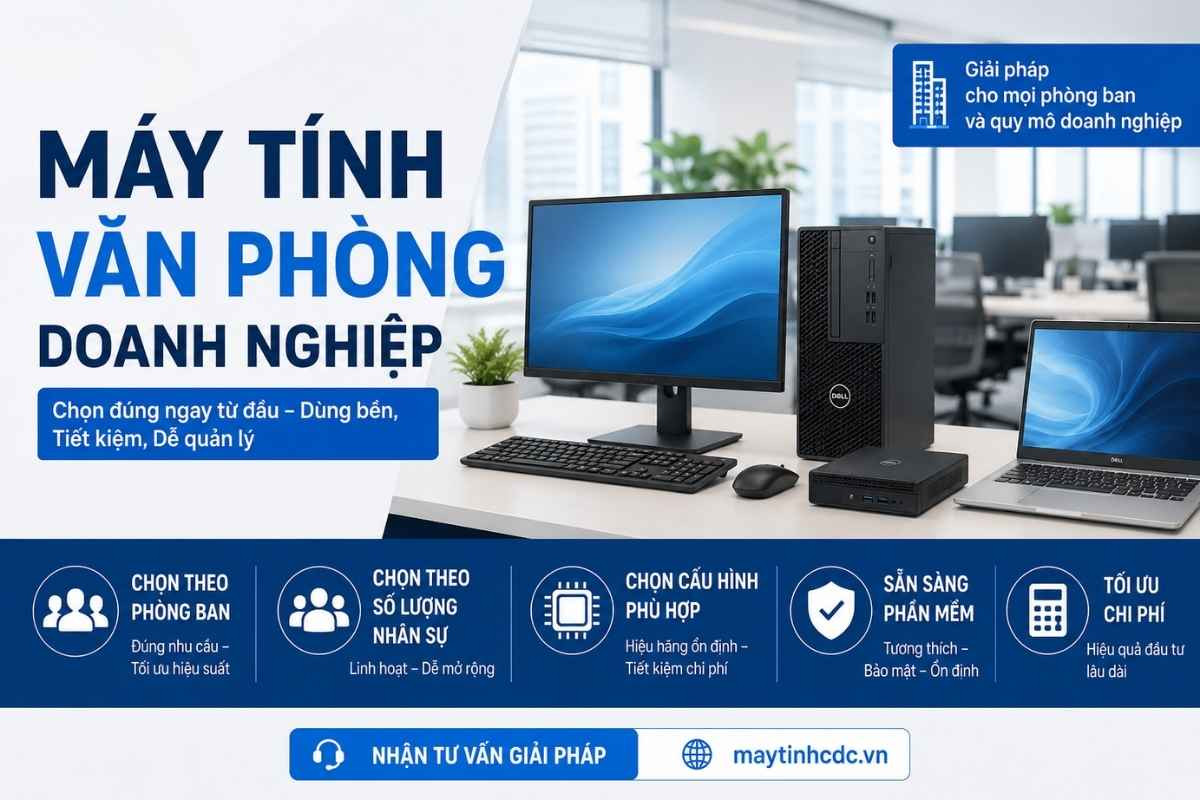
Khi đánh giá PC trong bối cảnh tổng thể hơn, IT có thể tham khảo các tiêu chí lựa chọn máy tính văn phòng doanh nghiệp theo nhu cầu sử dụng để đối chiếu CPU, RAM, SSD và khả năng vận hành bộ phần mềm thực tế.
Với dự án triển khai theo lô, doanh nghiệp có thể tham khảo phương án cung ứng và triển khai thiết bị CNTT theo số lượng để gắn việc kiểm tra phần mềm với giai đoạn pilot, staging và nghiệm thu thiết bị.
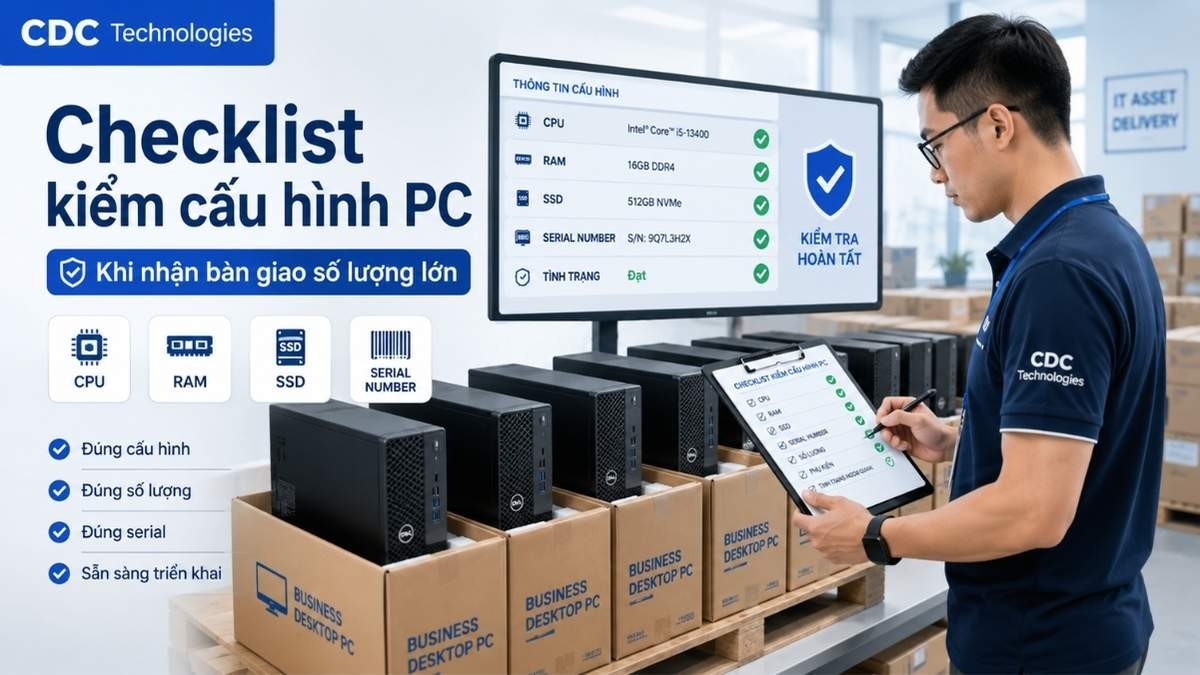
CDC Technologies có thể phối hợp với IT doanh nghiệp để đối chiếu model PC, cấu hình phần cứng và danh sách ứng dụng cần kiểm thử trước khi doanh nghiệp triển khai thiết bị theo lô.
Phạm vi phối hợp có thể gồm:
Quyền thay đổi policy EDR, tạo exclusion, xử lý cảnh báo hoặc phê duyệt ngoại lệ bảo mật vẫn cần được xác định rõ theo cơ chế quản trị của từng doanh nghiệp.
Một PC chỉ nên được coi là đạt khi người dùng có thể hoàn thành các tác vụ nghiệp vụ chính trong môi trường đã cài đầy đủ EDR, antivirus và chính sách bảo mật dự kiến, đồng thời hiệu năng vẫn đáp ứng công việc.
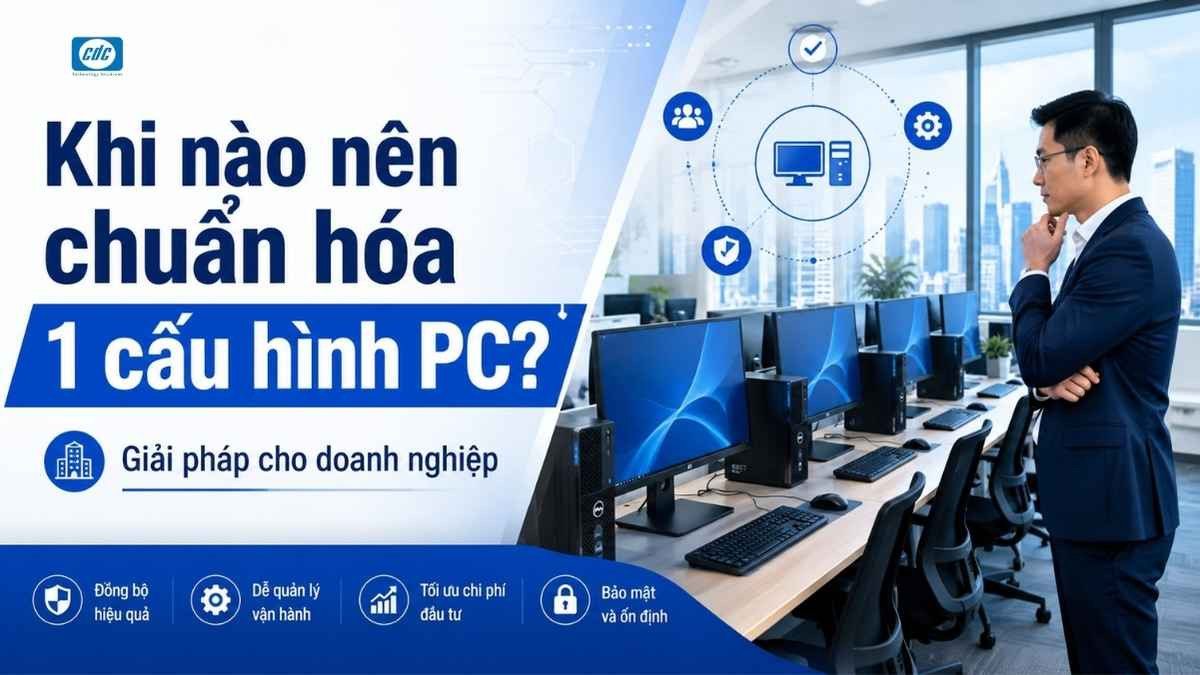
Kiểm tra tương thích EDR trên PC mới vì vậy không phải là một bài test riêng của phần mềm bảo mật. Đây là bước xác nhận toàn bộ hệ sinh thái trên PC có thể vận hành cùng nhau trước khi doanh nghiệp nhân rộng.
Đối chiếu phần mềm trước khi chốt cấu hình PC
Doanh nghiệp có thể cung cấp danh sách EDR, antivirus, VPN, phần mềm nghiệp vụ và thiết bị ngoại vi đang sử dụng. CDC Technologies sẽ hỗ trợ đối chiếu với model và cấu hình PC dự kiến để xác định phạm vi cần pilot trước rollout.
Gửi danh sách phần mềm cần kiểm traCông ty Cổ phần Công Nghệ CDC
Trụ sở chính: 447 Nguyễn Khang, P. Cầu Giấy, TP. Hà Nội
Hotline 1: 0983.366.022 (Hà Nội)
CN.HCM: 28 Bis Nguyễn Văn Vĩnh, Phường Tân Sơn Nhất, TP Hồ Chí Minh
Hotline 2: 0938.898.328 (TP.HCM)
Website: maytinhcdc.vn - Facebook: https://www.facebook.com/maytinhcdc.official/
Youtube: https://www.youtube.com/@Maytinhcdcvn - TikTok: https://www.tiktok.com/@maytinhcdc.vn
EDR là giải pháp giúp theo dõi và phát hiện các hoạt động bất thường trên máy tính đầu cuối, đồng thời cung cấp dữ liệu để IT hoặc Security điều tra và phản ứng khi có sự cố.
Không hoàn toàn. Antivirus tập trung nhiều vào phát hiện và ngăn mã độc, còn EDR thường theo dõi thêm hành vi và sự kiện trên máy để hỗ trợ phát hiện và điều tra sự cố.
EDR có thể giám sát file, tiến trình, kết nối hoặc hành vi của ứng dụng. Nếu phần mềm nội bộ sử dụng cách hoạt động đặc thù hoặc thành phần cũ, có thể phát sinh xung đột cần kiểm tra.
Không nên tự mặc định rằng nhiều phần mềm bảo mật sẽ an toàn hơn. IT cần kiểm tra hướng dẫn của từng sản phẩm và xác định chúng có được thiết kế để hoạt động song song hay không.
Nên ưu tiên ERP, kế toán, CRM, HRM, VPN, ứng dụng nội bộ, USB Token, công cụ ký số và các phần mềm ảnh hưởng trực tiếp đến hoạt động kinh doanh.
Whitelist có thể hiểu là danh sách những thành phần đã được xác minh và được phép hoạt động theo chính sách nhất định. Việc cho phép phải có phạm vi rõ và được kiểm soát.
Exclusion là ngoại lệ khiến một file, thư mục, tiến trình hoặc hoạt động không chịu một số cơ chế kiểm tra nhất định. Ngoại lệ quá rộng có thể làm giảm khả năng bảo vệ nên cần được Security phê duyệt.
Không nên. IT cần xác định nguyên nhân trước, kiểm tra phiên bản phần mềm, quyền, driver, mạng và policy rồi mới cân nhắc ngoại lệ nếu thực sự cần.
EDR và antivirus sử dụng một phần CPU, RAM, ổ đĩa và mạng. Mức ảnh hưởng phụ thuộc cấu hình PC, sản phẩm bảo mật, policy và workload nên cần kiểm thử trên môi trường thực tế.
Việc này tạo mốc so sánh. Nếu ứng dụng hoạt động bình thường trước khi cài EDR nhưng lỗi sau đó, IT có thêm dữ liệu để khoanh vùng nguyên nhân.
Có. IT có thể kiểm tra kỹ thuật, nhưng người dùng nghiệp vụ mới biết đầy đủ các thao tác như nhập dữ liệu, xuất báo cáo, in, ký số hoặc xử lý các quy trình đặc thù.
CDC Technologies có thể phối hợp thu thập danh sách phần mềm, đối chiếu model và cấu hình PC, chuẩn bị thiết bị pilot và hỗ trợ doanh nghiệp xác định phạm vi cần kiểm thử trước khi triển khai theo lô.













Ngân hàng Thương Mại Cổ Phần Tiên Phong - Chi nhánh Hà Nội

Ngân hàng TMCP Ngoại thương Việt Nam - Chi nhánh Sở Giao Dịch

Ngân hàng TMCP Quân đội - Chi nhánh Thăng Long

Ngân hàng TMCP Kỹ thương Việt Nam - Chi nhánh Chương Dương
 VN/EN
VN/EN
 EN
EN


 phù hợp cho doanh nghiệp!
