Danh mục sản
phẩm

IT DOCTOR DỊCH VỤ CNTT
Device Mode trên Poly Studio X Series cho phép laptop dùng camera, micro và loa của phòng. Xem cách bật, kết nối USB-C, HDMI và xử lý lỗi thường gặp thực tế.
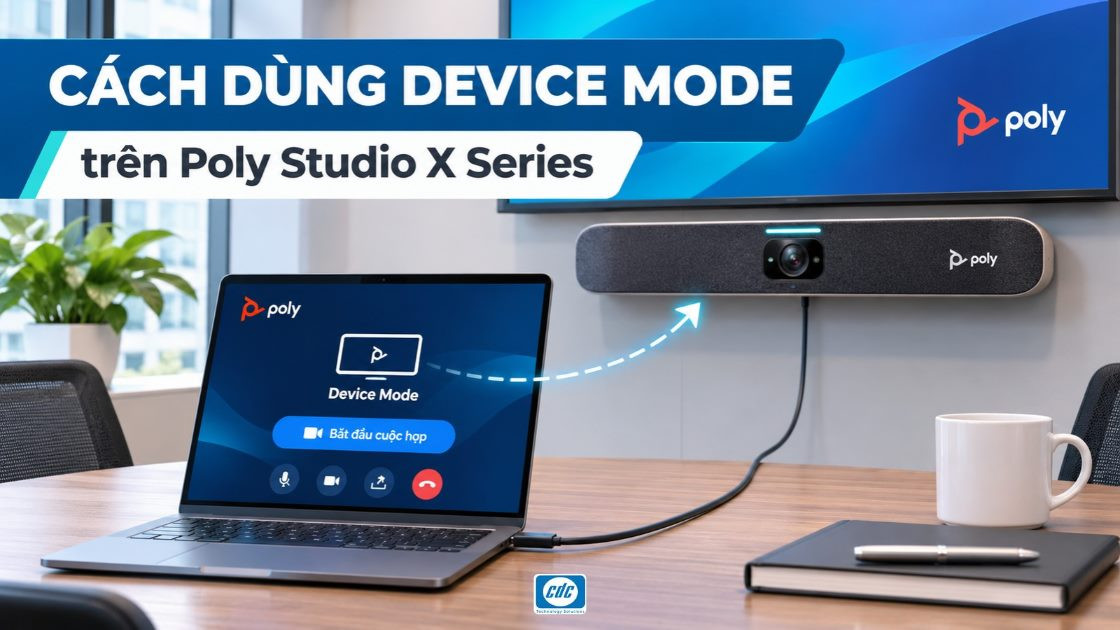
Device Mode trên Poly Studio X Series cho phép laptop sử dụng camera, micro và loa của phòng như thiết bị ngoại vi USB. Đây là cách hữu ích khi phòng đang vận hành bằng room system nhưng cần tham gia một cuộc họp từ laptop hoặc nền tảng khác. Để sử dụng ổn định, cần bật Device Mode, kết nối đúng cổng USB-C và chú ý thứ tự USB-C/HDMI, đặc biệt trên hệ thống chạy Poly VideoOS 5.0 trở lên ở chế độ Microsoft Teams.
Cách dùng nhanh
Bật Device Mode → Chọn Device Mode trên controller → Kết nối USB-C từ Poly Studio X tới laptop → Chờ hệ thống chuyển chế độ → Kết nối HDMI nếu cần dùng màn hình phòng/chia sẻ nội dung → Chọn Poly làm camera, micro và loa trên ứng dụng họp.
Device Mode biến Poly Studio X Series thành hệ camera, micro và loa USB cho một laptop được kết nối. Ứng dụng họp lúc này chạy trên laptop thay vì chạy trực tiếp trên room system.
Ví dụ, phòng đang được cấu hình cho Microsoft Teams Rooms nhưng người dùng nhận một cuộc họp cần chạy trực tiếp từ laptop. Khi chuyển sang Device Mode, laptop có thể sử dụng hệ AV của phòng thay cho webcam, micro và loa tích hợp trên máy.
Sau khi thoát Device Mode, Poly Studio X có thể quay lại workflow room system bình thường.
Device Mode không biến phòng thành USB/BYOD thuần túy. Đây là một chế độ bổ sung của room system, phù hợp khi laptop chỉ được sử dụng trong một số tình huống.
Device Mode phù hợp khi room system vẫn là cách họp chính nhưng người dùng thỉnh thoảng cần đưa laptop vào workflow.
Các tình huống thường gặp gồm:
Nếu phần lớn các cuộc họp đều bắt đầu từ laptop: Nên đánh giá kiến trúc USB/BYOD ngay từ đầu thay vì liên tục chuyển room system sang Device Mode.
Trước khi kết nối laptop, cần xác nhận Device Mode đã được bật trên hệ thống và chuẩn bị đúng loại cáp.
| Thành phần | Mục đích |
|---|---|
| Cáp USB | Đưa camera, micro và loa Poly tới laptop |
| Cáp HDMI | Đưa hình ảnh hoặc nội dung từ laptop tới màn hình phòng khi workflow yêu cầu |
| Laptop | Chạy Teams, Zoom, Meet hoặc ứng dụng họp cần sử dụng |
| Controller | Chuyển vào hoặc thoát Device Mode trong workflow hỗ trợ |
Phía Poly Studio X phải sử dụng đúng cổng USB-C dành cho Device Mode. Đầu phía laptop có thể phụ thuộc loại cáp và cổng mà máy hỗ trợ.
Không nên cắm vào một cổng USB bất kỳ trên video bar. Các model Poly Studio X có cổng USB-C được chỉ định cho Poly Device Mode.
Nếu Device Mode chưa xuất hiện trên giao diện, quản trị viên cần kiểm tra chức năng này đã được bật trong cấu hình hệ thống hay chưa.
Trên giao diện quản trị web của hệ thống, có thể kiểm tra theo đường dẫn:
General Settings → System Settings → Collaboration Tools → Enable Device Mode
Sau khi tính năng được bật, người dùng có thể chọn biểu tượng hoặc tùy chọn Device Mode trên touch controller trong workflow được hỗ trợ.
Việc thay đổi cấu hình quản trị nên do IT hoặc người được phân quyền thực hiện. Không nên chia sẻ tài khoản quản trị cho người dùng cuối chỉ để chuyển chế độ họp.
Khi Device Mode đã được bật, nên kết nối USB trước để laptop nhận camera, micro và loa Poly.
Thứ tự nên nhớ: USB-C trước → Xác nhận Device Mode → HDMI sau nếu cần. Thứ tự này đặc biệt quan trọng với một số cấu hình Microsoft Teams chạy Poly VideoOS 5.0 trở lên.
Trên các hệ thống Poly Studio X chạy Microsoft Teams mode với Poly VideoOS 5.0 trở lên, thứ tự kết nối có thể ảnh hưởng tới khả năng tự động chuyển sang Device Mode.
Nếu kết nối USB-C trước, hệ thống có thể chuyển sang Device Mode rồi tiếp tục cho phép kết nối HDMI cho workflow hiển thị/chia sẻ.
Nếu HDMI được kết nối trước, hệ thống có thể hiểu laptop đang chia sẻ nội dung. Khi content sharing đang hoạt động, Device Mode có thể không tự kích hoạt hoặc tùy chọn trên controller bị vô hiệu hóa.
Nếu Device Mode bị mờ sau khi đã cắm HDMI: Ngắt HDMI hoặc dừng phiên chia sẻ nội dung, giữ/kết nối lại USB-C để vào Device Mode, sau đó mới kết nối HDMI trở lại.
Sau khi laptop nhận Device Mode, cần kiểm tra ứng dụng họp đang sử dụng đúng thiết bị Poly thay vì webcam hoặc micro tích hợp của laptop.
Trong phần Audio/Video hoặc Device Settings của Teams, Zoom, Meet hay ứng dụng tương đương, hãy kiểm tra:
Nên thực hiện một cuộc gọi thử hoặc dùng chức năng kiểm tra thiết bị của ứng dụng trước khi tham gia cuộc họp quan trọng.
Nếu laptop nhận Poly nhưng cuộc họp vẫn dùng webcam laptop: Vấn đề thường nằm ở lựa chọn thiết bị trong ứng dụng chứ chưa chắc là lỗi Device Mode.
Device Mode cho laptop sử dụng camera, micro và loa của phòng; chia sẻ nội dung chỉ đưa hình ảnh từ laptop lên hệ thống hoặc cuộc họp.
Đây là hai chức năng dễ bị nhầm vì cả hai đều có thể liên quan tới laptop và HDMI.
| Tình huống | Ứng dụng họp chạy ở đâu? | Vai trò laptop |
|---|---|---|
| Chia sẻ nội dung | Room system | Cung cấp slide, tài liệu hoặc màn hình chia sẻ |
| Device Mode | Laptop | Chạy cuộc họp và sử dụng AV của phòng |
Nếu mục tiêu chỉ là trình chiếu slide từ laptop trong cuộc họp đang chạy trên Poly Studio X, chưa chắc cần chuyển sang Device Mode.
Xem thêm Cách chia sẻ nội dung từ laptop trên Poly Studio X Series.
Sau khi họp xong, nên thoát Device Mode theo đúng trình tự để hệ thống trở lại trạng thái sẵn sàng cho người dùng tiếp theo.
Nếu phòng được dùng liên tục bởi nhiều nhóm, bước cuối rất quan trọng để tránh người tiếp theo vào phòng nhưng vẫn thấy hệ thống đang ở Device Mode.
Nên kiểm tra theo đường kết nối từ chế độ hệ thống → cáp USB → laptop → lựa chọn thiết bị trong ứng dụng thay vì reset ngay từ đầu.
| Hiện tượng | Điểm cần kiểm tra trước |
|---|---|
| Không thấy tùy chọn Device Mode | Kiểm tra Device Mode đã được Enable trong cấu hình chưa |
| Device Mode bị mờ | Kiểm tra HDMI content sharing có đang hoạt động không |
| Laptop không thấy camera/micro | Đúng cổng USB-C Device Mode, cáp USB và trạng thái nhận thiết bị của laptop |
| Có camera nhưng không có tiếng | Kiểm tra Microphone/Speaker đang được chọn trong ứng dụng họp |
| USB đã cắm nhưng không tự chuyển chế độ | Thoát chia sẻ HDMI, chọn Device Mode thủ công hoặc kết nối lại theo thứ tự USB-C trước |
Nếu lỗi xuất hiện sau khi cập nhật hệ thống, nên kiểm tra phiên bản Poly VideoOS và release notes tương ứng trước khi factory reset hoặc thay đổi nhiều cấu hình cùng lúc.
Có thể tham khảo thêm Cách kiểm tra và cập nhật Poly VideoOS cho thiết bị HP Poly.
Nên kiểm tra trước vài phút thay vì chờ đến lúc cuộc họp bắt đầu mới kết nối laptop.
| ✓ | Điểm cần xác nhận |
|---|---|
| □ | Device Mode đã được bật trên hệ thống |
| □ | Có đúng cáp USB cho cổng Device Mode |
| □ | USB-C được kết nối trước HDMI khi workflow yêu cầu |
| □ | Laptop đã nhận camera Poly |
| □ | Ứng dụng họp đang chọn đúng micro Poly |
| □ | Ứng dụng họp đang chọn đúng loa Poly |
| □ | Màn hình phòng hiển thị đúng nếu sử dụng HDMI |
| □ | Đã test camera, micro và loa trước cuộc họp |
Kết luận: Device Mode là cách đưa laptop vào hệ thống Poly Studio X mà vẫn tận dụng camera, micro, loa và màn hình của phòng. Để sử dụng ổn định, cần bật đúng chức năng, dùng đúng cổng USB-C và kiểm soát thứ tự USB-C/HDMI thay vì coi đây đơn giản là thao tác cắm laptop vào video bar.
Nếu chưa rõ Device Mode khác BYOD như thế nào, xem Teams Rooms trên Android khác BYOD/USB ở điểm nào.
Để hiểu tổng thể cách Poly Studio X vận hành như room system, đọc Poly Studio X Series là gì và phù hợp với phòng họp nào.
Cần dùng laptop với Poly Studio X?
Sau khi Device Mode hoạt động, bước tiếp theo là xác định cách đưa nội dung từ laptop lên màn hình và cuộc họp mà không nhầm với chế độ BYOM.
Xem cách chia sẻ nội dungCông ty Cổ phần Công Nghệ CDC
Trụ sở chính: 447 Nguyễn Khang, P. Cầu Giấy, TP. Hà Nội
Hotline 1: 0983.366.022 (Hà Nội)
CN.HCM: 28 Bis Nguyễn Văn Vĩnh, Phường Tân Sơn Nhất, TP Hồ Chí Minh
Hotline 2: 0938.898.328 (TP.HCM)
Website: maytinhcdc.vn - Facebook: https://www.facebook.com/maytinhcdc.official/
Youtube: https://www.youtube.com/@Maytinhcdcvn - TikTok: https://www.tiktok.com/@maytinhcdc.vn
Device Mode cho phép laptop sử dụng camera, micro và loa của Poly Studio X như các thiết bị ngoại vi USB.
Không hoàn toàn. Device Mode là một chế độ bổ sung của room system; BYOD có thể là kiến trúc vận hành chính dựa trên laptop.
Có. Trong Device Mode, ứng dụng họp chạy trên laptop và sử dụng hệ AV của Poly Studio X.
Nên dùng khi room system vẫn là workflow chính nhưng cần tham gia cuộc họp từ laptop hoặc một nền tảng khác.
Cần kết nối USB với cổng USB-C dành cho Device Mode trên Poly Studio X. HDMI được sử dụng thêm khi workflow cần đưa hình ảnh từ laptop tới màn hình phòng.
Với Microsoft Teams mode trên Poly VideoOS 5.0 trở lên, nên kết nối USB-C trước để hệ thống vào Device Mode rồi mới cắm HDMI.
Hệ thống có thể đang ở trạng thái chia sẻ nội dung HDMI. Hãy dừng chia sẻ hoặc ngắt HDMI, chuyển sang Device Mode rồi kết nối HDMI lại.
Kiểm tra đúng cổng USB-C Device Mode, cáp USB, trạng thái Device Mode và khả năng laptop nhận thiết bị USB.
Mở cài đặt thiết bị của Teams hoặc ứng dụng họp và chọn camera, microphone cùng speaker Poly thay cho thiết bị tích hợp của laptop.
Không. Chia sẻ nội dung chỉ đưa nội dung laptop vào room system; Device Mode để laptop chạy cuộc họp và sử dụng AV của phòng.
Kết thúc cuộc họp, chọn Exit Device Mode trên controller, sau đó ngắt USB và HDMI theo workflow của phòng.
Kiểm tra phiên bản Poly VideoOS, trạng thái content sharing, cấu hình Device Mode và các known issues của phiên bản trước khi reset hệ thống.









Ngân hàng Thương Mại Cổ Phần Tiên Phong - Chi nhánh Hà Nội

Ngân hàng TMCP Ngoại thương Việt Nam - Chi nhánh Sở Giao Dịch

Ngân hàng TMCP Quân đội - Chi nhánh Thăng Long

Ngân hàng TMCP Kỹ thương Việt Nam - Chi nhánh Chương Dương
 VN/EN
 EN



 phù hợp cho doanh nghiệp!