Danh mục sản
phẩm




IT DOCTOR DỊCH VỤ CNTT
Chia sẻ nội dung laptop trên Poly Studio X Series qua HDMI, AirPlay hoặc Miracast. Xem cách dùng, phân biệt Device Mode và xử lý lỗi thường gặp khi trình chiếu.
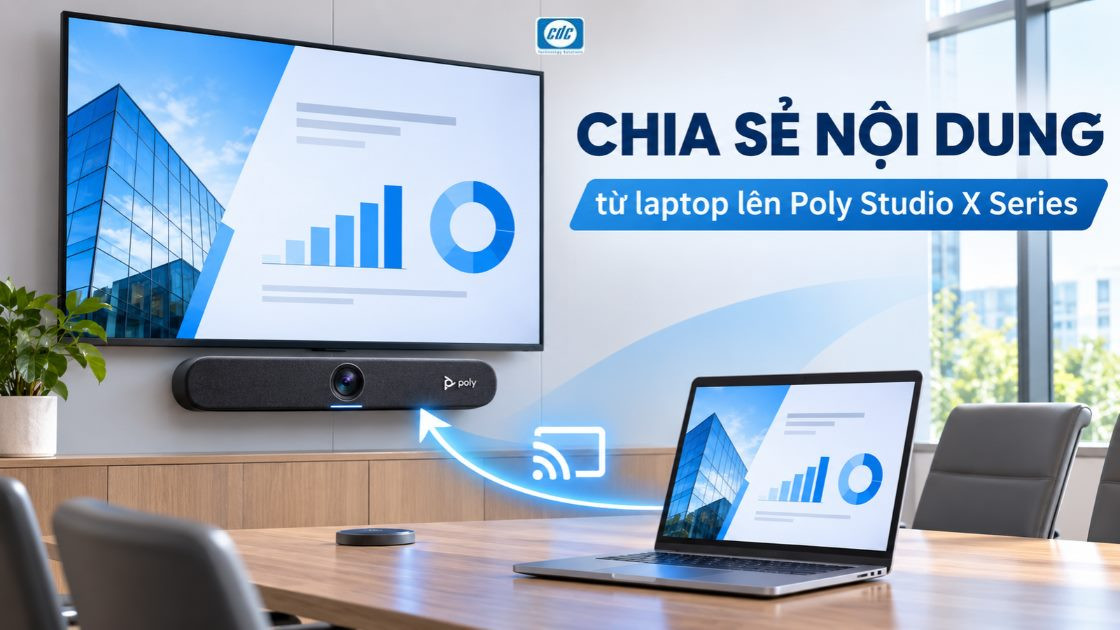
Poly Studio X Series cho phép đưa nội dung từ laptop lên phòng họp theo nhiều cách như HDMI, Apple AirPlay hoặc Miracast trong các cấu hình được hỗ trợ. Điểm quan trọng là cần phân biệt rõ chia sẻ nội dung với Device Mode: Khi chia sẻ, cuộc họp vẫn chạy trên room system và laptop chỉ gửi slide, bảng tính hoặc màn hình; còn Device Mode chuyển camera, micro và loa của phòng cho laptop sử dụng. Chọn đúng workflow giúp thao tác đơn giản hơn và tránh các lỗi do cắm nhầm HDMI, USB-C hoặc chuyển chế độ không đúng thứ tự.
Chọn cách chia sẻ nhanh
HDMI: Ưu tiên khi cần kết nối có dây, dễ kiểm soát.
AirPlay: Phù hợp thiết bị Apple khi room system, provider mode và mạng cho phép.
Miracast: Phù hợp máy Windows tương thích trong cấu hình được hỗ trợ.
Device Mode: Chỉ dùng khi laptop cần chạy luôn cuộc họp và sử dụng camera, micro, loa của phòng.
Chia sẻ nội dung là đưa hình ảnh từ laptop lên room system hoặc vào cuộc họp trong khi Poly Studio X vẫn là thiết bị đang chạy cuộc gọi.
Nội dung có thể là slide PowerPoint, bảng Excel, dashboard, trình duyệt hoặc toàn bộ màn hình làm việc. Laptop lúc này không cần sử dụng camera, micro hay loa của Poly.
HP hiện liệt kê HDMI input, Apple AirPlay và Miracast trong nhóm khả năng chia sẻ nội dung trên các model Poly Studio X Series tương ứng. Tuy nhiên, phương thức nào có thể sử dụng thực tế còn phụ thuộc model, provider mode, phiên bản Poly VideoOS và chính sách quản trị của phòng.
Nguyên tắc: Nếu cuộc họp đã chạy trên Poly Studio X và người dùng chỉ cần trình chiếu tài liệu từ laptop, nên sử dụng content sharing thay vì chuyển sang Device Mode.
Khác biệt quan trọng nhất là thiết bị nào đang chạy ứng dụng họp. Content sharing giữ cuộc họp trên room system; Device Mode chuyển vai trò chạy cuộc họp sang laptop.
| Tiêu chí | Chia sẻ nội dung | Device Mode |
|---|---|---|
| Ứng dụng họp chạy ở đâu? | Poly Studio X / room system | Laptop |
| Vai trò laptop | Gửi nội dung | Chạy cuộc họp |
| Camera/micro/loa Poly | Do room system quản lý | Laptop sử dụng qua USB |
| Khi nên dùng | Trình chiếu trong cuộc họp đang chạy trên phòng | Họp bằng Teams, Zoom hoặc ứng dụng trên laptop |
Nếu laptop cần sử dụng luôn camera, micro và loa của phòng, xem Cách dùng Device Mode trên Poly Studio X Series.
HDMI là phương án trực tiếp và dễ kiểm soát khi doanh nghiệp ưu tiên kết nối có dây và muốn giảm phụ thuộc vào cơ chế discovery của mạng không dây.
Poly Studio X Series có HDMI input dành cho nguồn nội dung như laptop. Không nên nhầm cổng HDMI input với HDMI output dùng để đưa hình từ room system tới màn hình phòng.
Quy trình cơ bản gồm:
Trong cấu hình/provider được hỗ trợ, việc kết nối HDMI có thể kích hoạt content sharing. Tuy nhiên, hành vi cụ thể có thể thay đổi theo provider mode, cấu hình quản trị và phiên bản Poly VideoOS.
HDMI input là đường content source. Không nên dùng cổng này như đầu vào camera chỉ vì camera hoặc một thiết bị AV khác cũng có HDMI output.
HDMI phù hợp khi doanh nghiệp cần một workflow có dây dễ hiểu và ít phụ thuộc vào môi trường mạng.
Có thể ưu tiên HDMI khi:
Đổi lại, doanh nghiệp cần bố trí đường HDMI thuận tiện và hạn chế chuỗi adapter hoặc extender không được kiểm chứng.
Poly Studio X Series có khả năng hỗ trợ AirPlay để chia sẻ nội dung từ thiết bị Apple trong các cấu hình được hỗ trợ.
Không nên hiểu rằng AirPlay luôn khả dụng ở mọi provider mode. Tính năng còn phụ thuộc cấu hình room system, chính sách quản trị và môi trường mạng của doanh nghiệp.
Khi AirPlay đã được kiểm tra và cho phép, quy trình cơ bản gồm:
Nếu wireless sharing là yêu cầu bắt buộc: Hãy pilot AirPlay trên đúng model, provider mode, VLAN/Wi-Fi và phiên bản VideoOS thực tế. Không nên chỉ dựa vào việc datasheet liệt kê AirPlay là một capability.
Miracast có thể được sử dụng với máy Windows tương thích khi tính năng này được hỗ trợ và bật trong cấu hình đang triển khai.
Quy trình sử dụng thường gồm:
Khả năng sử dụng Miracast còn phụ thuộc máy Windows, driver, wireless capability, security policy và cấu hình của hệ thống. Nếu một laptop không tìm thấy phòng, chưa đủ căn cứ để kết luận Poly Studio X bị lỗi.
Với phòng sử dụng thường xuyên: Wireless sharing có thể là phương án thuận tiện, nhưng nên giữ một đường HDMI đã được kiểm thử làm phương án dự phòng nếu việc trình chiếu là yêu cầu quan trọng.
USB-C không phải kết nối bắt buộc nếu mục tiêu chỉ là đưa nội dung vào cuộc họp đang chạy trên room system.
HDMI hoặc các phương thức wireless sharing được hỗ trợ phù hợp hơn với workflow content sharing. USB-C trên Poly Studio X chủ yếu quan trọng trong Device Mode, khi laptop cần sử dụng camera, microphone và speaker của hệ thống như thiết bị ngoại vi.
HP cũng cho phép kết hợp Device Mode với HDMI trong một số workflow để vừa sử dụng camera/audio của phòng vừa đưa hình laptop lên màn hình. Tuy nhiên, trên Microsoft Teams mode từ Poly VideoOS 5.0 trở lên, thứ tự cắm USB-C và HDMI trở nên quan trọng.
Nếu chỉ cần trình chiếu: Không nên chuyển sang Device Mode không cần thiết. Hãy giữ cuộc họp trên room system và sử dụng phương thức content sharing phù hợp.
Với Poly Studio X32, X52 và X72 chạy Microsoft Teams mode trên Poly VideoOS 5.0 trở lên, nên kết nối USB-C trước rồi mới kết nối HDMI nếu mục tiêu là Device Mode/BYOM.
HP khuyến nghị thao tác theo thứ tự:
Nếu HDMI được kết nối trước, room system có thể chuyển sang content-sharing mode. Khi đó việc cắm USB-C sau không làm hệ thống tự động chuyển sang Device Mode.
Cách xử lý khi đã cắm HDMI trước: Giữ USB-C kết nối, ngắt HDMI hoặc dừng phiên chia sẻ nội dung, chuyển hệ thống sang Device Mode rồi mới kết nối lại HDMI nếu cần.
Phạm vi áp dụng: Workflow trên liên quan Microsoft Teams mode trên Poly VideoOS 5.0 trở lên. Không nên áp nguyên hướng dẫn này cho mọi provider hoặc mọi phiên bản VideoOS nếu chưa đối chiếu release notes.
Nên kiểm tra từ nguồn laptop tới cáp, cổng HDMI input và trạng thái room system theo thứ tự thay vì reset thiết bị ngay.
| Hiện tượng | Kiểm tra trước |
|---|---|
| Không có tín hiệu | Laptop đã xuất hình qua HDMI chưa, cáp/adapter có hoạt động không |
| Cắm nhầm cổng | Đang dùng HDMI input cho content hay HDMI output ra màn hình |
| Laptop xuất hình nhưng Poly không nhận | Thử Duplicate, kết nối lại cáp và kiểm tra adapter/độ phân giải |
| Desktop/slide có hình nhưng một video không hiển thị | Kiểm tra nguồn nội dung có được bảo vệ bằng HDCP hay không |
| Lỗi chỉ xuất hiện ở một provider hoặc sau cập nhật | Kiểm tra Poly VideoOS, provider app và known issues của release đang sử dụng |
Lưu ý với nội dung có HDCP:
Hệ thống không hỗ trợ chia sẻ nguồn HDMI được bảo vệ bằng HDCP. Vì vậy, slide, desktop hoặc tài liệu thông thường có thể hiển thị nhưng một số video/dịch vụ nội dung có cơ chế bảo vệ bản quyền có thể không xuất hiện. Trường hợp này không nhất thiết là lỗi của cáp hay Poly Studio X.
Nếu lỗi bắt đầu sau khi thay đổi firmware hoặc provider, nên đối chiếu release notes của đúng phiên bản trước khi factory reset thiết bị.
Với wireless sharing, cần kiểm tra cả cấu hình Poly, provider mode và môi trường kết nối trước khi xử lý phần cứng.
Nên kiểm tra theo thứ tự:
Dấu hiệu hữu ích: Nếu HDMI vẫn chia sẻ bình thường nhưng AirPlay/Miracast không hoạt động trên nhiều thiết bị, nên ưu tiên kiểm tra cấu hình wireless sharing và hạ tầng mạng thay vì camera, micro, loa hoặc màn hình.
Không nên xem Poly VideoOS 5.0/5.0.1 là baseline mặc định cho mọi provider mode.
Theo release notes hiện hành của HP, Poly VideoOS 5.0.1 cho X32, X52 và X72 được phát hành cho Microsoft Teams và Poly Device Mode. Doanh nghiệp đang sử dụng provider khác cần đối chiếu release notes và đường nâng cấp phù hợp thay vì áp hướng dẫn của Teams mode một cách máy móc.
HP cũng yêu cầu hệ thống phải ở Poly VideoOS 4.6.0 trước khi nâng lên 5.0.x. Vì vậy, việc cập nhật firmware nên được quản lý như một thay đổi có kiểm soát chứ không phải một bước troubleshooting mặc định.
Không nâng cấp chỉ để thử sửa lỗi chia sẻ nội dung. Trước khi update, hãy xác định model, provider mode, phiên bản hiện tại, upgrade path và known issues của release mục tiêu.
Xem thêm Cách cập nhật firmware và Poly VideoOS đúng quy trình.
Doanh nghiệp nên chọn một workflow chính và một phương án dự phòng thay vì để mỗi phòng hoặc mỗi người dùng tự chọn cách kết nối khác nhau.
Một cách tổ chức thực tế có thể là:
Cách chuẩn hóa này đặc biệt quan trọng với doanh nghiệp có nhiều phòng hoặc nhiều chi nhánh, bởi cùng một workflow giúp giảm số lỗi phát sinh do người dùng cắm sai cổng hoặc chuyển nhầm chế độ.
Kết luận: Chia sẻ nội dung trên Poly Studio X Series nên được tách rõ khỏi Device Mode. HDMI là phương án có dây dễ kiểm soát; AirPlay và Miracast hỗ trợ chia sẻ không dây trong các cấu hình phù hợp; Device Mode chỉ cần khi laptop trở thành thiết bị chạy cuộc họp. Với Microsoft Teams mode từ VideoOS 5.0 trở lên, nếu cần kết hợp Device Mode và HDMI, nên kết nối USB-C trước rồi mới cắm HDMI. Việc xác định đúng provider, firmware và workflow trước khi thao tác giúp phòng họp dễ vận hành và dễ xử lý lỗi hơn.
Nếu laptop cần chạy luôn cuộc họp thay vì chỉ trình chiếu, xem Hướng dẫn dùng Device Mode trên Poly Studio X Series.
Nếu phòng đang sử dụng hai màn hình, xem Cách cấu hình hai màn hình trên Poly Studio X Series.
Để hiểu tổng thể kiến trúc room system, đọc thêm Poly Studio X Series là gì và khác giải pháp USB như thế nào.
Laptop cần trình chiếu hay cần chạy luôn cuộc họp?
Nếu chỉ trình chiếu, ưu tiên workflow content sharing đã được chuẩn hóa cho phòng. Nếu laptop cần dùng camera, micro và loa Poly để chạy Teams, Zoom hoặc ứng dụng khác, hãy chuyển sang Device Mode đúng trình tự.
Nhận hỗ trợ cấu hìnhCông ty Cổ phần Công Nghệ CDC
Trụ sở chính: 447 Nguyễn Khang, P. Cầu Giấy, TP. Hà Nội
Hotline 1: 0983.366.022 (Hà Nội)
CN.HCM: 28 Bis Nguyễn Văn Vĩnh, Phường Tân Sơn Nhất, TP Hồ Chí Minh
Hotline 2: 0938.898.328 (TP.HCM)
Website: maytinhcdc.vn - Facebook: https://www.facebook.com/maytinhcdc.official/
Youtube: https://www.youtube.com/@Maytinhcdcvn - TikTok: https://www.tiktok.com/@maytinhcdc.vn
Chia sẻ nội dung giữ cuộc họp chạy trên Poly Studio X Series, còn laptop chỉ gửi slide, tài liệu hoặc màn hình. Với Device Mode, cuộc họp chạy trên laptop và laptop sử dụng camera, microphone cùng loa của hệ thống Poly.
Không. Nếu cuộc họp đã chạy trên room system, nên sử dụng HDMI hoặc phương thức chia sẻ không dây được hỗ trợ. Device Mode chỉ cần khi laptop phải chạy luôn ứng dụng họp.
Tùy model và cấu hình, X Series hỗ trợ các phương thức như HDMI input, Apple AirPlay và Miracast. Khả năng sử dụng thực tế còn phụ thuộc provider mode, Poly VideoOS và chính sách quản trị của phòng.
Không. USB-C chủ yếu liên quan tới Device Mode. Nếu chỉ cần đưa nội dung vào cuộc họp đang chạy trên Poly Studio X, HDMI hoặc phương thức wireless sharing được hỗ trợ thường phù hợp hơn.
Trong cấu hình/provider được hỗ trợ, HDMI input có thể kích hoạt content sharing. Tuy nhiên hành vi cụ thể cần đối chiếu provider mode và phiên bản Poly VideoOS đang sử dụng.
Một nguyên nhân có thể là nội dung được bảo vệ bằng HDCP. Poly không hỗ trợ chia sẻ nguồn HDMI được bảo vệ bằng HDCP, vì vậy đây không nhất thiết là lỗi cáp hoặc room system.
X Series có hỗ trợ AirPlay ở cấp tính năng trên các cấu hình tương thích. Tuy nhiên AirPlay không nên được hiểu là luôn khả dụng ở mọi provider mode; cần kiểm tra cấu hình hệ thống và mạng thực tế.
Có trong các cấu hình được hỗ trợ và với máy Windows tương thích. Khả năng hoạt động còn phụ thuộc driver, wireless capability, cấu hình Poly và chính sách mạng của doanh nghiệp.
Với Poly Studio X chạy Microsoft Teams mode trên Poly VideoOS 5.0 trở lên, nếu mục tiêu là Device Mode nên kết nối USB-C trước, chờ hệ thống vào Device Mode rồi mới kết nối HDMI nếu cần hiển thị hình laptop.
Có thể ngắt HDMI hoặc kết thúc phiên content sharing trong khi giữ USB-C, sau đó chuyển hệ thống sang Device Mode rồi kết nối lại HDMI nếu cần. HP ghi nhận đây là hành vi/known issue của X32, X52 và X72 trong Microsoft Teams mode. HP Support
Không nên hiểu như vậy. Release 5.0.1 hiện được HP công bố cho Microsoft Teams và Poly Device Mode trên X32, X52, X72 và G62; không phải khuyến nghị chung cho mọi provider mode.
Không nên cập nhật chỉ để thử. Trước tiên cần xác định model, provider mode, phiên bản VideoOS, loại kết nối và known issue liên quan. Với VideoOS 5.x, HP còn yêu cầu kiểm tra đúng upgrade path trước khi nâng cấp.








Ngân hàng Thương Mại Cổ Phần Tiên Phong - Chi nhánh Hà Nội

Ngân hàng TMCP Ngoại thương Việt Nam - Chi nhánh Sở Giao Dịch

Ngân hàng TMCP Quân đội - Chi nhánh Thăng Long

Ngân hàng TMCP Kỹ thương Việt Nam - Chi nhánh Chương Dương
 VN/EN
 EN



 phù hợp cho doanh nghiệp!