
Danh mục sản
phẩm



IT DOCTOR DỊCH VỤ CNTT
Cách cấu hình hai màn hình trên Poly Studio X Series: HDMI output, dual display Teams Rooms, swap screen, nội dung chia sẻ và checklist nghiệm thu thực tế.
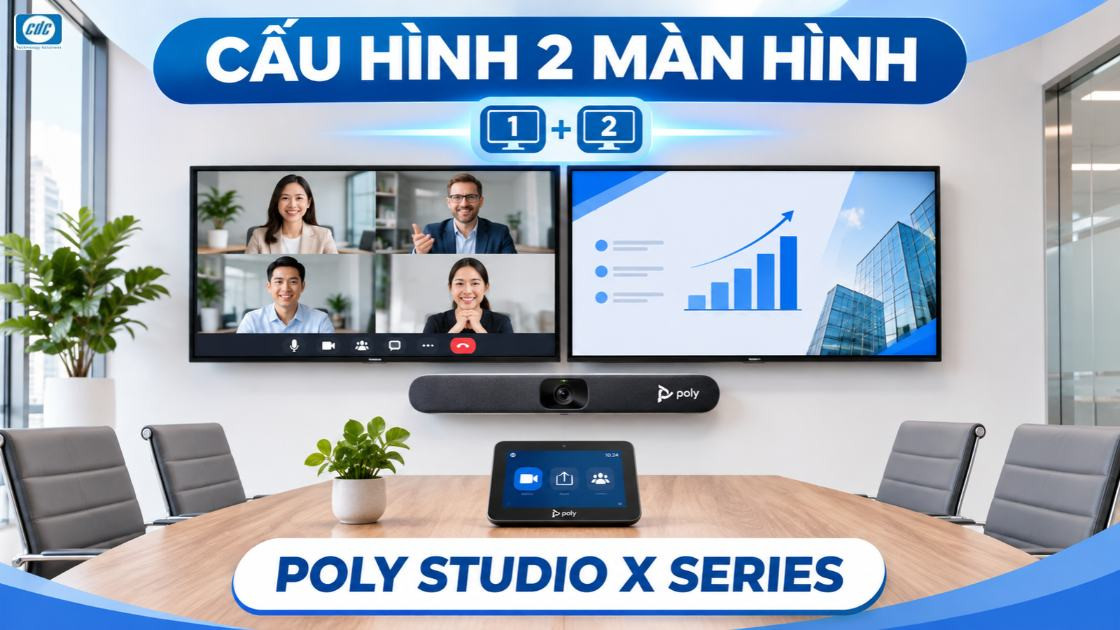
Poly Studio X32, X52 và X72 đều có thể sử dụng hai màn hình trong phòng họp, nhưng chỉ cắm đủ hai cáp HDMI chưa chắc hệ thống đã hiển thị đúng. Với Microsoft Teams Rooms, dual display cần được bật trong cấu hình; màn hình chính và màn hình mở rộng còn có vai trò khác nhau khi hiển thị lịch, người tham gia và nội dung chia sẻ. Vì vậy, một hệ hai màn hình nên được cấu hình và nghiệm thu theo cả ba lớp: kết nối vật lý → thiết lập nền tảng họp → trải nghiệm thực tế trong cuộc gọi.
Cấu hình nên hướng tới
HDMI OUT 1 → màn hình chính. HDMI OUT 2 → màn hình mở rộng. Sau đó bật Dual Display trong nền tảng họp, kiểm tra đúng thứ tự màn hình, thử chia sẻ nội dung và thực hiện một cuộc gọi thực tế trước khi bàn giao.
Poly Studio X32, X52 và X72 hiện đều có hai cổng HDMI output để kết nối hai màn hình front-of-room.
Điểm này đặc biệt hữu ích với phòng họp vừa và lớn, nơi doanh nghiệp muốn tách người tham gia từ xa và nội dung trình chiếu thay vì dồn tất cả vào một màn hình.
| Model | HDMI output | Phòng tham chiếu |
|---|---|---|
| Poly Studio X32 | 2 HDMI output | Phòng nhỏ |
| Poly Studio X52 | 2 HDMI output 2.0 | Phòng vừa |
| Poly Studio X72 | 2 HDMI output 2.0 | Phòng lớn |
Tuy nhiên, hai cổng HDMI chỉ là điều kiện phần cứng. Việc hai màn hình hiển thị người tham gia, lịch hoặc nội dung như thế nào còn phụ thuộc vào provider mode như Microsoft Teams Rooms hoặc Zoom Rooms.
Trong Microsoft Teams Rooms on Android, màn hình chính và màn hình mở rộng có vai trò khác nhau thay vì chỉ nhân đôi cùng một hình ảnh.
Theo hướng dẫn hiện tại của Microsoft, màn hình chính thường hiển thị calendar và meeting gallery; màn hình mở rộng được dùng cho thông tin phòng hoặc nội dung được chia sẻ trong cuộc họp.
| Màn hình | Vai trò thường gặp trong Teams Rooms |
|---|---|
| Main display | Calendar, meeting gallery và thành phần chính của giao diện phòng |
| Extended display | Date/time, room information và nội dung được chia sẻ |
Trong cuộc họp không có nội dung chia sẻ, các phiên bản Teams Rooms on Android hiện tại còn có thể sử dụng cả hai màn hình để mở rộng gallery người tham gia.
Giá trị của hai màn hình không nằm ở việc “có thêm diện tích”. Giá trị chính là tách nội dung và con người, giúp người trong phòng vừa đọc slide vừa quan sát phản ứng của đầu cầu xa.
Với Teams Rooms dual display hiện tại, Microsoft khuyến nghị màn hình chính đặt bên phải và màn hình mở rộng đặt bên trái khi nhìn từ phía người tham gia trong phòng.
Nếu hai màn hình đã được thi công ngược hoặc tín hiệu hiển thị không đúng vị trí mong muốn, không nhất thiết phải đổi cáp HDMI ngay. Teams Rooms hỗ trợ chức năng Swap screens để đảo vai trò hiển thị.
Khi nghiệm thu: Đừng chỉ nhìn xem cả hai màn hình có hình. Hãy xác nhận calendar, gallery và shared content đang xuất hiện đúng phía mà người dùng mong đợi.
Cắm hai màn hình là chưa đủ. Teams Rooms on Android yêu cầu Dual Display Mode được bật rõ trong configuration profile hoặc trực tiếp trên thiết bị.
Có thể kiểm tra theo hai hướng:
Nếu hai màn hình đang đảo vai trò, sử dụng Swap Screen trong cùng khu vực cấu hình.
Dual Display mặc định có thể đang tắt. Nếu doanh nghiệp đang dùng một configuration profile thiết kế cho phòng một màn hình, áp profile đó lên phòng dual display có thể khiến chế độ hai màn hình bị tắt.
Nên ưu tiên hai màn hình có cùng kích thước, cùng tỷ lệ và độ phân giải để tạo trải nghiệm cân đối hơn trong phòng họp.
Về mặt kỹ thuật, hệ thống có thể nhận hai màn hình khác nhau trong một số trường hợp, nhưng sự chênh lệch về kích thước, màu sắc hoặc vị trí vật lý dễ làm bố cục dual display thiếu cân đối.
Khi thiết kế nên ưu tiên:
Trong phòng thực tế: Hai màn hình 65 inch đặt cân đối thường tạo trải nghiệm tốt hơn việc ghép một màn hình lớn với một màn hình nhỏ chỉ vì tận dụng thiết bị sẵn có.
Lợi thế rõ nhất của dual display xuất hiện khi có content sharing: một màn hình có thể dành cho nội dung, màn hình còn lại giữ người tham gia từ xa.
Trên Poly Studio X Series, nội dung có thể đi vào hệ thống qua HDMI input hoặc các phương thức chia sẻ được hỗ trợ như AirPlay/Miracast tùy provider mode.
Với Teams Rooms, shared content từ người ở xa hoặc nguồn nội dung của phòng có thể được đưa lên extended display, trong khi main display tiếp tục giữ meeting gallery.
Đây là lý do dual display có giá trị với phòng họp vừa và lớn. Người dùng không phải chọn giữa “nhìn slide” và “nhìn người đang trao đổi”.
Nếu cần đi sâu riêng về laptop và content sharing, xem Cách chia sẻ nội dung từ laptop trên Poly Studio X Series.
Không nên giả định layout dual display trong native room mode sẽ được giữ nguyên khi chuyển sang Device Mode.
Device Mode thay đổi vai trò của Poly Studio X Series: laptop trở thành thiết bị chạy cuộc họp và sử dụng camera, micro, loa của hệ Poly như peripheral. Việc hiển thị hai màn hình lúc đó còn phụ thuộc vào kết nối USB-C, HDMI, khả năng xuất hình của laptop và topology đang sử dụng.
Với các phương án extender/BYOD, cần đối chiếu đúng thiết bị được HP hỗ trợ cho từng model.
Native dual display và BYOD dual display là hai bài toán khác nhau. Nếu doanh nghiệp thường xuyên họp bằng laptop, hãy pilot chính workflow đó thay vì chỉ nghiệm thu hai màn hình ở Teams Rooms native mode.
Tham khảo: Cách sử dụng Device Mode trên Poly Studio X Series.
Với Teams Rooms on Android dual display, Microsoft yêu cầu touch console trong cấu hình được chứng nhận; người dùng nên điều khiển cuộc họp từ console thay vì thao tác trên hai front-of-room display.
Trong hệ Poly, TC10 phù hợp với vai trò này. Người dùng có thể Join meeting, mute/unmute, thay đổi âm lượng, quản lý camera hoặc layout mà không cần tương tác trực tiếp với màn hình phía trước.
Microsoft hiện còn khuyến nghị tắt touch controls trên front-of-room display trong cấu hình Teams Rooms on Android hai màn hình để tránh hai lớp điều khiển gây nhầm lẫn.
Thiết kế nên rõ vai trò: Hai màn hình dùng để nhìn; TC10 dùng để điều khiển.
Đọc thêm: Vai trò của Poly TC10 trong phòng họp.
Phần lớn lỗi dual display nên được khoanh theo thứ tự cáp → màn hình → Dual Display setting → Swap Screen → firmware/app thay vì reset hệ thống ngay.
| Triệu chứng | Kiểm tra trước |
|---|---|
| Màn hình thứ hai không có tín hiệu | Nguồn màn hình, input HDMI, cáp HDMI, cổng HDMI output |
| Cả hai có hình nhưng không tách layout | Dual Display Mode đã bật hay chưa |
| Calendar/gallery ở sai màn hình | Swap Screen |
| Chia sẻ nội dung bị dừng hoặc bất thường | Teams Rooms app version, VideoOS, content source và release notes |
| Sau khi áp configuration profile thì dual display mất | Profile có Dual Display Mode = On hay không |
Microsoft đã từng sửa lỗi content sharing bị dừng không liên tục trên Teams Rooms on Android khi sử dụng dual display trong các bản cập nhật 2026. Vì vậy, khi lỗi xuất hiện dù cáp và cấu hình đều đúng, phiên bản Teams Rooms cũng cần được kiểm tra.
Không factory reset chỉ vì màn hình bị đảo. Swap Screen hoặc configuration profile có thể giải quyết vấn đề mà không ảnh hưởng toàn bộ cấu hình phòng.
Hai màn hình đáng giá nhất khi nội dung và người tham gia đều quan trọng trong phần lớn cuộc họp.
Không phải mọi phòng dùng X Series đều cần dual display. Với phòng nhỏ họp ngắn, chủ yếu trao đổi mặt đối mặt và hiếm khi trình chiếu, một màn hình lớn có thể đơn giản hơn.
| Nên cân nhắc hai màn hình khi | Một màn hình có thể đủ khi |
|---|---|
| Thường xuyên chia sẻ slide, dashboard, tài liệu | Cuộc họp chủ yếu trao đổi video |
| Có nhiều người tham gia từ xa | Phòng nhỏ, số đầu cầu hạn chế |
| Phòng vừa hoặc lớn, khoảng cách nhìn xa | Không gian tường hạn chế |
| Muốn luôn giữ người tham gia trong tầm nhìn khi share content | Ưu tiên hệ thống đơn giản và ít thiết bị hơn |
Do đó, quyết định dùng hai màn hình nên xuất phát từ workflow họp thay vì chỉ vì thiết bị có sẵn hai cổng HDMI.
Sau khi cấu hình, nên nghiệm thu bằng một cuộc họp thực tế có cả remote participants và content sharing.
| ✓ | Điểm cần xác nhận |
|---|---|
| □ | Cả hai màn hình nhận tín hiệu ổn định sau khi khởi động |
| □ | Dual Display Mode đã được bật |
| □ | Main/Extended Display nằm đúng vị trí |
| □ | Calendar hiển thị đúng màn hình |
| □ | Remote participant gallery hiển thị đúng |
| □ | Shared content được đưa sang màn hình phù hợp |
| □ | Swap Screen đã được kiểm tra nếu cần |
| □ | TC10 điều khiển cuộc họp bình thường |
| □ | Không có lỗi mất content khi họp kéo dài |
| □ | Đã kiểm tra lại sau một lần restart toàn hệ thống |
Kết luận: Cấu hình hai màn hình trên Poly Studio X Series không chỉ là nối HDMI OUT 1 và HDMI OUT 2. Với Teams Rooms, IT còn cần bật Dual Display Mode, xác định đúng main/extended display, sử dụng Swap Screen khi cần và kiểm tra cả trạng thái không họp, trong cuộc họp và khi chia sẻ nội dung. Hai màn hình đặc biệt hữu ích với phòng vừa hoặc lớn thường xuyên trình chiếu, vì người dùng có thể giữ remote participants trong tầm nhìn thay vì để nội dung chiếm toàn bộ front-of-room display.
Chuẩn bị triển khai nhiều phòng dùng hai màn hình?
Nên chuẩn hóa cùng một quy ước HDMI, vị trí main/extended display, Teams configuration profile, TC10 và checklist nghiệm thu trước khi nhân rộng sang nhiều phòng.
Xem cách chuẩn hóa nhiều phòngCông ty Cổ phần Công Nghệ CDC
Trụ sở chính: 447 Nguyễn Khang, P. Cầu Giấy, TP. Hà Nội
Hotline 1: 0983.366.022 (Hà Nội)
CN.HCM: 28 Bis Nguyễn Văn Vĩnh, Phường Tân Sơn Nhất, TP Hồ Chí Minh
Hotline 2: 0938.898.328 (TP.HCM)
Website: maytinhcdc.vn - Facebook: https://www.facebook.com/maytinhcdc.official/
Youtube: https://www.youtube.com/@Maytinhcdcvn - TikTok: https://www.tiktok.com/@maytinhcdc.vn
Có. X32, X52 và X72 hiện đều có hai HDMI output để kết nối hai front-of-room display.
Không. Với Microsoft Teams Rooms on Android, Dual Display Mode còn phải được bật trong cấu hình.
Theo hướng dẫn Teams Rooms hiện tại, main display nên ở bên phải và extended display ở bên trái khi nhìn từ phía người trong phòng.
Không nhất thiết. Teams Rooms có chức năng Swap Screen để đảo main và extended display.
Không. Microsoft hiện yêu cầu bật Dual Display Mode rõ trong configuration profile hoặc device settings.
Thông thường một màn hình giữ meeting gallery, màn hình còn lại hiển thị shared content tùy layout và phiên bản Teams Rooms.
Có. Teams Rooms on Android hiện hỗ trợ mở rộng gallery trên dual display khi không có content sharing trong các phiên bản được hỗ trợ.
Với Teams Rooms on Android dual display, Microsoft yêu cầu touch console cho cấu hình được chứng nhận. TC10 có thể đảm nhiệm vai trò controller trong hệ Poly tương thích.
Không phải yêu cầu bắt buộc trong mọi trường hợp, nhưng nên dùng cùng kích thước và tỷ lệ để có layout cân đối và dễ nghiệm thu hơn.
Nên kiểm tra Dual Display Mode trước. Nếu đang dùng configuration profile, xác nhận profile đó không tắt dual display.
Không nên mặc định như vậy. Device Mode chuyển laptop thành thiết bị chạy cuộc họp nên luồng hiển thị còn phụ thuộc topology USB-C/HDMI và laptop.
Cần test hai HDMI output, main/extended display, Swap Screen, calendar, gallery, content sharing, TC10 và thử lại sau khi restart hệ thống.













Ngân hàng Thương Mại Cổ Phần Tiên Phong - Chi nhánh Hà Nội

Ngân hàng TMCP Ngoại thương Việt Nam - Chi nhánh Sở Giao Dịch

Ngân hàng TMCP Quân đội - Chi nhánh Thăng Long

Ngân hàng TMCP Kỹ thương Việt Nam - Chi nhánh Chương Dương
 VN/EN
 EN



 phù hợp cho doanh nghiệp!