
Danh mục sản
phẩm






IT DOCTOR DỊCH VỤ CNTT
Tham khảo checklist hệ thống IT từ CDC Technologies giúp doanh nghiệp SME kiểm tra mạng nội bộ, máy tính, bảo mật, sao lưu dữ liệu và thiết bị văn phòng trong 15 phút.
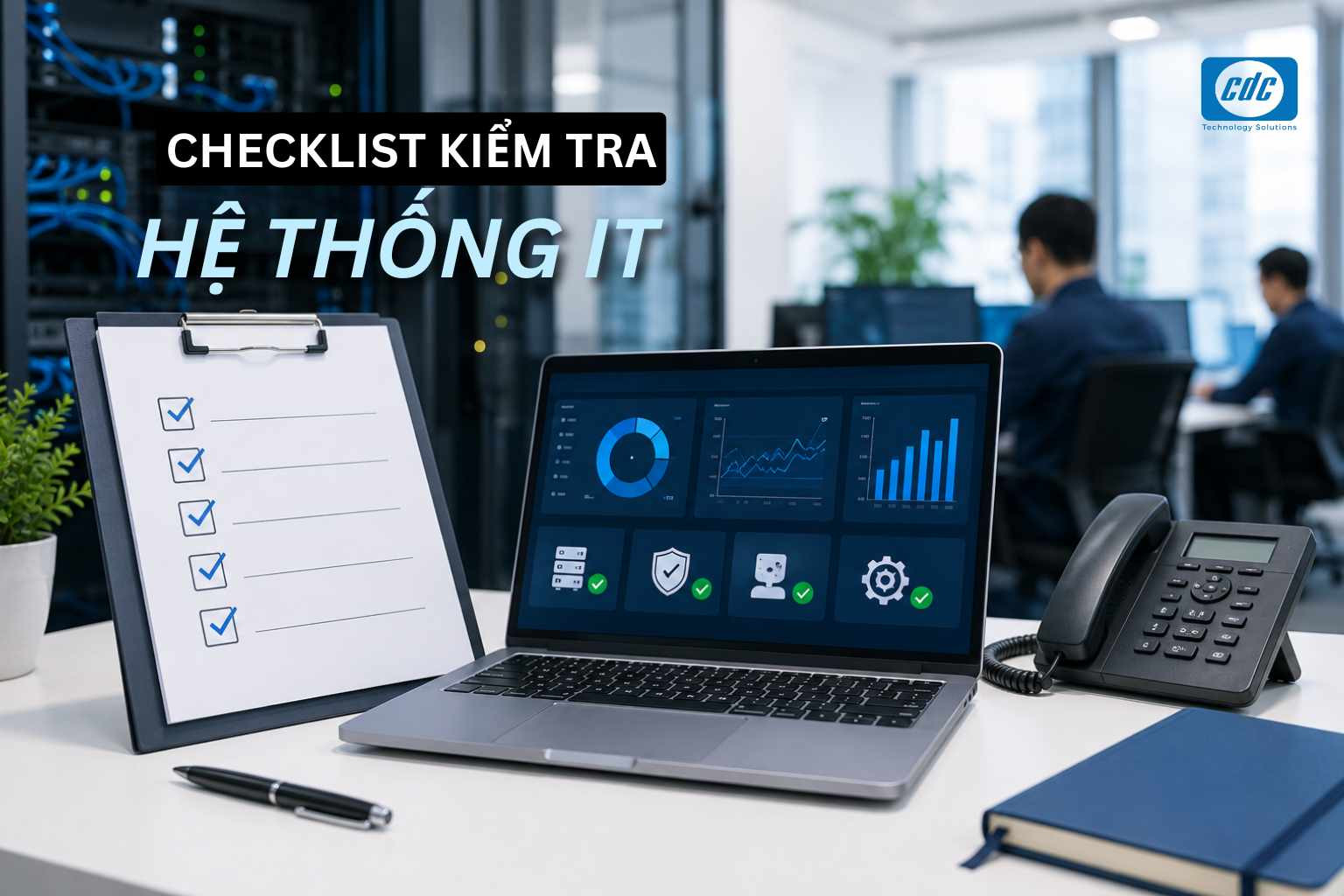
Việc hệ thống mạng chập chờn hay máy tính nhiễm virus thường bắt nguồn từ những lỗ hổng nhỏ bị bỏ qua hàng ngày. Thay vì chờ hệ thống “sập” mới tìm cách cứu vãn, bài viết này cung cấp cho doanh nghiệp một Checklist kiểm tra nhanh hệ thống IT văn phòng chuẩn mực. Chỉ với 15 phút rà soát, bộ phận hành chính hoặc IT nội bộ có thể bắt bệnh chính xác tình trạng mạng, thiết bị, bảo mật và dữ liệu, từ đó có phương án tối ưu kịp thời trước khi sự cố lan rộng.
Kiểm tra hệ thống IT văn phòng không phải là công việc chỉ kỹ sư mới làm được. Với một biểu mẫu rõ ràng, phòng Hành chính, Nhân sự hoặc IT nội bộ có thể rà soát nhanh những dấu hiệu bất thường trước khi chúng biến thành sự cố lớn.
Với doanh nghiệp SME, hệ thống IT thường bị bỏ quên cho đến khi mạng rớt, máy in kẹt giấy, máy tính chậm, ổ cứng đầy hoặc dữ liệu không mở được. Cách vận hành này khiến doanh nghiệp luôn ở thế bị động: hỏng đâu sửa đó, lỗi nhỏ lặp lại nhiều lần, chi phí sửa chữa tăng nhưng không có báo cáo tổng thể.
Một checklist hệ thống IT giúp doanh nghiệp:
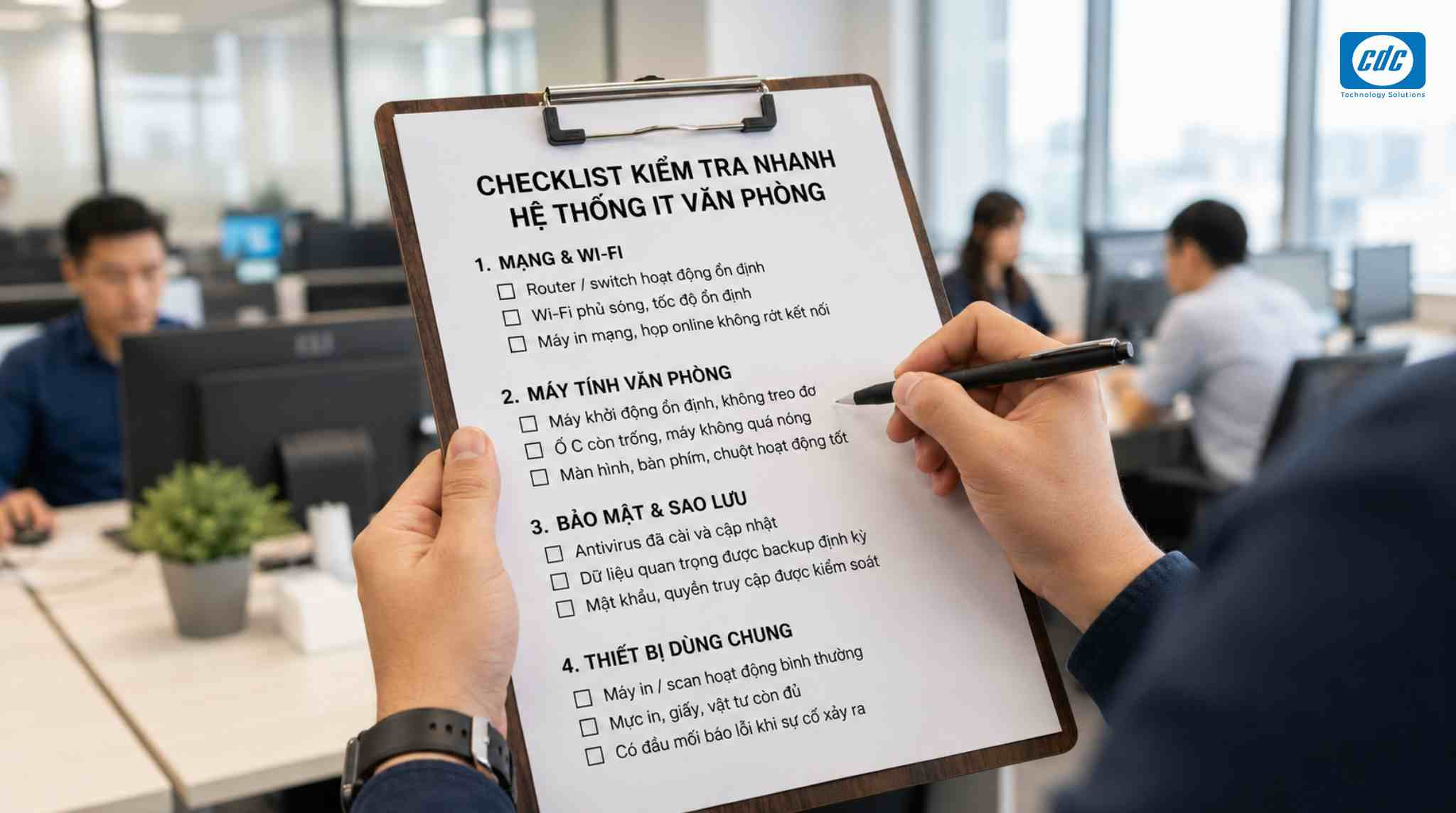
Nếu doanh nghiệp chưa có phòng IT riêng, checklist này có thể dùng như form kiểm tra ban đầu. Nếu đã có IT nội bộ, đây là mẫu giúp chuẩn hóa báo cáo định kỳ và dễ giải trình hơn với cấp quản lý.
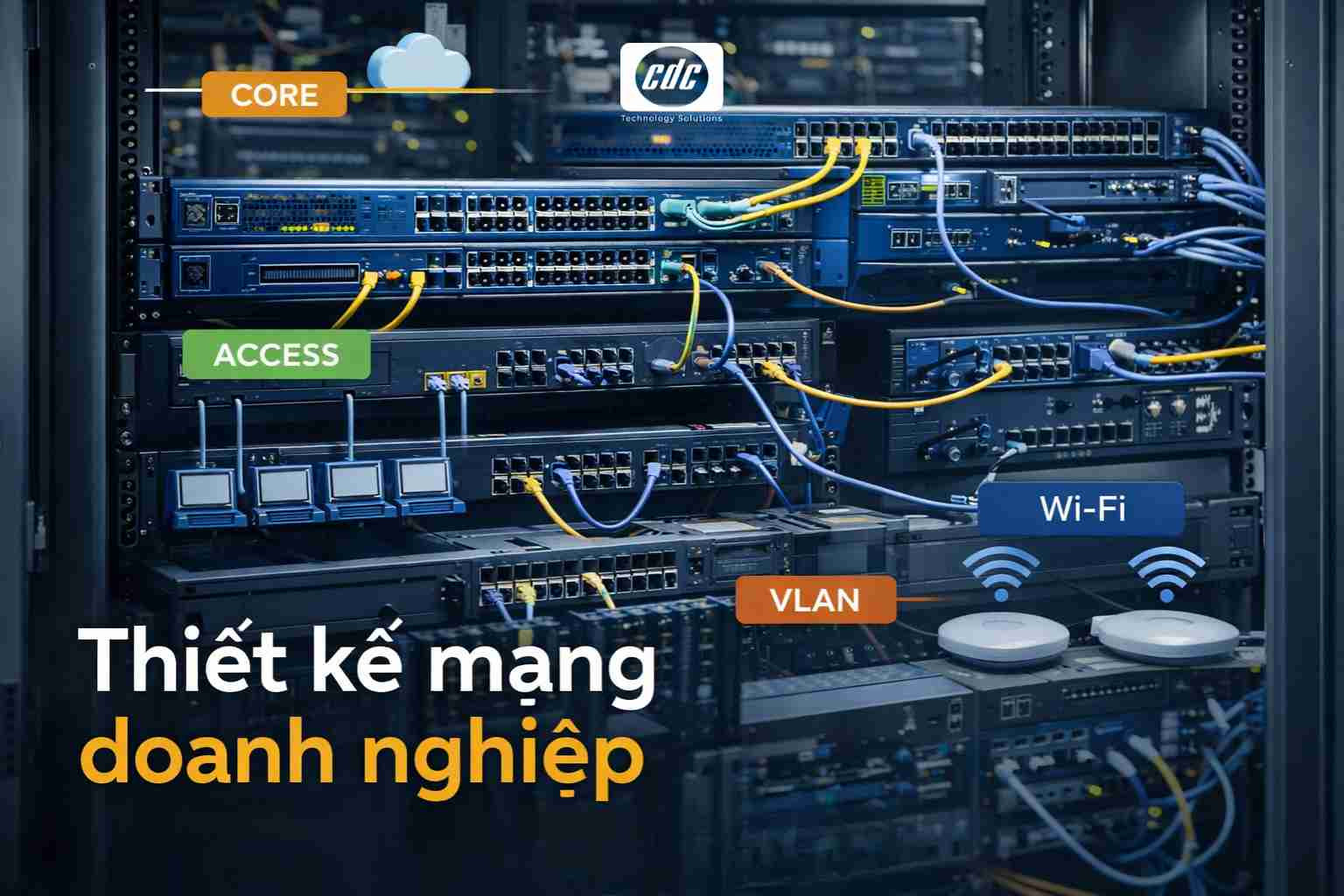
Mạng nội bộ và Wi-Fi là nền tảng vận hành của văn phòng. Khi mạng chập chờn, nhân viên không thể gửi email, truy cập phần mềm, in qua mạng, dùng dữ liệu chung hoặc họp trực tuyến ổn định. Vì vậy, kiểm tra mạng nội bộ nên là hạng mục đầu tiên trong mọi đợt rà soát IT.
Dùng checklist sau để kiểm tra nhanh:
Đèn tín hiệu trên router có hoạt động bình thường không?
Đèn tín hiệu trên switch có nhấp nháy ổn định không?
Wi-Fi tại các phòng ban có truy cập được bình thường không?
Tốc độ Wi-Fi tại khu vực làm việc chính có đạt mức tối thiểu khi test bằng Speedtest không?
Có khu vực nào trong văn phòng bị yếu sóng hoặc mất sóng Wi-Fi không?
Mạng Wi-Fi cho khách có được tách khỏi mạng nội bộ công ty không?
Mật khẩu Wi-Fi có đang được dùng chung quá rộng rãi không?
Dây cáp mạng tại bàn làm việc có bị gập, đứt, lỏng hoặc hở đầu cắm không?
Máy in mạng có thường xuyên bị mất kết nối không?
Các cuộc họp online có hay bị giật, lag, mất tiếng hoặc rớt kết nối không?
Gợi ý đánh giá nhanh:
| Tình trạng | Ý nghĩa |
|---|---|
| Chỉ 1–2 vị trí Wi-Fi yếu | Có thể cần điều chỉnh vị trí thiết bị phát Wi-Fi |
| Nhiều phòng cùng chậm mạng | Cần kiểm tra thiết bị mạng hoặc đường truyền |
| Máy in mạng thường xuyên mất kết nối | Có thể lỗi cấu hình mạng, IP hoặc thiết bị mạng |
| Khách dùng chung mạng với nội bộ | Có rủi ro bảo mật, nên tách mạng khách |
Nếu doanh nghiệp thường xuyên phải khởi động lại router hoặc nhân viên phải dùng 4G cá nhân để làm việc, hệ thống mạng đã có dấu hiệu cần kiểm tra chuyên sâu.
Máy tính chậm là một trong những nguyên nhân phổ biến khiến nhân viên mất thời gian mỗi ngày. Nhiều doanh nghiệp chỉ thay máy khi thiết bị hỏng nặng, nhưng lại bỏ qua các dấu hiệu cảnh báo sớm như ổ C đầy, quạt kêu to, máy nóng, hệ điều hành lâu không cập nhật hoặc phần mềm lạ chạy nền.
Dùng checklist sau để kiểm tra máy tính văn phòng:
Ổ C còn trống trên 15% dung lượng không?
Máy có mất quá 2–3 phút để khởi động không?
Máy có thường xuyên treo, đơ, tự khởi động lại không?
Hệ điều hành Windows/macOS có bị bỏ cập nhật quá lâu không?
Máy có xuất hiện nhiều phần mềm lạ hoặc quảng cáo bất thường không?
Trình duyệt có tự mở tab lạ, công cụ tìm kiếm lạ hoặc trang quảng cáo không?
Quạt tản nhiệt có kêu to bất thường không?
Máy có nóng nhanh dù chỉ dùng tác vụ văn phòng cơ bản không?
Màn hình có bị giật, sọc, nháy hoặc lỏng cáp kết nối không?
Bàn phím, chuột, webcam, loa, micro có hoạt động ổn định không?
Pin laptop có tụt nhanh hoặc phồng bất thường không?
Nhân viên có thường xuyên phản ánh “máy chậm nhưng chưa ai kiểm tra” không?
Một số lỗi có thể xử lý bằng bảo trì phần mềm, dọn rác, cập nhật hệ điều hành hoặc nâng cấp ổ cứng/RAM. Tuy nhiên, nếu nhiều máy cùng chậm, cùng nhiễm phần mềm lạ hoặc cùng thiếu dung lượng, doanh nghiệp cần rà soát theo nhóm thiết bị thay vì sửa từng máy riêng lẻ.
Gợi ý ghi nhận:
| Mã máy | Người dùng | Lỗi thường gặp | Mức độ ưu tiên |
| PC-01 | Kế toán | Ổ C đầy, máy chậm | Cao |
| LT-05 | Kinh doanh | Pin yếu, máy nóng | Trung bình |
| PC-12 | Hành chính | Không in được | Cao |
Việc ghi nhận theo mã máy giúp phòng Hành chính/IT dễ theo dõi lịch sử lỗi và quyết định nên sửa, nâng cấp hay thay mới.
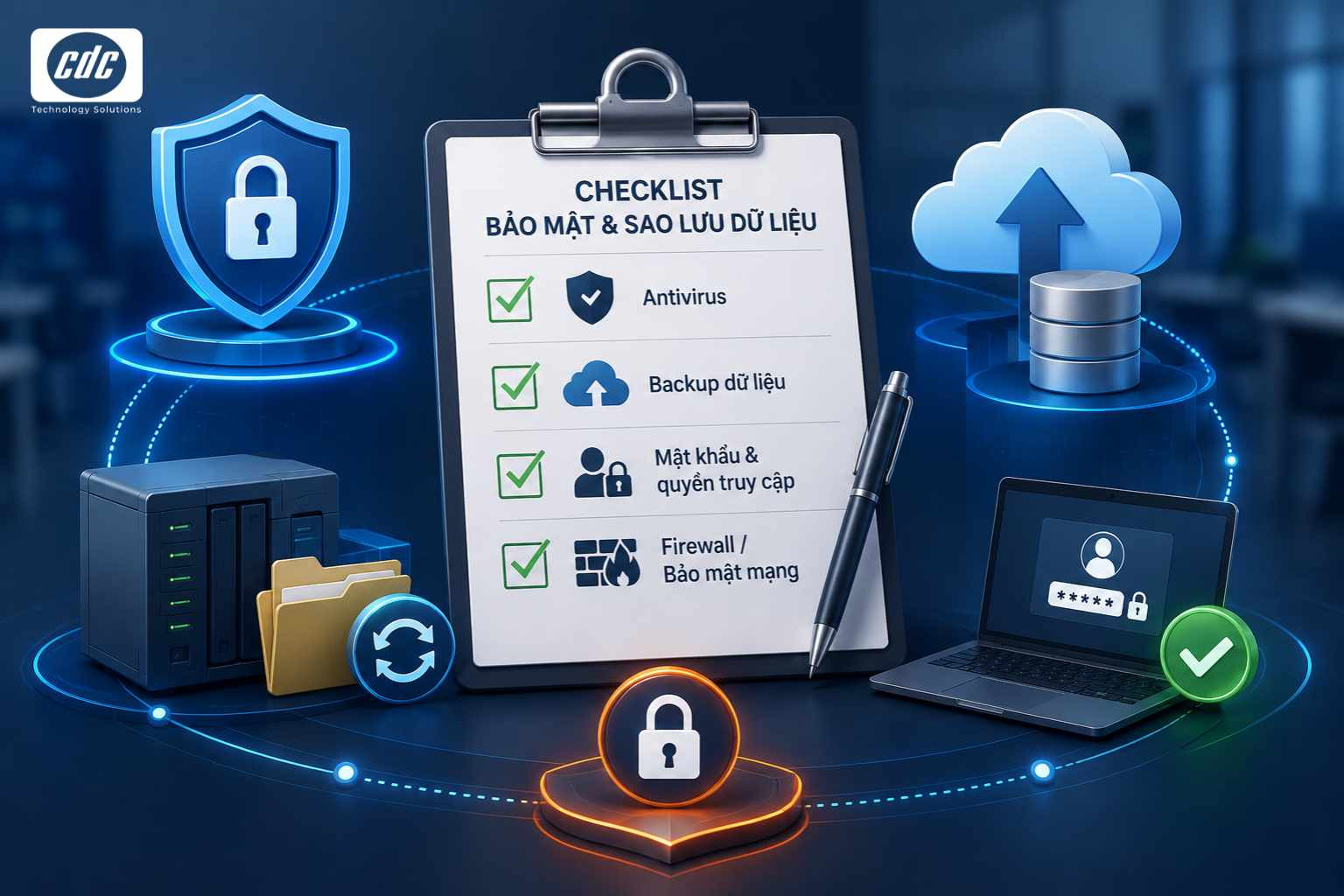
Bảo mật và dữ liệu là phần nhiều doanh nghiệp SME hay xem nhẹ nhất. Máy tính vẫn dùng được, mạng vẫn truy cập được, file vẫn mở được nên mọi thứ có vẻ ổn. Nhưng chỉ cần một ổ cứng hỏng, một máy nhiễm mã độc hoặc một thư mục dữ liệu bị xóa nhầm, doanh nghiệp có thể mất nhiều ngày để khôi phục.
Dùng checklist sau để rà soát bảo mật và backup (sao lưu dữ liệu):
Tất cả máy tính đã cài và kích hoạt phần mềm diệt virus chưa?
Phần mềm diệt virus có được cập nhật thường xuyên không?
Máy tính có dùng phần mềm không rõ nguồn gốc không?
Người dùng có tự cài phần mềm lạ mà không cần phê duyệt không?
Dữ liệu kế toán có được backup tự động ít nhất hàng tuần không?
Hợp đồng, báo giá, dữ liệu khách hàng có lưu tập trung hoặc có bản sao lưu không?
Bản backup đã từng được thử khôi phục chưa?
Mật khẩu Wi-Fi có được thay đổi định kỳ không?
Mật khẩu router có còn dùng mặc định của nhà mạng hoặc kỹ thuật cũ không?
Tài khoản nhân viên nghỉ việc đã được thu hồi quyền truy cập chưa?
Có phân quyền thư mục theo phòng ban không?
Có thiết lập firewall cơ bản không?
Mức độ cảnh báo cao nhất nằm ở các mục dữ liệu. Nếu dữ liệu kế toán, hợp đồng hoặc thông tin khách hàng chỉ lưu trên một máy cá nhân và không có bản sao lưu, doanh nghiệp đang có rủi ro lớn.
Một nguyên tắc đơn giản: file quan trọng phải có bản sao. Bản sao quan trọng phải được kiểm tra khả năng khôi phục. Nếu doanh nghiệp chỉ nghĩ là đã backup nhưng chưa từng thử mở lại dữ liệu từ bản backup, rủi ro vẫn còn.
Để hiểu rõ cách các chuyên gia tiếp nhận và xử lý sau khi phát hiện lỗi, xem chi tiết Quy trình triển khai IT Doctor Helpdesk.
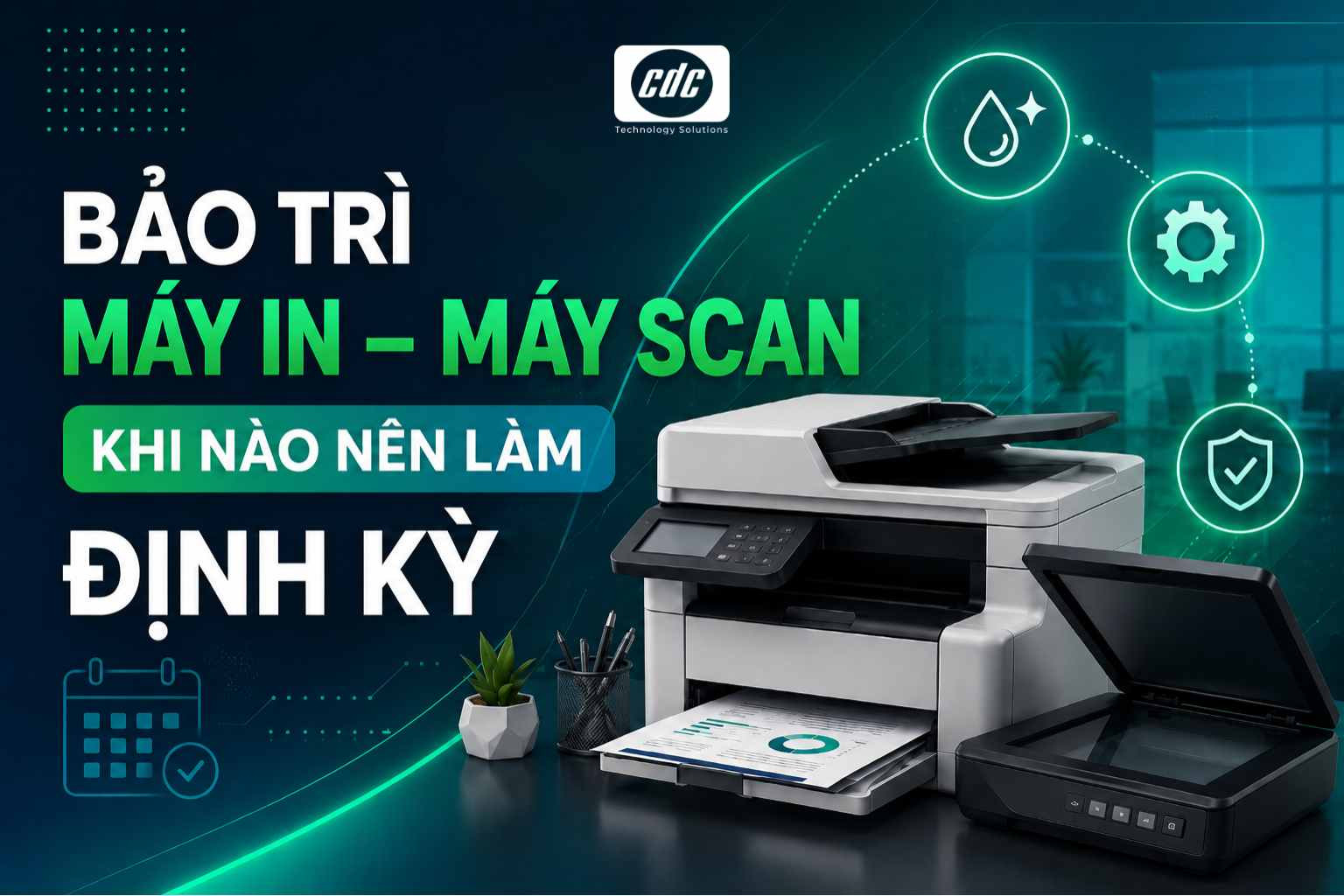
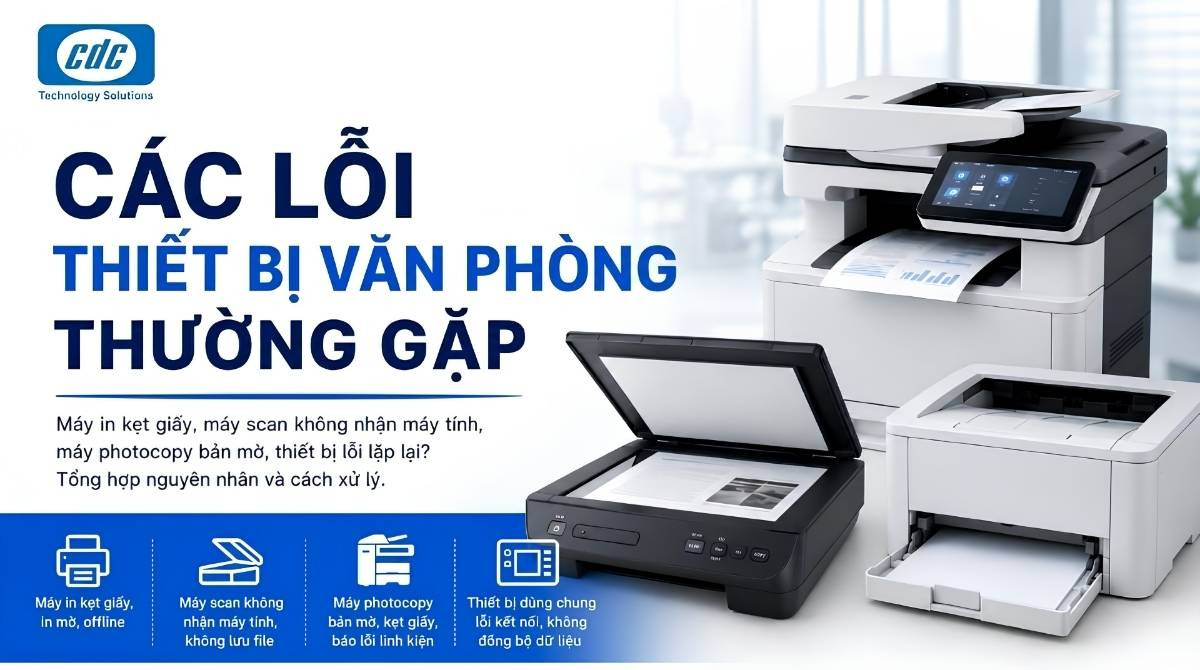
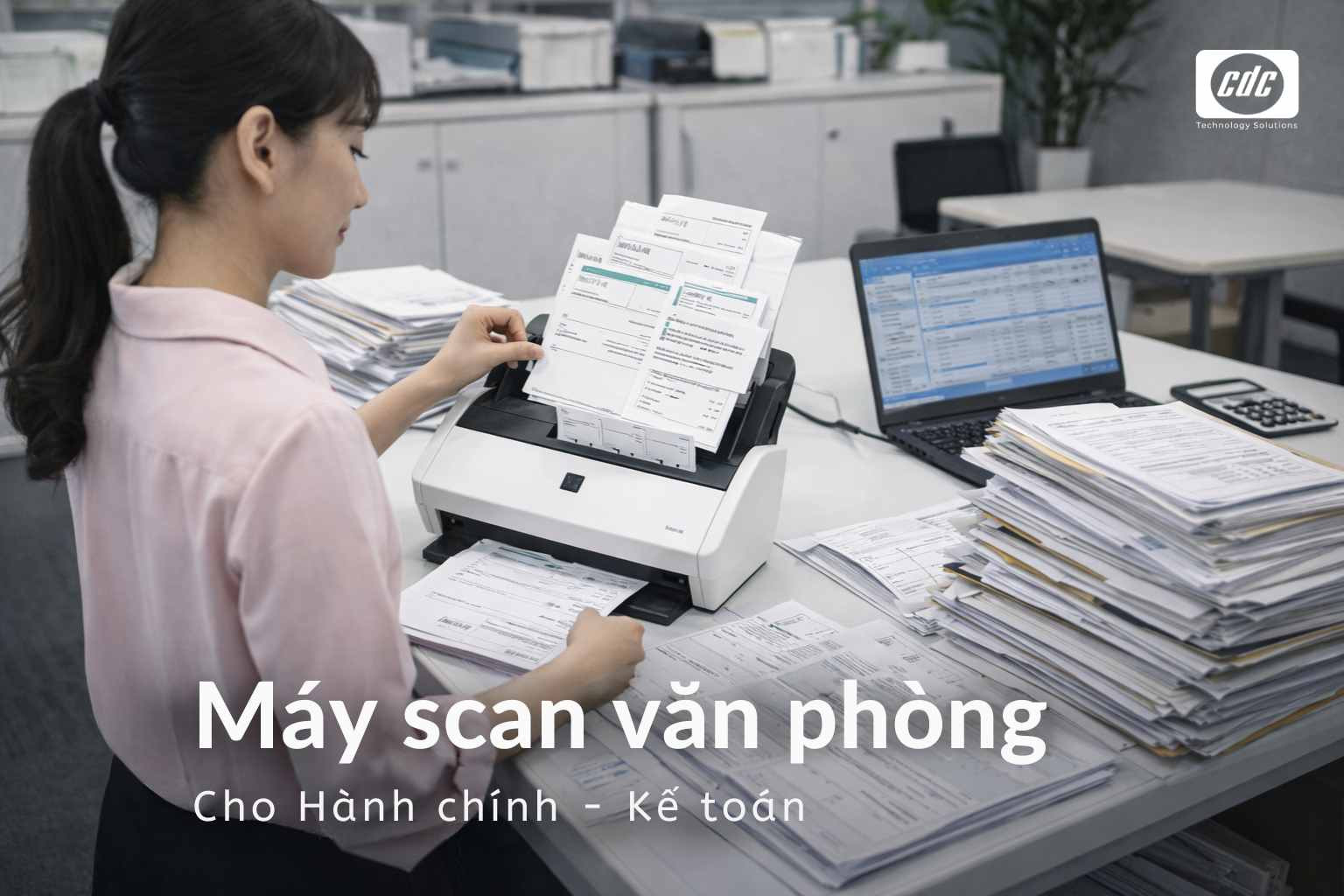
Thiết bị dùng chung như máy in, máy scan, máy photocopy, thiết bị họp trực tuyến và máy chấm công thường bị sử dụng liên tục nhưng ít được bảo trì. Khi các thiết bị này lỗi, không chỉ một người bị ảnh hưởng mà cả phòng ban có thể bị chậm việc.
Dùng checklist sau để kiểm tra máy in, máy scan và thiết bị dùng chung:
Khay giấy có bụi bẩn, kẹt giấy vụn hoặc dị vật không?
Trục kéo giấy có dấu hiệu mòn, trượt hoặc kéo nhiều tờ cùng lúc không?
Lượng mực in còn đủ dùng cho tuần tới không?
Có hộp mực dự phòng cho thiết bị quan trọng không?
Bản in test có bị mờ, vệt đen, lem mực hoặc lệch dòng không?
Máy in có kết nối ổn định với mạng LAN không?
Máy scan có nhận máy tính và lưu file đúng thư mục không?
Thiết bị họp có nhận camera, micro, loa ổn định không?
Máy chấm công có đồng bộ dữ liệu đúng lịch không?
Người dùng có biết đầu mối báo lỗi khi thiết bị dùng chung gặp sự cố không?
Với máy in/scan, doanh nghiệp nên ghi nhận lỗi theo tần suất. Nếu máy in kẹt giấy nhiều lần trong tuần hoặc bản in thường xuyên bị mờ, đây không còn là lỗi ngẫu nhiên. Thiết bị cần được kiểm tra vật tư, cụm kéo giấy, hộp mực, kết nối mạng hoặc lịch bảo trì.
Xem thêm Checklist bảo trì thiết bị văn phòng định kỳ cho SME để mở rộng phần kiểm tra thiết bị dùng chung,
đặc biệt với văn phòng có nhiều máy in, máy scan hoặc thiết bị phục vụ hồ sơ giấy.
Gợi ý mẫu ghi nhận nhanh:
| Thiết bị | Lỗi phát sinh | Tần suất | Hành động đề xuất |
| Máy in tầng 2 | Kẹt giấy | 3 lần/tuần | Kiểm tra trục kéo giấy |
| Máy scan kế toán | Lưu file sai thư mục | 2 lần/tháng | Kiểm tra cấu hình scan |
| Thiết bị họp | Micro chập chờn | Thỉnh thoảng | Kiểm tra cáp/kết nối |
Sau khi hoàn thành các hạng mục trên, doanh nghiệp nên tổng hợp số lượng mục không đạt để đánh giá nhanh tình trạng hệ thống. Đây là bước quan trọng để tránh việc kiểm tra xong nhưng không có hành động tiếp theo.
| Số lượng mục không đạt | Mức độ cảnh báo |
| 0–2 mục | Hệ thống tương đối ổn định. Nên tiếp tục duy trì kiểm tra định kỳ. |
| 3–5 mục | Cần bảo trì khắc phục sớm. Có dấu hiệu lỗi lặp lại hoặc thiết bị xuống cấp. |
| Trên 5 mục | Cảnh báo cao. Nên lên kế hoạch kiểm tra tổng thể để tránh gián đoạn vận hành. |
| Có bất kỳ mục nào liên quan đến dữ liệu không backup | Báo động đỏ. Cần xử lý ngay vì có rủi ro mất dữ liệu. |
| Có bất kỳ mục nào liên quan đến tài khoản/mật khẩu không kiểm soát |
Báo động đỏ. Cần rà soát quyền truy cập và bảo mật nội bộ. |
| Mạng rớt, Wi-Fi yếu, máy in lỗi lặp lại hằng tuần | Cần tư vấn kiểm tra IT doanh nghiệp để xác định nguyên nhân gốc. |
Cách đọc kết quả nên ưu tiên theo mức độ rủi ro, không chỉ theo số lượng lỗi. Ví dụ, một máy in hết mực là lỗi nhỏ. Nhưng dữ liệu kế toán không có backup, mật khẩu router không ai quản lý hoặc nhân viên cũ vẫn còn quyền truy cập là lỗi cần xử lý ngay.

Tự kiểm tra hệ thống là bước tốt, nhưng nếu làm sai cách, doanh nghiệp có thể bỏ sót rủi ro quan trọng. Ba sai lầm dưới đây thường gặp ở các SME chưa có quy trình IT rõ ràng.
Checklist chỉ nên được sử dụng để ghi nhận tình trạng, không nên tự can thiệp sâu vào hệ thống nếu không có chuyên môn. Mục tiêu của checklist là phát hiện và phân loại rủi ro, không phải thay thế hoàn toàn kỹ thuật IT.
Checklist hệ thống IT giúp doanh nghiệp đánh giá bề mặt hệ thống, nhưng không thể thay thế hoàn toàn một đợt kiểm tra chuyên sâu. Có những lỗi nhìn bên ngoài tưởng đơn giản nhưng nguyên nhân gốc nằm ở thiết kế mạng, thiết bị quá tải, phân quyền sai hoặc dữ liệu lưu trữ không an toàn.
Doanh nghiệp nên cân nhắc đánh giá chuyên sâu nếu gặp các tình trạng sau:
Ở những trường hợp này, doanh nghiệp cần audit (đánh giá toàn diện) từ đội ngũ kỹ thuật có kinh nghiệm. Audit giúp kiểm tra sâu hơn về mạng, thiết bị, dữ liệu, bảo mật, phần mềm, lịch sử lỗi và khả năng mở rộng.
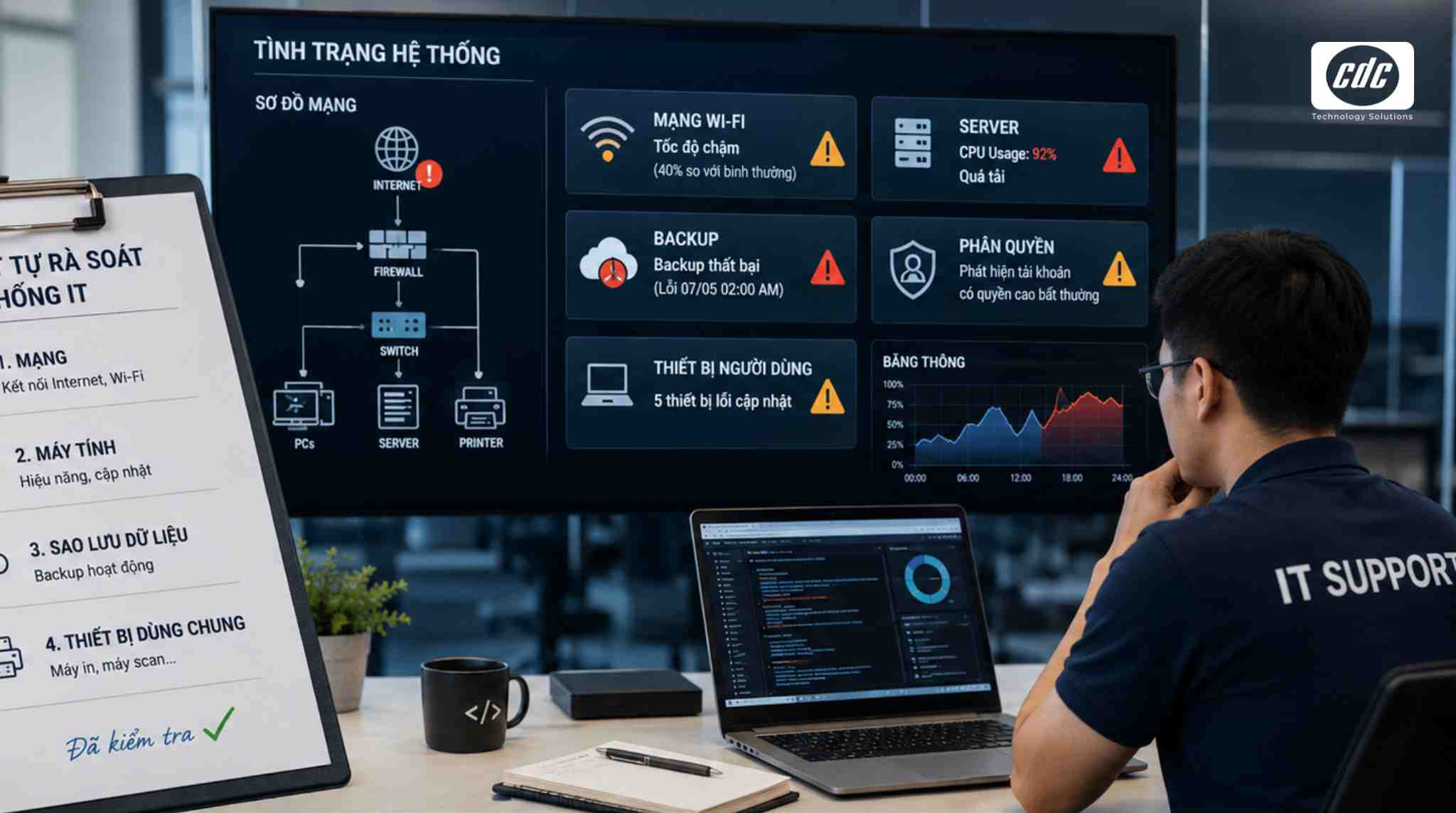
Trước khi đăng ký tư vấn kiểm tra IT, doanh nghiệp nên chuẩn bị một số thông tin cơ bản để quá trình đánh giá nhanh và chính xác hơn. Không cần quá kỹ thuật, chỉ cần đủ dữ liệu vận hành thực tế.
Thông tin nên chuẩn bị gồm:
Ví dụ, nếu doanh nghiệp báo rằng “mạng hay chậm vào buổi chiều, máy in tầng 2 kẹt giấy 3 lần/tuần, dữ liệu kế toán lưu trên máy cá nhân và chưa rõ có backup hay không”, đội kỹ thuật sẽ có cơ sở xác định nhóm rủi ro cần ưu tiên.
Bản checklist trong bài giúp doanh nghiệp tự rà soát nhanh hệ thống trong khoảng 15 phút. Tuy nhiên, nếu kết quả cho thấy nhiều hạng mục không đạt, đặc biệt liên quan đến mạng, dữ liệu, bảo mật hoặc thiết bị lỗi lặp lại, doanh nghiệp nên có bước kiểm tra chuyên sâu hơn.
CDC Technologies cung cấp giải pháp IT Doctor Helpdesk cho doanh nghiệp cần chuẩn hóa vận hành CNTT, giảm lỗi lặp lại và có đầu mối kỹ thuật hỗ trợ định kỳ. Đội ngũ kỹ thuật viên CDC có thể khảo sát thực tế, đánh giá hệ thống, dọn dẹp các lỗi đang gây gián đoạn và tư vấn phương án tối ưu theo quy mô doanh nghiệp.
Công ty Cổ phần Công Nghệ CDC
Trụ sở chính: 447 Nguyễn Khang, P. Cầu Giấy, TP. Hà Nội
Hotline 1: 0983.366.022 (Hà Nội)
CN.HCM: 28 Bis Nguyễn Văn Vĩnh, Phường Tân Sơn Nhất, TP Hồ Chí Minh
Hotline 2: 0938.898.328 (TP.HCM)
Website: maytinhcdc.vn- Facebook: https://www.facebook.com/maytinhcdc.official/
Youtube: https://www.youtube.com/@Maytinhcdcvn- TikTok: https://www.tiktok.com/@maytinhcdc.vn
Có. Checklist này giúp người không chuyên rà soát các dấu hiệu cơ bản như mạng chậm, máy tính đầy ổ, máy in lỗi hoặc dữ liệu chưa backup. Lỗi kỹ thuật sâu nên chuyển cho IT hoặc đơn vị chuyên môn.
Nên rà soát nhanh hằng tháng và kiểm tra kỹ hơn theo quý. Với doanh nghiệp có nhiều thiết bị, máy in hoặc dữ liệu quan trọng, nên duy trì lịch kiểm tra định kỳ.
Trước tiên cần ghi nhận phạm vi lỗi: toàn công ty hay một khu vực, Wi-Fi hay dây mạng, thời điểm xảy ra và số người bị ảnh hưởng. Không nên tự thay thiết bị nếu chưa xác định nguyên nhân.
Có. Mỗi chi nhánh nên dùng một bản checklist riêng, sau đó tổng hợp để so sánh điểm yếu giữa các địa điểm. Doanh nghiệp nhiều chi nhánh nên dùng biểu mẫu thống nhất.
Có thể giúp phát hiện sớm ổ C đầy, file rác hoặc phần mềm không cần thiết. Tuy nhiên, máy chậm còn có thể do RAM, ổ cứng yếu, virus, phần mềm chạy nền hoặc cấu hình đã cũ.
Có. Doanh nghiệp có thể dùng phần mềm quản lý thiết bị, giám sát mạng, antivirus hoặc hệ thống Helpdesk. SME có thể bắt đầu bằng checklist thủ công trước rồi nâng cấp công cụ khi quy mô lớn hơn.
Có thể hỗ trợ tùy phạm vi gói dịch vụ và hiện trạng hệ thống. Nếu doanh nghiệp có server, NAS hoặc dữ liệu quan trọng, nên nêu rõ từ đầu để CDC Technologies tư vấn hạng mục kiểm tra phù hợp.
Chi phí khảo sát phụ thuộc phạm vi, địa điểm và chính sách từng thời điểm. Doanh nghiệp nên liên hệ CDC Technologies để xác nhận hình thức khảo sát trước khi triển khai.
Cần kiểm tra trạng thái kích hoạt, ngày cập nhật gần nhất, lịch quét định kỳ, số cảnh báo gần đây và số máy đã được cài bảo vệ. Nếu nhiều máy chưa được bảo vệ, rủi ro bảo mật đang cao.
Có thể giao cho Trưởng phòng Hành chính/Nhân sự hoặc quản lý văn phòng làm đầu mối ghi nhận. Người này chỉ nên rà soát và báo cáo, không nên tự xử lý sâu lỗi kỹ thuật.
Nên gửi cho chủ doanh nghiệp, COO, trưởng phòng Hành chính/Nhân sự hoặc IT nội bộ nếu có. Các mục liên quan đến dữ liệu, bảo mật và downtime nên được ưu tiên báo cáo cho cấp quản lý.
Không nhất thiết phải làm đủ ngay từ đầu. Startup nên ưu tiên các mục quan trọng như mạng, máy tính, dữ liệu, mật khẩu và backup; sau đó mở rộng checklist khi quy mô tăng.













Ngân hàng Thương Mại Cổ Phần Tiên Phong - Chi nhánh Hà Nội

Ngân hàng TMCP Ngoại thương Việt Nam - Chi nhánh Sở Giao Dịch

Ngân hàng TMCP Quân đội - Chi nhánh Thăng Long

Ngân hàng TMCP Kỹ thương Việt Nam - Chi nhánh Chương Dương
 VN/EN
VN/EN
 EN
EN


 phù hợp cho doanh nghiệp!
