
Danh mục sản
phẩm






IT DOCTOR DỊCH VỤ CNTT
Checklist bảo trì thiết bị văn phòng cho SME: kiểm tra laptop, PC, máy in, máy scan, mạng nội bộ và thiết bị dùng chung để giảm lỗi lặp lại, tối ưu chi phí vận hành.
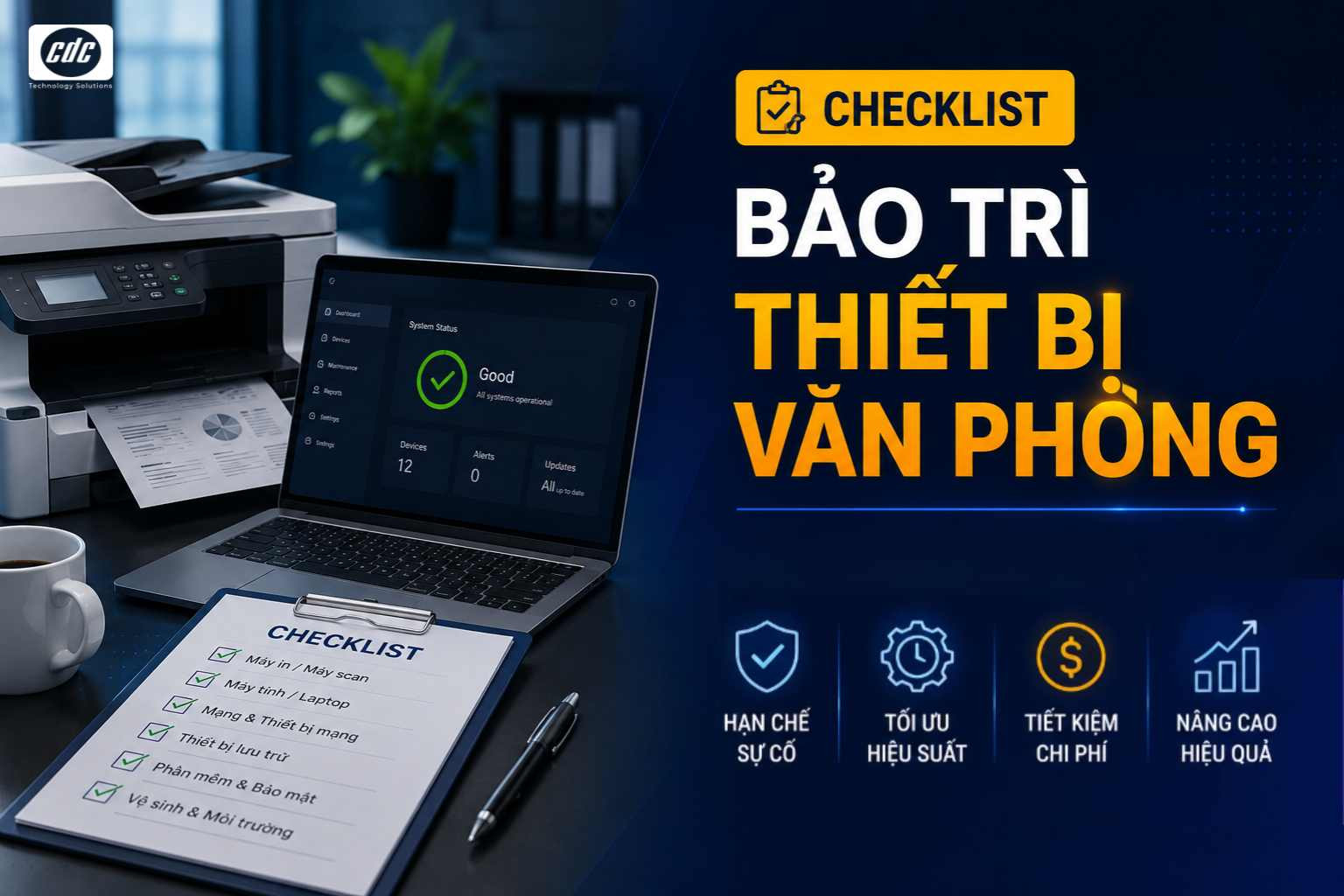
Checklist bảo trì thiết bị văn phòng là danh sách các hạng mục cần kiểm tra định kỳ trên laptop, PC, máy in, máy scan và kết nối mạng trong doanh nghiệp. Với SME, checklist này giúp phát hiện sớm lỗi thường gặp, giảm tình trạng thiết bị hỏng đột ngột, hỗ trợ bộ phận hành chính hoặc IT nội bộ kiểm soát tốt hơn tình trạng thiết bị trước khi phát sinh chi phí sửa chữa lớn. Bài viết dưới đây có thể dùng như mẫu rà soát nhanh hằng tháng cho toàn bộ thiết bị đang vận hành.
SME thường có ít nhân sự IT, trong khi laptop, máy in, máy scan, Wi-Fi, máy chủ file hoặc thiết bị dùng chung lại được sử dụng liên tục mỗi ngày. Các lỗi nhỏ như đầy ổ C, máy chạy chậm, kẹt giấy, bản scan có vệt đen hay Wi-Fi chập chờn dễ bị bỏ qua cho đến khi thiết bị hỏng hẳn.
Một kế hoạch bảo trì thiết bị văn phòng giúp doanh nghiệp chuyển từ trạng thái “hỏng đâu sửa đó” sang “kiểm tra trước khi phát sinh sự cố”. Điều này đặc biệt quan trọng với các công ty không có IT chuyên trách, nơi nhân sự hành chính hoặc IT kiêm nhiệm phải theo dõi nhiều đầu việc cùng lúc.
Checklist không thay thế kỹ thuật viên chuyên nghiệp, nhưng giúp doanh nghiệp nhận biết sớm dấu hiệu bất thường, ghi nhận lịch sử thiết bị và quyết định đúng thời điểm cần gọi dịch vụ bảo trì thiết bị văn phòng.
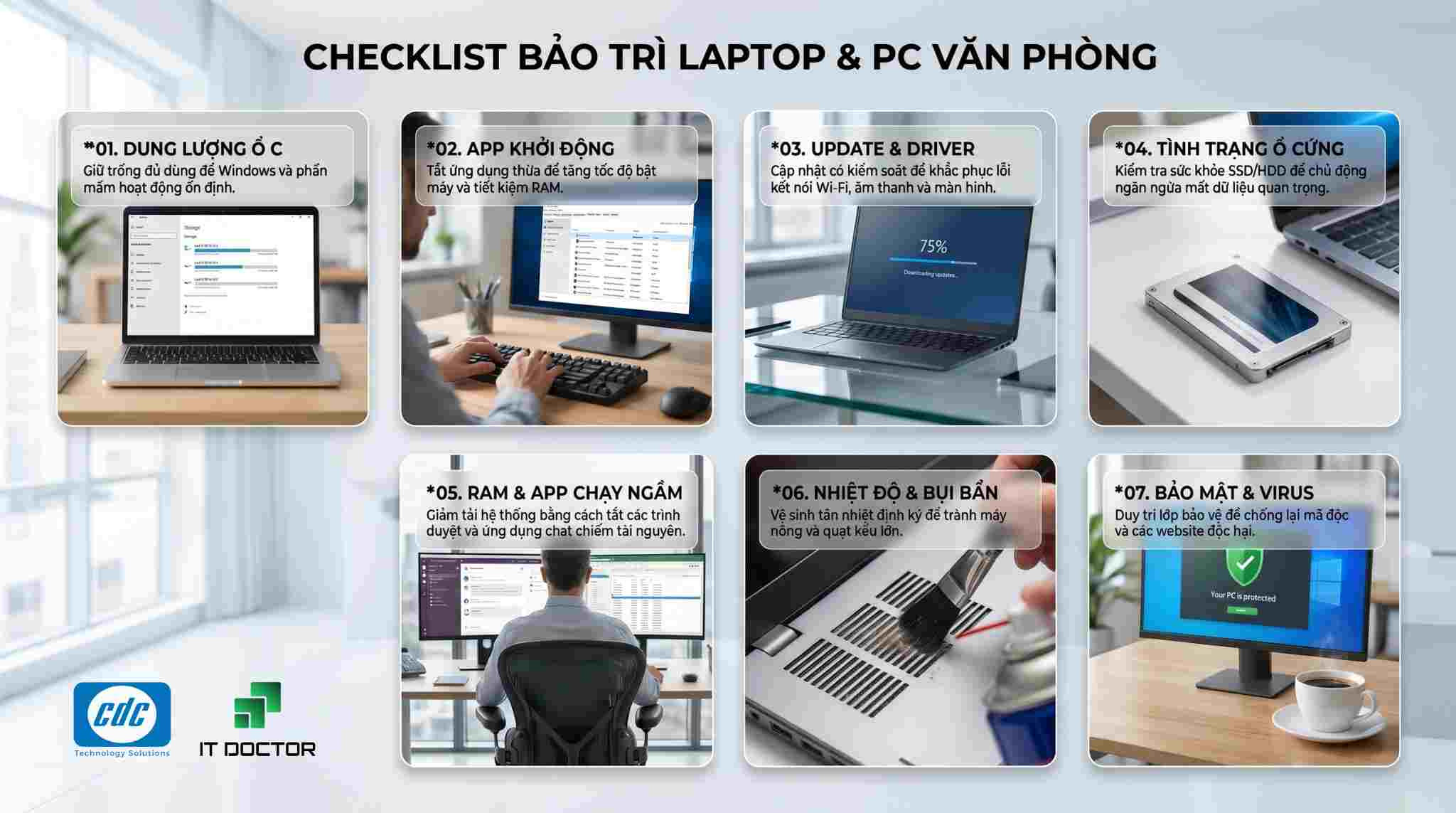
Laptop và PC là nhóm thiết bị ảnh hưởng trực tiếp đến năng suất nhân sự. Nếu máy chạy chậm, treo, nóng hoặc lỗi phần mềm thường xuyên, hiệu suất làm việc của cả phòng ban có thể giảm rõ rệt. Với bảo trì máy tính văn phòng và bảo trì laptop công ty, doanh nghiệp nên kiểm tra các hạng mục sau:

Máy in là thiết bị dễ bị bỏ quên nhất trong văn phòng, nhưng lại gây gián đoạn rất rõ khi hỏng vào đúng lúc cần in hợp đồng, hóa đơn, phiếu xuất kho hoặc hồ sơ nội bộ. Với bảo trì máy in văn phòng, SME nên kiểm tra định kỳ các hạng mục sau:
Với máy in thường xuyên kẹt giấy, in mờ, báo lỗi hoặc không nhận lệnh, doanh nghiệp có thể tham khảo thêm bài về Bảo trì máy in và Các lỗi máy in thường gặp để biết khi nào nên tự xử lý, khi nào cần gọi kỹ thuật.
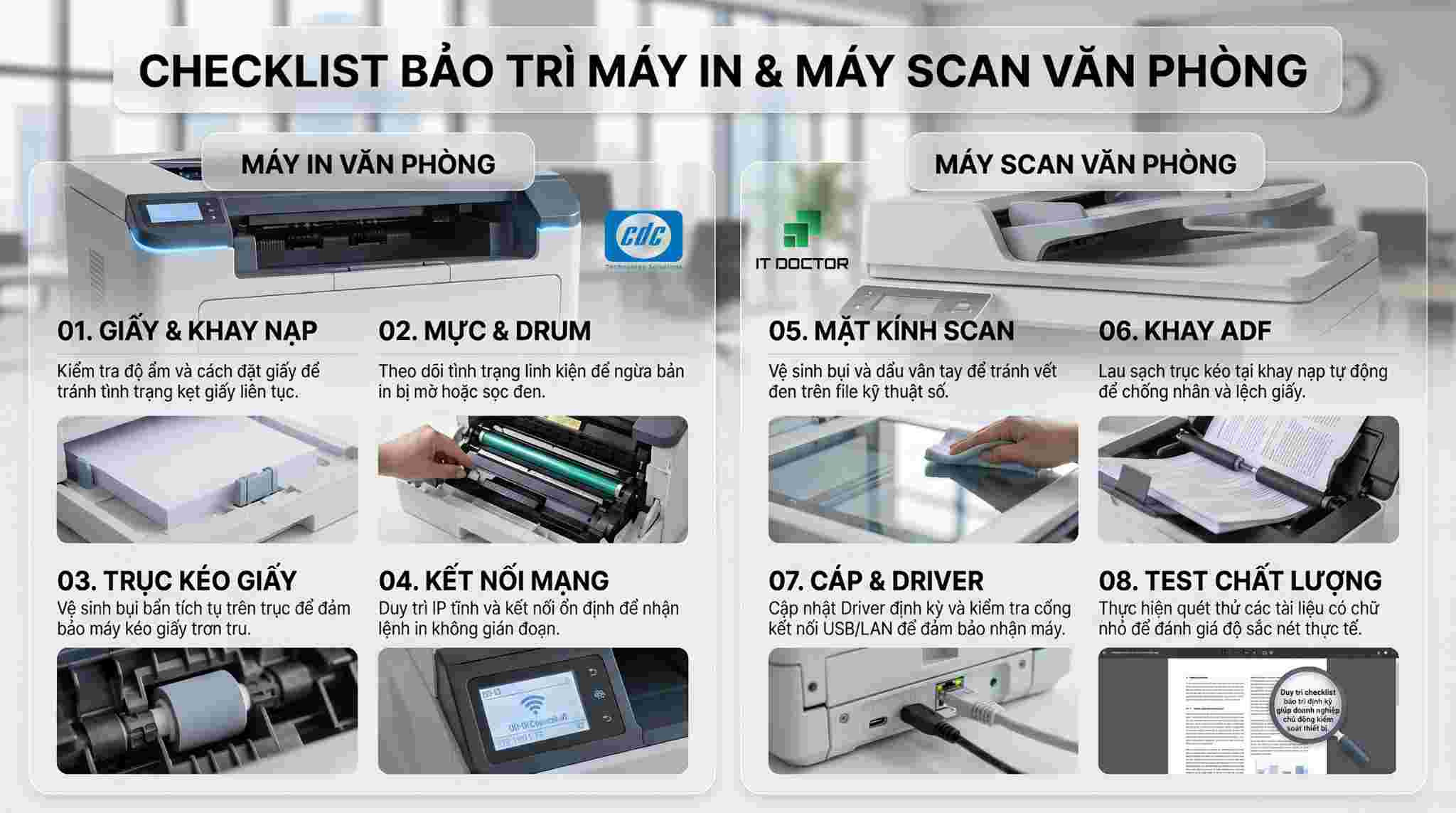
Máy scan thường phục vụ kế toán, nhân sự, hành chính, pháp chế hoặc bộ phận lưu trữ hồ sơ. Khi máy scan lỗi, tài liệu có thể bị gửi chậm, scan lại nhiều lần hoặc lưu trữ sai chất lượng. Với bảo trì máy scan, nên kiểm tra các hạng mục sau:
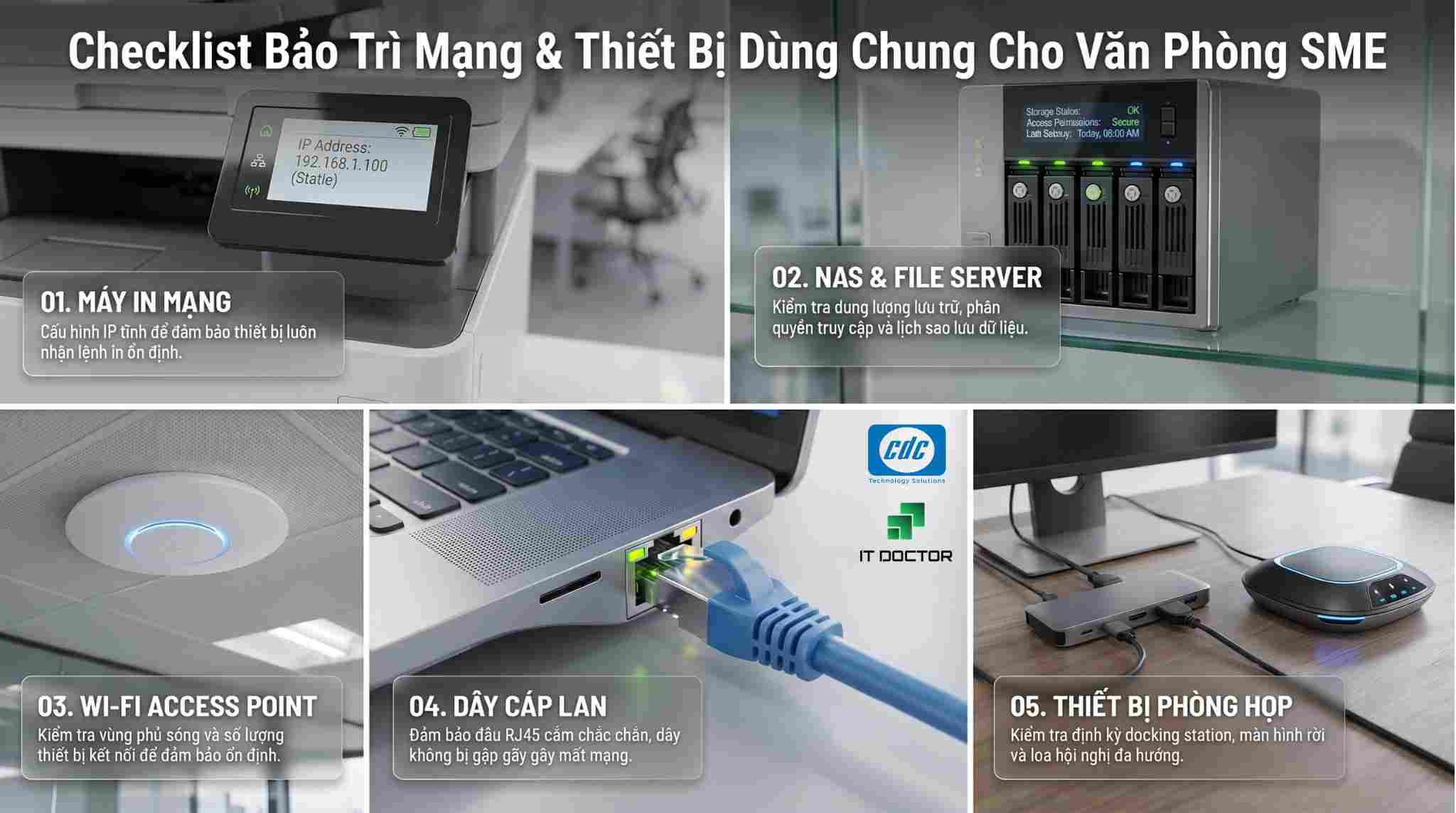
Ngoài laptop, PC, máy in và máy scan, SME cũng cần kiểm tra các thiết bị dùng chung như Wi-Fi, dây mạng, NAS, file server, docking station hoặc thiết bị phòng họp. Các lỗi nhỏ trong nhóm này thường ảnh hưởng nhiều người cùng lúc.
Tần suất kiểm tra tùy thuộc vào số lượng thiết bị, tần suất sử dụng, mức độ quan trọng của từng phòng ban và việc doanh nghiệp có IT nội bộ hay không. Bảng dưới đây là gợi ý tham khảo cho SME:
|
Mức độ sử dụng / Thiết bị | Tần suất khuyến nghị |
|---|---|
|
Laptop/PC cá nhân dùng cho văn phòng cơ bản |
3–6 tháng/lần |
|
Laptop/PC của kế toán, kinh doanh, kho, nhân sự vận hành liên tục |
2–3 tháng/lần |
|
Máy in dùng chung trong văn phòng |
1–2 tháng/lần |
|
Máy scan dùng thường xuyên cho hồ sơ, chứng từ |
1–2 tháng/lần |
|
Thiết bị mạng, Access Point, dây LAN, máy in mạng |
2–3 tháng/lần |
|
NAS/File server hoặc thiết bị lưu trữ dữ liệu quan trọng |
1 tháng/lần |
|
Thiết bị phòng họp, dock, màn hình ngoài, webcam, loa hội nghị |
Trước các lịch họp quan trọng và kiểm tra định kỳ 1–2 tháng/lần |
Tần suất trên không phải cam kết cứng. Với doanh nghiệp có nhiều thiết bị dùng chung, lịch bảo trì nên được điều chỉnh theo lịch sử lỗi thực tế. Nếu một nhóm máy thường xuyên phát sinh lỗi, nên rút ngắn chu kỳ kiểm tra hoặc chuyển sang dịch vụ IT cho SME để có đầu mối kỹ thuật theo dõi định kỳ.
Nhân sự hành chính hoặc IT kiêm nhiệm có thể dùng checklist bảo trì thiết bị văn phòng để theo dõi tình trạng bề mặt: máy có chậm không, máy in có kẹt giấy không, scan có vệt đen không, Wi-Fi có chập chờn không, ổ C có đầy không.
Tuy nhiên, doanh nghiệp không nên tự tháo lắp hoặc xử lý sâu khi gặp các tình huống sau:
Trong các trường hợp này, SME nên cân nhắc dịch vụ bảo trì thiết bị văn phòng hoặc kiểm tra tập trung để tránh làm lỗi nặng hơn. Với lỗi thiết bị cụ thể, IT Doctor Repair phù hợp để kiểm tra, sửa chữa, nâng cấp và xử lý hạng mục phát sinh. Với doanh nghiệp cần hỗ trợ định kỳ, IT Doctor Helpdesk phù hợp như mô hình phòng IT thuê ngoài, giúp theo dõi thiết bị, xử lý lỗi lặt vặt và giảm gián đoạn vận hành.

Một checklist bảo trì thiết bị văn phòng không cần quá phức tạp, nhưng phải đủ rõ để doanh nghiệp biết cần kiểm tra gì, kiểm tra bao lâu một lần và khi nào cần gọi kỹ thuật. Với SME, việc duy trì checklist định kỳ giúp giảm lỗi lặp lại, kéo dài tuổi thọ thiết bị, hạn chế gián đoạn công việc và kiểm soát chi phí vận hành tốt hơn.
Nếu doanh nghiệp chỉ có vài thiết bị, nhân sự hành chính có thể dùng checklist này để theo dõi cơ bản. Nhưng khi số lượng laptop, PC, máy in, máy scan và thiết bị mạng tăng lên, việc tự kiểm tra thủ công sẽ khó duy trì đều đặn. Lúc đó, CDC Technologies có thể đồng hành qua các dịch vụ công nghệ thông tin - IT Doctor.

Công ty Cổ phần Công Nghệ CDC
Trụ sở chính: 447 Nguyễn Khang, P. Cầu Giấy, TP. Hà Nội
Hotline 1: 0983.366.022 (Hà Nội)
CN.HCM: 28 Bis Nguyễn Văn Vĩnh, Phường Tân Sơn Nhất, TP Hồ Chí Minh
Hotline 2: 0938.898.328 (TP.HCM)
Website: maytinhcdc.vn- Facebook: https://www.facebook.com/maytinhcdc.official/
Youtube: https://www.youtube.com/@Maytinhcdcvn- TikTok: https://www.tiktok.com/@maytinhcdc.vn
Checklist bảo trì thiết bị văn phòng là danh sách các hạng mục cần kiểm tra định kỳ trên laptop, PC, máy in, máy scan, mạng nội bộ và thiết bị dùng chung trong doanh nghiệp. Với SME, checklist giúp phát hiện sớm lỗi thường gặp, ghi nhận tình trạng thiết bị và giảm tình trạng “hỏng đâu sửa đó” trong quá trình vận hành.
Có. SME thường có ít nhân sự IT, trong khi laptop, PC, máy in, máy scan, Wi-Fi, NAS, file server hoặc thiết bị phòng họp lại được sử dụng liên tục mỗi ngày. Nếu không có checklist, các lỗi nhỏ như đầy ổ C, máy chạy chậm, kẹt giấy, scan có vệt đen hoặc Wi-Fi chập chờn rất dễ bị bỏ qua cho đến khi thiết bị hỏng nặng.
Có. Checklist này được thiết kế để nhân viên hành chính, nhân sự hoặc IT kiêm nhiệm có thể rà soát các dấu hiệu cơ bản như máy chậm, ổ C đầy, máy in kẹt giấy, máy scan có vệt đen hoặc mạng Wi-Fi chập chờn. Với các lỗi cần tháo máy, kiểm tra linh kiện, xử lý hệ thống mạng hoặc dữ liệu quan trọng, doanh nghiệp nên gọi kỹ thuật chuyên nghiệp.
Không nhất thiết. Bảo trì định kỳ giúp phát hiện lỗi nhỏ sớm hơn, giảm nguy cơ thiết bị hỏng nặng và hạn chế chi phí phát sinh đột ngột. Với SME, giá trị lớn nhất là kiểm soát được chi phí vận hành, tránh gián đoạn công việc và có kế hoạch sửa chữa, nâng cấp hoặc thay thế rõ ràng hơn.
Laptop và PC văn phòng cơ bản có thể kiểm tra khoảng 3–6 tháng/lần. Với các máy dùng liên tục cho kế toán, kinh doanh, kho hoặc nhân sự, nên kiểm tra khoảng 2–3 tháng/lần. Các hạng mục nên rà soát gồm dung lượng ổ C, phần mềm khởi động cùng Windows, driver, ổ cứng, RAM, nhiệt độ máy và tình trạng bảo mật.
Máy in dùng chung trong văn phòng nên được kiểm tra khoảng 1–2 tháng/lần, đặc biệt nếu phục vụ kế toán, kho, hành chính hoặc bộ phận thường xuyên in hợp đồng, hóa đơn, phiếu xuất kho và hồ sơ nội bộ. Nếu máy hay kẹt giấy, in mờ, kéo giấy lệch, báo lỗi hoặc không nhận lệnh, nên kiểm tra sớm hơn thay vì tiếp tục dùng tạm.
Máy scan nên được kiểm tra mặt kính, khay nạp giấy tự động ADF, trục kéo giấy, cáp USB/LAN, driver và chất lượng file scan thực tế. Nếu bản scan bị sọc, lệch, mờ, thiếu nét, kẹt giấy hoặc máy lúc nhận lúc không, doanh nghiệp nên ghi nhận vào checklist để xử lý sớm, nhất là với bộ phận kế toán, nhân sự, hành chính hoặc lưu trữ hồ sơ.
Có. Ngoài laptop, PC, máy in và máy scan, SME nên kiểm tra định kỳ Wi-Fi, dây mạng LAN, máy in mạng, NAS/file server, docking station, màn hình ngoài, webcam và thiết bị phòng họp. Đây là nhóm thiết bị dùng chung, nên một lỗi nhỏ có thể ảnh hưởng nhiều nhân sự cùng lúc, đặc biệt trong các buổi họp, in chứng từ hoặc truy cập dữ liệu nội bộ.
Doanh nghiệp không nên tự xử lý sâu khi laptop nóng bất thường, tự tắt, quạt kêu lớn, ổ cứng báo lỗi, máy in kẹt giấy sâu, in đen toàn trang, máy scan kẹt ADF, mạng chập chờn trên nhiều thiết bị hoặc NAS/file server có dấu hiệu lỗi dữ liệu. Những trường hợp này cần kỹ thuật chuyên môn để tránh làm lỗi nặng hơn.
Không. Checklist chỉ giúp doanh nghiệp rà soát dấu hiệu ban đầu, ghi nhận tình trạng thiết bị và phát hiện sớm bất thường. Checklist không thay thế kỹ thuật viên trong các hạng mục cần tháo máy, đo kiểm linh kiện, kiểm tra ổ cứng, xử lý mạng nội bộ, cấu hình NAS/file server hoặc sửa lỗi phần cứng phức tạp.
CDC Technologies có thể tư vấn hình thức hỗ trợ phù hợp theo nhu cầu doanh nghiệp. Với SME cần đầu mối IT định kỳ, IT Doctor Helpdesk là hướng phù hợp để hỗ trợ vận hành, xử lý lỗi thường gặp, bảo trì phòng ngừa và giảm tải cho nhân sự nội bộ. Với lỗi thiết bị cụ thể, IT Doctor Repair phù hợp hơn để kiểm tra, sửa chữa, nâng cấp hoặc xử lý hạng mục phát sinh.
IT Doctor Repair phù hợp khi doanh nghiệp có thiết bị đang lỗi cụ thể và cần kiểm tra, sửa chữa, thay linh kiện hoặc nâng cấp, ví dụ laptop hỏng phần cứng, máy in lỗi lặp lại, máy scan kẹt giấy hoặc PC chạy chậm nghi do ổ cứng/RAM. IT Doctor Helpdesk phù hợp khi doanh nghiệp cần hỗ trợ IT thường xuyên, xử lý lỗi lặt vặt, theo dõi thiết bị định kỳ và có đầu mối kỹ thuật đồng hành trong vận hành hằng tháng.







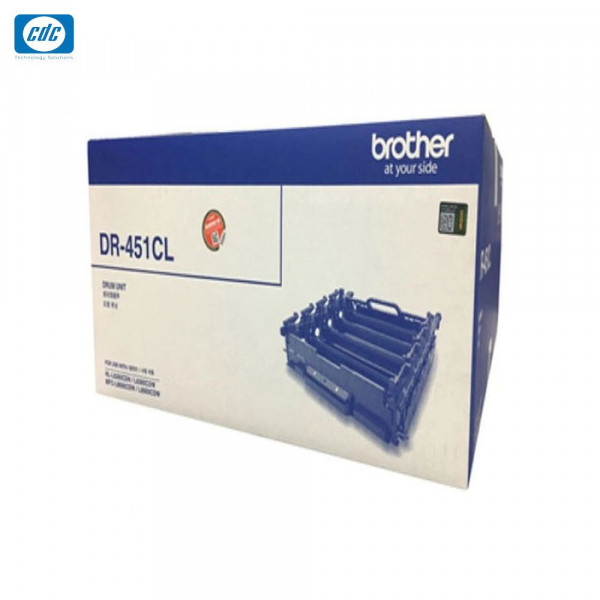
Trống máy in laser Brother DR-451CL
Giá bán
Tình trạng
2.950.000đ
Còn hàng
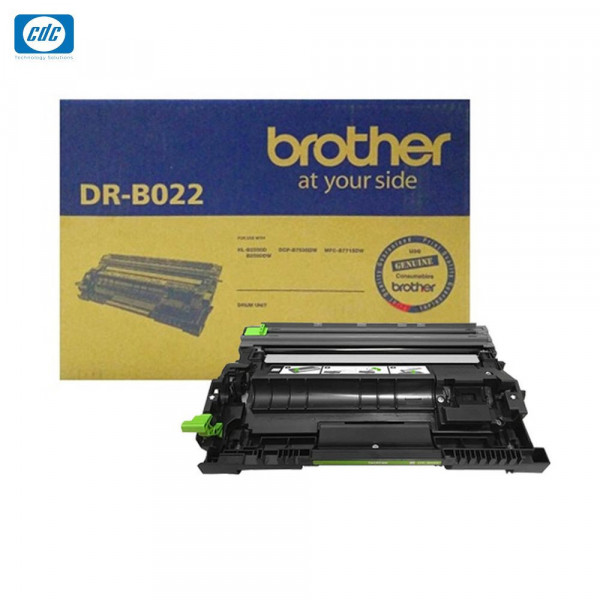
Trống máy in laser Brother DR-B022
Giá bán
Tình trạng
690.000đ
Còn hàng

Trống máy in laser Brother DRB027
Giá bán
Tình trạng
720.000đ
Còn hàng
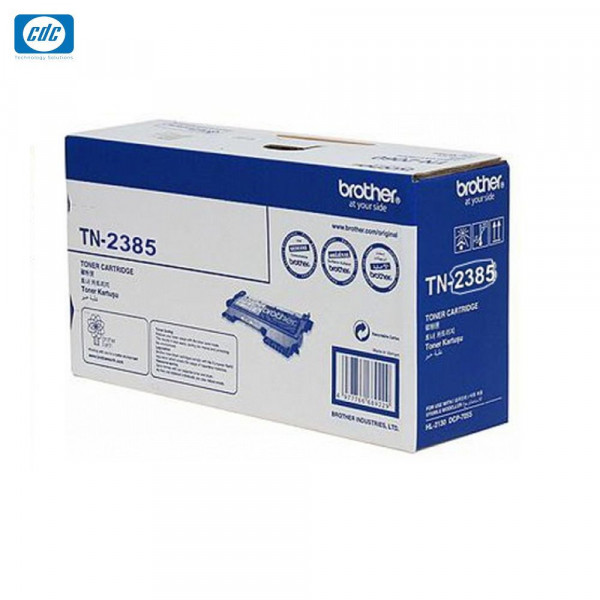
Trống máy in laser Brother DR-2385
Giá bán
Tình trạng
720.000đ
Còn hàng
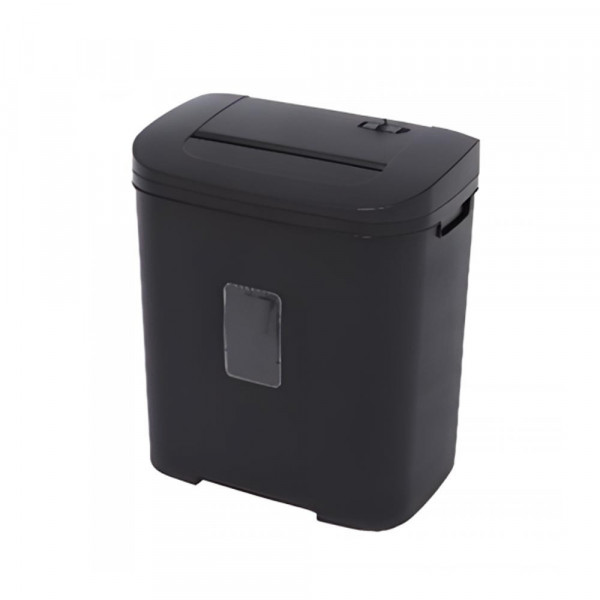
Máy hủy tài liệu Silicon PS-1012C (Hủy vụn/ 12 Tờ/lần/ A4/A5)
Giá bán
Bảo hành
Tình trạng
2.690.000đ
12 Tháng
Còn hàng







Ngân hàng Thương Mại Cổ Phần Tiên Phong - Chi nhánh Hà Nội

Ngân hàng TMCP Ngoại thương Việt Nam - Chi nhánh Sở Giao Dịch

Ngân hàng TMCP Quân đội - Chi nhánh Thăng Long

Ngân hàng TMCP Kỹ thương Việt Nam - Chi nhánh Chương Dương
 VN/EN
VN/EN
 EN
EN



 phù hợp cho doanh nghiệp!
