
Danh mục sản
phẩm






IT DOCTOR DỊCH VỤ CNTT
Chuyển dữ liệu sang PC mới theo checklist giúp IT bảo toàn file, hồ sơ người dùng, trình duyệt, Outlook và ứng dụng, giảm lỗi thiếu dữ liệu sau bàn giao.
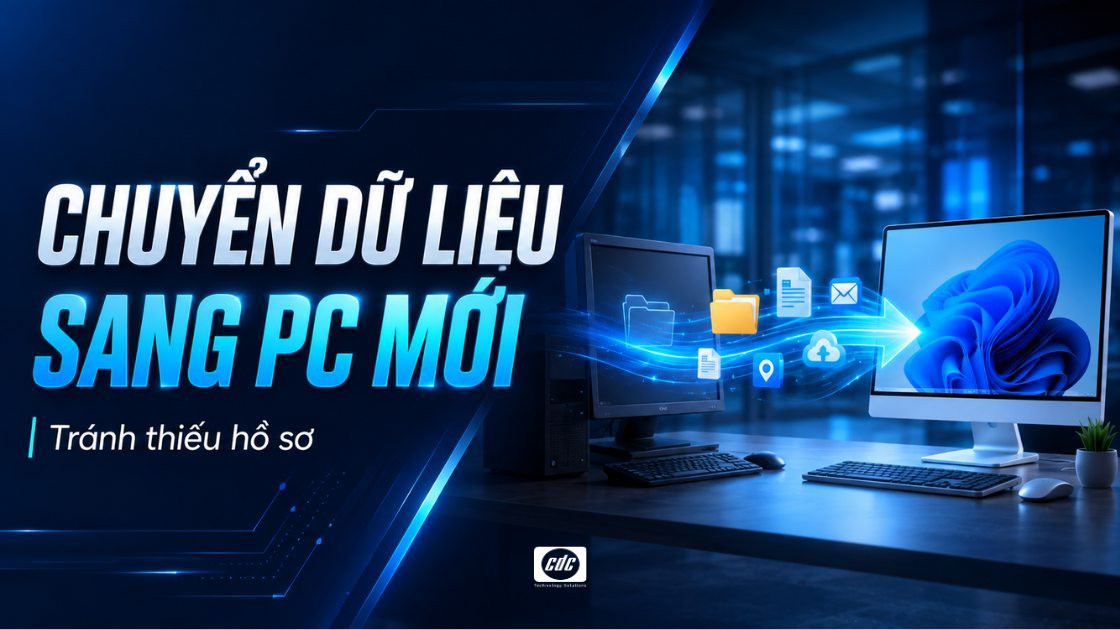
Chuyển sang PC mới không nên được hiểu đơn giản là copy thư mục Documents. Hồ sơ làm việc của một nhân viên có thể nằm rải rác trong Desktop, Downloads, OneDrive, trình duyệt, Outlook, phần mềm nghiệp vụ, file PST, chứng thư số hoặc các thư mục local riêng. Vì vậy, IT cần lập danh mục dữ liệu trước khi đổi máy, chọn phương thức migration phù hợp, kiểm lại bằng chính tài khoản người dùng và chỉ thu hồi PC cũ sau khi đã xác nhận dữ liệu quan trọng có thể truy cập trên thiết bị mới.
IT cần kiểm ít nhất 7 nhóm: file người dùng, dữ liệu cloud, email, trình duyệt, ứng dụng, thiết lập truy cập và các dữ liệu local đặc thù. Không nên bắt đầu bằng thao tác copy cho tới khi biết dữ liệu thực tế của người dùng đang nằm ở đâu.
| Nhóm dữ liệu | Ví dụ cần kiểm | Rủi ro thường gặp |
|---|---|---|
| File công việc | Desktop, Documents, Downloads, thư mục dự án | Bỏ sót file nằm ngoài Documents |
| Cloud | OneDrive, SharePoint hoặc hệ lưu trữ doanh nghiệp | Tưởng đã sync nhưng vẫn còn file pending |
| Mailbox, PST, signature, template | Bỏ sót dữ liệu chỉ tồn tại local | |
| Trình duyệt | Bookmarks, profile, extension, session cần thiết | Mất bookmark hoặc profile làm việc |
| Ứng dụng | Phần mềm nghiệp vụ, add-in, template, cấu hình riêng | Copy dữ liệu nhưng ứng dụng mới không mở được |
| Kết nối | VPN, mapped drive, máy in, Wi-Fi doanh nghiệp | Có file nhưng không truy cập được hệ thống làm việc |
| Dữ liệu đặc thù | PST, chứng thư số, database local, macro, template | Không nằm trong luồng migration mặc định |
Một checklist tốt phải trả lời được cả: “chuyển file nào?” và “sau khi chuyển, người dùng có tiếp tục công việc như trước hay không?”. Đây là hai tiêu chí khác nhau.
Copy toàn bộ thư mục user profile không phải là cách migration chuẩn cho PC doanh nghiệp. Hồ sơ Windows chứa nhiều dữ liệu liên quan tới ứng dụng, registry, quyền, cache và trạng thái hệ thống mà máy mới không nhất thiết có thể sử dụng trực tiếp.
Ví dụ, việc copy nguyên "AppData" từ PC cũ có thể mang theo cache, đường dẫn cũ hoặc cấu hình phụ thuộc phiên bản phần mềm. Máy mới có thể dùng phiên bản Windows hoặc ứng dụng khác nên dữ liệu đó không còn phù hợp.
Nên tách thành ba lớp:
Cách tách này giúp máy mới có môi trường sạch hơn và giảm nguy cơ mang lỗi, cache hoặc cấu hình cũ sang thiết bị vừa triển khai.
Phương thức migration nên chọn theo quy mô, vị trí dữ liệu và mức độ chuẩn hóa của doanh nghiệp; không có một cách phù hợp cho mọi user.
| Phương án | Phù hợp khi | Ưu điểm | Cần lưu ý |
|---|---|---|---|
| OneDrive / cloud | File người dùng đã nằm trong vùng sync | Ít phải copy trực tiếp giữa hai PC | Phải xác minh sync hoàn tất và thư mục nào thực sự được bảo vệ |
| USMT | Triển khai Windows hoặc thay PC theo quy trình quy mô lớn | Có thể tự động hóa việc thu và phục hồi user state | Cần thiết kế rule, test và không thay thế việc cài ứng dụng |
| Backup có chọn lọc | Số user ít hoặc dữ liệu rất đặc thù | Kiểm soát trực tiếp từng loại dữ liệu | Tốn nhân lực và dễ bỏ sót nếu không có checklist |
Microsoft USMT được thiết kế cho các kịch bản thay PC và refresh Windows, sử dụng ScanState để thu thập user state và LoadState để áp dữ liệu, thiết lập phù hợp lên Windows mới.
Với doanh nghiệp đã dùng OneDrive Known Folder Move, Desktop, Documents và Pictures có thể đã nằm trong OneDrive. Khi đó migration PC nhẹ hơn đáng kể, nhưng các khu vực như Downloads, PST hoặc dữ liệu ứng dụng local vẫn cần kiểm riêng.
Thực tế, nhiều dự án dùng mô hình kết hợp: dữ liệu chuẩn được đồng bộ qua cloud, dữ liệu và thiết lập người dùng được chuyển bằng công cụ migration, còn những trường hợp đặc biệt sẽ được IT xử lý riêng.
Đang thay một lô PC nhưng mỗi người dùng lại lưu dữ liệu theo một cách?
Nên phân loại user theo cloud, local và dữ liệu đặc thù trước khi chọn phương thức migration để tránh xử lý mọi máy bằng một quy trình không phù hợp.
Xem cách phân nhóm PC theo người dùng →Không nên thấy biểu tượng OneDrive rồi kết luận toàn bộ file của nhân viên đã nằm trên cloud. IT cần xác định cụ thể từng thư mục có được đồng bộ hay vẫn chỉ tồn tại trên ổ local.
| Vị trí | Cách kiểm |
|---|---|
| Desktop | Xác định đang local hay đã được Known Folder Move vào OneDrive |
| Documents | Kiểm đường dẫn thực và trạng thái sync |
| Pictures | Kiểm nếu người dùng có file công việc hoặc ảnh dự án cần giữ |
| Downloads | Kiểm riêng vì không nên mặc định đã được Known Folder Move |
| Thư mục tự tạo | Tìm các folder dự án nằm ở C:\, D:\ hoặc vị trí custom |
Trước khi thu hồi PC cũ, trạng thái OneDrive nên được kiểm để chắc rằng không còn lỗi sync quan trọng hoặc file chưa upload. Nếu người dùng có lượng dữ liệu lớn, cần cho quá trình đồng bộ đủ thời gian hoàn tất.
Không nên xóa máy cũ chỉ vì file đã xuất hiện trên PC mới. Với dữ liệu cloud, cần xác nhận file mở được bằng tài khoản đúng và quyền truy cập vẫn hoạt động sau khi đăng nhập lại.
Không phải toàn bộ dữ liệu Outlook đều cần copy từ PC cũ. Nếu mailbox nằm trên Microsoft 365, Exchange hoặc hệ thống server, phần lớn thư có thể được đồng bộ lại sau khi cấu hình tài khoản; dữ liệu PST hoặc archive chỉ nằm local lại là nhóm cần kiểm riêng.
Checklist Outlook nên gồm:
Không cần copy file cache Outlook chỉ để tiết kiệm thời gian đồng bộ nếu mailbox có thể được dựng lại bình thường từ server. Cần ưu tiên dữ liệu nào chỉ tồn tại local và không thể tải lại.
Sau migration, nên yêu cầu người dùng mở email cũ, gửi thử email, kiểm calendar và xác nhận những archive quan trọng trước khi PC cũ được xử lý.
Bookmarks, profile trình duyệt và extension phục vụ công việc thường bị bỏ qua vì chúng không nằm trong thư mục Documents.
Nếu doanh nghiệp cho phép browser sync bằng tài khoản tổ chức, việc chuyển có thể đơn giản hơn. Tuy nhiên, IT vẫn cần xác định dữ liệu nào được policy cho phép đồng bộ.
Nên kiểm:
Không nên thu thập hoặc copy password người dùng bằng phương pháp không được Security phê duyệt. Trên PC mới, người dùng nên xác thực lại thông qua cơ chế tài khoản chính thức của doanh nghiệp.
Mục tiêu của migration là giữ khả năng làm việc, không phải sao chép mọi credential từ thiết bị cũ sang thiết bị mới.
Nhóm rủi ro cao nhất thường là phần mềm có dữ liệu hoặc cấu hình chỉ nằm trên PC cũ. Chuyển được file Documents không đảm bảo phần mềm kế toán, CRM client hoặc công cụ chuyên môn đã sẵn sàng trên máy mới.
| Loại dữ liệu | Câu hỏi cần trả lời |
|---|---|
| Database local | Database nằm ở đâu và phần mềm yêu cầu backup/restore theo cách nào? |
| Template / macro | Có file riêng ngoài Documents hoặc thư mục dùng chung không? |
| Ứng dụng licensed | License có cần deactivate trên máy cũ trước khi kích hoạt máy mới không? |
| Add-in / plugin | Phiên bản mới có tương thích Windows và Office trên PC mới không? |
| Chứng thư số | Khóa nằm trên token, cloud hay certificate store của máy? |
Với phần mềm chuyên dụng, nên dùng cơ chế export/import hoặc backup/restore do nhà cung cấp hướng dẫn thay vì tự copy thư mục cài đặt.
Đây cũng là lý do IT nên xác định danh sách “user ngoại lệ” trước khi rollout. Những trường hợp có dữ liệu, ứng dụng hoặc cách làm việc đặc thù không nên được đưa thẳng vào quy trình migration tiêu chuẩn nếu chưa test trước.
Nhiều thiết lập trên PC cũ không nhất thiết phải được sao chép nguyên sang máy mới. Thay vào đó, IT có thể thiết lập lại bằng policy, script hoặc hệ thống quản trị tập trung.
Mục tiêu của quá trình migration là giúp người dùng truy cập lại đúng dữ liệu, ứng dụng và tài nguyên cần thiết trên PC mới, chứ không phải mang toàn bộ cấu hình cũ sang một cách máy móc.
Sau khi user đăng nhập PC mới cần kiểm:
Một migration được xem là lỗi nếu người dùng có đủ file nhưng không thể in, vào VPN hoặc truy cập shared folder cần cho công việc.
Vì vậy, nghiệm thu phải chạy theo workflow làm việc thay vì chỉ so dung lượng thư mục giữa hai PC.
Có user dùng PST, database local hoặc phần mềm chuyên môn?
Nên tách những máy này khỏi nhóm migration tiêu chuẩn và kiểm dữ liệu bằng workflow riêng trước khi thu hồi thiết bị cũ.
Rà nhóm dữ liệu cần chuyển riêngQuy trình nên đi liên tục theo các bước:
Không nên xóa hoặc reimage PC nguồn ngay sau khi copy file hoàn tất. Doanh nghiệp cần có một khoảng giữ máy cũ theo chính sách nội bộ để xử lý những dữ liệu bị phát hiện thiếu sau nghiệm thu. Thời gian giữ bao lâu phụ thuộc dữ liệu, quy trình bàn giao và chính sách bảo mật của tổ chức; không nên dùng một con số cố định cho mọi doanh nghiệp.
IT có thể xác nhận migration về mặt kỹ thuật, nhưng người dùng phải kiểm các file, ứng dụng và quy trình làm việc mà chỉ họ biết là quan trọng.
Nên cho người dùng mở một vài tài liệu thật, chạy một giao dịch nghiệp vụ hoặc thực hiện công việc đại diện thay vì chỉ hỏi “máy mới dùng được chưa?”.
Đây là bước có khả năng phát hiện những file đặc thù hoặc thiết lập mà inventory tự động không nhận diện được.
PC cũ chỉ nên chuyển sang bước xóa dữ liệu sau khi migration đã nghiệm thu, các ngoại lệ đã được xử lý và tổ chức không còn cần giữ máy nguồn cho mục đích rollback.
Trước khi cho phép wipe cần xác nhận:
Việc xóa file theo cách thông thường hoặc format nhanh không nên được xem là đã xử lý xong dữ liệu trên PC cũ. Trước khi thiết bị được tái sử dụng, gửi bảo hành hoặc thanh lý, IT cần thực hiện quy trình xóa dữ liệu theo đúng chính sách của doanh nghiệp.
Đồng thời, nên tách riêng hai mốc: migration đã hoàn tất và PC cũ được phép xóa dữ liệu. Việc có thêm bước xác nhận này giúp IT kiểm tra lại dữ liệu trước khi wipe, từ đó giảm nguy cơ xóa nhầm những thông tin chưa được chuyển sang máy mới hoặc chưa có bản sao khôi phục.
Mỗi máy nên có checklist theo user và serial để IT biết dữ liệu nào đã được kiểm, ngoại lệ nào còn tồn tại và PC cũ đã được phép thu hồi hay chưa.
Khi thay nhiều PC cùng lúc, migration nên được đưa vào cùng kế hoạch cung ứng và triển khai thiết bị CNTT doanh nghiệp để serial, user, PC cũ, PC mới và trạng thái bàn giao được quản lý trên cùng một luồng.
Điều này đặc biệt hữu ích khi dự án có nhiều kỹ thuật viên: một checklist thống nhất giúp kết quả migration không phụ thuộc vào việc từng người nhớ kiểm những gì.
CDC Technologies có thể phối hợp với IT rà soát để xác định các hạng mục cần kiểm trong quá trình migration và bàn giao.
Mục tiêu của quá trình chuyển dữ liệu sang PC mới không phải sao chép càng nhiều file càng tốt, mà là đưa đúng dữ liệu cần thiết sang môi trường mới, tái tạo đúng quyền truy cập và chứng minh người dùng có thể tiếp tục công việc mà không phụ thuộc vào máy cũ.
Khi inventory, migration, nghiệm thu và thu hồi được nối thành một quy trình, IT vừa giảm nguy cơ mất dữ liệu vừa tránh giữ lại PC cũ quá lâu chỉ vì chưa chắc mọi hồ sơ đã được chuyển đủ.
Kiểm đủ dữ liệu trước khi PC cũ rời khỏi người dùng
Gửi danh sách user, PC cũ – mới, ứng dụng và phương án lưu dữ liệu hiện tại. CDC Technologies sẽ hỗ trợ xác định các nhóm dữ liệu cần kiểm để xây quy trình migration, nghiệm thu và thu hồi thiết bị nhất quán.
Nhận checklist chuyển đổi máyCông ty Cổ phần Công Nghệ CDC
Trụ sở chính: 447 Nguyễn Khang, P. Cầu Giấy, TP. Hà Nội
Hotline 1: 0983.366.022 (Hà Nội)
CN.HCM: 28 Bis Nguyễn Văn Vĩnh, Phường Tân Sơn Nhất, TP Hồ Chí Minh
Hotline 2: 0938.898.328 (TP.HCM)
Website: maytinhcdc.vn - Facebook: https://www.facebook.com/maytinhcdc.official/
Youtube: https://www.youtube.com/@Maytinhcdcvn - TikTok: https://www.tiktok.com/@maytinhcdc.vn
Nên kiểm Desktop, Documents, Downloads, dữ liệu cloud, Outlook, trình duyệt, ứng dụng nghiệp vụ, VPN, mapped drive và các dữ liệu local đặc thù.
Không nên mặc định. Toàn bộ profile chứa cache, AppData và nhiều cấu hình phụ thuộc máy cũ; nên chuyển dữ liệu và thiết lập theo phương thức được kiểm soát.
Không. Known Folder Move có thể bảo vệ các thư mục như Desktop, Documents và Pictures, nhưng các vị trí khác như Downloads hoặc dữ liệu ứng dụng vẫn cần kiểm riêng.
Không nên mặc định. IT cần kiểm riêng thư mục Downloads và xác định file nào thực sự là dữ liệu công việc cần giữ.
USMT hỗ trợ thu và phục hồi user state trong các dự án Windows, gồm user files và nhiều thiết lập, phù hợp với kịch bản PC replacement hoặc refresh.
Không phải lúc nào cũng cần. Mailbox trên server có thể đồng bộ lại; PST, archive hoặc dữ liệu chỉ tồn tại local cần được kiểm và chuyển riêng.
Có nếu bookmark phục vụ công việc và chưa được đồng bộ bằng profile doanh nghiệp. Extension và các cấu hình browser quan trọng cũng nên được kiểm.
Không nên mặc định. AppData có thể chứa cache và cấu hình phụ thuộc phiên bản ứng dụng hoặc máy cũ nên cần đánh giá từng trường hợp.
Chỉ sau khi người dùng đã nghiệm thu, các dữ liệu đặc thù được xác nhận đầy đủ và PC cũ đã được phê duyệt chuyển sang quy trình thu hồi hoặc sanitization.
IT kiểm kỹ thuật, còn chính người dùng nên kiểm file, Outlook, phần mềm và workflow mà họ sử dụng thực tế trước khi máy cũ bị thu hồi.
Có thể cần một khoảng kiểm soát theo chính sách của doanh nghiệp để xử lý dữ liệu bị phát hiện thiếu. Không nên dùng một thời hạn cố định cho mọi tổ chức.
Doanh nghiệp có thể cung cấp danh sách user, PC cũ – mới, ứng dụng, OneDrive, dữ liệu local, VPN và ngoại vi để CDC Technologies xác định các bước migration cần kiểm.










Ngân hàng Thương Mại Cổ Phần Tiên Phong - Chi nhánh Hà Nội

Ngân hàng TMCP Ngoại thương Việt Nam - Chi nhánh Sở Giao Dịch

Ngân hàng TMCP Quân đội - Chi nhánh Thăng Long

Ngân hàng TMCP Kỹ thương Việt Nam - Chi nhánh Chương Dương
 VN/EN
VN/EN
 EN
EN



 phù hợp cho doanh nghiệp!
