
Danh mục sản
phẩm






IT DOCTOR DỊCH VỤ CNTT
Kiểm USB-A, USB-C, HDMI, DisplayPort, RJ45 và audio trước khi mua PC để bảo đảm tương thích màn hình, mạng và thiết bị ngoại vi tại từng vị trí làm việc.
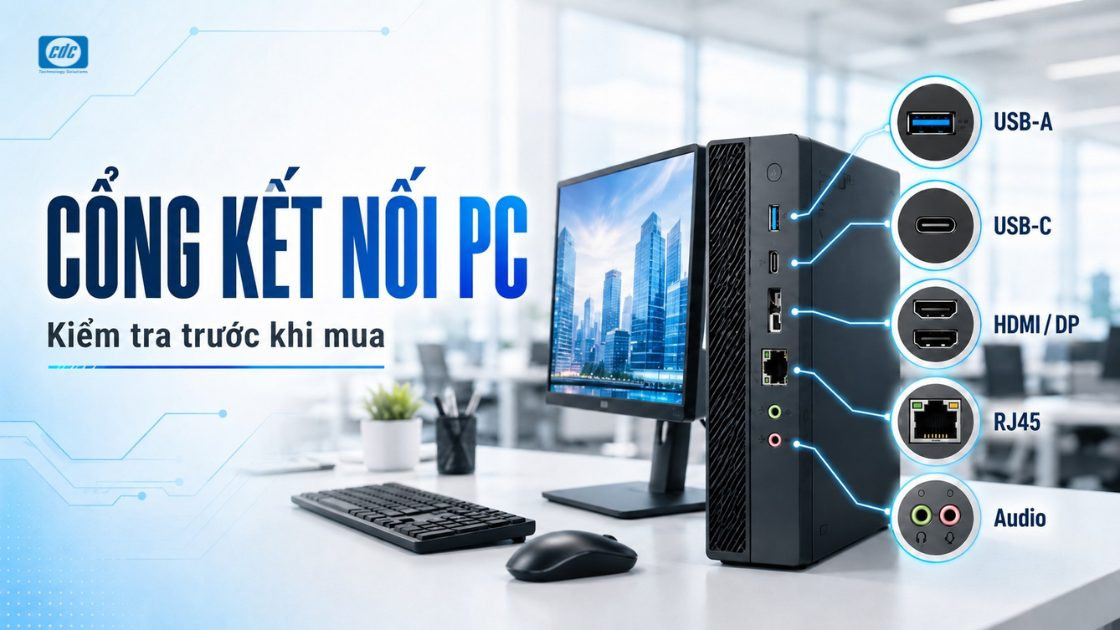
Một PC có CPU, RAM và SSD đúng nhu cầu vẫn có thể gây bất tiện nếu thiếu cổng cho màn hình, máy in, scanner, headset hoặc mạng dây đang sử dụng. Trước khi mua theo lô, IT nên đối chiếu thiết bị ngoại vi tại từng vị trí với USB-A, USB-C, HDMI, DisplayPort, RJ45 và cổng âm thanh trên đúng model, thay vì chỉ nhìn tổng số cổng trong bảng thông số.
IT nên kiểm ít nhất năm nhóm: USB, cổng xuất hình, RJ45, âm thanh và các cổng đặc thù mà thiết bị hiện có yêu cầu. Với USB-C, không chỉ kiểm hình dạng cổng mà còn phải xác định chức năng thực tế; với màn hình, cần kiểm cả loại cổng lẫn số màn hình PC có thể xuất đồng thời.
| Nhóm kết nối | Thường dùng cho | Điểm cần kiểm trước khi mua |
|---|---|---|
| USB-A | Chuột, bàn phím, máy in, scanner, USB, webcam... | Số lượng, vị trí trước/sau và khả năng truyền dữ liệu cần thiết |
| USB-C | Thiết bị USB-C, lưu trữ, màn hình hoặc thiết bị chuyên dụng nếu cổng hỗ trợ | Data, video và các chức năng thực tế của đúng cổng |
| HDMI / DisplayPort | Màn hình và thiết bị trình chiếu | Loại đầu vào màn hình, số màn hình và độ phân giải cần sử dụng |
| RJ45 | Mạng LAN doanh nghiệp | Có cổng LAN và tốc độ mạng phù hợp hạ tầng |
| Audio | Headset, loa, microphone | Loại jack và cách kết nối headset đang sử dụng |
| Cổng đặc thù | Màn hình cũ, thiết bị vận hành hoặc ngoại vi chuyên dụng | Có cần cổng native hay chấp nhận adapter/chuyển đổi |
Không phải PC càng nhiều cổng càng phù hợp. Cấu hình đúng là cấu hình có đúng loại cổng, đủ số lượng và đúng chức năng cho vị trí sử dụng, đồng thời còn một mức dự phòng hợp lý cho thiết bị có thể bổ sung trong vòng đời máy.
Không nên chỉ đếm tổng số cổng USB-A. IT cần biết bao nhiêu cổng nằm phía trước để người dùng cắm nhanh thiết bị và bao nhiêu cổng phía sau dành cho chuột, bàn phím, máy in hoặc thiết bị cố định.
Một bàn làm việc có thể đồng thời cần USB cho:
Nếu bốn cổng phía sau đã bị chuột, bàn phím, máy in và scanner sử dụng hết, việc thiếu cổng chỉ xuất hiện khi nhân viên cần cắm thêm webcam hoặc USB. Đây là loại vấn đề khó nhìn thấy nếu bảng mua sắm chỉ ghi “PC có nhiều USB”.
Cũng cần đọc kỹ thông số vì các cổng USB có cùng hình dạng Type-A nhưng có thể khác nhau về khả năng truyền dữ liệu. Thiết bị đơn giản như bàn phím không cần băng thông cao, trong khi ổ lưu trữ ngoài hoặc một số thiết bị chuyên dụng có thể cần kết nối nhanh hơn.
USB-C mô tả kiểu đầu nối, không tự đảm bảo cổng đó có đầy đủ data, video hoặc các chức năng khác. Đây là điểm IT cần kiểm kỹ nhất khi đọc thông số PC.
Một USB-C trên PC có thể chỉ phục vụ truyền dữ liệu; một cổng khác có thể hỗ trợ thêm xuất hình; những model cao hơn có thể cung cấp các chuẩn kết nối với khả năng rộng hơn. Vì vậy, không nên nhìn ảnh sản phẩm thấy cổng USB-C rồi mặc định có thể cắm trực tiếp màn hình USB-C.
Nếu vị trí làm việc phụ thuộc USB-C, cần xác nhận:
Điểm dễ nhầm: “có USB-C” và “dùng một cáp USB-C để kết nối màn hình” là hai yêu cầu khác nhau. Nếu USB-C phục vụ màn hình là điều kiện bắt buộc, phải kiểm trên đúng model hoặc part number.
Không cần chọn HDMI hay DisplayPort theo tiêu chí cổng nào “tốt hơn” một cách chung chung; cần chọn theo màn hình, số lượng màn hình và cấu hình PC thực tế.
Trước khi mua, IT nên kiểm đầu vào trên màn hình hiện có hoặc màn hình dự kiến mua mới. Nếu văn phòng đang có hàng trăm màn hình chỉ dùng một loại kết nối, chọn PC không có cổng tương ứng có thể tạo thêm một dự án mua adapter không cần thiết.
| Tình huống | Cần kiểm |
|---|---|
| Một màn hình hiện có | PC có cổng tương ứng với input của màn hình hay cần adapter |
| Hai màn hình | Có đủ hai output phù hợp và hệ thống hỗ trợ xuất đồng thời hay không |
| Màn hình độ phân giải cao | Khả năng xuất hình của đúng cổng, GPU và cấu hình |
| Màn hình cũ | Có cổng tương thích trực tiếp hay phải chuẩn hóa adapter |
Với PC có card đồ họa rời, cần xác định các màn hình sẽ kết nối vào cụm cổng nào và khả năng xuất hình thực tế của cấu hình đã chọn. Không nên cộng tất cả cổng nhìn thấy trên mặt sau máy rồi mặc định chúng đều có thể sử dụng đồng thời.
Tương tự, số cổng vật lý cũng không tự cho biết số màn hình tối đa. Khi doanh nghiệp dùng hai hoặc nhiều màn hình, IT cần đối chiếu tài liệu của đúng PC/GPU và độ phân giải dự kiến trước khi khóa model.
RJ45 vẫn nên được kiểm nếu PC đặt tại bàn cố định và doanh nghiệp sử dụng LAN cho mạng nội bộ. Việc có Wi-Fi không tự làm cổng mạng dây trở nên không cần thiết.
IT cần dựa trên kiến trúc mạng tại từng vị trí. Nếu bàn làm việc đã có dây LAN và chính sách yêu cầu PC cố định dùng mạng dây, cổng RJ45 nên nằm trong baseline mua sắm.
Cần xác nhận:
Chủ đề LAN, Wi-Fi và Bluetooth cần được đánh giá riêng theo kiến trúc mạng; trong checklist cổng kết nối, mục tiêu chỉ là xác nhận PC không thiếu giao diện vật lý mà vị trí làm việc đang cần.
Cổng âm thanh dễ bị bỏ qua tại call center, CSKH, lễ tân và các vị trí họp trực tuyến thường xuyên. Người mua thường kiểm màn hình và mạng trước nhưng chỉ phát hiện vấn đề headset khi bắt đầu sử dụng.
Headset doanh nghiệp có thể dùng USB, jack âm thanh hoặc kết nối không dây. Do đó, trước khi chọn PC nên biết đội ngũ đang sử dụng loại nào và có kế hoạch chuẩn hóa lại hay không.
Một số ngoại vi cần đưa vào danh sách kiểm gồm:
Việc lập danh sách ngoại vi theo vị trí sẽ chính xác hơn một checklist chung cho toàn công ty. Ví dụ, PC của lễ tân có thể cần thiết bị hoàn toàn khác máy của Kế toán dù cấu hình CPU và RAM tương tự.
Chưa xác định được bộ PC phù hợp với từng vị trí?
Có thể xem khung lựa chọn theo nhu cầu sử dụng trước, sau đó bổ sung số màn hình, mạng và ngoại vi của từng nhóm người dùng vào checklist cổng kết nối.
Xem cách chọn máy theo nhu cầu →Adapter có thể giải quyết một số nhu cầu chuyển đổi, nhưng không nên trở thành cách mặc định để sửa một baseline cổng kết nối được chọn sai.
Với vài máy hiện hữu, adapter HDMI–DisplayPort hoặc USB–Ethernet có thể là giải pháp thực tế. Nhưng nếu doanh nghiệp chuẩn bị mua 100 PC và cả 100 máy đều phải thêm một adapter ngay từ ngày đầu, nên xem lại việc chọn model.
| Tình huống | Cách xử lý hợp lý hơn |
|---|---|
| Một số ít màn hình cũ còn dùng trong thời gian chuyển đổi | Có thể chuẩn hóa một loại adapter phù hợp |
| Toàn bộ lô PC phải dùng adapter ngay khi bàn giao | Nên xem lại model hoặc baseline kết nối |
| Một thiết bị đặc thù chỉ dùng ở vài vị trí | Tách thành ngoại lệ thay vì tăng yêu cầu cho toàn bộ PC |
Adapter cũng trở thành một linh kiện cần mua, bàn giao, thay thế và hỗ trợ. Khi số lượng lớn, chi phí vận hành của những phụ kiện nhỏ này có thể đáng kể hơn mức giá ban đầu thể hiện.
Cách dễ kiểm nhất là bắt đầu từ thiết bị phải kết nối, sau đó mới đối chiếu model PC. Như vậy IT tránh được việc bị cuốn vào một danh sách thông số dài nhưng không biết cổng nào thực sự quan trọng.
| Thiết bị / nhu cầu | Giao diện hiện tại | Số lượng / PC | Bắt buộc hay tùy chọn | Kết quả đối chiếu |
|---|---|---|---|---|
| Màn hình chính | HDMI / DisplayPort... | 1 | Bắt buộc | Native / cần adapter |
| Màn hình thứ hai | HDMI / DisplayPort... | 0–1 | Theo vị trí | Kiểm output đồng thời |
| LAN | RJ45 | 1 | Theo hạ tầng | Có / không |
| Chuột + bàn phím | USB-A hoặc không dây | 2 cổng nếu dùng dây/receiver riêng | Bắt buộc | Đủ / thiếu |
| Headset / webcam | USB / audio... | Theo vị trí | Theo vai trò | Đủ / thiếu |
| Thiết bị nghiệp vụ | Theo thiết bị thực tế | Theo vị trí | Có thể bắt buộc | Cần kiểm riêng |
Sau khi hoàn thành ma trận, IT có thể loại sớm những model thiếu cổng bắt buộc và chỉ tiếp tục so CPU, RAM, SSD, bảo hành hoặc giá giữa các phương án còn lại.
Cách này cũng giúp phát hiện các yêu cầu chỉ xuất hiện ở một nhóm nhỏ. Doanh nghiệp có thể tạo ngoại lệ cho nhóm đó thay vì bắt toàn bộ PC phải có một cổng chuyên dụng ít người sử dụng.
Không nên xác nhận cổng kết nối chỉ từ tên dòng sản phẩm. Các part number trong cùng một họ PC có thể khác cấu hình, tùy chọn card hoặc hệ thống kết nối.
Trước khi khóa đơn hàng, IT nên thực hiện:
Việc kiểm trên đúng part number đặc biệt quan trọng khi một báo giá có model gần giống thiết bị IT đã thử nghiệm nhưng thực tế là mã cấu hình khác.
Đã có model PC và danh sách màn hình, máy in, scanner?
Gửi model hoặc part number cùng danh sách ngoại vi để CDC Technologies hỗ trợ rà lại số lượng cổng, loại kết nối và những adapter có thể phát sinh trước khi doanh nghiệp khóa đơn hàng.
Tư vấn cổng kết nối theo thiết bịTrước khi duyệt model, IT nên có thể trả lời rõ thiết bị nào sẽ cắm vào từng nhóm cổng. Nếu vẫn còn nhiều thiết bị được ghi chung là “sẽ dùng adapter”, baseline chưa thực sự được khóa.
Khi danh mục thiết bị và baseline kỹ thuật đã rõ, yêu cầu về cổng nên được đưa vào phạm vi cung ứng thiết bị CNTT để nhà cung cấp kiểm ngay từ bước đề xuất model, thay vì phát hiện thiếu kết nối sau khi PC đã được giao.
Với dự án mua theo lô, một lỗi nhỏ trong baseline có thể lặp lại trên hàng chục hoặc hàng trăm thiết bị. Vì vậy, danh sách cổng kết nối nên được duyệt cùng model và part number trước khi chốt số lượng.
CDC Technologies có thể dựa trên danh sách thiết bị đang sử dụng hoặc dự kiến trang bị để đối chiếu với model PC trước khi doanh nghiệp khóa cấu hình.
Đầu vào nên cung cấp gồm:
Từ dữ liệu này, các cổng có thể được chia thành ba nhóm: bắt buộc phải có trên PC, có thể xử lý bằng adapter và chỉ cần cho một nhóm người dùng riêng. Cách phân loại đó giúp tránh chọn một model quá phức tạp cho toàn công ty nhưng vẫn không bỏ sót những vị trí có ngoại vi đặc thù.
Khi kiểm cổng kết nối PC văn phòng, mục tiêu không phải tìm máy có nhiều đầu cắm nhất. Điều cần đạt là mỗi vị trí có thể kết nối màn hình, mạng và ngoại vi cần thiết ngay khi bàn giao, hạn chế adapter phát sinh và vẫn còn khả năng mở rộng hợp lý trong vòng đời thiết bị.
Đừng khóa model trước khi đối chiếu hết thiết bị đang phải kết nối
Gửi danh sách màn hình, máy in, scanner, headset, thiết bị USB và các ngoại vi đặc thù. CDC Technologies sẽ hỗ trợ đối chiếu với model PC dự kiến để xác định cổng bắt buộc, cổng cần dự phòng và các adapter có thể phát sinh.
Gửi danh sách thiết bị ngoại viCông ty Cổ phần Công Nghệ CDC
Trụ sở chính: 447 Nguyễn Khang, P. Cầu Giấy, TP. Hà Nội
Hotline 1: 0983.366.022 (Hà Nội)
CN.HCM: 28 Bis Nguyễn Văn Vĩnh, Phường Tân Sơn Nhất, TP Hồ Chí Minh
Hotline 2: 0938.898.328 (TP.HCM)
Website: maytinhcdc.vn - Facebook: https://www.facebook.com/maytinhcdc.official/
Youtube: https://www.youtube.com/@Maytinhcdcvn - TikTok: https://www.tiktok.com/@maytinhcdc.vn
Nên kiểm USB-A, USB-C, HDMI hoặc DisplayPort, RJ45, cổng âm thanh và các kết nối đặc thù theo thiết bị ngoại vi thực tế.
Không. Quan trọng là đủ số lượng, đúng vị trí và đúng khả năng truyền dữ liệu cho các thiết bị người dùng cần kết nối.
Đây là hai kiểu đầu nối khác nhau. Ngoài hình dạng, IT còn phải kiểm chức năng và khả năng truyền dữ liệu thực tế của từng cổng.
Không. Có USB-C không đồng nghĩa cổng đó hỗ trợ video. Cần kiểm thông số của đúng model hoặc part number.
Nên dựa trên đầu vào của màn hình, số màn hình, độ phân giải và cấu hình PC thay vì chọn một chuẩn cố định cho mọi vị trí.
Không nên mặc định. Cần xác nhận khả năng xuất đồng thời của GPU hoặc nền tảng đồ họa trên đúng cấu hình.
Cần xác định màn hình sẽ kết nối với cụm cổng nào và những output nào thực sự hoạt động trên cấu hình đã chọn.
Nếu vị trí sử dụng LAN hoặc chính sách IT yêu cầu mạng dây cho PC cố định, RJ45 vẫn là tiêu chí cần kiểm.
Có thể với một số trường hợp, nhưng nếu cả lô PC đều cần adapter ngay từ đầu thì nên xem lại baseline hoặc model đang chọn.
Call center, chăm sóc khách hàng, lễ tân và nhân sự thường xuyên họp trực tuyến nên kiểm kỹ loại headset, microphone và cách kết nối.
Các cấu hình trong cùng một dòng PC có thể khác tùy chọn kết nối. Kiểm đúng part number giúp tránh lấy thông số của một cấu hình khác.
Có thể gửi model PC, màn hình, máy in, scanner, headset, webcam, thiết bị USB, yêu cầu LAN và ngoại vi đặc thù để CDC Technologies đối chiếu trước khi khóa cấu hình.












Ngân hàng Thương Mại Cổ Phần Tiên Phong - Chi nhánh Hà Nội

Ngân hàng TMCP Ngoại thương Việt Nam - Chi nhánh Sở Giao Dịch

Ngân hàng TMCP Quân đội - Chi nhánh Thăng Long

Ngân hàng TMCP Kỹ thương Việt Nam - Chi nhánh Chương Dương
 VN/EN
VN/EN
 EN
EN



 phù hợp cho doanh nghiệp!
