
Danh mục sản
phẩm





IT DOCTOR DỊCH VỤ CNTT
HP Poly Teams Rooms không hiện lịch hoặc không đăng nhập? Kiểm tra tài khoản phòng, license, Exchange, mạng, Conditional Access và VideoOS theo đúng thứ tự.
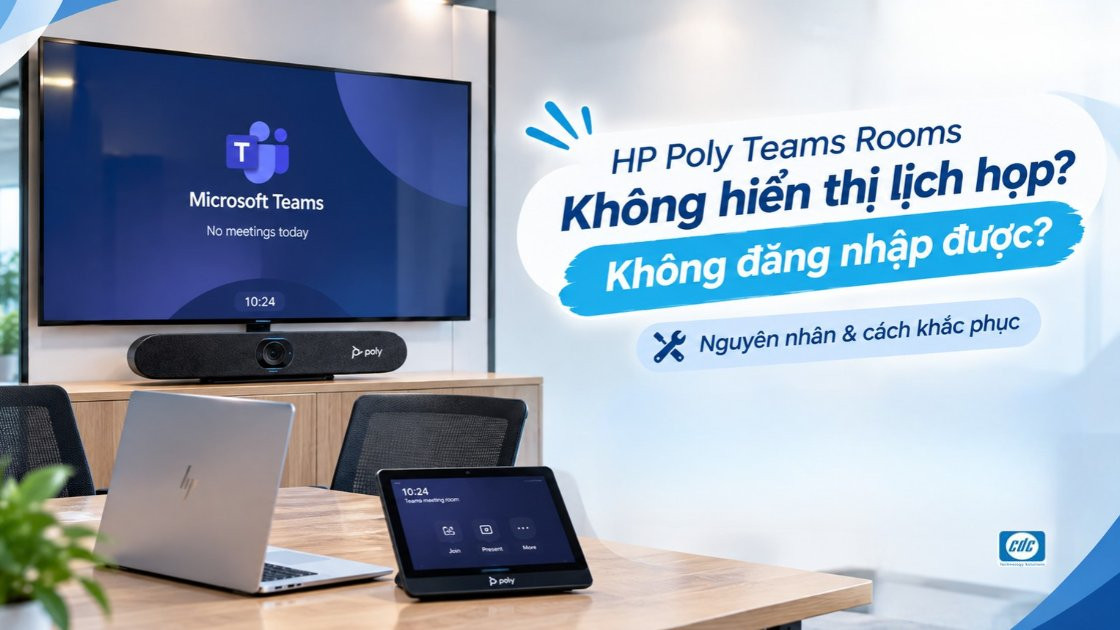
HP Poly Teams Rooms không đăng nhập được hoặc đã đăng nhập nhưng không hiện lịch họp thường không bắt đầu từ camera, micro hay phần cứng phòng. Hai nhóm lỗi này liên quan nhiều hơn tới resource account Microsoft 365, Teams Rooms license, Exchange mailbox, mật khẩu, Conditional Access, kết nối mạng và phiên bản Teams/Poly VideoOS. Cách xử lý hiệu quả nhất là xác định hệ thống đang lỗi ở lớp Teams hay Exchange trước khi restart hoặc reset thiết bị.
Khoanh lỗi nhanh
Không đăng nhập được: Ưu tiên kiểm tra tài khoản → mật khẩu → license → Conditional Access → mạng.
Đăng nhập được nhưng không có lịch: Ưu tiên Exchange mailbox → resource account → calendar processing → UPN/SMTP → kết nối Exchange.
Có lịch nhưng không Join được: Quay lại kiểm tra Teams sign-in và ứng dụng Teams Rooms.
Hai triệu chứng nhìn khá giống nhau trên màn hình phòng nhưng nằm ở các lớp dịch vụ khác nhau.
Teams Rooms sử dụng resource account để truy cập cả Microsoft Teams và Exchange. Teams xử lý cuộc gọi và chức năng meeting; Exchange cung cấp mailbox và calendar để thiết bị biết hôm nay phòng có cuộc họp nào.
| Triệu chứng | Nên nghi ngờ trước |
|---|---|
| Không sign-in được vào Teams Rooms | Credentials, license, Conditional Access, mạng, device enrollment |
| Đã vào giao diện nhưng không thấy lịch họp | Exchange mailbox, resource account, calendar processing |
| Có lịch nhưng không có Join hoặc không tạo cuộc họp được | Teams sign-in, license hoặc Teams service |
| Thiết bị liên tục sign-out rồi yêu cầu đăng nhập lại | Password expiry, Conditional Access, sign-in frequency, compliance |
Việc phân loại này giúp tránh trường hợp lịch không đồng bộ nhưng IT lại factory reset G62/X52, hoặc Teams bị Conditional Access chặn nhưng lại tập trung xử lý Exchange.
Teams Rooms nên sử dụng resource account dành riêng cho phòng thay vì tài khoản cá nhân của người dùng.
Mỗi phòng Microsoft Teams Rooms cần một resource account riêng. Đây vừa là danh tính thiết bị đăng nhập Microsoft 365, vừa là địa chỉ mà người dùng mời khi đặt phòng trong Outlook hoặc Teams.
Trước khi xử lý thiết bị Poly, IT nên xác nhận:
Lỗi rất thường gặp: Admin reset mật khẩu của room account nhưng quên cập nhật mật khẩu mới trên thiết bị. Teams Rooms sau đó có thể mất authentication dù phần cứng và mạng vẫn bình thường.
Resource account dùng với Teams Rooms cần được gán license Teams Rooms phù hợp.
Microsoft hiện sử dụng Teams Rooms Basic hoặc Teams Rooms Pro cho các room account. Nếu tài khoản đăng nhập Microsoft Entra thành công nhưng không có entitlement Teams Rooms phù hợp, quá trình đăng ký với Teams vẫn có thể thất bại.
Trong Microsoft 365 Admin Center, nên kiểm tra:
Đăng nhập Entra thành công chưa đủ. Tài khoản còn phải có đúng entitlement để Microsoft Teams Rooms hoàn tất đăng ký dịch vụ.
Conditional Access là một trong những nguyên nhân cần kiểm tra sớm nếu thiết bị không sign-in, bị vòng lặp đăng nhập hoặc tự sign-out.
Các thiết bị Poly chạy Teams Rooms trên Android vẫn phải đáp ứng những Conditional Access policy mà doanh nghiệp áp dụng. Nếu thiết bị không compliant hoặc policy yêu cầu một luồng xác thực mà room account không thể hoàn thành, sign-in có thể bị chặn.
Đặc biệt cần lưu ý:
Không nên tắt toàn bộ Conditional Access để thử. Nên đọc Sign-in logs, Failure reason và Conditional Access result rồi chỉnh đúng policy dành cho Teams Rooms resource accounts.
Nếu Teams Rooms đã vào được giao diện nhưng lịch họp trống, Exchange mailbox là lớp nên kiểm tra trước thiết bị Poly.
Room account phải có mailbox trên Exchange Online hoặc Exchange Server trong kiến trúc hybrid được Microsoft hỗ trợ. Teams Rooms lấy calendar từ mailbox này để hiển thị các cuộc họp sắp tới.
IT nên xác nhận:
Dấu hiệu chẩn đoán hữu ích: Nếu Teams hoạt động nhưng không có scheduled meetings, tập trung vào Exchange trước. Nếu lịch vẫn hiển thị nhưng Join không hoạt động, quay lại lớp Teams sign-in.
Mailbox tồn tại chưa đủ; room mailbox còn phải xử lý invitation đúng cách.
Microsoft khuyến nghị Teams Rooms resource mailbox sử dụng cơ chế tự động xử lý lời mời, thường là AutoAccept. Khi người dùng thêm phòng vào cuộc họp, room mailbox sẽ tự quyết định chấp nhận hoặc từ chối theo availability và booking policy.
Nếu một meeting không xuất hiện trên Poly, nên kiểm tra:
Nếu cuộc họp không tồn tại trong Exchange calendar của room account thì restart Poly Studio cũng không làm meeting xuất hiện.
Một room account nên có danh tính nhất quán giữa Microsoft Entra và Exchange; timezone cũng phải phù hợp với vị trí thực tế của phòng.
Microsoft hiện khuyến nghị UPN của Teams Rooms resource account khớp với SMTP address. Điều này giúp giảm những lỗi discovery và authentication khó chẩn đoán trong môi trường Microsoft 365.
Timezone cũng cần được kiểm tra. Resource account mới có thể không mặc định đúng múi giờ của phòng. Nếu timezone sai, lịch có thể hiển thị ở thời điểm khác với kỳ vọng dù Exchange vẫn đồng bộ.
| Hạng mục | Cần xác nhận |
|---|---|
| UPN | Đúng tài khoản đăng nhập Teams Rooms |
| Primary SMTP | Khớp theo cấu hình resource account được Microsoft khuyến nghị |
| Timezone | Khớp vị trí vật lý của phòng |
| Room address | Đúng địa chỉ người dùng đang chọn khi book phòng |
Teams Rooms cần truy cập được các endpoint Microsoft 365, Teams, Exchange, Microsoft Entra và các dịch vụ quản lý thiết bị liên quan.
Nếu Microsoft Entra sign-in logs không ghi nhận bất kỳ sign-in attempt nào từ thiết bị, cần nghi ngờ đường mạng trước khi tiếp tục xử lý tài khoản.
Nên kiểm tra:
Không dùng laptop cùng VLAN để kết luận thiết bị Poly chắc chắn truy cập được Microsoft 365. Firewall hoặc NAC có thể áp policy khác nhau theo device identity, VLAN hoặc compliance.
Nên kiểm tra sau khi đã xác nhận account, license, Exchange và mạng.
Trên Poly Studio G62, X32, X52 và X72 chạy VideoOS 5.0, Microsoft Teams Rooms là partner application được cài theo provider mode. Từ VideoOS 5.0, partner application không còn được bundle trực tiếp trong cùng gói firmware mà được tải riêng sau quá trình platform upgrade.
Vì vậy, nếu firewall hoặc web proxy chặn dịch vụ tải phần mềm của Poly, hệ thống có thể nâng VideoOS nhưng Teams application không hoàn tất đúng như mong đợi.
Khi nghi ngờ software layer, kiểm tra:
Không nên cập nhật firmware chỉ để “thử”. Hãy xác định version hiện tại, upgrade path và compatibility trước khi thay đổi một hệ thống đang gặp lỗi authentication.
Xem thêm: Cách kiểm tra và cập nhật firmware Poly VideoOS đúng quy trình.
Nên xử lý từ cloud identity xuống thiết bị, không đi ngược lại bằng cách factory reset trước.
Thứ tự thực tế nên là:
Cách này tiết kiệm thời gian hơn. Factory reset không thể sửa một room account hết license, mailbox không tồn tại hoặc Conditional Access đang block token issuance.
Trước khi escalated lỗi sang Microsoft hoặc HP Poly, nên lưu lại kết quả của các kiểm tra dưới đây.
| ✓ | Điểm cần xác nhận |
|---|---|
| □ | Đúng resource account của phòng |
| □ | Mật khẩu đúng, chưa hết hạn và không yêu cầu đổi password |
| □ | Teams Rooms Basic/Pro license đang active |
| □ | Entra Sign-in logs không báo Conditional Access block |
| □ | Room mailbox tồn tại và truy cập được |
| □ | Meeting thực sự tồn tại trong calendar của room mailbox |
| □ | UPN, SMTP và timezone đúng |
| □ | IP, gateway, DNS và time của thiết bị bình thường |
| □ | Firewall/proxy không chặn Microsoft 365 và Poly update services cần thiết |
| □ | VideoOS và Teams Rooms application ở phiên bản được hỗ trợ |
| □ | Đã test lại bằng một meeting mới sau khi xử lý |
Kết luận: Khi HP Poly Teams Rooms không đăng nhập được, nên kiểm tra resource account, mật khẩu, license, Conditional Access và network trước khi xử lý thiết bị. Khi Teams Rooms đã đăng nhập nhưng không hiện lịch, trọng tâm chuyển sang Exchange mailbox, Calendar Processing, UPN/SMTP và meeting invitation. Poly VideoOS và Teams Rooms application chỉ nên được xử lý sau khi các lớp Microsoft 365 cơ bản đã được xác nhận. Cách chẩn đoán theo lớp này giúp tránh factory reset thiết bị cho một lỗi thực chất nằm ở account hoặc Exchange.
Nếu phòng đã đăng nhập và hiển thị lịch bình thường nhưng Teams Rooms không nhận camera, microphone hoặc loa, tham khảo Cách xử lý Teams Rooms không nhận camera, micro hoặc loa.
Teams Rooms vẫn không hiện lịch hoặc không đăng nhập?
Trước khi reset thiết bị, hãy lưu lại resource account, trạng thái license, lỗi trong Entra Sign-in logs, mailbox, VideoOS version và thời điểm phát sinh lỗi để khoanh đúng lớp Microsoft 365 hay HP Poly.
Nhận hỗ trợ kiểm tra hệ thốngCông ty Cổ phần Công Nghệ CDC
Trụ sở chính: 447 Nguyễn Khang, P. Cầu Giấy, TP. Hà Nội
Hotline 1: 0983.366.022 (Hà Nội)
CN.HCM: 28 Bis Nguyễn Văn Vĩnh, Phường Tân Sơn Nhất, TP Hồ Chí Minh
Hotline 2: 0938.898.328 (TP.HCM)
Website: maytinhcdc.vn - Facebook: https://www.facebook.com/maytinhcdc.official/
Youtube: https://www.youtube.com/@Maytinhcdcvn - TikTok: https://www.tiktok.com/@maytinhcdc.vn
Nguyên nhân thường nằm ở resource account, mật khẩu, Teams Rooms license, Conditional Access, network hoặc trạng thái enrollment/compliance của thiết bị.
Nên dùng resource account riêng dành cho phòng họp. Đây là tài khoản mà thiết bị sử dụng để đăng nhập Teams và Exchange.
Microsoft hiện yêu cầu Teams Rooms Basic hoặc Teams Rooms Pro phù hợp cho room account sử dụng với Teams Rooms.
Có. Khi mật khẩu thay đổi hoặc hết hạn, thiết bị có thể không còn authentication được cho tới khi credentials được cập nhật.
Trường hợp này nên kiểm tra Exchange room mailbox, Calendar Processing và việc meeting đã thực sự được gửi tới địa chỉ phòng hay chưa.
Có. Teams Rooms cần Exchange mailbox để lấy calendar và hiển thị các cuộc họp đã đặt cho phòng.
Nếu calendar đã hiển thị nhưng Join hoặc chức năng Teams không hoạt động, nên kiểm tra Teams sign-in, license và Teams service.
Có thể. Timezone của resource mailbox và thiết bị cần phù hợp với vị trí vật lý của phòng để tránh hiển thị thời gian sai.
Có nếu policy yêu cầu user-interactive MFA đối với resource account. Microsoft không khuyến nghị luồng MFA tương tác kiểu này cho Teams Rooms shared resource accounts.
Có. Một số policy như sign-in frequency hoặc compliance requirement có thể dẫn tới sign-out, sign-in loop hoặc block authentication nếu cấu hình không phù hợp.
Có thể, đặc biệt sau thay đổi firmware hoặc partner application, nhưng account, license, Exchange, Conditional Access và network nên được kiểm tra trước.
Không nên là bước đầu tiên. Factory reset không sửa được lỗi license, Exchange mailbox, Conditional Access hoặc resource account cấu hình sai.











Ngân hàng Thương Mại Cổ Phần Tiên Phong - Chi nhánh Hà Nội

Ngân hàng TMCP Ngoại thương Việt Nam - Chi nhánh Sở Giao Dịch

Ngân hàng TMCP Quân đội - Chi nhánh Thăng Long

Ngân hàng TMCP Kỹ thương Việt Nam - Chi nhánh Chương Dương
 VN/EN
 EN



 phù hợp cho doanh nghiệp!