
Danh mục sản
phẩm





IT DOCTOR DỊCH VỤ CNTT
HP Poly Teams Rooms không nhận camera, micro hoặc loa? Kiểm tra nguồn, USB, thiết bị mặc định, firmware và Teams Rooms theo đúng thứ tự để khôi phục phòng họp.
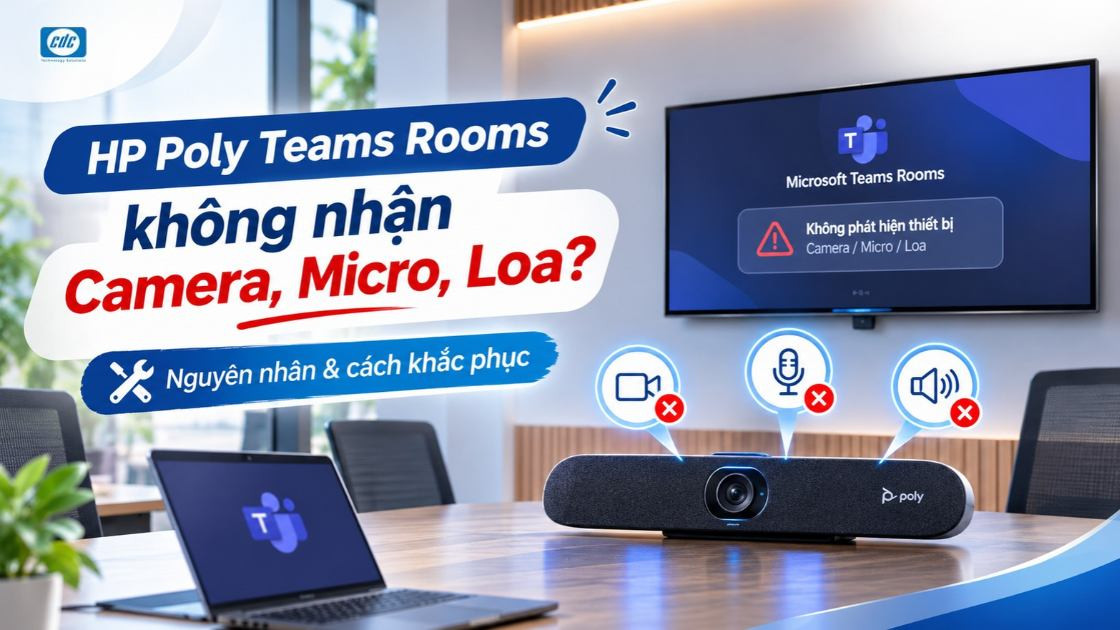
Khi HP Poly Teams Rooms không nhận camera, micro hoặc loa, không nên xử lý cả ba thiết bị cùng lúc. Hãy xác định thành phần nào đang mất khỏi hệ thống, sau đó kiểm tra theo thứ tự. Cách này giúp phân biệt lỗi phần cứng, USB, cấu hình Teams Rooms và lỗi sau cập nhật.
Thứ tự xử lý nhanh
Xác định thiết bị bị mất → Kiểm tra nguồn/cáp → Kiểm tra room system có nhận thiết bị → Kiểm tra thiết bị đang được Teams Rooms chọn → Restart đúng lớp → Kiểm tra firmware/VideoOS/Teams Rooms → Test cuộc gọi.
Không nhận camera, không nhận micro và không nhận loa có thể xuất phát từ các nguyên nhân khác nhau, vì vậy cần xác định chính xác triệu chứng trước khi restart hoặc reset hệ thống.
| Triệu chứng | Nhóm cần kiểm tra trước |
|---|---|
| Không có hình camera | Camera, cáp, pairing, Video Inputs, camera selection |
| Đầu cầu xa không nghe thấy phòng | Microphone, USB/audio path, thiết bị conferencing microphone |
| Trong phòng không nghe đầu cầu xa | Speaker, audio output, default/conferencing speaker |
| Cả camera, micro và loa cùng mất | USB/peripheral path, room system, firmware hoặc application layer |
Việc xác định đúng triệu chứng giúp tránh trường hợp camera lỗi nhưng lại xử lý audio, hoặc Teams Rooms chọn sai loa nhưng IT lại factory reset toàn bộ thiết bị Poly.
Microsoft khuyến nghị kiểm tra nguồn và cáp trước khi xử lý sâu vì nhiều lỗi camera/audio thực tế bắt đầu từ peripheral chưa được cấp nguồn hoặc USB không ổn định.
Nên kiểm tra:
Không nên bỏ qua USB extender. Với camera và audio hội nghị, extender không phù hợp về độ dài hoặc chuẩn USB có thể làm thiết bị lúc nhận lúc mất dù cáp chính vẫn bình thường.
Nếu Teams Rooms không có camera, trước tiên cần xác định room system đã nhận camera ở lớp thiết bị hay chưa.
Với Poly Studio X Series, camera tích hợp phải hoạt động bình thường trước khi Teams Rooms có thể sử dụng. Với G62 kết hợp E60/E70 hoặc camera khác, cần kiểm tra camera trong Device Management và Video Inputs.
Nên kiểm tra theo thứ tự:
Nếu camera không tồn tại ở lớp Poly: Chưa cần xử lý Teams Rooms. Hãy sửa kết nối camera, pairing hoặc firmware trước.
Nếu đang dùng G62 với E60, xem Cách xử lý Poly Studio G62 không nhận camera E60.
Nếu đầu cầu xa không nghe được người trong phòng, cần kiểm tra micro có được room system nhận và có đang được Teams Rooms sử dụng làm conferencing microphone hay không.
Microsoft Teams Rooms có thể báo trạng thái microphone Unhealthy khi không có microphone khả dụng hoặc thiết bị đã được cấu hình trước đó không còn xuất hiện.
Nên kiểm tra:
Có biểu tượng micro không đồng nghĩa micro đang hoạt động đúng. Cần kiểm tra âm thanh thực sự tới đầu cầu xa thay vì chỉ nhìn trạng thái trên giao diện.
Teams Rooms có thể phân biệt thiết bị loa mặc định và conferencing speaker, vì vậy cần xác nhận đúng thiết bị đang được cấu hình cho cuộc họp.
Nếu loa đã cấu hình không còn khả dụng nhưng Teams Rooms tự chuyển sang một thiết bị khác, cuộc gọi có thể vẫn phát tiếng nhưng portal quản trị vẫn cảnh báo cấu hình không đúng.
Khi không nghe thấy đầu cầu xa, kiểm tra:
Nếu màn hình phòng được cấu hình làm audio output: Trạng thái có thể thay đổi khi display sleep hoặc mất HDMI. Khi đó cần kiểm tra cả màn hình và cấu hình audio chứ không chỉ loa Poly.
Khi cả ba thành phần cùng mất, khả năng lỗi nằm ở lớp kết nối chung hoặc room system thường cao hơn việc ba thiết bị hỏng cùng lúc.
Ưu tiên kiểm tra:
Nếu cả camera và audio biến mất ngay sau khi thay đổi một USB adapter, extender hoặc thiết bị trung gian, hãy quay lại cấu hình trước đó để khoanh vùng thay vì reset ứng dụng Teams Rooms.
Có thể. Camera và audio peripheral phụ thuộc vào tổ hợp room system, firmware thiết bị và phiên bản Teams Rooms được hỗ trợ.
Microsoft hiện khuyến nghị dùng phiên bản Teams Rooms được hỗ trợ cùng production firmware mà nhà sản xuất khuyến nghị cho camera. HP cũng công bố compatibility reference riêng cho Poly VideoOS 5.0 khi chạy Microsoft Teams Rooms.
Ví dụ, khả năng sử dụng micro ngoài khác nhau giữa G62, X72, X52 và X32. Không phải peripheral nào hỗ trợ trên một model cũng mặc định hỗ trợ trên model khác.
| Khi lỗi xuất hiện | Việc cần làm |
|---|---|
| Sau update Poly VideoOS | Kiểm tra compatibility và known issues của release |
| Sau update camera/DSP | Xác nhận update hoàn tất và peripheral khởi động bình thường |
| Sau update Teams Rooms | Kiểm tra known issues và device certification hiện hành |
| Không có update gần đây | Ưu tiên nguồn, cáp, USB và cấu hình thiết bị |
Xem thêm Cách kiểm tra và cập nhật firmware Poly VideoOS cho thiết bị HP Poly.
Trạng thái Unhealthy thường có nghĩa Teams Rooms không thấy peripheral âm thanh khả dụng như kỳ vọng hoặc thiết bị đã được cấu hình trước đó không còn tồn tại.
Các tình huống Microsoft hiện theo dõi gồm:
Teams Rooms có thể fallback sang một thiết bị khả dụng khác trong một số tình huống. Vì vậy, người dùng vẫn nghe được âm thanh không có nghĩa cấu hình conferencing device đang đúng.
Nên dùng portal như tín hiệu chẩn đoán, không phải kết luận cuối cùng. Sau khi sửa cảnh báo, vẫn cần thực hiện cuộc gọi thử để kiểm tra audio hai chiều.
Nên restart đúng thiết bị trước; factory reset chỉ dùng sau khi đã khoanh vùng được lỗi và các bước thông thường không giải quyết được.
Thứ tự nên ưu tiên:
Factory reset có thể làm mất thêm dữ liệu chẩn đoán. Nếu lỗi xuất hiện ngay sau một update, hãy ghi lại model, firmware, Teams Rooms version và trạng thái thiết bị trước khi reset.
Có thể dùng checklist dưới đây trước khi chuyển lỗi sang đội hỗ trợ hoặc thực hiện reset hệ thống.
| ✓ | Điểm cần xác nhận |
|---|---|
| □ | Đã xác định chính xác camera, micro hay loa đang lỗi |
| □ | Peripheral được cấp nguồn ổn định |
| □ | Cáp USB/audio/network đã được kiểm tra |
| □ | Không sử dụng USB extender không được hỗ trợ |
| □ | Camera/peripheral xuất hiện trong hệ thống Poly |
| □ | Teams Rooms đang chọn đúng camera |
| □ | Teams Rooms đang chọn đúng conferencing microphone |
| □ | Teams Rooms đang chọn đúng conferencing speaker |
| □ | Firmware và Poly VideoOS đã được đối chiếu compatibility |
| □ | Đã thực hiện cuộc gọi test sau khi xử lý |
Kết luận: Khi HP Poly Teams Rooms không nhận camera, micro hoặc loa, cần tách lỗi theo từng lớp. Nếu peripheral chưa xuất hiện ở lớp Poly, hãy xử lý nguồn, kết nối và firmware trước. Nếu thiết bị đã được room system nhận nhưng Teams Rooms vẫn không sử dụng, chuyển sang kiểm tra camera/audio selection và trạng thái conferencing device. Chỉ reset toàn bộ hệ thống sau khi các bước khoanh vùng này không giải quyết được vấn đề.
Nếu lỗi tập trung ở Poly TC10, xem Cách xử lý Poly TC10 không pair được hoặc mất kết nối.
Nếu Teams Rooms đăng nhập được nhưng không hiển thị lịch họp hoặc không thể sign-in, xem Cách xử lý HP Poly Teams Rooms không hiện lịch họp hoặc không đăng nhập.
Teams Rooms vẫn không nhận thiết bị?
Ghi lại model thiết bị, phiên bản VideoOS/firmware, trạng thái camera/audio trong Teams Rooms và thời điểm phát sinh lỗi trước khi tiếp tục reset hoặc chuyển hỗ trợ kỹ thuật.
Kiểm tra firmware HP PolyCông ty Cổ phần Công Nghệ CDC
Trụ sở chính: 447 Nguyễn Khang, P. Cầu Giấy, TP. Hà Nội
Hotline 1: 0983.366.022 (Hà Nội)
CN.HCM: 28 Bis Nguyễn Văn Vĩnh, Phường Tân Sơn Nhất, TP Hồ Chí Minh
Hotline 2: 0938.898.328 (TP.HCM)
Website: maytinhcdc.vn - Facebook: https://www.facebook.com/maytinhcdc.official/
Youtube: https://www.youtube.com/@Maytinhcdcvn - TikTok: https://www.tiktok.com/@maytinhcdc.vn
Nguyên nhân có thể nằm ở nguồn, cáp, pairing, Video Inputs, camera selection hoặc firmware của camera và room system.
Kiểm tra camera có xuất hiện trong Video Inputs và Teams Rooms đang chọn đúng camera hay chưa.
Xử lý ở lớp Poly trước. Nếu G62 chưa nhận E60 thì Teams Rooms cũng không thể sử dụng camera đó.
Không. Nên kiểm tra nguồn, cáp, pairing, Video Inputs, firmware và Teams Rooms settings trước.
Thường có nghĩa Teams Rooms không thấy conferencing microphone khả dụng hoặc micro đã cấu hình trước đó không còn xuất hiện.
Kiểm tra Teams Rooms đang chọn đúng conferencing microphone, trạng thái Mute và thực hiện cuộc gọi test.
Có thể Teams Rooms không thấy conferencing speaker phù hợp hoặc thiết bị đã cấu hình không còn khả dụng.
Có thể trong một số trường hợp, nhưng portal vẫn có thể cảnh báo thiết bị được cấu hình ban đầu không còn tồn tại.
Có thể. Cần đối chiếu Poly VideoOS, firmware peripheral và phiên bản Teams Rooms được hỗ trợ.
Có thể. Microsoft khuyến nghị tránh USB extender không được nhà sản xuất hỗ trợ hoặc không đáp ứng yêu cầu về chuẩn và chiều dài.
Ưu tiên kiểm tra kết nối chung, USB hub/adapter, room system, firmware và thay đổi gần đây thay vì giả định ba thiết bị cùng hỏng.
Cần thực hiện cuộc gọi thực tế để kiểm tra camera, micro thu, loa phát và trạng thái thiết bị trong Teams Rooms.












Ngân hàng Thương Mại Cổ Phần Tiên Phong - Chi nhánh Hà Nội

Ngân hàng TMCP Ngoại thương Việt Nam - Chi nhánh Sở Giao Dịch

Ngân hàng TMCP Quân đội - Chi nhánh Thăng Long

Ngân hàng TMCP Kỹ thương Việt Nam - Chi nhánh Chương Dương
 VN/EN
 EN



 phù hợp cho doanh nghiệp!