
Danh mục sản
phẩm






IT DOCTOR DỊCH VỤ CNTT
Máy in văn phòng bị đầy bộ nhớ, không in được hoặc kẹt lệnh? Xem ngay nguyên nhân, 5 cách xử lý nhanh và khi nào doanh nghiệp cần gọi IT.
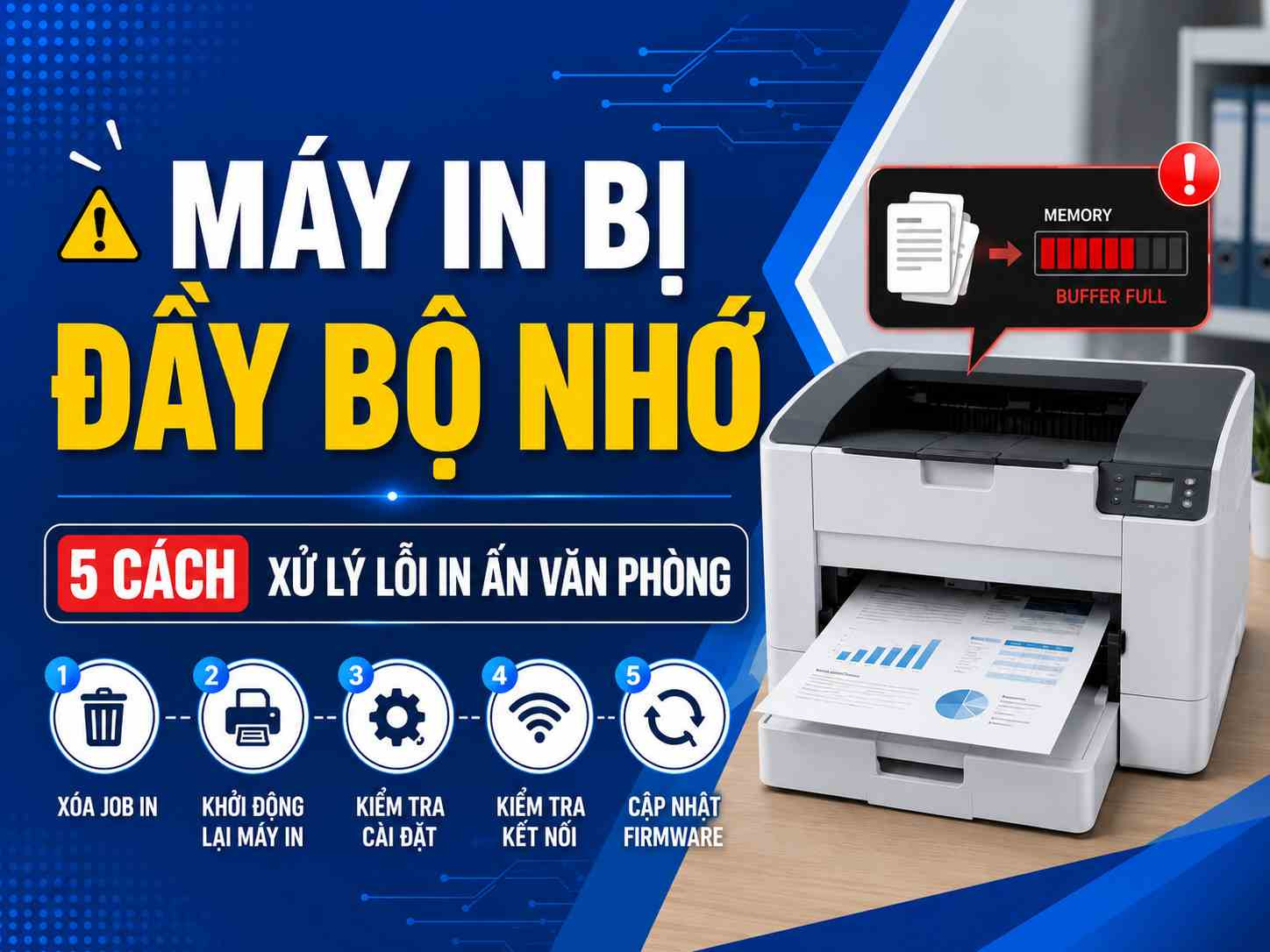
Máy in đang hoạt động bình thường nhưng đột nhiên báo Memory Full, Out of Memory, không nhận lệnh in hoặc treo giữa chừng là tình huống khá phổ biến trong môi trường văn phòng. Với người dùng cá nhân, đây có thể chỉ là một lỗi nhỏ do file in quá nặng hoặc hàng đợi in bị kẹt. Nhưng với doanh nghiệp, đặc biệt là nơi dùng chung máy in qua mạng LAN, lỗi máy in có thể làm gián đoạn cả một quy trình. Câu hỏi quan trọng là: khi nào chỉ cần xóa lệnh in, khởi động lại máy là đủ, và khi nào doanh nghiệp cần kiểm tra sâu hơn về mạng, driver, bộ nhớ hoặc tình trạng thiết bị?
Bài viết này sẽ giúp bạn nhận diện nguyên nhân, xử lý nhanh lỗi memory full máy in và biết khi nào nên chuyển từ cách sửa tạm thời sang phương án quản trị máy in văn phòng bài bản hơn.
Vấn đề không chỉ nằm ở chuyện “máy không in được”.
Khi máy in báo đầy bộ nhớ, dấu hiệu có thể hiển thị trực tiếp trên màn hình máy in hoặc xuất hiện gián tiếp qua trạng thái in trên máy tính. Tùy từng hãng và từng model, thông báo lỗi có thể khác nhau, nhưng thường gặp nhất là:
Nếu lỗi chỉ xuất hiện với một file in cụ thể, khả năng cao file đó quá nặng hoặc có cấu trúc phức tạp. Nhưng nếu lỗi xảy ra với nhiều người dùng, nhiều loại file khác nhau và lặp lại trong ngày, doanh nghiệp nên kiểm tra sâu hơn. Khi đó, vấn đề không chỉ là máy in không in được do đầy bộ nhớ, mà có thể liên quan đến hàng đợi in, driver, mạng nội bộ hoặc chính cấu hình máy in.
Trong môi trường văn phòng, lỗi đầy bộ nhớ máy in thường không đến từ một nguyên nhân duy nhất. Máy in dùng chung phải xử lý nhiều lệnh in hơn máy cá nhân, trong khi dữ liệu in ngày càng nặng: file scan, hợp đồng PDF, bảng Excel lớn, báo cáo có hình ảnh, bản vẽ kỹ thuật hoặc tài liệu marketing nhiều màu.
Các nguyên nhân chủ yếu gồm:
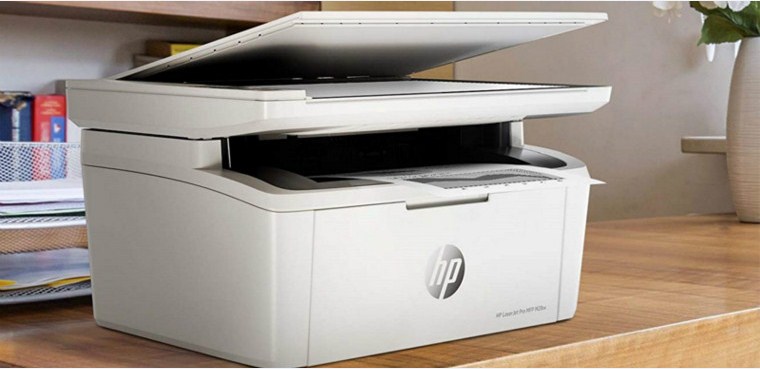
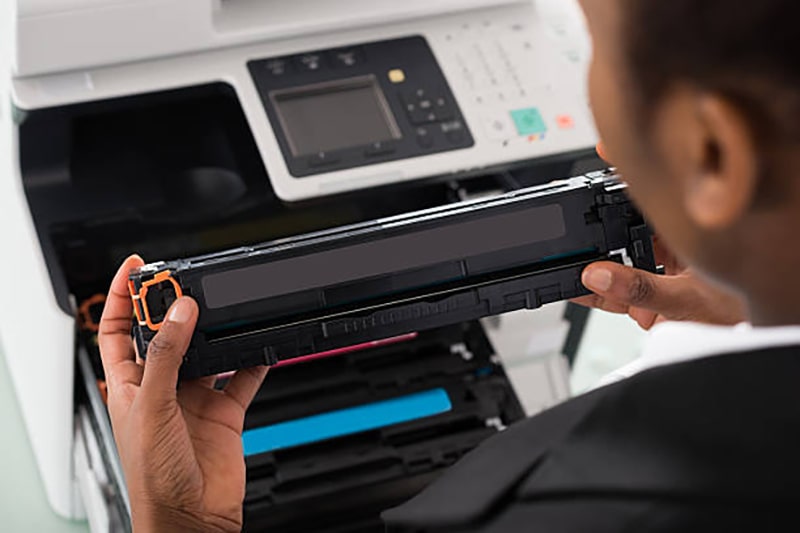
Lỗi đầy bộ nhớ máy in trong văn phòng thường do nhiều lệnh in nặng từ các tài liệu phức tạp.
Khi gặp lỗi máy in bị đầy bộ nhớ, người dùng nên xử lý theo thứ tự từ đơn giản đến kỹ thuật hơn. Không nên bấm in lại liên tục, vì thao tác này có thể làm hàng đợi in rối hơn và khiến máy in tiếp tục treo.
Thứ tự đúng nên là:
Nếu lệnh in bị kẹt, các lệnh phía sau sẽ không chạy được. Đây là nguyên nhân phổ biến khiến người dùng tưởng máy in hỏng, trong khi thực tế chỉ là lỗi hàng đợi in.
Cách xóa lệnh in trên Windows 10/11:
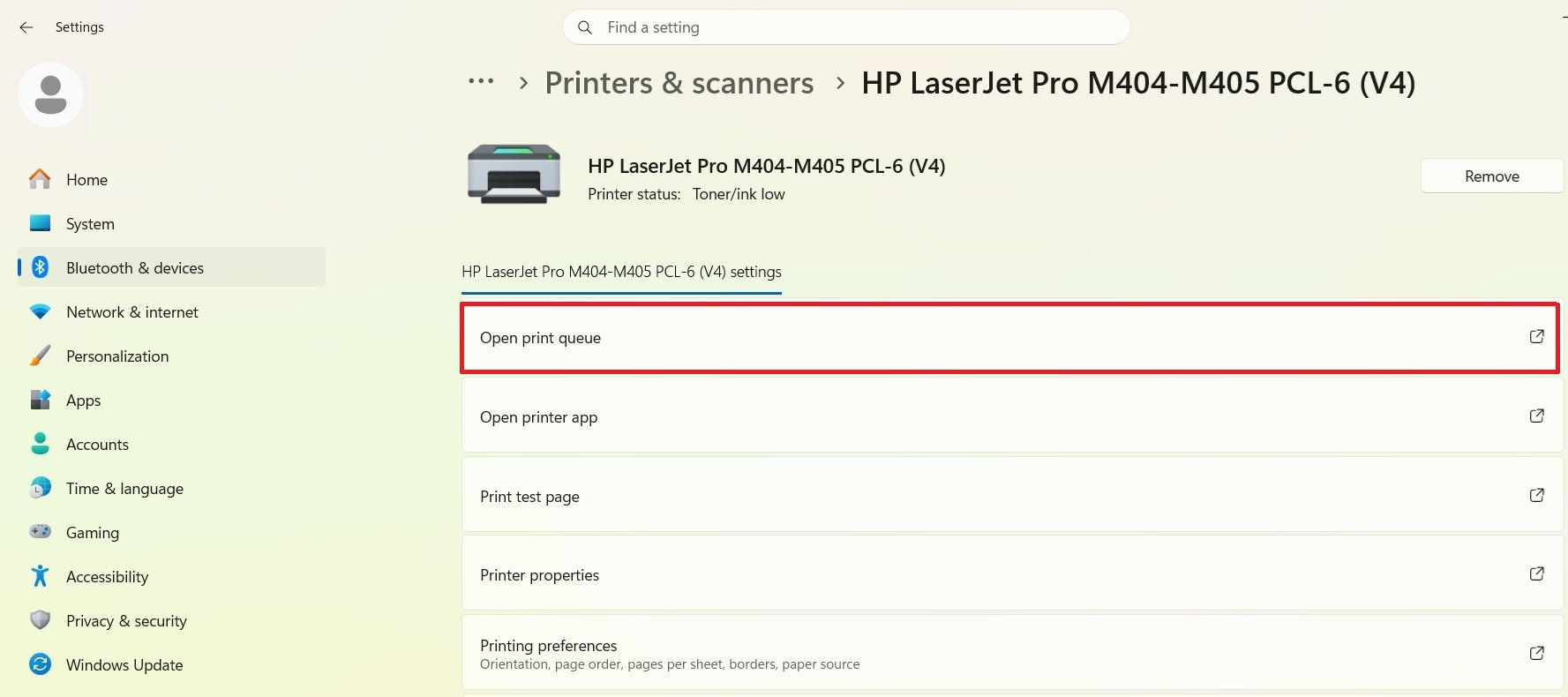
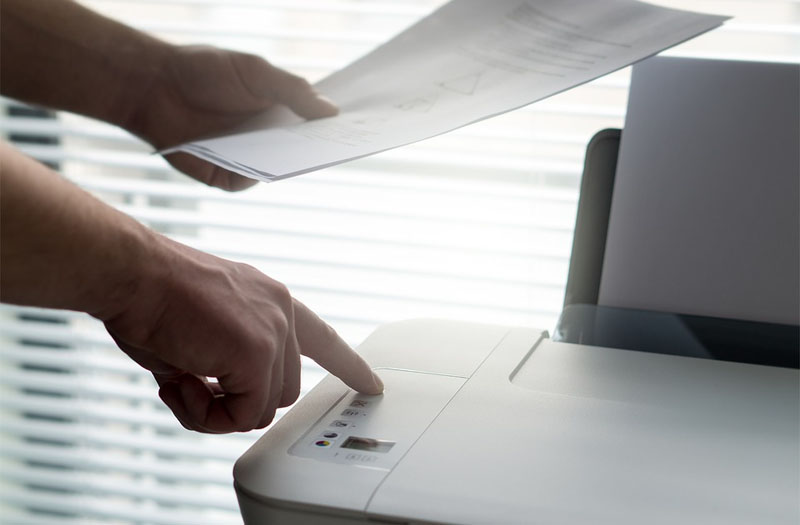
Xóa lệnh in thừa giúp khắc phục lỗi máy in do kẹt hàng đợi.
Sau khi xóa lệnh in, hãy thử in lại một file nhẹ trước. Nếu máy in chạy bình thường, lỗi có thể do một lệnh in cũ bị kẹt hoặc file trước đó quá nặng.
Đây là bước đơn giản nhất khi máy in báo lỗi bộ nhớ hoặc không phản hồi. Cách làm:
Khởi động lại máy có thể giúp giải phóng dữ liệu tạm trong bộ nhớ. Tuy nhiên, nếu lỗi quay lại ngay khi in cùng một file, nguyên nhân có thể nằm ở file in dung lượng lớn hoặc thiết lập in chưa phù hợp.
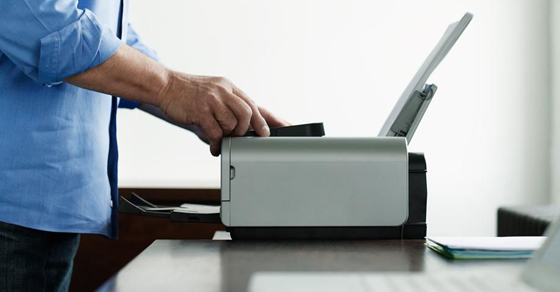
Cách đơn giản nhất để giải quyết lỗi bộ nhớ là khởi động lại máy in.
Với các file PDF scan, catalogue, báo cáo nhiều ảnh hoặc bản vẽ kỹ thuật, máy in có thể cần nhiều bộ nhớ hơn để xử lý. Khi đó, việc in toàn bộ file một lần dễ gây lỗi memory full máy in.
Cách xử lý:
Nếu chỉ một file gây lỗi còn các file khác vẫn in bình thường, khả năng cao máy in không hỏng. Vấn đề nằm ở độ nặng hoặc độ phức tạp của file.
Nếu lỗi chỉ xảy ra trên một máy tính, trong khi các máy khác vẫn in bình thường, nên kiểm tra driver. Driver máy in lỗi hoặc cài sai phiên bản có thể khiến lệnh in gửi sang máy in không ổn định.

Cần kiểm tra driver máy in, bao gồm xác nhận đúng phiên bản, gỡ bỏ driver cũ và cài lại từ nguồn chính hãng.
Cách kiểm tra:
Với doanh nghiệp, IT nên chuẩn hóa driver cho từng model máy in. Nếu mỗi nhân viên tự cài một phiên bản khác nhau, lỗi in ấn sẽ khó kiểm soát hơn.
Print Spooler là dịch vụ quản lý lệnh in trên Windows. Khi dịch vụ này bị treo, máy tính có thể không gửi lệnh in được, không xóa được hàng đợi hoặc máy in không phản hồi.
Cách restart Print Spooler:
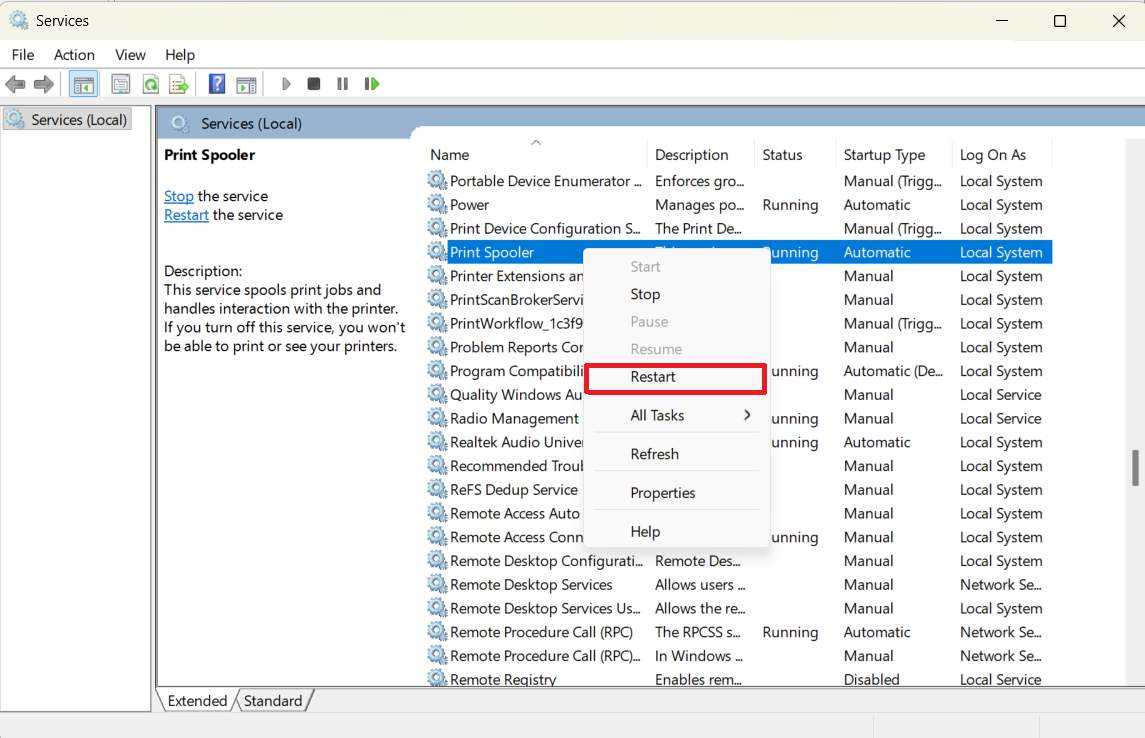
Print Spooler bị treo có thể khiến lệnh in không gửi được hoặc không xóa được hàng đợi.
Với máy tính công ty, bước này nên do IT hoặc người có quyền quản trị thực hiện. Nếu restart Print Spooler xong mà lỗi vẫn lặp lại, cần kiểm tra thêm driver, mạng LAN hoặc cấu hình máy in.
Nếu đã xóa hàng đợi in, restart Print Spooler nhưng máy in văn phòng vẫn báo đầy bộ nhớ, doanh nghiệp có thể liên hệ CDC Technologies để được kiểm tra lỗi máy in dùng chung, driver và kết nối mạng nội bộ.
Người dùng có thể tự xử lý nếu lỗi chỉ xảy ra một lần, chỉ liên quan đến một file in quá nặng hoặc hết sau khi xóa hàng đợi in. Nhưng nếu lỗi lặp lại thường xuyên trong văn phòng, cần đặt câu hỏi: khi nào lỗi không còn là phần mềm đơn giản?
Có thể tự xử lý khi:
Nên gọi IT kiểm tra khi:
Ở góc nhìn kỹ thuật, lỗi có thể nằm ở ba lớp:
Nếu doanh nghiệp chỉ tắt bật máy in mỗi khi lỗi xảy ra, vấn đề có thể tiếp tục quay lại. Cách xử lý đúng hơn là xác định lỗi nằm ở người dùng, file in, driver, mạng hay chính thiết bị.
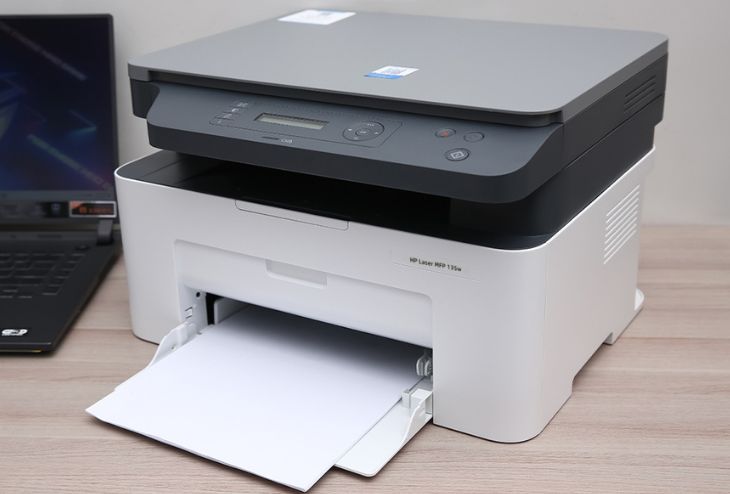
Người dùng có thể tự xử lý lỗi in đơn lẻ, nhưng nếu lặp lại, cần IT kiểm tra máy in, driver và mạng.
Khi nhiều máy in trong công ty cùng gặp lỗi hoặc một máy in dùng chung thường xuyên bị đầy bộ nhớ, doanh nghiệp nên chuyển từ cách xử lý sự cố sang cách quản trị thiết bị. Đây là lúc cần rà soát lại quy trình in ấn, tần suất sử dụng và mức độ phù hợp của từng máy in.
Doanh nghiệp nên kiểm tra theo các bước:
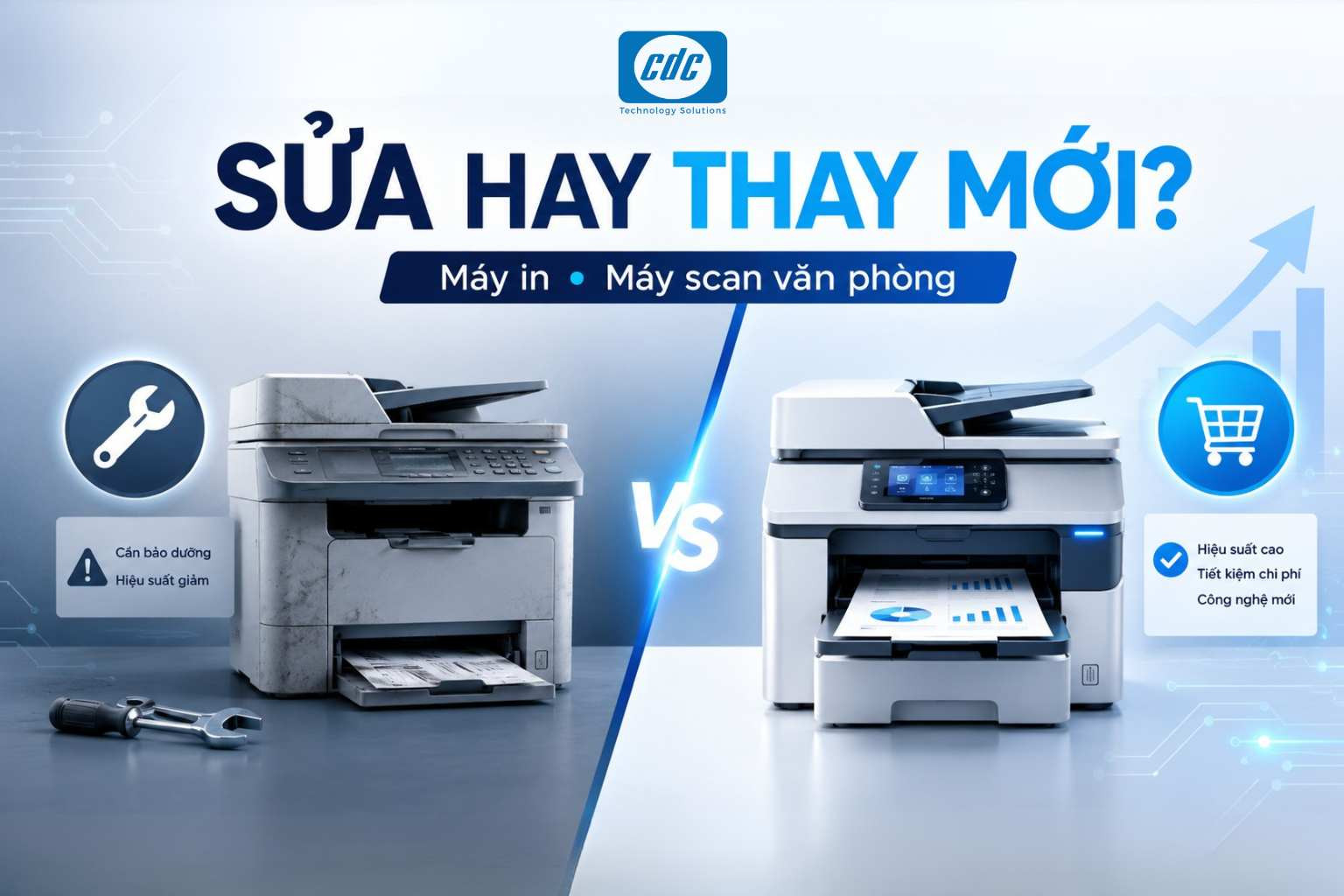
Nếu máy in vẫn còn phù hợp, doanh nghiệp có thể xử lý bằng cách chuẩn hóa driver, tối ưu cách chia sẻ in, phân bổ lại người dùng hoặc bảo trì định kỳ. Nhưng nếu máy đã quá cũ, bộ nhớ thấp, tốc độ chậm và thường xuyên phát sinh lỗi máy in đầy bộ nhớ, phương án nâng cấp có thể tiết kiệm hơn so với sửa đi sửa lại nhiều lần.
Nếu doanh nghiệp thường xuyên gặp tình trạng máy in bị đầy bộ nhớ, máy in báo lỗi lặp lại, nhiều người không in được hoặc thiết bị hoạt động chập chờn sau vài ngày sử dụng, đây là lúc nên kiểm tra máy in theo quy trình kỹ thuật thay vì chỉ xử lý tạm thời.
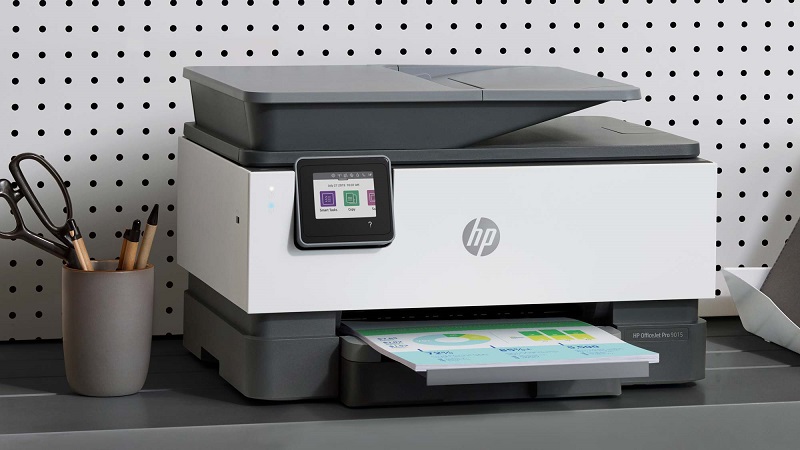
CDC Technologies hỗ trợ doanh nghiệp sửa máy in văn phòng và xử lý lỗi máy in công ty với các tình huống thường gặp như:
Thay vì chỉ sửa theo từng lỗi phát sinh, đội ngũ kỹ thuật của CDC sẽ kiểm tra theo hướng thực tế vận hành: máy in đang phục vụ bao nhiêu người, tần suất in có vượt khả năng thiết bị không, lỗi đến từ phần mềm, driver, mạng kết nối hay phần cứng máy in. Cách tiếp cận này giúp doanh nghiệp không chỉ sửa lỗi trước mắt mà còn hạn chế tình trạng lỗi quay lại nhiều lần.
Với các thiết bị còn khai thác tốt, CDC có thể hỗ trợ kiểm tra, sửa chữa, vệ sinh, bảo trì và tối ưu lại cách sử dụng. Với những máy in đã quá cũ, bộ nhớ thấp, xử lý chậm hoặc không còn phù hợp với nhu cầu in ấn của phòng ban, CDC có thể tư vấn phương án thay thế bằng dòng máy in văn phòng phù hợp hơn.
Nếu doanh nghiệp đang có nhiều máy in lỗi lặp lại, hoặc cần người kiểm tra định kỳ các thiết bị văn phòng, có thể cân nhắc thêm dịch vụ IT Doctor Helpdesk như một phương án hỗ trợ mở rộng.
Liên hệ CDC Technologies để được kiểm tra, sửa chữa máy in văn phòng và tư vấn phương án xử lý phù hợp khi lỗi máy in lặp lại trong quá trình vận hành doanh nghiệp!









Ngân hàng Thương Mại Cổ Phần Tiên Phong - Chi nhánh Hà Nội

Ngân hàng TMCP Ngoại thương Việt Nam - Chi nhánh Sở Giao Dịch

Ngân hàng TMCP Quân đội - Chi nhánh Thăng Long

Ngân hàng TMCP Kỹ thương Việt Nam - Chi nhánh Chương Dương
 VN/EN
VN/EN
 EN
EN



 phù hợp cho doanh nghiệp!
