
Danh mục sản
phẩm


IT DOCTOR DỊCH VỤ CNTT
Máy quét không dây có kết nối điện thoại Android, iPhone không? Xem điều kiện Bluetooth, ứng dụng nhận dữ liệu và cách kiểm tra tương thích trước khi mua máy.
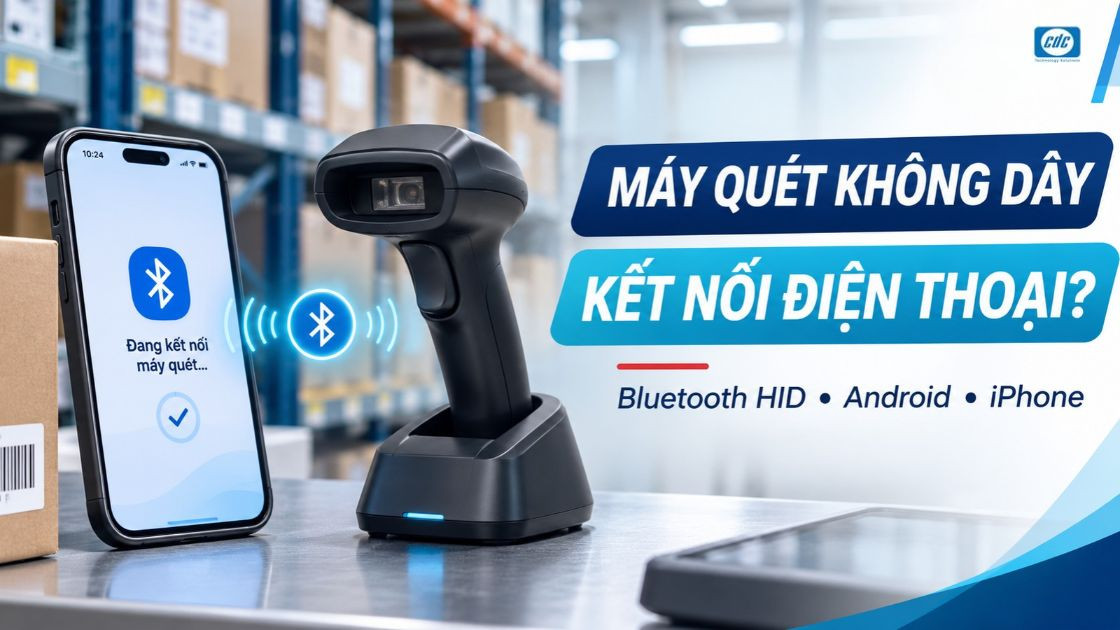
Máy quét mã vạch không dây có thể kết nối với điện thoại Android hoặc iPhone nếu model máy quét hỗ trợ phương thức giao tiếp tương thích và điện thoại có thể tiếp nhận dữ liệu qua phương thức đó. Tuy nhiên, có Bluetooth không đồng nghĩa với việc máy quét sử dụng được trên mọi điện thoại hoặc mọi phần mềm quản lý hàng hóa. Trước khi mua, doanh nghiệp cần xác nhận model máy quét, hệ điều hành và ứng dụng nhận dữ liệu.
Câu trả lời nhanh
Nếu đang lựa chọn thiết bị, hãy xem Cách chọn máy quét Honeywell theo loại mã và kết nối để xác định những điều kiện cần có trước khi so sánh cấu hình.
Máy quét không dây có thể truyền dữ liệu tới điện thoại thông qua Bluetooth hoặc phương thức được nhà sản xuất hỗ trợ. Trong đó, Bluetooth HID Keyboard là một cách phổ biến: máy quét gửi chuỗi ký tự đến điện thoại theo cơ chế tương tự bàn phím ngoài.
Điện thoại khi đó đóng vai trò thiết bị nhận dữ liệu (host), còn máy quét thực hiện nhiệm vụ giải mã và truyền nội dung mã vạch.
SƠ ĐỒ NGUYÊN LÝ TRUYỀN DỮ LIỆU
▥
Mã vạch
Dữ liệu trên tem
▣
Máy quét
Giải mã
◉
Bluetooth
Truyền ký tự
▤
Điện thoại
Ứng dụng nhận mã
Sơ đồ minh họa cơ chế truyền dữ liệu bằng Bluetooth HID, không đại diện cho tất cả cấu hình máy quét và điện thoại.
Kết nối Bluetooth chỉ xác nhận rằng hai thiết bị đã thiết lập được một liên kết. Để sử dụng trong công việc, dữ liệu còn phải được chuyển đến đúng ô nhập hoặc giao diện mà ứng dụng hỗ trợ.
Ví dụ, máy quét có thể truyền chuỗi mã tới một ô nhập văn bản nhưng ứng dụng quản lý hàng hóa lại yêu cầu dữ liệu đi qua một giao thức hoặc thành phần tích hợp riêng. Khi đó, kết nối Bluetooth có thể hoạt động nhưng chưa đáp ứng được nghiệp vụ.
Cần phân biệt
Ghép đôi thành công, nhập được chuỗi mã và lưu được giao dịch là ba kết quả khác nhau. Doanh nghiệp cần xác nhận cả ba nếu muốn dùng máy quét cùng phần mềm trên điện thoại.
Máy quét không dây có thể làm việc với điện thoại Android khi model máy quét hỗ trợ phương thức Bluetooth tương thích với điện thoại và ứng dụng có khả năng tiếp nhận dữ liệu quét.
Đối với phương án Bluetooth HID Keyboard, dữ liệu quét có thể được đưa vào trường nhập văn bản theo cơ chế bàn phím. Tuy nhiên, hành vi cụ thể còn phụ thuộc phiên bản Android, cấu hình máy và ứng dụng.
Giả sử nhân viên dùng một ứng dụng có trường nhập mã hàng trên điện thoại Android. Nếu máy quét hỗ trợ Bluetooth HID và đã kết nối thành công, chuỗi mã có thể được nhập vào trường đó như khi gõ bằng bàn phím.
Tuy nhiên, để xác định hàng hóa, ứng dụng vẫn phải có cơ sở dữ liệu hoặc chức năng tra cứu phù hợp. Máy quét không tự cung cấp tên sản phẩm, số lượng tồn kho hay trạng thái đơn hàng.
Điều cần xác minh
Không nên chỉ hỏi “máy có kết nối Android không?”. Cần xác nhận đúng model điện thoại, phiên bản Android và tên ứng dụng sẽ sử dụng để tránh đánh giá tương thích chỉ dựa trên thông số Bluetooth.
Một số máy quét không dây có thể kết nối với iPhone hoặc iPad khi hỗ trợ phương thức giao tiếp được iOS/iPadOS chấp nhận. Với Bluetooth HID Keyboard, máy quét hoạt động theo cơ chế tương tự bàn phím ngoài.
Tuy nhiên, không phải mọi chức năng của máy quét đều có thể sử dụng trên iPhone chỉ vì thiết bị đã ghép đôi Bluetooth thành công.
Nếu ứng dụng chỉ cần nhận chuỗi mã như nội dung nhập từ bàn phím, phương thức HID Keyboard có thể là hướng cần kiểm tra trước.
Nếu ứng dụng cần điều khiển máy quét, kích hoạt quá trình đọc, thay đổi cài đặt hoặc trao đổi dữ liệu hai chiều, yêu cầu tương thích có thể phức tạp hơn. Khi đó cần tài liệu tích hợp cụ thể, không thể suy ra từ việc thiết bị hỗ trợ HID.
Không phải mọi kết nối Bluetooth với iPhone đều yêu cầu chứng nhận MFi. Theo tài liệu hỗ trợ của Honeywell, kết nối theo chế độ HID như bàn phím không yêu cầu MFi theo cách mà một số giao thức tích hợp hai chiều có thể yêu cầu.
Tuy nhiên, không thể từ đó kết luận mọi model Honeywell đều hỗ trợ đầy đủ ứng dụng iOS. Cần xác định yêu cầu của ứng dụng, giao thức và cấu hình thiết bị cụ thể.
Lưu ý khi đánh giá iPhone/iPad
Nếu nhà cung cấp chỉ xác nhận “máy có Bluetooth”, thông tin đó chưa đủ để nghiệm thu khả năng sử dụng cùng ứng dụng iOS của doanh nghiệp. Hãy yêu cầu xác nhận chế độ truyền dữ liệu và cách ứng dụng nhận mã.
Khi kiểm tra máy quét kết nối điện thoại, chỉ biết phiên bản Bluetooth là chưa đủ. Doanh nghiệp cần hiểu cách thiết bị truyền dữ liệu qua kết nối Bluetooth, vì mỗi phương thức có yêu cầu khác nhau đối với điện thoại và phần mềm.
| Phương thức | Cách hoạt động | Điều kiện cần kiểm tra |
|---|---|---|
| Bluetooth HID Keyboard | Đưa dữ liệu mã vào host theo cơ chế bàn phím | Máy quét, điện thoại và ứng dụng chấp nhận nhập liệu kiểu bàn phím |
| Bluetooth Serial / SPP | Truyền dữ liệu theo kết nối serial được hỗ trợ | Hệ điều hành, giao thức và ứng dụng tương thích; không mặc định hỗ trợ trên iOS |
| Bluetooth Low Energy (BLE) | Cung cấp cơ chế kết nối và trao đổi dữ liệu năng lượng thấp tùy thiết kế | Dịch vụ/giao thức BLE mà máy quét và ứng dụng thực sự hỗ trợ |
Bluetooth HID thường phù hợp để kiểm tra trước khi ứng dụng chỉ cần nhận mã như dữ liệu bàn phím. Ngược lại, một ứng dụng cần trao đổi lệnh hoặc dữ liệu chuyên biệt với máy quét phải xác định giao thức tích hợp riêng.
Đặc biệt, có BLE không đồng nghĩa với có chế độ nhập liệu HID. Khả năng tương thích chỉ được kết luận khi hai phía hỗ trợ cùng phương thức hoạt động.
Một máy quét có thể tương thích với hệ điều hành nhưng chưa chắc tương thích với ứng dụng doanh nghiệp đang dùng. Điều quan trọng là phải xác định ứng dụng tiếp nhận và xử lý dữ liệu bằng cơ chế nào.
Với cách nhập liệu tương tự bàn phím, máy quét có thể gửi chuỗi ký tự vào trường đang được chọn trên ứng dụng nếu tổ hợp thiết bị và phần mềm hỗ trợ.
Doanh nghiệp cần kiểm tra ứng dụng có giữ đúng vị trí nhập liệu, có xử lý ký tự kết thúc và có chấp nhận nội dung mã theo định dạng cần thiết không.
Một số ứng dụng được thiết kế để giao tiếp trực tiếp với thiết bị quét hoặc xử lý sự kiện đọc mã theo giao thức chuyên dụng. Trong trường hợp này, chế độ Bluetooth HID chưa chắc đáp ứng được yêu cầu.
Cần làm rõ nền tảng ứng dụng, yêu cầu giao thức, danh sách thiết bị được hỗ trợ và phạm vi tích hợp trước khi quyết định mua.
Ví dụ, khi nhân viên quét một mã hàng, điện thoại có thể hiển thị chính xác chuỗi ký tự. Nhưng để tạo phiếu nhập hàng hoặc ghi nhận giao dịch, ứng dụng phải tiếp tục đối chiếu mã với dữ liệu và thực hiện nghiệp vụ của hệ thống.
Ba câu hỏi dành cho bộ phận IT
Honeywell Voyager XP 1472g là một ví dụ về dòng máy quét không dây có tài liệu hướng dẫn sử dụng cùng các thiết bị Bluetooth phù hợp. Trong hướng dẫn dòng Voyager XP 147X, Honeywell mô tả chế độ Bluetooth HID Keyboard Connect.
Ở chế độ này, dữ liệu quét được gửi đến thiết bị nhận theo cách tương tự nội dung nhập từ bàn phím. Tài liệu cũng đề cập việc kết nối trực tiếp với các thiết bị như máy tính, máy tính bảng và thiết bị di động.
Những thông tin có thể xác nhận từ tài liệu
Nguồn: Trang sản phẩm Voyager XP 1472g của Honeywell, mục Datasheet và User Guide.
Giới hạn của ví dụ
Tài liệu cho thấy thiết bị có phương thức kết nối phù hợp với một số thiết bị Bluetooth. Tuy nhiên, không chứng minh mọi phiên bản Android/iOS hoặc mọi ứng dụng trên điện thoại đều tương thích với Voyager XP 1472g.
Do đó, thông tin đúng nhất không phải “1472g dùng được với mọi điện thoại”, mà là: cần đối chiếu chế độ kết nối, thiết bị chủ và ứng dụng để xác nhận phương án sử dụng.
Để tránh mua máy quét chỉ dựa vào thông tin Bluetooth, doanh nghiệp nên đánh giá đồng thời model, điện thoại và ứng dụng. Mỗi điều kiện phải có kết quả xác nhận rõ ràng.
| Thành phần | Thông tin cần xác minh | Kết quả mong muốn |
|---|---|---|
| Máy quét | Model, part number, chế độ giao tiếp | Hỗ trợ phương thức kết nối cần dùng |
| Điện thoại | Model, phiên bản Android/iOS, Bluetooth | Có thể kết nối với máy quét theo cấu hình |
| Ứng dụng | Tên app, phiên bản, phương thức nhận mã | Nhận đúng dữ liệu máy quét gửi tới |
| Dữ liệu | Chuỗi mã, ký tự đặc biệt, ký tự kết thúc | Đầy đủ, đúng định dạng, không thiếu ký tự |
| Nghiệp vụ | Tra cứu, ghi nhận hoặc lưu dữ liệu theo yêu cầu | Ứng dụng xử lý đúng thông tin nhận được |
| Điều kiện sử dụng | Nguồn sạc, phạm vi kết nối, di chuyển, số ca | Phù hợp vị trí và kế hoạch sử dụng |
Nếu một điều kiện bắt buộc chưa có căn cứ xác nhận, cần bổ sung tài liệu hoặc thử thực tế trước khi chốt phương án. Không nên lấy kết quả ghép đôi Bluetooth làm bằng chứng duy nhất cho khả năng tương thích.
Để đánh giá tương thích, cần kiểm tra kết quả từ lúc thiết lập kết nối đến khi ứng dụng nhận và xử lý dữ liệu. Phương án này phù hợp khi doanh nghiệp có máy mẫu hoặc cần xác minh trước khi đặt mua.
Quy trình kiểm tra đề xuất
Mẫu ghi kết quả kiểm tra (minh họa)
Model máy quét: Thiết bị A
Điện thoại: Android, phiên bản cần xác nhận
Ứng dụng: Ứng dụng quản lý hàng hóa B
Ghép đôi: Đạt
Nhập dữ liệu: Đạt
Lưu dữ liệu: Chưa đạt
Hướng xử lý: Kiểm tra cơ chế xử lý dữ liệu trong ứng dụng.
Khi sử dụng máy quét với điện thoại, cần phân biệt lỗi kết nối với lỗi nhập dữ liệu và lỗi ứng dụng. Mỗi nhóm có cách kiểm tra khác nhau.
| Tình huống | Hướng kiểm tra |
|---|---|
| Điện thoại không tìm thấy máy quét | Chế độ kết nối được hỗ trợ, trạng thái máy quét, liên kết đang sử dụng và hướng dẫn model |
| Ghép đôi thành công nhưng không nhập mã | Phương thức giao tiếp, ứng dụng, trường nhập dữ liệu và chế độ hoạt động |
| Nhập được mã nhưng sai ký tự | Cấu hình dữ liệu, bố cục bàn phím, ký tự đặc biệt và định dạng mã |
| Dữ liệu vào ứng dụng nhưng không lưu | Quy trình phần mềm, quyền truy cập, dữ liệu hàng hóa và thao tác xác nhận |
| Máy dùng được với một điện thoại nhưng không dùng được với máy khác | Phiên bản hệ điều hành, Bluetooth, chính sách thiết bị và ứng dụng |
Không kết luận máy quét lỗi khi chưa kiểm tra ứng dụng
Nếu thiết bị đọc được mã và gửi đúng chuỗi ký tự tới điện thoại, nhưng phần mềm không hiển thị hoặc lưu thông tin như mong muốn, cần kiểm tra cơ chế nhận và xử lý dữ liệu của ứng dụng trước khi xác định nguyên nhân.
Doanh nghiệp nên cung cấp thông tin đủ để kiểm tra đồng thời máy quét, điện thoại và ứng dụng. Việc này giúp tránh chọn thiết bị chỉ vì có thông số Bluetooth mà chưa được xác nhận khả năng sử dụng.
Checklist thông tin gửi bộ phận IT hoặc nhà cung cấp
Nếu chưa có model máy quét cụ thể, nên gửi thông tin điện thoại và ứng dụng trước để lựa chọn nhóm thiết bị tương thích. Nếu đã có máy quét, cần bổ sung model và part number đầy đủ.
Cần xác nhận máy quét Honeywell có kết nối được với điện thoại đang dùng?
Gửi tên model điện thoại, hệ điều hành, ứng dụng nhận dữ liệu và yêu cầu quét mã để CDC Technologies có cơ sở đối chiếu phương thức kết nối và điều kiện tương thích trước khi lựa chọn cấu hình.
Gửi yêu cầu tư vấnKhi đã xác định điện thoại và ứng dụng có thể nhận dữ liệu qua phương thức phù hợp, bước tiếp theo là kiểm tra loại mã cần đọc, vị trí thao tác và điều kiện sử dụng. Những thông tin này giúp thu hẹp cấu hình ứng viên trước khi so sánh model hoặc báo giá.
BƯỚC TIẾP THEO
Chọn máy theo loại mã và cách kết nối
Đối chiếu yêu cầu đọc, Bluetooth, thiết bị chủ và các điều kiện loại trừ cấu hình.
Xem hướng dẫn chọn máy quét HoneywellKIẾN THỨC LIÊN QUAN
Hiểu vai trò của đế và đầu thu
Phân biệt chức năng ghép nối, sạc và truyền dữ liệu trước khi yêu cầu bộ phụ kiện.
Đế và đầu thu máy quét không dâyCông ty Cổ phần Công Nghệ CDC
Trụ sở chính: 447 Nguyễn Khang, P. Cầu Giấy, TP. Hà Nội
Hotline 1: 0983.366.022 (Hà Nội)
CN.HCM: 28 Bis Nguyễn Văn Vĩnh, Phường Tân Sơn Nhất, TP Hồ Chí Minh
Hotline 2: 0938.898.328 (TP.HCM)
Website: maytinhcdc.vn - Facebook: https://www.facebook.com/maytinhcdc.official/
Youtube: https://www.youtube.com/@Maytinhcdcvn - TikTok: https://www.tiktok.com/@maytinhcdc.vn
Có, nếu máy quét và điện thoại hỗ trợ phương thức kết nối tương thích. Ngoài Bluetooth, cần kiểm tra hệ điều hành và ứng dụng nhận dữ liệu để xác định thiết bị có sử dụng được trong công việc hay không.
Một số model Honeywell hỗ trợ kết nối với thiết bị Android thông qua Bluetooth tương thích. Khả năng sử dụng phụ thuộc model máy quét, phiên bản Android, chế độ giao tiếp và ứng dụng nhận dữ liệu.
Có thể, nếu model máy quét hỗ trợ phương thức Bluetooth được iPhone chấp nhận, chẳng hạn HID Keyboard. Tuy nhiên, cần xác nhận khả năng tương thích của ứng dụng iOS trước khi sử dụng.
Không. Bluetooth chỉ là công nghệ kết nối. Máy quét và điện thoại còn phải hỗ trợ phương thức giao tiếp tương thích, đồng thời ứng dụng phải có khả năng tiếp nhận dữ liệu theo phương thức đó.
Bluetooth HID Keyboard là chế độ cho phép máy quét gửi chuỗi dữ liệu đến thiết bị nhận theo cơ chế tương tự bàn phím ngoài. Khi tương thích, dữ liệu quét có thể được nhập vào trường văn bản đang được chọn.
Bluetooth HID thường truyền dữ liệu theo cơ chế bàn phím. Bluetooth Serial sử dụng cơ chế giao tiếp nối tiếp và có thể yêu cầu ứng dụng hỗ trợ riêng. Không nên mặc định hai phương thức có thể thay thế cho nhau.
Không phải mọi trường hợp đều cần MFi. Theo tài liệu hỗ trợ Honeywell, chế độ Bluetooth HID như bàn phím không yêu cầu MFi theo cách một số phương thức giao tiếp hai chiều chuyên dụng có thể yêu cầu. Cần kiểm tra theo từng ứng dụng và model.
Tài liệu hướng dẫn dòng Voyager XP 147X của Honeywell mô tả chế độ Bluetooth HID Keyboard Connect. Tuy nhiên, điều này không xác nhận 1472g tương thích với mọi điện thoại hoặc mọi ứng dụng Android và iOS.
Nguyên nhân có thể do chế độ truyền dữ liệu không phù hợp, ứng dụng không hỗ trợ phương thức nhập liệu hoặc trường nhận dữ liệu chưa hoạt động. Cần kiểm tra cả kết nối, dữ liệu đầu ra và ứng dụng.
Không phải lúc nào cũng cần. Một số máy quét hỗ trợ kết nối trực tiếp với thiết bị Bluetooth tương thích; những cấu hình khác sử dụng đế hoặc bộ thu chuyên dụng. Phải đối chiếu tài liệu của model cụ thể.
Không tự động trong mọi trường hợp. Máy quét gửi dữ liệu mã; ứng dụng trên điện thoại phải tiếp nhận, xử lý và thực hiện thao tác lưu theo quy trình được thiết kế.
Cần xác định model điện thoại, phiên bản Android hoặc iOS, ứng dụng nhận dữ liệu, phương thức Bluetooth được hỗ trợ và loại mã cần đọc. Nếu có thể, nên kiểm tra trực tiếp chuỗi dữ liệu trên ứng dụng trước khi chốt cấu hình.











Ngân hàng Thương Mại Cổ Phần Tiên Phong - Chi nhánh Hà Nội

Ngân hàng TMCP Ngoại thương Việt Nam - Chi nhánh Sở Giao Dịch

Ngân hàng TMCP Quân đội - Chi nhánh Thăng Long

Ngân hàng TMCP Kỹ thương Việt Nam - Chi nhánh Chương Dương
 VN/EN
 EN



 phù hợp cho doanh nghiệp!