
Danh mục sản
phẩm






IT DOCTOR DỊCH VỤ CNTT
Tải Windows 10 ISO nên thực hiện từ nguồn chính thức của Microsoft để hạn chế rủi ro file lỗi, file bị chỉnh sửa hoặc cài kèm phần mềm không mong muốn. Với người dùng cá nhân, file ISO có thể dùng để tạo USB cài đặt hoặc cài lại Windows. Với doanh nghiệp, cần kiểm tra bản quyền, dữ liệu, driver và tính tương thích trước khi triển khai trên nhiều máy.
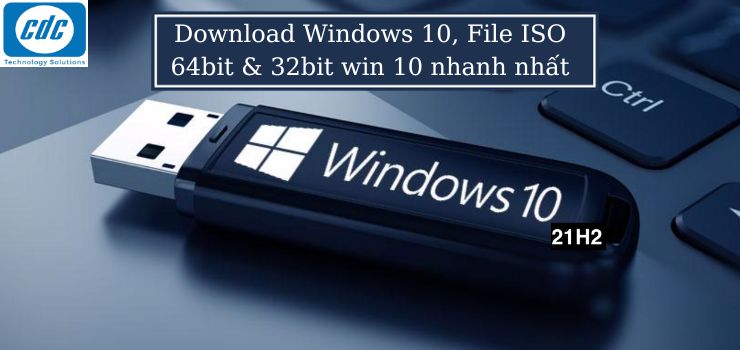
Tải Windows 10 ISO nên thực hiện từ nguồn chính thức của Microsoft để hạn chế rủi ro file lỗi, file bị chỉnh sửa hoặc cài kèm phần mềm không mong muốn. Trong năm 2026, người dùng vẫn có thể cần Windows 10 ISO để cài lại máy cũ, tạo USB cài đặt hoặc xử lý lỗi hệ điều hành, nhưng cần kiểm tra bản quyền, dữ liệu, driver và khả năng nâng cấp Windows 11 trước khi cài.
Với người dùng cá nhân, file ISO Windows 10 thường được dùng khi máy chạy chậm, lỗi hệ điều hành, cần cài mới hoặc tạo USB cài đặt. Với doanh nghiệp, việc tải và cài Windows 10 cần thận trọng hơn vì mỗi thiết bị có thể liên quan đến dữ liệu công việc, phần mềm nội bộ, tài khoản email, máy in, máy scan, VPN và các chính sách bảo mật đang vận hành.
Điểm quan trọng cần lưu ý là Windows 10 đã kết thúc hỗ trợ vào ngày 14/10/2025. Theo Microsoft, sau thời điểm này, Windows 10 không còn được cung cấp hỗ trợ kỹ thuật, cập nhật tính năng và cập nhật bảo mật tiêu chuẩn; Microsoft khuyến nghị người dùng nâng cấp lên Windows 11 nếu thiết bị đáp ứng yêu cầu.
Windows 10 ISO là file ảnh đĩa chứa bộ cài hệ điều hành Windows 10. Người dùng có thể dùng file này để tạo USB cài đặt, cài mới Windows, cài lại máy bị lỗi hoặc chuẩn bị bộ cài để xử lý sự cố hệ điều hành.
Khác với việc cập nhật trực tiếp trong Windows Update, file ISO giúp người dùng chủ động hơn khi cần cài lại máy từ đầu, thay ổ cứng, cài Windows cho máy chưa có hệ điều hành hoặc tạo USB cài đặt dùng nhiều lần. Đây là lý do các từ khóa như “tải Windows 10 ISO”, “tải file ISO Win 10”, “download Windows 10 ISO 64bit” vẫn được tìm kiếm nhiều.
Tuy nhiên, cần phân biệt rõ giữa file ISO chính thức và các bản ghost, bản mod, bản “full active” hoặc bản cài được chia sẻ lại từ nguồn không rõ ràng. File ISO chính thức giúp giảm rủi ro bị chỉnh sửa bộ cài, còn các bản không rõ nguồn có thể gây lỗi hệ thống, lỗi kích hoạt hoặc tiềm ẩn nguy cơ về dữ liệu.
Trong năm 2026, vẫn có một số trường hợp người dùng cần tải Windows 10 ISO. Ví dụ: máy tính cũ chưa đủ điều kiện nâng cấp Windows 11, phần mềm nội bộ vẫn yêu cầu môi trường Windows 10, hoặc người dùng cần cài lại hệ điều hành để tiếp tục sử dụng thiết bị trong ngắn hạn.
Tuy nhiên, Windows 10 không nên được xem là lựa chọn dài hạn mặc định. Microsoft đã thông báo Windows 10 kết thúc hỗ trợ từ ngày 14/10/2025; máy tính vẫn có thể hoạt động, nhưng không còn nhận hỗ trợ kỹ thuật, cập nhật tính năng và cập nhật bảo mật tiêu chuẩn như trước.
Với người dùng cá nhân, điều này có nghĩa là nên cân nhắc khả năng nâng cấp Windows 11 trước khi quyết định cài lại Windows 10. Với doanh nghiệp, việc tiếp tục dùng Windows 10 cần được đánh giá theo vòng đời thiết bị, bản quyền, yêu cầu bảo mật, phần mềm nghiệp vụ và kế hoạch thay thế máy trong tương lai.
Nếu thiết bị chỉ cần duy trì tạm thời vì phần mềm cũ, Windows 10 ISO vẫn có thể là lựa chọn ngắn hạn. Nếu thiết bị đang dùng cho công việc thường xuyên, liên quan đến dữ liệu quan trọng hoặc kết nối hệ thống nội bộ, doanh nghiệp nên kiểm tra kỹ trước khi tiếp tục triển khai Windows 10 trên diện rộng.
Nguồn tải Windows 10 ISO an toàn nhất là trang tải xuống chính thức của Microsoft hoặc công cụ Media Creation Tool do Microsoft cung cấp. Microsoft hiện vẫn có trang “Download Windows 10” để người dùng tải công cụ phục vụ cập nhật hoặc tạo bộ cài đặt Windows 10.
Người dùng không nên tải file ISO từ link rút gọn, Google Drive cá nhân, website chia sẻ bản ghost, bản mod, bản “full active” hoặc những bộ cài được quảng cáo là đã tối ưu sẵn. Các nguồn này có thể tiện trong ngắn hạn, nhưng đi kèm nhiều rủi ro: file đã bị chỉnh sửa, thiếu thành phần hệ thống, lỗi driver, lỗi kích hoạt hoặc cài kèm phần mềm không mong muốn.
Với doanh nghiệp, việc tải bộ cài không chuẩn có thể gây hậu quả lớn hơn so với máy cá nhân. Nếu cùng một bộ cài lỗi được dùng cho nhiều laptop hoặc PC, lỗi có thể lặp lại trên diện rộng, khiến bộ phận IT mất thêm thời gian xử lý, cài lại hoặc khôi phục dữ liệu.
Không phải cứ máy chậm hoặc lỗi là nên tải file ISO Win 10 để cài lại ngay. Trước khi cài Windows, người dùng cần xác định nguyên nhân lỗi đến từ hệ điều hành, phần mềm, ổ cứng, RAM, driver hay phần cứng khác.
| Tình huống | Có nên tải/cài Windows 10 ISO? | Lưu ý |
|---|---|---|
| Máy cũ chưa đáp ứng Windows 11 | Có thể | Cần cân nhắc rủi ro bảo mật do Windows 10 đã hết hỗ trợ |
| Máy lỗi hệ điều hành, khởi động chậm, lỗi file hệ thống | Có thể | Sao lưu dữ liệu trước khi cài |
| Máy chậm do ổ HDD yếu hoặc RAM thấp | Chưa nên vội | Cần kiểm tra phần cứng, có thể nên nâng cấp SSD/RAM |
| Máy bị màn hình xanh, treo logo, tự khởi động lại | Cần kiểm tra trước | Có thể liên quan đến ổ cứng, RAM, main hoặc driver |
| Máy doanh nghiệp dùng phần mềm nội bộ | Không nên tự cài vội | Cần kiểm tra bản quyền, dữ liệu, phần mềm và cấu hình kết nối |
| Máy đủ điều kiện lên Windows 11 | Nên cân nhắc Windows 11 | Phù hợp hơn về dài hạn |
| Cần tạo USB cài đặt dự phòng | Có thể | Nên dùng nguồn chính thức từ Microsoft |
Cách tiếp cận đúng là xác định mục tiêu trước: cài lại để khắc phục lỗi, tạo USB cài đặt, duy trì máy cũ hay chuẩn bị triển khai cho nhiều thiết bị. Mỗi mục tiêu sẽ cần mức kiểm tra khác nhau.
Trước khi tải và cài Windows 10 từ file ISO, người dùng nên chuẩn bị kỹ để tránh mất dữ liệu hoặc phát sinh lỗi sau khi cài. Với máy cá nhân, bước quan trọng nhất là sao lưu dữ liệu. Với máy công ty, cần thêm bước kiểm tra phần mềm nghiệp vụ, tài khoản, driver và bản quyền.
| Hạng mục cần kiểm tra | Vì sao quan trọng |
|---|---|
| Sao lưu dữ liệu | Tránh mất tài liệu cá nhân, file công việc, dữ liệu phần mềm |
| Bản quyền Windows | Hạn chế lỗi kích hoạt sau khi cài lại |
| Phiên bản 32bit/64bit | Chọn sai phiên bản có thể ảnh hưởng hiệu năng và khả năng nhận RAM |
| Driver thiết bị | Tránh lỗi WiFi, âm thanh, touchpad, camera, máy in, máy scan |
| Tình trạng ổ cứng | Ổ cứng yếu có thể khiến máy vẫn chậm hoặc lỗi dù đã cài lại Windows |
| RAM và hiệu năng máy | Giúp xác định nên cài lại, nâng cấp hay thay máy |
| USB cài đặt | Cần USB đủ dung lượng và không chứa dữ liệu quan trọng |
| Phần mềm đang sử dụng | Doanh nghiệp cần kiểm tra phần mềm kế toán, ERP, VPN, email, bảo mật |
| Tài khoản đăng nhập | Một số phần mềm cần tài khoản hoặc mã kích hoạt sau khi cài |
| Kế hoạch bàn giao máy | Tránh gián đoạn người dùng trong giờ làm việc |
Nhiều trường hợp máy chạy chậm không phải do Windows mà do ổ cứng xuống cấp, RAM thiếu hoặc máy quá nóng. Nếu chỉ cài lại Windows mà không xử lý nguyên nhân gốc, thiết bị có thể chạy nhanh hơn trong thời gian ngắn rồi tiếp tục chậm, treo hoặc lỗi.
Media Creation Tool là công cụ chính thức của Microsoft, dùng để hỗ trợ cập nhật hoặc tạo bộ cài Windows 10. Trên trang tải Windows 10, Microsoft hiển thị tùy chọn tải công cụ để phục vụ quá trình cài đặt hoặc tạo phương tiện cài đặt.
Các bước cơ bản:
Khi tạo USB cài Windows 10, dữ liệu cũ trong USB có thể bị xóa. Vì vậy, không nên dùng USB đang chứa tài liệu quan trọng. Ngoài ra, người dùng nên kiểm tra kỹ phiên bản Windows, kiến trúc 64bit/32bit và ngôn ngữ cài đặt trước khi dùng bộ cài cho máy thật.
Với doanh nghiệp, nên tạo bộ cài chuẩn, lưu trữ có kiểm soát và chỉ dùng cho các thiết bị đã được kiểm tra tình trạng dữ liệu, bản quyền, driver và phần mềm cần thiết.
Đa số máy tính hiện nay nên dùng Windows 10 64bit, đặc biệt nếu máy có từ 4GB RAM trở lên hoặc cần chạy các phần mềm văn phòng, trình duyệt, phần mềm họp trực tuyến, phần mềm kế toán, phần mềm quản trị nội bộ hoặc các ứng dụng doanh nghiệp thông dụng.
Windows 10 32bit chỉ phù hợp với một số máy rất cũ, cấu hình thấp hoặc môi trường đặc thù cần chạy phần mềm cũ. Nếu chọn bản 32bit cho máy có cấu hình đủ tốt, thiết bị có thể không khai thác hết RAM và hiệu năng phần cứng.
Tuy nhiên, không nên mặc định mọi máy đều dùng được bản 64bit. Với máy đời cũ, cần kiểm tra CPU, RAM, driver và phần mềm đang sử dụng. Nếu là máy doanh nghiệp, bộ phận IT nên thống nhất tiêu chuẩn cài đặt để dễ quản lý, bảo trì và hỗ trợ người dùng sau này.
Tải Windows 10 ISO không rõ nguồn có thể khiến máy tính gặp nhiều rủi ro. File cài đặt có thể đã bị chỉnh sửa, thiếu thành phần hệ thống hoặc cài kèm phần mềm không mong muốn. Một số bản ghost, bản mod hoặc bản “full active” còn có thể gây lỗi cập nhật, lỗi driver, lỗi kích hoạt hoặc làm hệ thống hoạt động thiếu ổn định.
Với máy cá nhân, rủi ro thường thấy là mất thời gian cài lại, phải tìm driver thủ công hoặc gặp lỗi sau khi cài. Với máy doanh nghiệp, rủi ro nghiêm trọng hơn vì thiết bị có thể chứa dữ liệu công việc, thông tin khách hàng, tài khoản phần mềm, email nội bộ và kết nối mạng công ty.
Nếu nhiều máy cùng dùng một bộ cài không chuẩn, lỗi có thể lặp lại hàng loạt. Khi đó, doanh nghiệp không chỉ mất thời gian sửa từng máy mà còn có thể bị gián đoạn vận hành ở cấp phòng ban. Đây là lý do nguồn tải chính thức và quy trình kiểm tra trước khi cài rất quan trọng.
Với doanh nghiệp, cài Windows không nên được xem là thao tác kỹ thuật đơn lẻ. Mỗi laptop hoặc PC thường gắn với dữ liệu người dùng, phần mềm nội bộ, tài khoản email, máy in, máy scan, VPN, phần mềm bảo mật và chính sách truy cập mạng.
Trước khi cài Windows 10 cho nhiều máy, doanh nghiệp nên phân loại thiết bị theo tình trạng thực tế:
| Nhóm thiết bị | Hướng xử lý phù hợp |
|---|---|
| Máy lỗi Windows nhưng phần cứng còn tốt | Có thể cài lại Windows và driver |
| Máy chậm do HDD, thiếu RAM | Nên cân nhắc nâng cấp SSD/RAM trước hoặc cùng lúc |
| Máy lỗi ổ cứng, màn hình xanh, treo logo | Cần kiểm tra phần cứng trước khi cài |
| Máy quá cũ, không đáp ứng phần mềm hiện tại | Nên đánh giá phương án thay mới |
| Máy đủ điều kiện Windows 11 | Nên cân nhắc nâng cấp thay vì tiếp tục Windows 10 |
| Máy dùng phần mềm nội bộ đặc thù | Cần kiểm tra tương thích trước khi cài |
Cài từng máy một cách rời rạc có thể khiến doanh nghiệp khó kiểm soát thời gian, dữ liệu, bản quyền và chi phí phát sinh. Nếu số lượng máy cần xử lý nhiều, nên kiểm tra tập trung để xác định máy nào cần cài lại, máy nào cần nâng cấp, máy nào nên sửa và máy nào nên thay thế.
Người dùng có thể tự tải Windows 10 ISO và tạo USB cài đặt nếu máy không có dữ liệu quan trọng, đã hiểu rõ thao tác cài đặt và có sẵn driver cần thiết. Tuy nhiên, trong nhiều trường hợp, việc tự cài có thể làm mất dữ liệu hoặc khiến máy phát sinh lỗi mới.
Nên nhờ kỹ thuật kiểm tra trước khi cài Windows nếu gặp các trường hợp sau:
Với doanh nghiệp, chi phí lớn nhất không chỉ là chi phí cài Windows. Phần đáng ngại hơn là thời gian gián đoạn công việc, mất dữ liệu, lỗi phần mềm sau khi cài và thời gian bộ phận IT phải xử lý lại. Vì vậy, kiểm tra đúng nguyên nhân trước khi cài là bước quan trọng.
Tự cài Windows 10 phù hợp với người dùng có kinh nghiệm, máy ít dữ liệu quan trọng và không phụ thuộc nhiều vào phần mềm đặc thù. Ngược lại, nếu máy thuộc môi trường doanh nghiệp, có dữ liệu công việc hoặc cần bàn giao nhanh cho người dùng, nhờ kỹ thuật kiểm tra sẽ giúp giảm rủi ro hơn.
| Tiêu chí | Tự cài Windows 10 | Nhờ kỹ thuật kiểm tra |
|---|---|---|
| Chi phí trực tiếp | Thấp hơn | Có phí dịch vụ |
| Rủi ro mất dữ liệu | Cao nếu thao tác sai | Thấp hơn nếu có quy trình sao lưu |
| Xử lý driver | Tự tìm và cài | Có kỹ thuật hỗ trợ |
| Phần mềm doanh nghiệp | Dễ thiếu cấu hình sau cài | Có thể kiểm tra và cài lại theo nhu cầu |
| Phù hợp với | Máy cá nhân, ít dữ liệu | Máy công ty, nhiều thiết bị, dữ liệu quan trọng |
| Thời gian xử lý | Phụ thuộc kinh nghiệm | Có quy trình rõ hơn |
| Kiểm tra phần cứng | Dễ bỏ sót | Có thể kiểm tra trước khi cài |
| Khả năng bàn giao lại cho người dùng | Không ổn định nếu thiếu driver/phần mềm | Chủ động hơn nếu có checklist bàn giao |
Bảng so sánh này cho thấy “chi phí” khi cài Windows không chỉ nằm ở tiền dịch vụ. Với doanh nghiệp, chi phí còn bao gồm thời gian người dùng không làm việc được, dữ liệu cần khôi phục, phần mềm cần cấu hình lại và rủi ro phải xử lý nhiều lần.
Nếu doanh nghiệp đang có nhiều laptop hoặc PC cần cài lại Windows, kiểm tra lỗi hệ điều hành, nâng cấp SSD/RAM hoặc đánh giá khả năng chuyển sang Windows 11, CDC Technologies có thể hỗ trợ thông qua dịch vụ IT Doctor Repair.
Thay vì xử lý từng máy riêng lẻ, IT Doctor Repair tiếp cận theo hướng kiểm tra tình trạng thiết bị, phân loại nguyên nhân lỗi và đề xuất phương án phù hợp. Máy chỉ lỗi hệ điều hành có thể cài lại Windows; máy chậm do ổ cứng hoặc RAM có thể cần nâng cấp; máy lỗi phần cứng cần kiểm tra trước khi cài; máy quá cũ có thể cần lên kế hoạch thay thế.
Với doanh nghiệp, cách làm này giúp hạn chế tình trạng cài sai, mất dữ liệu, thiếu driver hoặc phát sinh lỗi sau khi bàn giao máy. Đội ngũ kỹ thuật có thể hỗ trợ kiểm tra laptop, PC, cài đặt Windows, driver, phần mềm cơ bản và tư vấn hướng xử lý theo tình trạng thực tế của thiết bị.
Nếu doanh nghiệp đang có nhiều máy chạy chậm, lỗi Windows, không đáp ứng Windows 11 hoặc cần chuẩn hóa lại thiết bị cho phòng ban, hãy liên hệ CDC Technologies để được tư vấn phương án kiểm tra tập trung qua IT Doctor Repair.
Tải Windows 10 ISO trong năm 2026 vẫn có thể cần thiết nếu người dùng cần cài lại máy cũ, tạo USB cài đặt hoặc duy trì thiết bị chưa thể nâng cấp Windows 11. Tuy nhiên, người dùng nên tải từ nguồn chính thức của Microsoft, tránh file ISO không rõ nguồn và cần kiểm tra kỹ dữ liệu, bản quyền, driver trước khi cài.
Với doanh nghiệp, việc cài lại Windows cần được nhìn như một phần của quy trình quản trị thiết bị. Nếu nhiều laptop hoặc PC cùng chạy chậm, lỗi hệ điều hành hoặc chưa rõ khả năng nâng cấp, CDC Technologies có thể hỗ trợ kiểm tra tập trung qua IT Doctor Repair, giúp doanh nghiệp xác định đúng phương án: cài lại, nâng cấp, sửa chữa hoặc thay mới thiết bị phù hợp với nhu cầu vận hành.
Windows 10 ISO là file bộ cài hệ điều hành Windows 10, có thể dùng để tạo USB cài đặt, cài mới hoặc cài lại Windows trên laptop và PC.
Người dùng nên tải Windows 10 ISO từ trang chính thức của Microsoft hoặc dùng Media Creation Tool để tạo USB cài đặt. Đây là cách an toàn hơn so với tải file từ nguồn không rõ ràng.
Windows 10 đã kết thúc hỗ trợ vào ngày 14/10/2025. Sau thời điểm này, Microsoft không còn cung cấp hỗ trợ kỹ thuật, cập nhật tính năng và cập nhật bảo mật tiêu chuẩn cho Windows 10.
Có. Máy tính chạy Windows 10 vẫn có thể hoạt động sau ngày kết thúc hỗ trợ, nhưng sẽ có rủi ro cao hơn do không còn nhận cập nhật bảo mật tiêu chuẩn và hỗ trợ kỹ thuật từ Microsoft.
Đa số máy hiện nay nên dùng Windows 10 64bit, đặc biệt nếu máy có từ 4GB RAM trở lên. Bản 32bit chỉ phù hợp với một số máy rất cũ hoặc phần mềm đặc thù.
Có thể mất dữ liệu nếu chọn cài mới, xóa phân vùng hoặc thao tác sai trong quá trình cài đặt. Trước khi cài Windows, nên sao lưu toàn bộ dữ liệu quan trọng.
Không nên. File ISO không rõ nguồn có thể bị chỉnh sửa, thiếu thành phần hệ thống, cài kèm phần mềm lạ hoặc gây lỗi driver, lỗi kích hoạt sau khi cài.
Nếu máy không đáp ứng yêu cầu Windows 11 hoặc cần chạy phần mềm cũ, Windows 10 có thể được dùng trong một số trường hợp. Tuy nhiên, cần cân nhắc rủi ro bảo mật vì Windows 10 đã hết hỗ trợ tiêu chuẩn.
Doanh nghiệp không nên cài hàng loạt nếu chưa kiểm tra bản quyền, dữ liệu, driver, phần mềm nội bộ và khả năng nâng cấp Windows 11. Nên kiểm tra tập trung trước khi triển khai.
Nên nhờ kỹ thuật kiểm tra nếu máy có dữ liệu quan trọng, lỗi ổ cứng, màn hình xanh, treo logo, chạy quá chậm hoặc cần cài đồng bộ nhiều máy trong doanh nghiệp.
Cài lại Windows có thể giúp máy nhẹ hơn nếu nguyên nhân đến từ lỗi hệ điều hành hoặc phần mềm rác. Nếu máy chậm do ổ cứng yếu, thiếu RAM hoặc lỗi phần cứng, cần xử lý nguyên nhân gốc.
Có. CDC Technologies hỗ trợ doanh nghiệp kiểm tra laptop, PC, đánh giá lỗi hệ điều hành, sao lưu dữ liệu, cài đặt Windows, driver, phần mềm và tư vấn nâng cấp thiết bị thông qua IT Doctor Repair.














Ngân hàng Thương Mại Cổ Phần Tiên Phong - Chi nhánh Hà Nội

Ngân hàng TMCP Ngoại thương Việt Nam - Chi nhánh Sở Giao Dịch

Ngân hàng TMCP Quân đội - Chi nhánh Thăng Long

Ngân hàng TMCP Kỹ thương Việt Nam - Chi nhánh Chương Dương
 VN/EN
VN/EN
 EN
EN



 phù hợp cho doanh nghiệp!
