
Danh mục sản
phẩm



IT DOCTOR DỊCH VỤ CNTT
Đánh giá Poly Studio V52 cho phòng họp vừa: camera 4K, DirectorAI, audio, USB/BYOD, room PC và lưu ý thực tế về cáp, firmware khi triển khai cho doanh nghiệp.
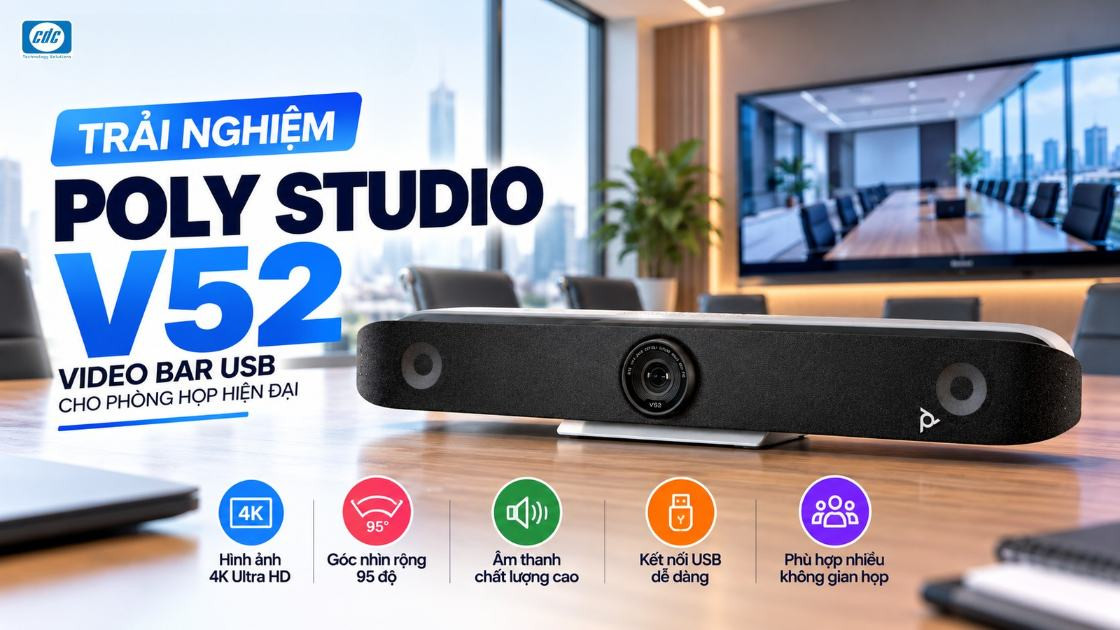
Poly Studio V52 là USB video bar dành cho phòng họp vừa, nơi máy tính phòng họp hoặc laptop sẽ chạy Microsoft Teams, Zoom, Google Meet hay ứng dụng họp khác. Thiết bị tích hợp camera 4K 20 MP, Poly DirectorAI, micro và loa trong một thân máy, nhưng khác X52 ở một điểm rất quan trọng: V52 không tự chạy ứng dụng họp. Trải nghiệm của V52 vì vậy phụ thuộc không chỉ vào camera và audio, mà còn vào room PC, đường USB và cách doanh nghiệp muốn người dùng bắt đầu cuộc họp.
Đánh giá nhanh Poly Studio V52
Điểm mạnh: Camera 4K 20 MP, DirectorAI, micro thu tới 6,09 m theo công bố HP, hai loa 20 W, workflow USB đơn giản và được chứng nhận với Teams, Zoom, Google Meet.
Điểm cần lưu ý: Cần PC/laptop để chạy cuộc họp, HDMI không dùng như trên X52 và chất lượng triển khai phụ thuộc đáng kể vào đường USB.
V52 phù hợp nhất với phòng họp vừa đã xác định PC hoặc laptop là thiết bị chạy cuộc họp chính.
Đây là khác biệt cần xác định trước cả khi xem camera. Nếu doanh nghiệp đang chuẩn hóa Microsoft Teams Rooms on Windows, Zoom Rooms trên PC hoặc mô hình BYOD, kiến trúc USB của V52 khá tự nhiên: máy tính xử lý ứng dụng, còn V52 cung cấp camera, micro và loa.
V52 đáng cân nhắc khi:
Điểm mạnh của V52 là workflow khá dễ hiểu: kết nối V52 với PC qua USB, sau đó chọn thiết bị làm camera, microphone và speaker trong ứng dụng họp.
Trong phòng BYOD, người dùng có thể mang laptop vào phòng, kết nối USB và sử dụng tài khoản cùng ứng dụng quen thuộc trên máy của mình. Với phòng cố định, PC Teams Rooms hoặc Zoom Rooms có thể được nối thường trực để người dùng không phải cắm lại mỗi lần họp.
Điều này làm V52 linh hoạt với nhiều nền tảng. Microsoft hiện vẫn liệt kê V52 trong danh sách thiết bị ngoại vi được chứng nhận cho Teams Rooms; HP đồng thời công bố chứng nhận Microsoft Teams, Zoom và Google Meet.
| Cách vận hành | Trải nghiệm |
|---|---|
| Room PC cố định | V52 luôn kết nối sẵn, phù hợp phòng họp tiêu chuẩn hóa |
| BYOD bằng laptop | Người dùng chạy Teams/Zoom/Meet trên laptop và dùng AV của phòng |
| Đổi nền tảng họp | Chủ yếu phụ thuộc ứng dụng trên PC thay vì đổi chế độ trên video bar |
Với doanh nghiệp thường xuyên nhận khách sử dụng nhiều nền tảng khác nhau, sự đơn giản này có thể thực tế hơn việc xây một native room system rồi thường xuyên chuyển sang Device Mode.
V52 sử dụng camera đơn 20 MP, độ phân giải tới 4K, HFOV 95°, DFOV 110° và zoom số 5x, kết hợp DirectorAI để tự động framing.
CDC Technologies ghi nhận V52 sử dụng AI để tự điều chỉnh khung hình và tạo vùng loại trừ, giúp đầu cầu xa theo dõi người phát biểu rõ hơn. Đây cũng là điểm khác biệt so với một webcam USB chỉ truyền một góc hình cố định.
Các chế độ chính gồm Group Framing, People Framing, Speaker Framing và DirectorAI Perimeter.
| Tính năng | Ý nghĩa trong phòng |
|---|---|
| Group Framing | Giữ nhóm người trong một khung phù hợp |
| Speaker Framing | Tập trung hơn vào người đang nói |
| People Framing | Giúp người từ xa quan sát từng thành viên rõ hơn |
| DirectorAI Perimeter | Giới hạn vùng camera cần theo dõi |
HFOV 95° phù hợp với một vùng họp tập trung hơn là một căn phòng rất rộng. Vì vậy, trước khi mua, nên quan sát self-view từ chính hai vị trí ngoài cùng của bàn.
V52 vẫn sử dụng zoom số. Nếu người ở cuối phòng cần được đưa lên hình cận thường xuyên, camera 4K không thay thế hoàn toàn optical zoom hoặc một kiến trúc camera khác.
V52 tích hợp 4 microphone theo cấu trúc 2 MEMS + 2 microphone bậc hai, cùng 2 loa 20 W; HP công bố phạm vi thu microphone tới 6,09 m.
Audio tích hợp và khả năng lọc tiếng ồn nền là một điểm mạnh của V52. Thiết bị còn có Acoustic Echo Cancellation, NoiseBlockAI, Acoustic Fence và Automatic Gain Control.
Tuy nhiên, khoảng cách 6,09 m không đồng nghĩa mọi vị trí trong bán kính đó đều cho chất lượng giống nhau. Âm học phòng, hướng người nói, chiều dài bàn và tiếng điều hòa đều ảnh hưởng đáng kể.
Khi pilot, nên kiểm tra ít nhất:
Đừng đánh giá microphone bằng thông số pickup range. Người ở đầu cầu xa mới là nơi nên xác nhận độ rõ lời nói thực tế.
Vì V52 là USB video bar, một đường USB không ổn định có thể đồng thời ảnh hưởng camera, micro và loa.
HP khuyến nghị sử dụng cáp USB đi kèm sản phẩm. Nếu phải kéo dài USB qua hạ tầng mạng, hãng đưa ra danh sách extender được hỗ trợ hoặc xác nhận tương thích và yêu cầu cáp mạng đạt chuẩn phù hợp.
Điểm này rất khác một hệ native all-in-one: nếu PC nằm trong tủ rack, dưới bàn hoặc cách xa màn hình, chiều dài và topology USB phải được thiết kế từ đầu thay vì xử lý sau khi lắp xong.
| Tình huống | Rủi ro cần kiểm tra |
|---|---|
| PC đặt gần màn hình | Có thể dùng trực tiếp cáp USB phù hợp |
| PC đặt xa video bar | Cần tính USB extender và chuẩn cáp từ giai đoạn thiết kế |
| Dùng extender không được xác minh | Có thể gặp lỗi camera không khởi tạo hoặc kết nối thiếu ổn định |
| Rút/cắm USB trong cuộc gọi | Không phải workflow nên sử dụng để chuyển thiết bị giữa cuộc họp |
Release notes của HP từng ghi nhận một số trường hợp V52 không khởi tạo video với một mẫu USB extender cụ thể và khuyến nghị nối trực tiếp bằng USB-C trong tình huống đó. Điều này cho thấy đường USB không phải chi tiết phụ trong thiết kế V52.
Nếu phòng đã hoàn thiện nội thất: Hãy xác định vị trí room PC và tuyến USB trước khi chốt V52. Một video bar phù hợp về camera nhưng không có đường USB ổn định vẫn là một cấu hình chưa hoàn chỉnh.
Đây là một điểm rất dễ gây hiểu nhầm vì V52 và X52 có hình thức khá giống nhau.
Theo thông số hiện tại của HP, 2 HDMI output trên V52 phục vụ provisioning support; HDMI input được ghi rõ là không hỗ trợ. Vì vậy, V52 không nên được thiết kế theo kiểu video bar tự đưa nội dung và giao diện họp ra màn hình như X52.
Trong mô hình V52, room PC hoặc laptop mới là thiết bị xử lý giao diện, nội dung và kết nối màn hình của phòng.
Hiểu đơn giản: USB nối V52 với máy tính để cung cấp camera/micro/loa; đường hiển thị của phòng nên được thiết kế từ chính PC hoặc room compute.
Hai sản phẩm có nhiều trải nghiệm camera/audio tương đồng, nhưng khác nhau ở nơi cuộc họp thực sự được chạy.
HP giải thích V52 hoạt động thuần như USB video bar, trong khi X52 có ứng dụng hội nghị tích hợp và chỉ sử dụng USB như một lựa chọn bổ sung.
| Tiêu chí | Poly Studio V52 | Poly Studio X52 |
|---|---|---|
| Kiến trúc chính | USB video bar | All-in-one room system |
| Ứng dụng họp | Chạy trên PC/laptop | Có thể chạy trực tiếp trên video bar |
| BYOD | Là workflow cốt lõi | Là workflow bổ sung qua Device Mode |
| Màn hình phòng | PC/room compute xử lý | Video bar hỗ trợ HDMI output cho room system |
| Hệ điều hành thiết bị | Poly VideoOS Lite | Poly VideoOS |
V52 cũng không thể được nâng cấp phần mềm để trở thành X52. Vì vậy, lựa chọn giữa hai model nên dựa vào kiến trúc phòng từ đầu chứ không phải mua V52 rồi dự định chuyển sang native room system sau này.
Nếu doanh nghiệp ưu tiên room system all-in-one, tham khảo Trải nghiệm Poly Studio X52 cho phòng họp vừa.
V52 hiện có khả năng làm việc với một số microphone mở rộng Poly được HP hỗ trợ, giúp doanh nghiệp có thêm phương án khi bàn họp dài hơn khả năng phù hợp của micro tích hợp.
Các release VideoOS Lite hiện tại đã bổ sung và kiểm thử Poly Studio A2 với V52. HP cũng có tài liệu riêng cho Poly Studio Expansion Microphone.
Điều này giúp V52 có thêm dư địa khi phòng vừa nhưng người cuối bàn bắt đầu khó nghe. Tuy nhiên, nếu phải bổ sung nhiều lớp audio phức tạp, nên xem lại kiến trúc thay vì tiếp tục mở rộng một USB video bar.
Cần kiểm tra firmware trước khi mở rộng. HP từng ghi nhận known issue về việc đèn Mute trên expansion microphone không đồng bộ với Microsoft Teams Rooms on Windows trong một số phiên bản VideoOS Lite.
V52 nằm giữa thiết bị AV và máy tính, nên trải nghiệm phụ thuộc vào cả VideoOS Lite lẫn hệ điều hành, USB controller và ứng dụng họp trên PC.
HP hiện duy trì Poly VideoOS Lite cho V52/V72 và công bố riêng danh sách hệ điều hành, peripheral, USB extender cùng known issues cho từng release.
Release 1.7 hiện hỗ trợ Windows 10/11, các phiên bản macOS hiện hành được HP liệt kê và Chrome OS hiện tại. HP cũng lưu ý V52/V72 có thể không hoạt động với một số PC dùng nền tảng Snapdragon.
Trước khi triển khai hàng loạt, nên kiểm tra:
Với USB room, pilot có giá trị rất cao. Một cấu hình hoạt động tốt trên laptop A chưa chắc phản ánh room PC B nếu chipset, cổng USB hoặc extender khác nhau.
V52 hợp nhất khi doanh nghiệp đã chủ động chọn kiến trúc PC-based/BYOD và muốn AV của phòng gọn trong một video bar.
| Nên chọn V52 khi | Nên đánh giá phương án khác khi |
|---|---|
| PC/laptop là host chính | Muốn video bar tự chạy Teams/Zoom → X52 |
| Phòng vừa, một vùng họp tập trung | Phòng lớn hơn, cần camera kép/audio mạnh hơn → V72 |
| Muốn đổi nền tảng họp linh hoạt trên PC | Cần nhiều camera hoặc AV tích hợp sâu → modular |
| Có thể bố trí đường USB đúng chuẩn | PC ở quá xa và đường USB khó triển khai ổn định |
| Audio tích hợp hoặc mở rộng đơn giản đáp ứng | Cần DSP, nhiều micro và audio phân tán |
Nếu phòng lớn hơn nhưng vẫn muốn giữ kiến trúc USB, xem Poly Studio V72 phù hợp với phòng họp nào.
Xem sản phẩm tại đây: [Products: 9513, 9514]
Với V52, checklist không nên chỉ có camera và audio. Room PC và đường USB phải được kiểm thử như một phần của hệ thống.
| ✓ | Điều kiện cần xác nhận |
|---|---|
| □ | Đã xác định room PC hay laptop là host chính |
| □ | HFOV 95° bao phủ toàn bộ vị trí người tham gia |
| □ | Người cuối bàn vẫn đủ rõ khi DirectorAI framing |
| □ | Micro thu rõ vị trí xa nhất |
| □ | Đã xác định có cần microphone mở rộng không |
| □ | Room PC có cổng và hệ điều hành phù hợp |
| □ | Tuyến USB đã được thiết kế đúng chiều dài |
| □ | USB extender đã được xác minh nếu cần dùng |
| □ | Màn hình được kết nối từ PC/room compute, không phụ thuộc HDMI V52 |
| □ | Đã test cuộc gọi bằng đúng Teams/Zoom/Meet sẽ sử dụng thực tế |
Kết luận: Poly Studio V52 phù hợp với phòng họp vừa khi doanh nghiệp muốn giữ PC hoặc laptop làm trung tâm nhưng không muốn ghép riêng webcam, microphone và loa. Camera 4K 20 MP, DirectorAI và audio tích hợp tạo trải nghiệm AV tương đối đầy đủ, còn kiến trúc USB giúp thay đổi nền tảng họp linh hoạt. Điểm cần chú ý nhất lại nằm ngoài datasheet camera: vị trí room PC, chiều dài USB, extender, firmware và cách kết nối màn hình phải được tính từ đầu. Nếu muốn video bar tự chạy cuộc họp, X52 hợp lý hơn; nếu vẫn ưu tiên PC nhưng phòng lớn hơn, nên xem V72.
Nếu doanh nghiệp đang phân vân giữa USB video bar và room system all-in-one, có thể đọc Trải nghiệm Poly Studio X52 cho phòng họp vừa.
V52 có phù hợp với room PC và phòng họp hiện tại?
Gửi kích thước phòng, vị trí màn hình, room PC, chiều dài tuyến USB, số người và nền tảng họp để CDC Technologies đối chiếu V52 với X52, V72 hoặc phương án phù hợp hơn.
Kiểm tra cấu hình V52Công ty Cổ phần Công Nghệ CDC
Trụ sở chính: 447 Nguyễn Khang, P. Cầu Giấy, TP. Hà Nội
Hotline 1: 0983.366.022 (Hà Nội)
CN.HCM: 28 Bis Nguyễn Văn Vĩnh, Phường Tân Sơn Nhất, TP Hồ Chí Minh
Hotline 2: 0938.898.328 (TP.HCM)
Website: maytinhcdc.vn - Facebook: https://www.facebook.com/maytinhcdc.official/
Youtube: https://www.youtube.com/@Maytinhcdcvn - TikTok: https://www.tiktok.com/@maytinhcdc.vn
V52 là video bar USB tích hợp camera, micro và loa, sử dụng PC, laptop hoặc room compute phù hợp để chạy ứng dụng họp.
Có một thiết bị host phù hợp như PC, laptop hoặc room compute để chạy ứng dụng họp trong kiến trúc USB của V52.
V52 là USB video bar, còn X52 là video bar all-in-one có khả năng vận hành như room system trong các cấu hình được hỗ trợ.
Có thể phù hợp vì nền tảng họp chạy trên thiết bị host, giúp doanh nghiệp linh hoạt sử dụng các ứng dụng cộng tác khác nhau.
V52 sử dụng camera 20 MP với độ phân giải tới 4K UHD và trường nhìn ngang 95°.
Không. V52 sử dụng zoom số 5x, nên không thay thế camera PTZ zoom quang cho nhu cầu lấy người ở khoảng cách xa.
Có. V52 hỗ trợ các khả năng như Speaker Framing, People Framing và Group Framing.
Datasheet HP hiện hành công bố phạm vi thu micro tới 6,09 m; hiệu quả thực tế còn phụ thuộc layout và âm học phòng.
V52 phù hợp với nhiều phòng họp vừa có layout tập trung và doanh nghiệp muốn sử dụng PC, laptop hoặc room compute làm thiết bị chạy cuộc họp.
Không nên ưu tiên V52 nếu doanh nghiệp muốn room system hoạt động độc lập không cần host ngoài hoặc phòng cần nhiều camera và audio phức tạp.
HP hiện công bố V52 hỗ trợ các nền tảng cộng tác phổ biến như Microsoft Teams, Zoom và Google Meet trong các cấu hình tương thích.
Cần kiểm tra layout, khoảng cách camera và micro, thiết bị host, cổng USB-C, nền tảng họp, workflow người dùng, mạng và nguồn tại vị trí lắp.






Ngân hàng Thương Mại Cổ Phần Tiên Phong - Chi nhánh Hà Nội

Ngân hàng TMCP Ngoại thương Việt Nam - Chi nhánh Sở Giao Dịch

Ngân hàng TMCP Quân đội - Chi nhánh Thăng Long

Ngân hàng TMCP Kỹ thương Việt Nam - Chi nhánh Chương Dương
 VN/EN
 EN


 phù hợp cho doanh nghiệp!