
Danh mục sản
phẩm

Máy tính
Hướng dẫn chi tiết cách dùng Snipping Tool trên Windows để chụp màn hình nhanh, chọn vùng tùy ý, ghi chú ảnh và chia sẻ tức thì – không cần cài phần mềm ngoài.
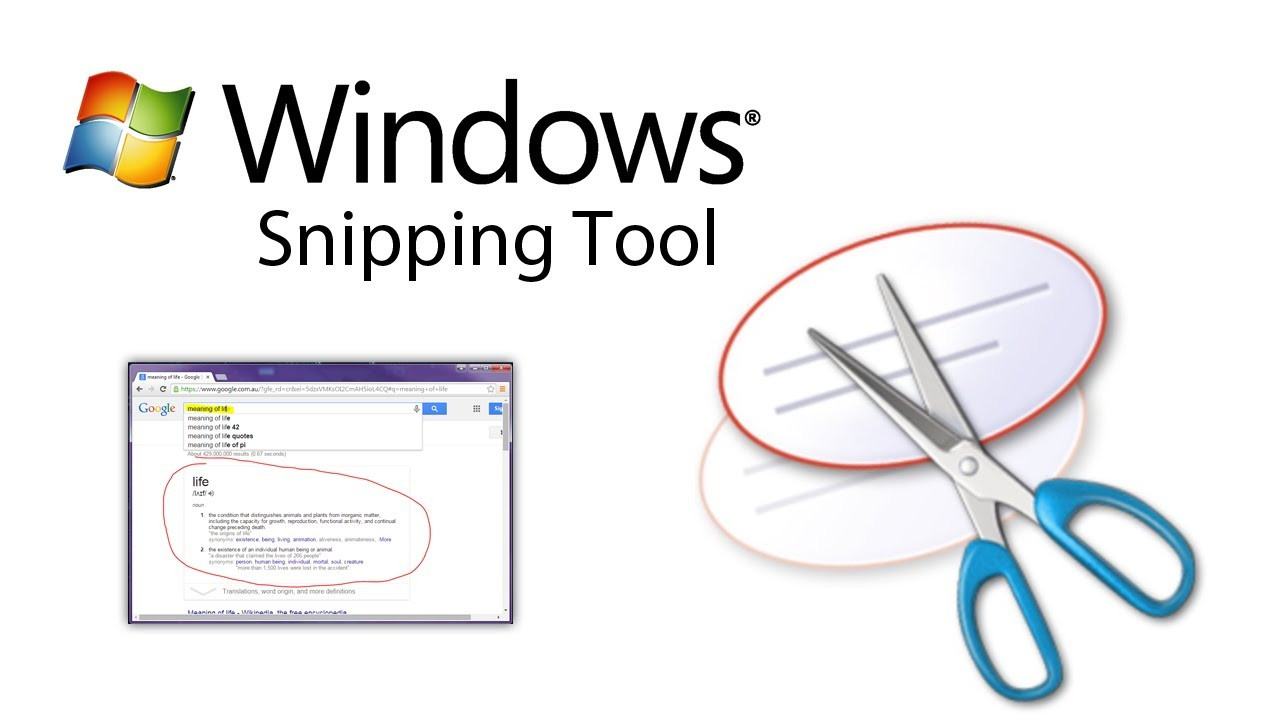
Chụp màn hình là một thao tác phổ biến trong công việc và học tập, đặc biệt với người dùng văn phòng. Thay vì sử dụng phím Print Screen truyền thống và dán vào Paint, Snipping Tool là một công cụ tích hợp sẵn trên Windows giúp bạn chụp ảnh màn hình nhanh hơn, chọn vùng linh hoạt hơn, và chỉnh sửa cơ bản ngay sau khi chụp.
Công cụ này đã có mặt từ các phiên bản Windows cũ và được cải tiến rõ rệt trong Windows 10 và Windows 11, đặc biệt là khi được gộp chung với “Snip & Sketch”. Nếu bạn cần một công cụ gọn nhẹ, dễ dùng, không cần cài đặt phần mềm ngoài, thì Snipping Tool là lựa chọn lý tưởng.
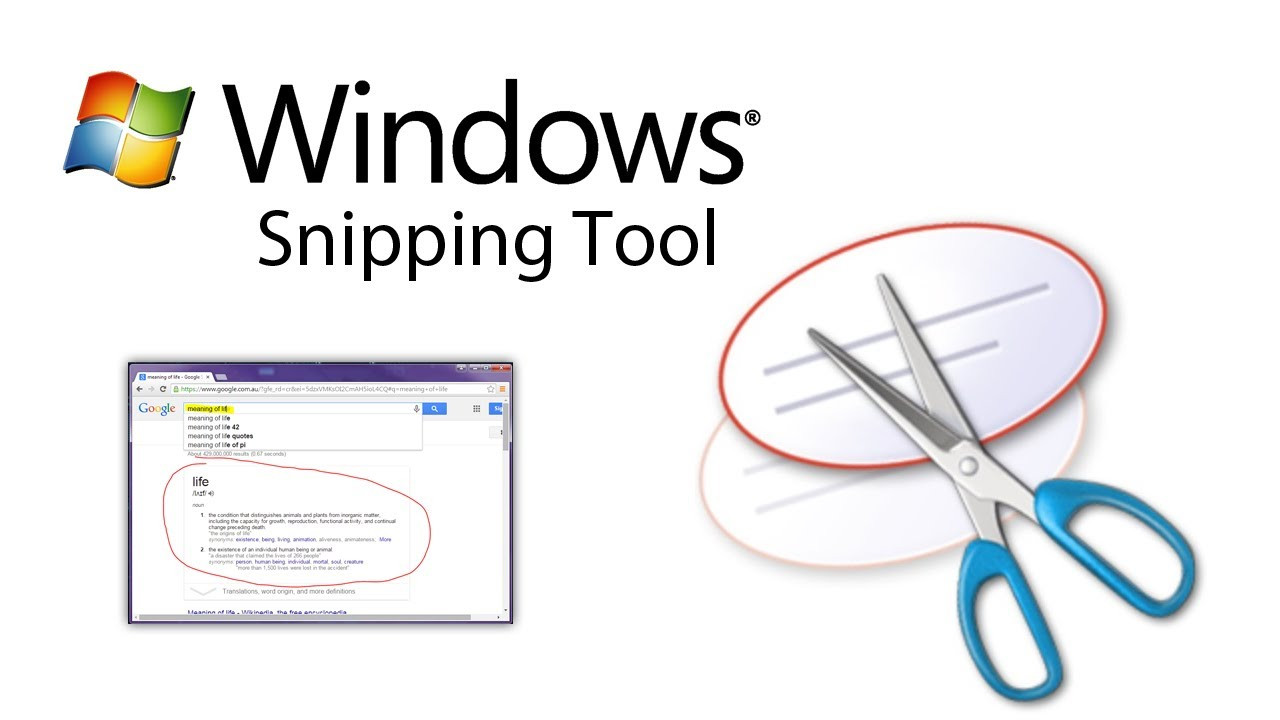
Snipping Tool là một công cụ tích hợp sẵn trên Windows giúp bạn chụp ảnh màn hình nhanh hơn, chọn vùng linh hoạt hơn, và chỉnh sửa cơ bản ngay sau khi chụp.
Trước đây, nhiều người chỉ biết cách nhấn phím PrtSc (Print Screen) rồi dán vào ứng dụng Paint để lưu hình ảnh. Tuy nhiên, cách này có nhiều hạn chế như:
Snipping Tool khắc phục hoàn toàn những điểm yếu đó. Cụ thể:
| Tính năng | Snipping Tool | PrtSc truyền thống |
| Chọn vùng cần chụp | Có thể chọn tự do | Toàn màn hình |
| Chỉnh sửa ảnh ngay sau khi chụp | Có | Không |
| Giao diện trực quan | Dễ sử dụng | Cần phần mềm khác |
| Tự động lưu | Có tùy chọn | Không |
Bạn có thể mở Snipping Tool theo 3 cách đơn giản:
Nhấn tổ hợp: Windows + Shift + S
→ Màn hình sẽ mờ đi và hiện các tùy chọn chụp vùng.
Đây là cách phổ biến nhất vì cực nhanh, tiện lợi.
Gõ "Snipping Tool" trong Start Menu hoặc trên thanh tìm kiếm → Nhấn Enter để mở.
Để tiện sử dụng, bạn có thể chuột phải vào biểu tượng Snipping Tool → “Pin to taskbar” để truy cập một chạm.
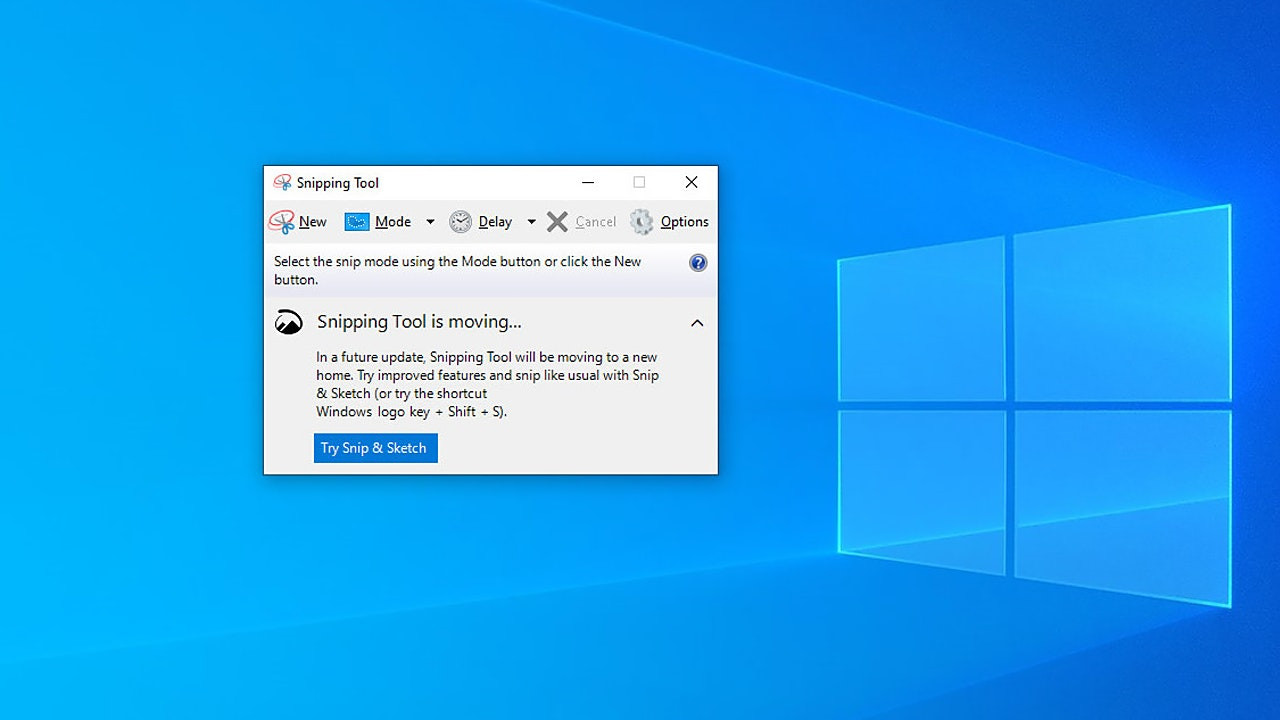
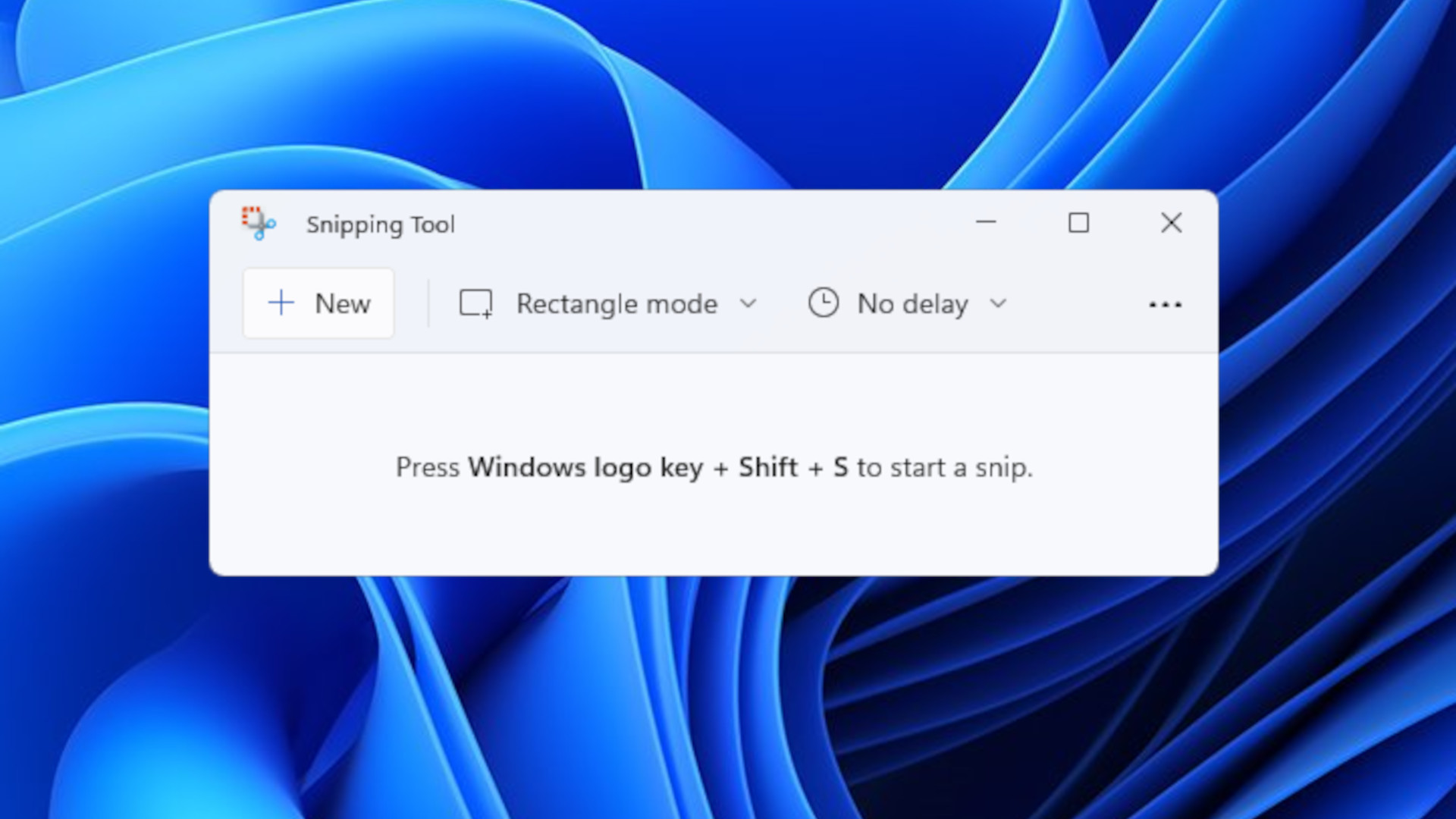
Khi khởi chạy bằng Windows + Shift + S, bạn sẽ thấy 4 tùy chọn chính:
Sau khi chọn chế độ và vùng cần chụp, hình ảnh sẽ được:
Chụp ảnh và gửi ngay qua email/Teams
Sau khi chụp xong, bạn có thể dán trực tiếp vào email hoặc khung chat (Ctrl + V) mà không cần lưu file trung gian.
Ghi chú nhanh trên ảnh
Snipping Tool cho phép bạn dùng bút vẽ tay, bút đánh dấu để thêm ghi chú, khoanh vùng, rất tiện khi cần báo lỗi hoặc hướng dẫn.
Gán phím tắt riêng
Bạn có thể vào Settings > Keyboard > Shortcut để thiết lập phím riêng mở Snipping Tool, ví dụ Ctrl + Alt + S.
Chụp hẹn giờ (delay capture)
Trong bản mới trên Windows 11, bạn có thể đặt hẹn giờ chụp (Snip in 3s, 5s, 10s...) – hữu ích khi cần thao tác mở menu hoặc giữ trạng thái cụ thể trước khi chụp.
So với việc cài đặt phần mềm bên ngoài như LightShot hay Greenshot, Snipping Tool có ưu điểm là tích hợp sẵn, không tiêu tốn tài nguyên, dễ dùng với mọi đối tượng.
So với việc cài đặt phần mềm bên ngoài như LightShot hay Greenshot, Snipping Tool có ưu điểm là tích hợp sẵn, không tiêu tốn tài nguyên, dễ dùng với mọi đối tượng.
Snipping Tool là công cụ chụp màn hình gọn nhẹ, linh hoạt, dễ dùng và hoàn toàn miễn phí, tích hợp sẵn trên mọi phiên bản Windows hiện đại. Với khả năng chọn vùng tự do, chỉnh sửa nhanh và chia sẻ tức thời, đây là công cụ không thể thiếu với người dùng văn phòng, học sinh – sinh viên hay bất kỳ ai cần thao tác với hình ảnh màn hình.





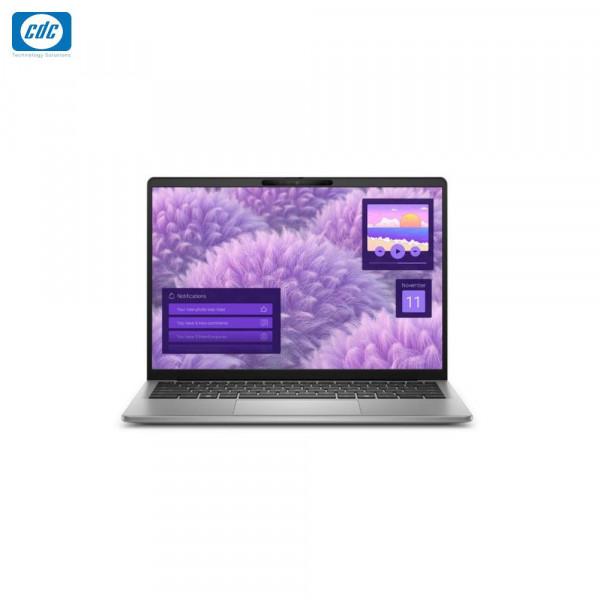
Laptop Dell Inspiron 14 5441 5MNK1 (Snapdragon X Plus X1P-64-100/16GB LPDDR5X 8448MHz/512GB M.2 2230 PCIe/Qualcom Adreno/14 inch FHD+/Windows 11 Home)
Giá niêm yết
Giá bán
Bảo hành
Tình trạng
₫
-0%Liên hệ
12 Tháng
Liên hệ
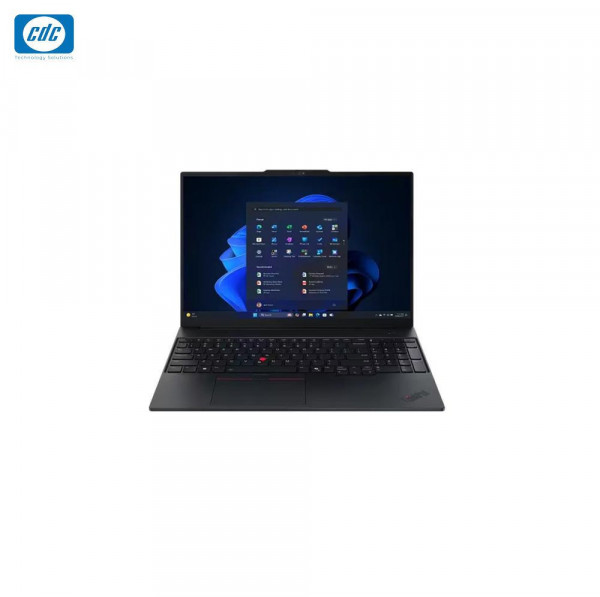
Laptop Lenovo ThinkPad E16 GEN 2 21MA0047VN (Ultra 5 125U/16GB DDR5 5600/ 512GB SSD /16 inch DDR5 5600 /Win 11 Home)
Giá bán
Bảo hành
Tình trạng
23.100.000đ
24 Tháng
Còn hàng
Khuyến mãi
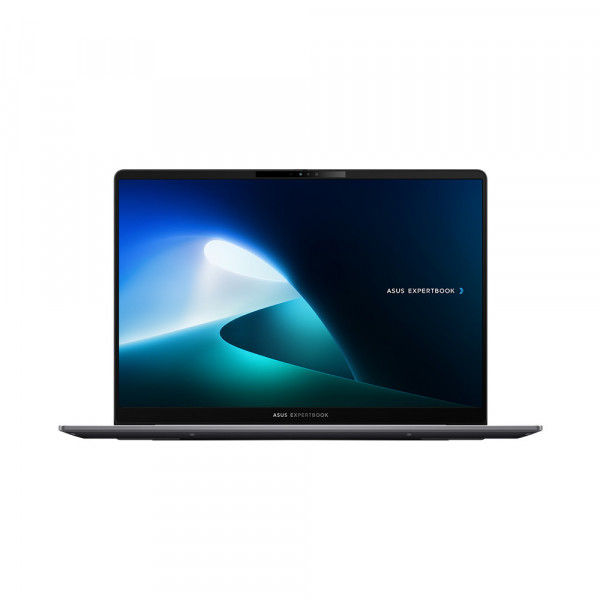
Laptop ASUS ExpertBook P5 P5405CSA-NZ0017W ( Core Ultra 7 258V/32GB LPDDR5X /1TB M.2 2280/14inch /Win 11 Home)
Giá bán
Bảo hành
Tình trạng
29.609.000đ
24 Tháng
Còn hàng
Khuyến mãi
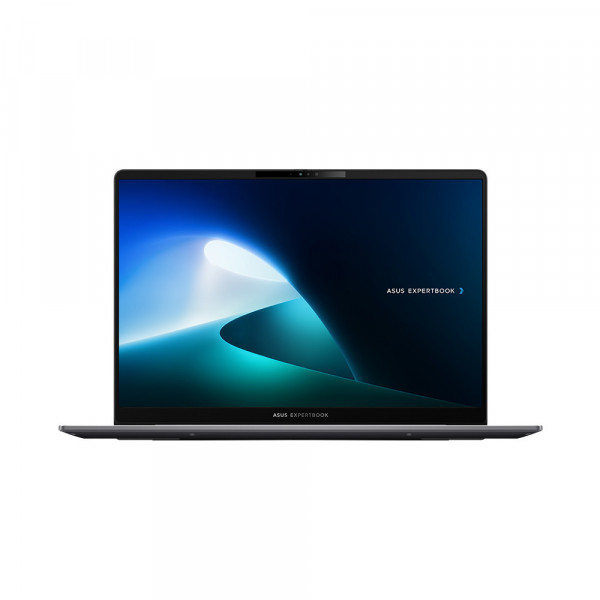
Laptop ASUS ExpertBook P5 P5405CSA-NZ0450WS (Ultra 5 226V /14 inch WQXGA/16GB LPDDR5X/512GB M.2 PCIe /Win 11 Home)
Giá bán
Bảo hành
Tình trạng
28.900.000đ
24 Tháng
Còn hàng







Ngân hàng Thương Mại Cổ Phần Tiên Phong - Chi nhánh Hà Nội

Ngân hàng TMCP Ngoại thương Việt Nam - Chi nhánh Sở Giao Dịch

Ngân hàng TMCP Quân đội - Chi nhánh Thăng Long

Ngân hàng TMCP Kỹ thương Việt Nam - Chi nhánh Chương Dương






 VN/EN
VN/EN
 EN
EN






 phù hợp cho doanh nghiệp!
