
Danh mục sản
phẩm






IT DOCTOR DỊCH VỤ CNTT
CDC Technologies hướng dẫn cách lấy file scan từ máy photocopy Ricoh qua mạng LAN, cài Folder Share, xử lý lỗi scan to folder và tối ưu cho văn phòng.
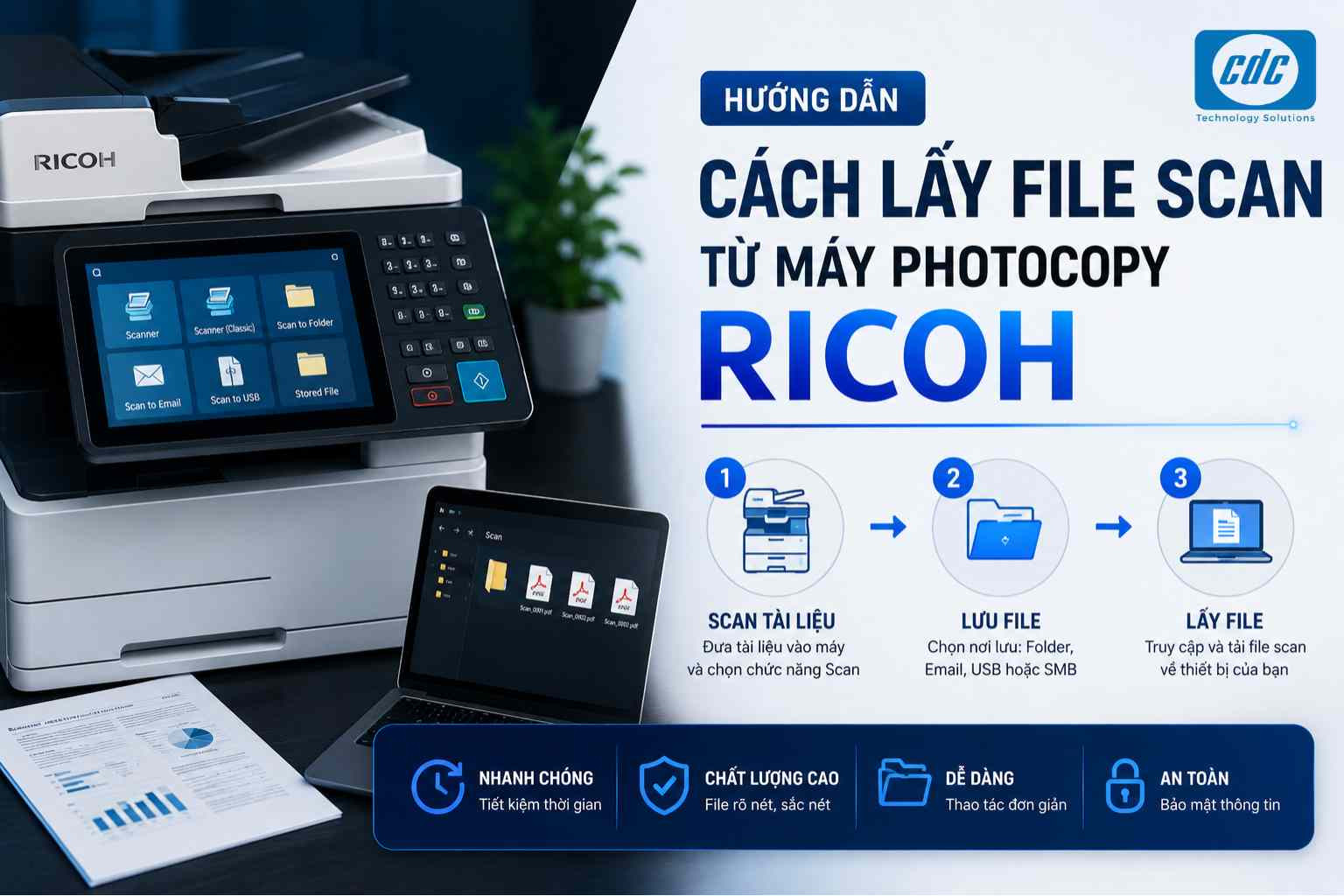
Setup máy photocopy Ricoh cho văn phòng nhiều người dùng thường vướng ở 3 điểm: không biết IP máy photocopy Ricoh, chưa tạo đúng folder share Ricoh, hoặc scan xong không biết file scan máy Ricoh lưu ở đâu. Với doanh nghiệp, lỗi này không chỉ làm phiền một người, mà có thể khiến cả bộ phận hành chính, kế toán, kho vận hoặc nhân sự bị chậm xử lý hồ sơ.
Bài viết này hướng dẫn cách cài scan qua mạng nội bộ cho máy photocopy Ricoh, thiết lập thư mục dùng chung trên máy tính, cấu hình Scan to Folder và xử lý các lỗi thường gặp như máy photocopy Ricoh không gửi file scan, sai quyền truy cập thư mục scan hoặc lỗi SMB trong mạng LAN văn phòng.
Trước khi cài đặt, người dùng cần hiểu nhanh một số khái niệm cơ bản. Nếu không nắm các khái niệm này, quá trình cài đặt rất dễ lỗi: máy scan được nhưng không gửi file, máy tính thấy máy photocopy nhưng không mở được folder, hoặc scan xong không biết file nằm ở đâu.
IP là địa chỉ mạng của máy photocopy Ricoh trong hệ thống LAN của văn phòng. Địa chỉ này thường có dạng như 192.168.1.50 hoặc 192.168.10.200. Người dùng hoặc IT dùng IP này để truy cập trang quản trị Web Image Monitor trên trình duyệt và cấu hình các tính năng như scan, in, address book, thư mục đích.
SMB là giao thức chia sẻ file trong mạng nội bộ. Khi cài Scan to Folder, máy Ricoh sẽ gửi file scan về một thư mục được chia sẻ trên máy tính, server hoặc NAS. Thư mục này thường gọi là Shared Folder hoặc Folder Share. Ví dụ: \\PC-HANHCHINH\Scan_Ricoh.
Máy Ricoh chỉ gửi file được nếu thư mục nhận file cho phép truy cập và có quyền ghi file. Nếu cấp quyền sai, máy có thể báo lỗi gửi file, lỗi xác thực hoặc không lưu được file scan. Với doanh nghiệp, phần quyền truy cập càng quan trọng vì thư mục scan có thể chứa hợp đồng, báo giá, chứng từ kế toán hoặc hồ sơ nhân sự.
Nói ngắn gọn, để cài scan Ricoh qua mạng LAN ổn định, doanh nghiệp cần kiểm soát đủ 4 yếu tố:
Phần dưới đây mô tả cách cài đặt phổ biến trong văn phòng: tạo thư mục dùng chung trên máy tính Windows, sau đó cấu hình máy Ricoh gửi file scan về thư mục đó qua mạng LAN.
Lưu ý: Tên menu có thể khác nhau tùy model Ricoh và phiên bản firmware. Với văn phòng có server, NAS, domain hoặc chính sách bảo mật riêng, nên để IT nội bộ hoặc đơn vị kỹ thuật kiểm tra trước khi thay đổi cấu hình.
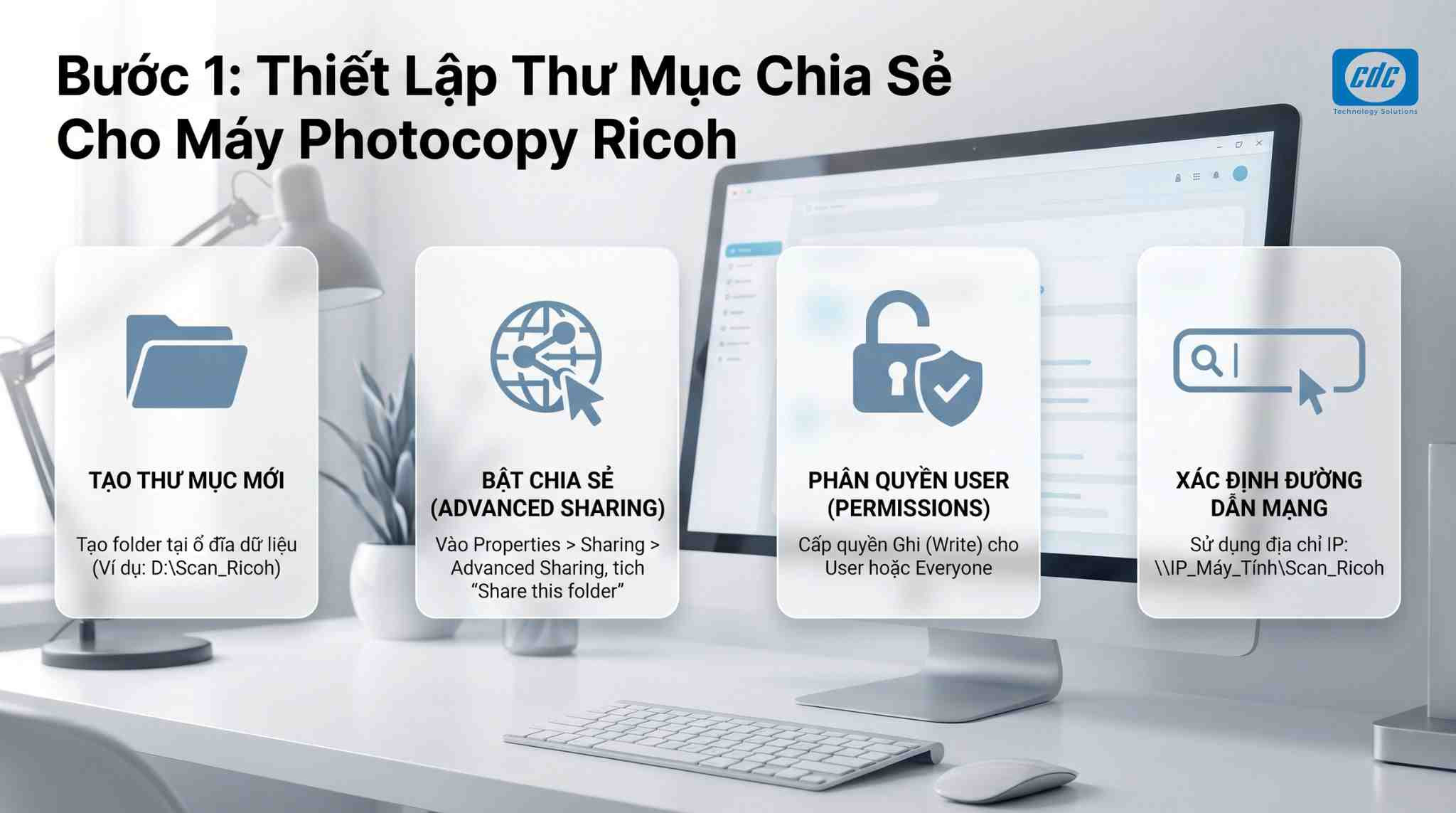
Trước tiên, cần tạo một thư mục dùng để nhận file scan từ máy photocopy Ricoh. Nên tạo thư mục ở ổ dữ liệu dễ quản lý, ví dụ ổ D, không nên để lẫn trong Desktop cá nhân nếu nhiều người cùng dùng.
Cách thực hiện trên Windows:
Có 2 cách phân quyền thường gặp:
Sau khi share xong, đường dẫn thư mục thường có dạng:
\\Ten-May-Tinh\Scan_Ricoh hoặc: \\Dia-chi-IP-May-Tinh\Scan_Ricoh
Ví dụ:
\\PC-HANHCHINH\Scan_Ricoh hoặc: \\192.168.1.25\Scan_Ricoh
Lưu ý quan trọng về Firewall:
Trong môi trường doanh nghiệp, nên kiểm tra và cho phép đúng các rule cần thiết như File and Printer Sharing, SMB-In hoặc để IT cấu hình firewall theo chính sách mạng nội bộ. Cách này giúp máy Ricoh ghi file vào thư mục share mà vẫn hạn chế rủi ro bảo mật.
Điểm cần kiểm tra thêm:
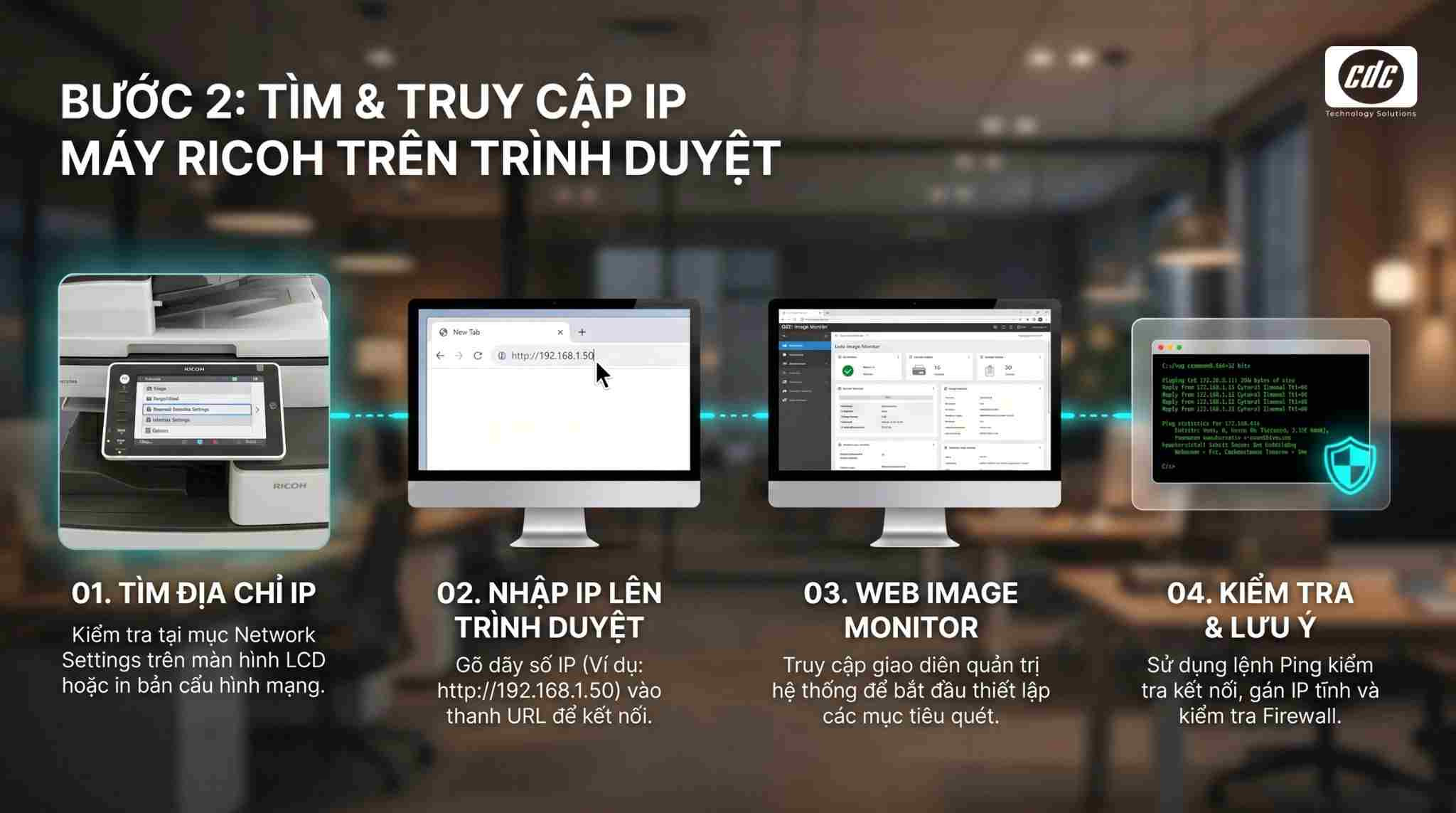
Để cấu hình Scan to Folder, cần biết IP của máy photocopy Ricoh. Có thể tìm IP theo một trong các cách sau:
Sau khi có IP, mở trình duyệt trên máy tính cùng mạng LAN và nhập địa chỉ IP vào thanh địa chỉ. Ví dụ: http://192.168.1.50
Nếu truy cập được, trình duyệt sẽ mở giao diện quản trị Web Image Monitor của Ricoh. Đây là nơi cấu hình address book, scan destination, mạng, email và các tính năng quản trị khác.
Nếu không truy cập được IP máy Ricoh, hãy kiểm tra:
Trong môi trường văn phòng, nên gán IP tĩnh hoặc DHCP reservation cho máy photocopy Ricoh. Nếu để IP tự động thay đổi, người dùng có thể gặp lỗi mất kết nối, không in được hoặc không scan được sau khi router cấp lại IP.
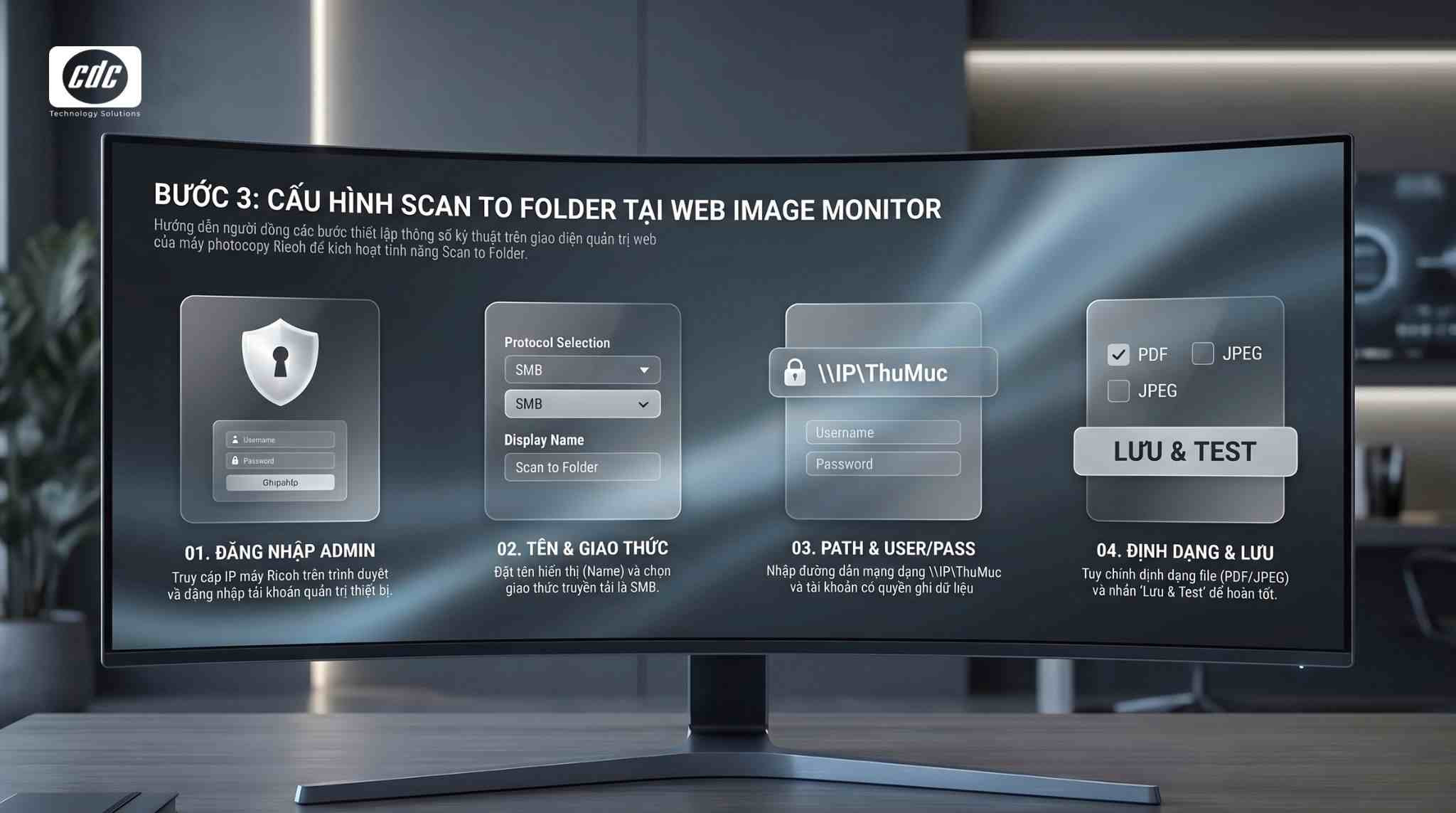
Sau khi truy cập được Web Image Monitor, cần đăng nhập bằng tài khoản quản trị của thiết bị. Tùy model Ricoh, tài khoản mặc định và giao diện có thể khác nhau; nếu doanh nghiệp đã đổi mật khẩu quản trị, nên hỏi IT nội bộ hoặc người phụ trách thiết bị.
Các thông tin cần nhập khi cấu hình Scan to Folder gồm:
Một số lưu ý khi nhập Path:
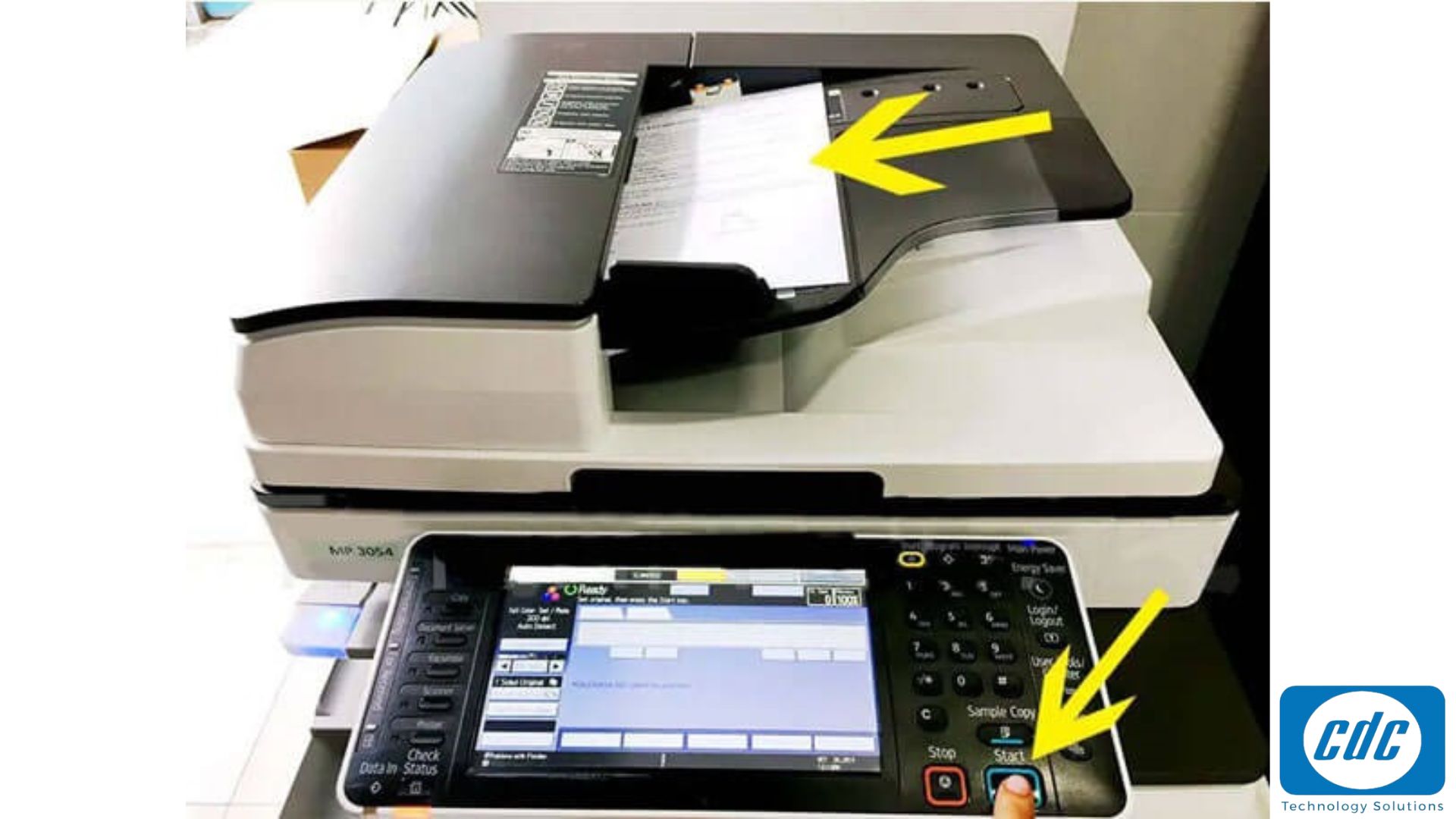
Sau khi lưu cấu hình, quay lại màn hình máy photocopy Ricoh, chọn chức năng Scanner, chọn điểm đến vừa tạo và scan thử một tài liệu. Nếu file xuất hiện trong thư mục dùng chung, cấu hình đã thành công.
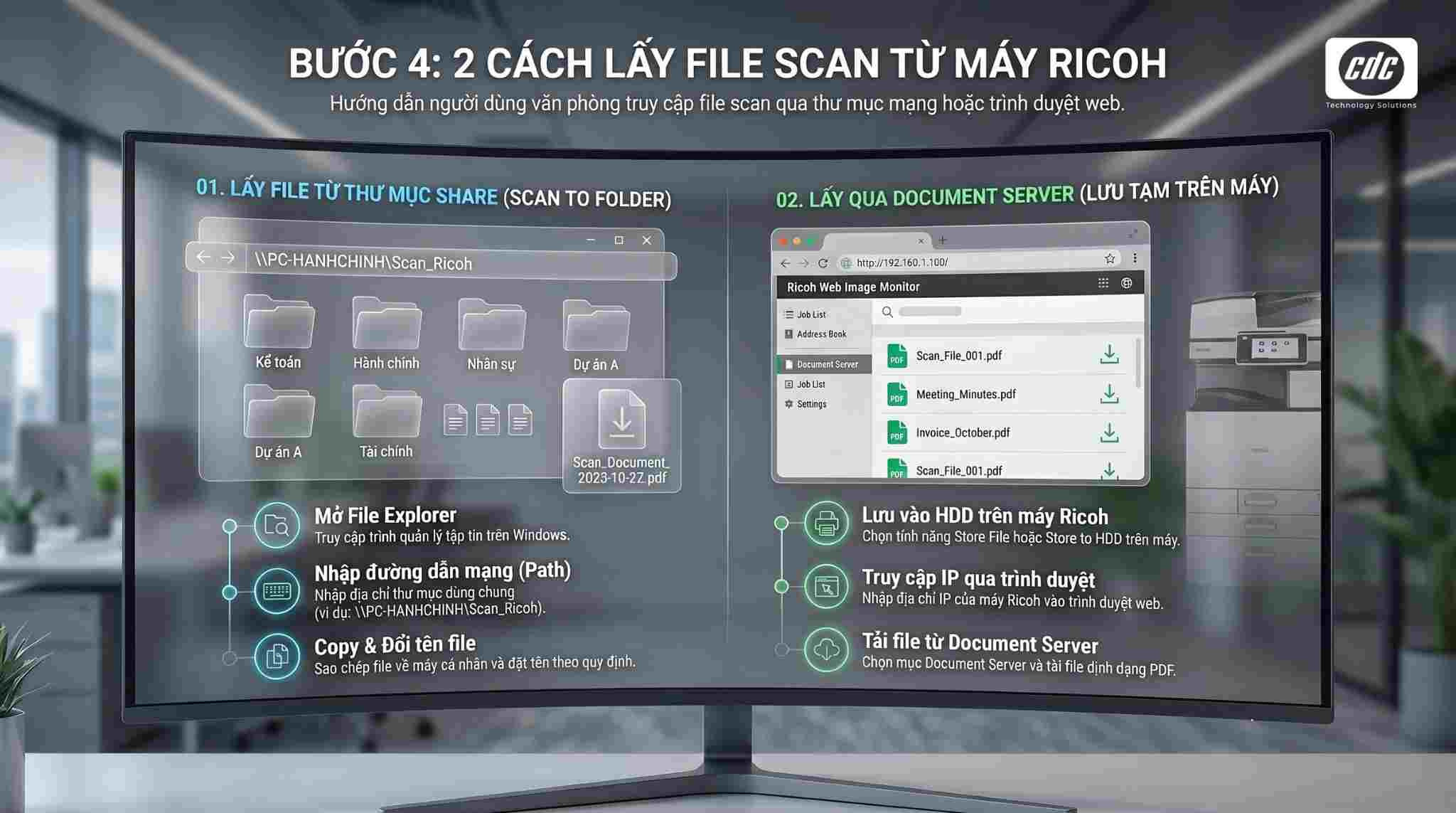
Đây là phần cần tách rõ để tránh nhầm giữa scan về thư mục dùng chung và scan lưu trong Document Server của máy Ricoh.
Đây là cách phù hợp hơn cho văn phòng nhiều người dùng. Khi người dùng chọn điểm đến đã cấu hình trên máy Ricoh, file scan sẽ được gửi thẳng về thư mục dùng chung trên máy tính, server hoặc NAS.
Cách lấy file:
Nếu văn phòng có nhiều phòng ban, nên tách thư mục scan theo nhóm:
Cách tổ chức này giúp hạn chế nhầm lẫn tài liệu và giảm câu hỏi lặp lại kiểu “scan xong file nằm ở đâu?”. Với tài liệu nhạy cảm, doanh nghiệp nên phân quyền riêng cho từng thư mục thay vì để tất cả nhân viên truy cập chung một folder.
Trường hợp này áp dụng khi người dùng chọn Store File hoặc Store to HDD trên máy photocopy Ricoh. Khi đó, file không gửi ngay về folder share, mà được lưu trong bộ nhớ/Document Server của máy Ricoh. Người dùng cần truy cập Web Image Monitor để tải file về.
Cách thực hiện:
Lưu ý: Cách này phù hợp khi người dùng cần lưu tạm file trên máy Ricoh, nhưng không tối ưu cho văn phòng nhiều người dùng vì dễ nhầm file, khó phân quyền và phụ thuộc vào việc người dùng biết truy cập Document Server. Với doanh nghiệp, Scan to Folder vẫn là phương án nên ưu tiên vì file được đưa thẳng về đúng thư mục phòng ban.
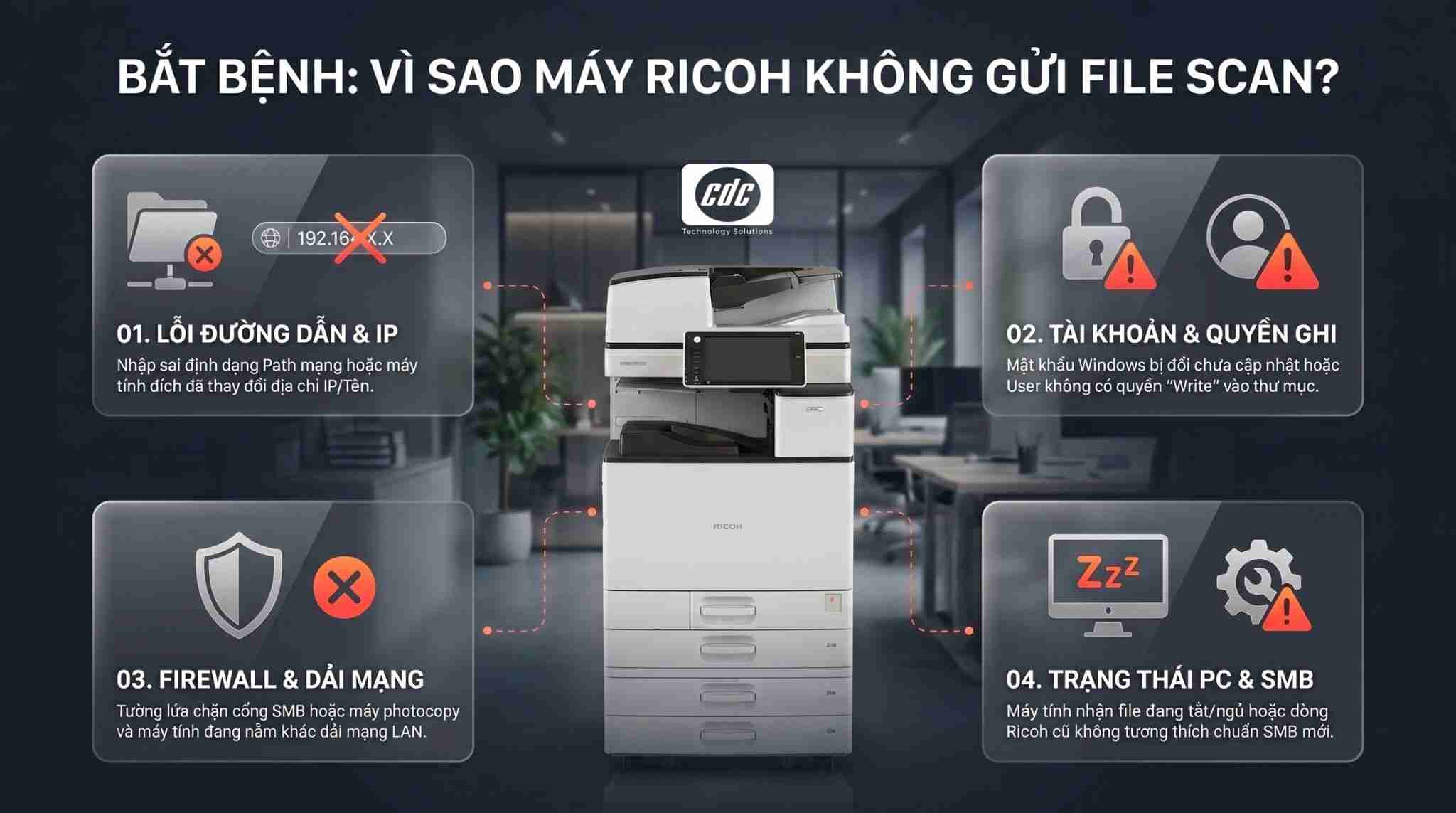
Lỗi máy photocopy Ricoh không gửi file scan thường không chỉ do máy hỏng. Phần lớn trường hợp liên quan đến đường dẫn, quyền truy cập, tài khoản Windows, firewall hoặc cấu hình mạng LAN. Nếu chỉ sửa trên máy Ricoh mà không kiểm tra máy tính nhận file, lỗi rất dễ lặp lại.
Các nguyên nhân phổ biến gồm:
Cách kiểm tra nhanh khi gặp lỗi scan to folder Ricoh:

Với một người dùng cá nhân, cài Scan to Folder cho Ricoh có thể chỉ là vài bước kỹ thuật. Nhưng trong doanh nghiệp, vấn đề thường nằm ở vận hành: ai được quyền scan, file lưu ở đâu, ai truy cập được, khi đổi mật khẩu thì ai cập nhật lại cấu hình, khi nhân sự mới vào thì ai hỗ trợ kết nối, khi lỗi xảy ra thì ai chịu trách nhiệm xử lý.
Nếu bộ phận hành chính hoặc IT nội bộ phải liên tục xử lý các câu hỏi như “file scan máy Ricoh lưu ở đâu?”, “máy photocopy Ricoh không gửi file scan”, “máy em không mở được thư mục scan”, “scan xong không thấy file”, thì doanh nghiệp đang mất nhiều thời gian vào những lỗi lặp lại.
CDC Technologies có 2 hướng xử lý cho doanh nghiệp:
CDC Technologies hỗ trợ kiểm tra, cấu hình và tối ưu thiết bị photocopy Ricoh trong môi trường văn phòng:
Với doanh nghiệp không muốn tự mua máy, tự bảo trì, tự thay vật tư hoặc tự xử lý lỗi cấu hình, thuê máy photocopy có thể là phương án tối ưu hơn. Khi thuê thiết bị, doanh nghiệp có thể giảm gánh nặng đầu tư ban đầu, chủ động chi phí và có đội kỹ thuật hỗ trợ khi thiết bị phát sinh lỗi.
Doanh nghiệp đang cần hỗ trợ máy photocopy văn phòng, cài Scan to Folder Ricoh qua mạng LAN hoặc xử lý lỗi scan nội bộ? Liên hệ CDC Technologies để được tư vấn giải pháp hỗ trợ thiết bị văn phòng và dịch vụ IT Helpdesk phù hợp.
Công ty Cổ phần Công Nghệ CDC
Trụ sở chính: 447 Nguyễn Khang, P. Cầu Giấy, TP. Hà Nội
Hotline 1: 0983.366.022 (Hà Nội)
CN.HCM: 28 Bis Nguyễn Văn Vĩnh, Phường Tân Sơn Nhất, TP Hồ Chí Minh
Hotline 2: 0938.898.328 (TP.HCM)
Website: maytinhcdc.vn- Facebook: https://www.facebook.com/maytinhcdc.official/
Youtube: https://www.youtube.com/@Maytinhcdcvn- TikTok: https://www.tiktok.com/@maytinhcdc.vn
File scan máy Ricoh sẽ lưu ở thư mục đã được cấu hình trong Scan to Folder. Nếu văn phòng dùng Folder Share, file thường nằm trong thư mục dùng chung như \\PC-HANHCHINH\Scan_Ricoh hoặc thư mục trên server/NAS. Nếu không biết đường dẫn, doanh nghiệp cần kiểm tra cấu hình trong Address Book/Web Image Monitor hoặc hỏi người đã setup máy.
Không có một vị trí mặc định chung cho mọi máy Ricoh. Nếu chưa cấu hình Scan to Folder, scan to email, USB hoặc Document Server theo tính năng của từng model, máy có thể không gửi file về máy tính nào cả. Vì vậy, muốn lấy file ổn định trong văn phòng, doanh nghiệp nên cấu hình rõ thư mục nhận file scan.
Người dùng có thể truy cập Web Image Monitor bằng IP máy Ricoh, vào mục Document Server, chọn file vừa scan, chọn định dạng tải về như PDF rồi tải xuống máy tính. Cách này áp dụng khi file được scan bằng chế độ Store File/Store to HDD, không phải Scan to Folder. Với văn phòng nhiều người dùng, Scan to Folder vẫn nên được ưu tiên hơn vì file được đưa thẳng về đúng thư mục phòng ban.
Có thể cấu hình được nếu máy Mac hỗ trợ chia sẻ thư mục qua SMB và máy Ricoh truy cập được thư mục đó trong cùng mạng LAN. Tuy nhiên, giao diện phân quyền trên macOS khác Windows, nên doanh nghiệp cần kiểm tra kỹ user, password, quyền ghi file và chính sách bảo mật trước khi triển khai.
Nguyên nhân thường gặp là máy tính nhận file đổi mật khẩu, đổi IP, đổi tên máy, thư mục scan bị đổi quyền, firewall cập nhật chính sách hoặc máy Ricoh và máy tính không còn cùng dải mạng. Cần kiểm tra cả máy Ricoh, máy tính nhận file, đường dẫn Folder Share, user/password và quyền ghi file trong thư mục.
Có thể dùng Everyone để test nhanh kết nối ban đầu, nhưng không nên duy trì trong môi trường doanh nghiệp nếu thư mục chứa tài liệu quan trọng. Doanh nghiệp nên dùng user riêng có mật khẩu ổn định và phân quyền theo phòng ban để giảm rủi ro lộ tài liệu nội bộ như hợp đồng, chứng từ kế toán hoặc hồ sơ nhân sự.
Không nhất thiết. Phần lớn lỗi Scan to Folder đến từ đường dẫn, quyền truy cập, user/password, firewall, SMB hoặc mạng LAN. Chỉ nên kết luận lỗi thiết bị sau khi đã kiểm tra cấu hình mạng, thư mục nhận file, quyền ghi file và tài khoản dùng để scan.
Nên dùng IP tĩnh hoặc đặt DHCP reservation cho máy photocopy Ricoh trong văn phòng. Nếu IP thay đổi, người dùng có thể gặp lỗi in/scan, không truy cập được Web Image Monitor hoặc cấu hình cũ không còn hoạt động ổn định. Với doanh nghiệp nhiều người dùng, IP ổn định giúp giảm lỗi lặp lại khi scan qua mạng LAN.
Scan Ricoh qua mạng LAN có an toàn hay không phụ thuộc vào cách phân quyền. Nếu thư mục scan mở rộng cho mọi người, tài liệu có thể bị truy cập ngoài ý muốn. Nếu dùng user riêng, đặt mật khẩu ổn định, phân quyền đúng phòng ban và lưu trên server/NAS được quản lý, mức độ an toàn sẽ tốt hơn.
CDC Technologies có thể hỗ trợ doanh nghiệp theo nhu cầu thực tế, bao gồm kiểm tra máy photocopy, cấu hình scan qua mạng nội bộ, xử lý lỗi SMB, phân quyền thư mục dùng chung và hỗ trợ thiết bị văn phòng tại văn phòng hoặc theo phương án triển khai phù hợp. Với hệ thống có server, NAS, domain hoặc nhiều VLAN, doanh nghiệp nên để kỹ thuật kiểm tra trước khi thay đổi cấu hình.
Khi thuê máy photocopy Ricoh, doanh nghiệp nên yêu cầu rõ hạng mục setup ban đầu gồm kết nối mạng, cấu hình Scan to Folder, tạo thư mục nhận file, hướng dẫn lấy file scan và hỗ trợ người dùng. CDC Technologies có thể tư vấn phương án thuê máy và hỗ trợ vận hành phù hợp với quy mô văn phòng, đặc biệt khi nhiều phòng ban cùng dùng chung thiết bị.
Không nên dùng chung một thư mục scan nếu tài liệu có tính bảo mật hoặc nhiều phòng ban cùng sử dụng máy Ricoh. Doanh nghiệp nên tạo thư mục riêng theo phòng ban như kế toán, nhân sự, hành chính, kho hoặc hợp đồng. Mỗi thư mục nên có quyền truy cập riêng để tránh người không liên quan xem được tài liệu nội bộ.




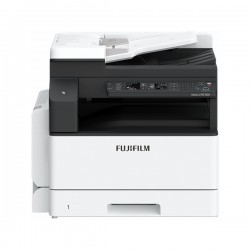
Máy FujiFilm Apeos 2150 NDA (In, copy, scan/21 trang/phút)
Giá bán
Bảo hành
Tình trạng
19.200.000đ
12 Tháng
Còn hàng
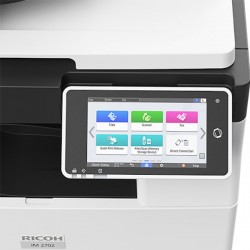
Máy Photocopy Ricoh IM 2702 đa chức năng (Copy/In/Scan/ 27 trang/phút)
Giá bán
Bảo hành
Tình trạng
70.000.000đ
12 Tháng
Còn hàng
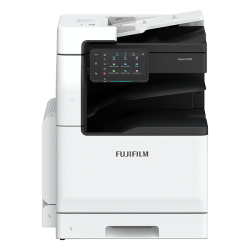
Máy photocopy Fujifilm Apeos 2560 CPS-B (Copy, in mạng, quét màu/25 trang/ phút)
Giá bán
Bảo hành
Tình trạng
68.900.000đ
12 Tháng
Còn hàng
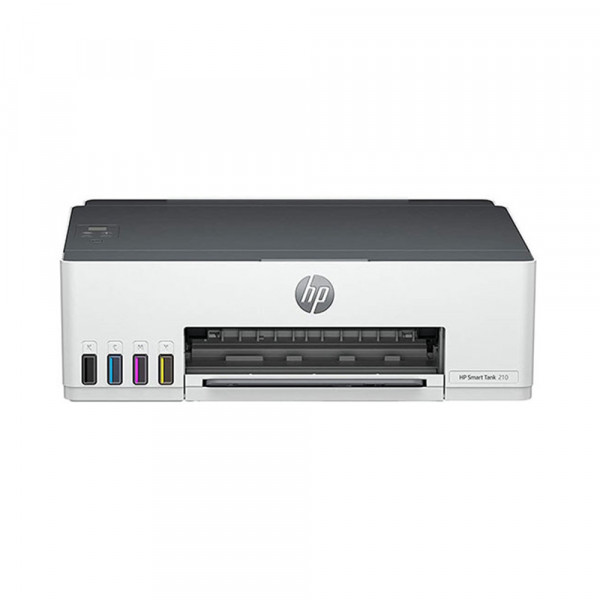
Máy in phun màu HP Smart Tank 210 (3D4L3A) 12 trang/phút
Giá bán
Bảo hành
Tình trạng
3.050.000đ
12 Tháng
Còn hàng
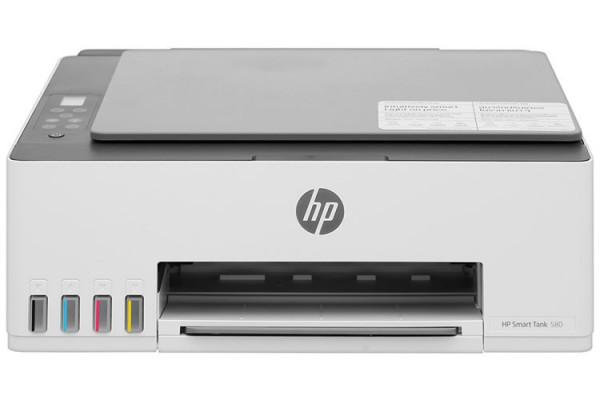
Máy in HP Smart Tank 580 All-in-One (1F3Y2A) 16 trang/phút
Giá bán
Bảo hành
Tình trạng
3.550.000đ
12 Tháng
Còn hàng
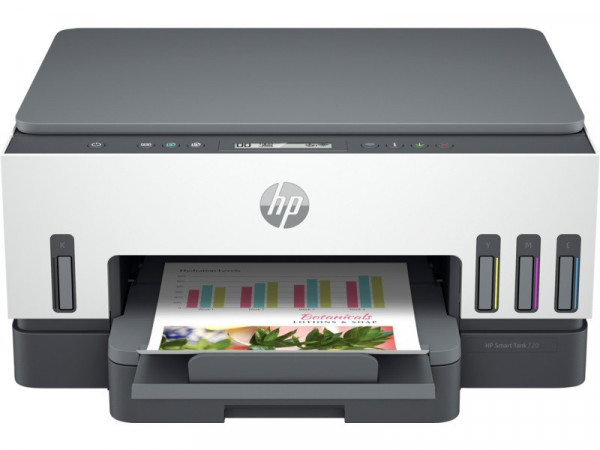
Máy in phun màu HP Smart Tank 670 6UU48A (12 trang/phút)
Giá bán
Bảo hành
Tình trạng
6.370.000đ
12 Tháng
Còn hàng







Ngân hàng Thương Mại Cổ Phần Tiên Phong - Chi nhánh Hà Nội

Ngân hàng TMCP Ngoại thương Việt Nam - Chi nhánh Sở Giao Dịch

Ngân hàng TMCP Quân đội - Chi nhánh Thăng Long

Ngân hàng TMCP Kỹ thương Việt Nam - Chi nhánh Chương Dương
 VN/EN
VN/EN
 EN
EN





 phù hợp cho doanh nghiệp!
