
Danh mục sản
phẩm

Máy tính
Máy tính CDC hướng dẫn chi tiết cho người mới dùng MacBook: Cách làm quen với macOS, sử dụng Dock, Finder, Safari và thiết lập bảo mật. Giúp bạn làm chủ máy tính Apple nhanh chóng và hiệu quả.
Nếu bạn vừa “tậu” một chiếc MacBook đầu tiên, chắc hẳn sẽ không tránh khỏi cảm giác bỡ ngỡ khi làm quen với hệ điều hành macOS. Đây là nền tảng mạnh mẽ, mượt mà và trực quan của Apple, nhưng với người dùng quen Windows, có không ít điểm khác biệt. Máy Tính CDC tổng hợp những lưu ý cơ bản dưới đây, giúp bạn nhanh chóng làm chủ macOS và tận dụng tối đa sức mạnh từ chiếc MacBook mới.
Hệ điều hành macOS là nền tảng mạnh mẽ, mượt mà và trực quan của Apple
Khi bật MacBook, điều đầu tiên bạn nên chú ý là Dock – thanh công cụ ở dưới cùng màn hình, cho phép truy cập nhanh ứng dụng, tài liệu hoặc thư mục. Bạn có thể kéo ứng dụng vào hoặc ra khỏi Dock để tùy chỉnh theo ý muốn.
Song song đó, Finder chính là “trái tim” quản lý file của macOS, tương tự File Explorer trên Windows. Với Finder, bạn dễ dàng duyệt thư mục, quản lý tệp tin và truy cập dữ liệu trong máy.
Làm việc đa nhiệm là thói quen quen thuộc, và macOS hỗ trợ cực tốt nhờ Mission Control. Chỉ cần vuốt ba ngón tay lên trên trackpad (hoặc nhấn F3), tất cả cửa sổ đang mở sẽ hiển thị rõ ràng, giúp bạn sắp xếp và chuyển đổi nhanh chóng.
MacBook nổi tiếng với trackpad rộng và nhạy, hỗ trợ nhiều cử chỉ (gestures) giúp thao tác nhanh hơn:
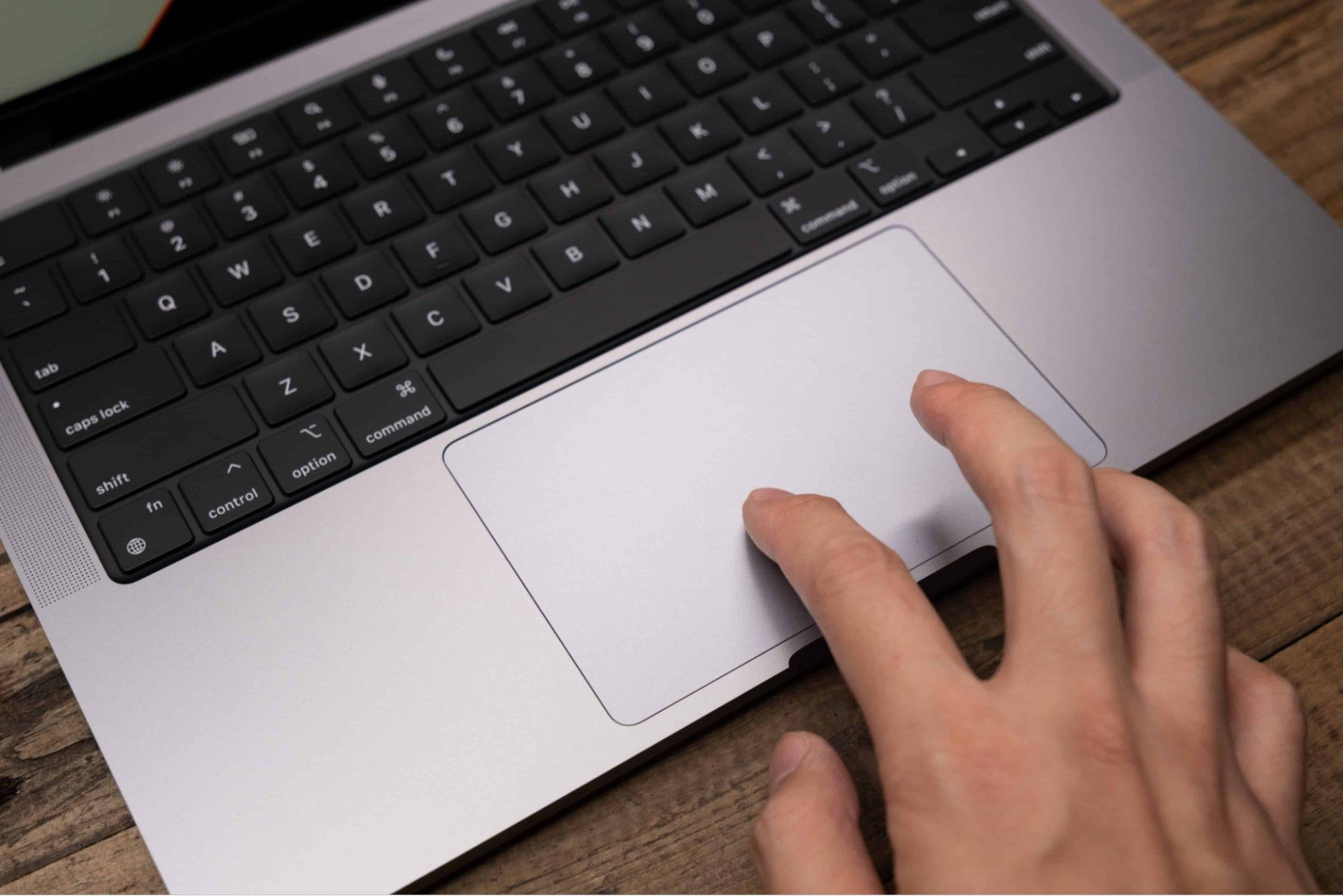
MacBook nổi tiếng với trackpad rộng và nhạy, hỗ trợ nhiều cử chỉ giúp thao tác nhanh hơn
Việc làm quen với cử chỉ sẽ giúp bạn sử dụng MacBook mượt mà và tiết kiệm thời gian hơn hẳn so với dùng chuột rời.
Launchpad là nơi hiển thị toàn bộ ứng dụng đã cài đặt. Bạn có thể mở nó từ Dock hoặc vuốt ba ngón tay lên. Giao diện Launchpad trực quan như màn hình iPhone/iPad, giúp bạn tìm và mở ứng dụng nhanh chóng.
Trình duyệt Safari được Apple tinh chỉnh để vừa nhanh, vừa tiết kiệm pin cho MacBook. Một số tính năng đáng chú ý:
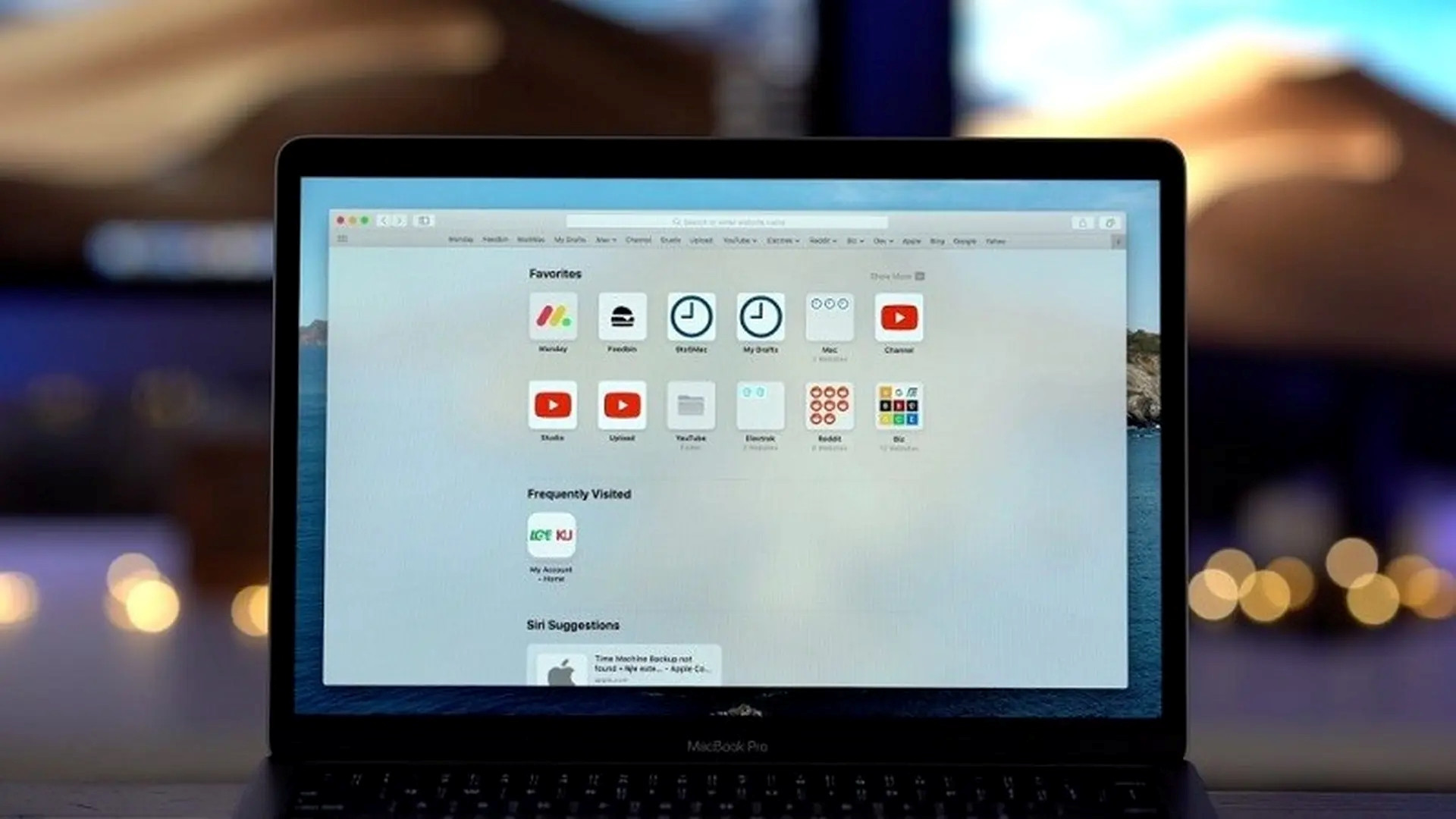
Trình duyệt Safari được Apple tinh chỉnh để vừa nhanh, vừa tiết kiệm pin cho MacBook
Nhấn Command + Space hoặc chọn biểu tượng Siri trên thanh menu, bạn có thể yêu cầu Siri: mở ứng dụng, tìm kiếm thông tin, hoặc điều khiển thiết bị trong hệ sinh thái Apple. Với người mới dùng, Siri là “lối tắt” cực nhanh.
Bạn không cần lo lắng tải nhầm phần mềm độc hại, bởi App Store là nguồn ứng dụng chính thống và bảo mật nhất cho macOS. Từ công cụ văn phòng, phần mềm chỉnh sửa ảnh đến ứng dụng học tập, bạn đều có thể tìm tại đây.
Mất dữ liệu luôn là nỗi ám ảnh, và Apple đã có sẵn giải pháp: Time Machine. Khi kết nối ổ cứng ngoài, bạn có thể bật Time Machine để sao lưu toàn bộ dữ liệu và dễ dàng khôi phục khi cần. Đây là tính năng người mới nên bật ngay.
Muốn đổi hình nền, chỉnh bàn phím, trackpad, cài đặt bảo mật? Tất cả đều nằm trong System Preferences (Tùy chọn hệ thống). Đây là “trung tâm điều khiển” của macOS, nơi bạn cá nhân hóa trải nghiệm theo phong cách riêng.
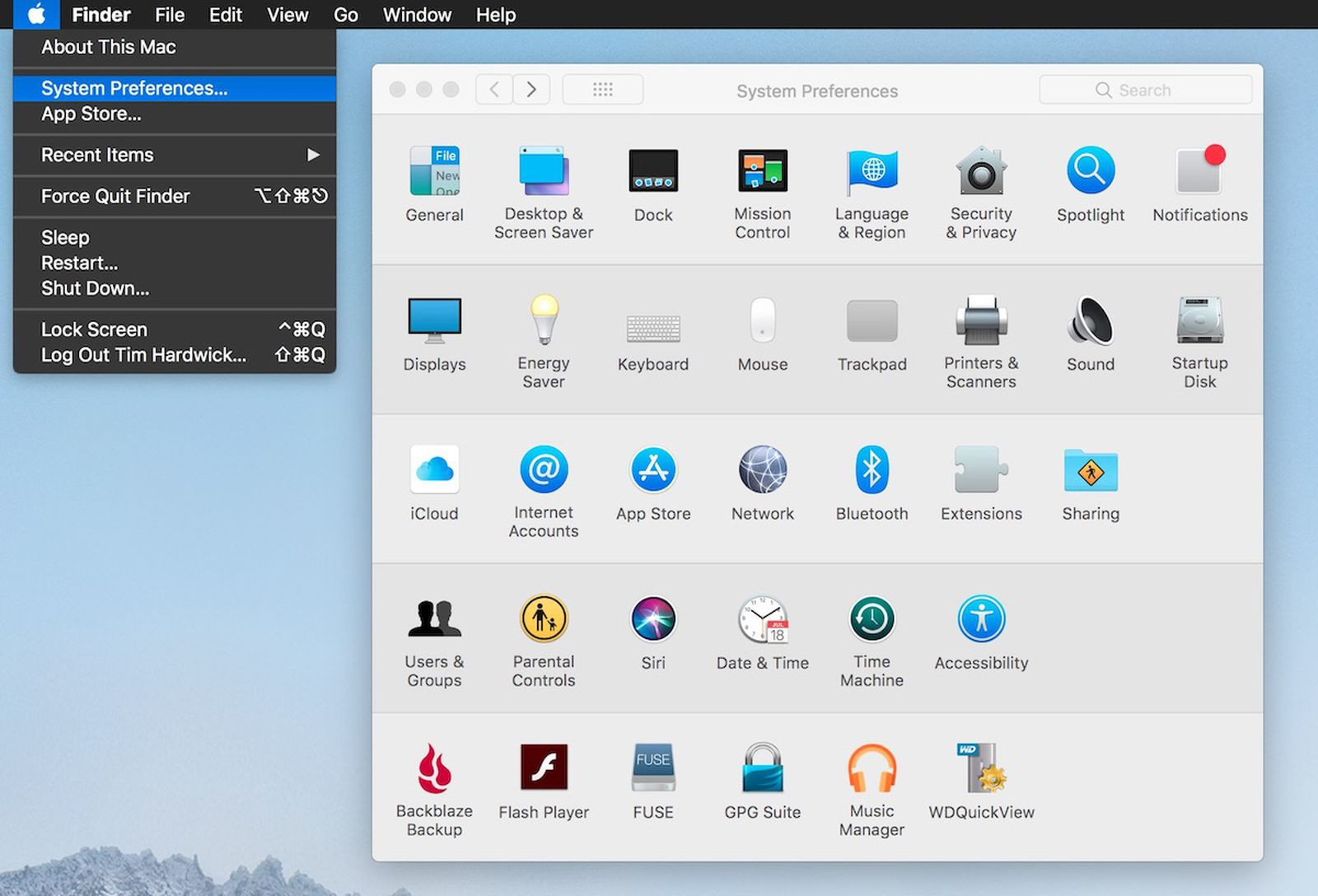
System Preferences là “trung tâm điều khiển” của macOS
Apple thường xuyên phát hành các bản cập nhật macOS nhằm tăng hiệu suất và bảo mật. Bạn chỉ cần vào System Preferences > Software Update để kiểm tra và cài đặt khi có thông báo.
Trong Security & Privacy, bạn có thể quản lý quyền truy cập ứng dụng vào dữ liệu, camera, micro…, đồng thời bật các tính năng bảo mật. Đây là bước quan trọng giúp MacBook của bạn luôn an toàn.
Ứng dụng Mail cho phép bạn thêm nhiều tài khoản email, đồng bộ hộp thư và quản lý dễ dàng ngay trên macOS. Tính năng này đặc biệt tiện lợi nếu bạn thường xuyên làm việc qua email.
| Dock | Thanh công cụ dưới màn hình, truy cập nhanh ứng dụng, có thể tùy chỉnh. |
| Finder | Trình quản lý tệp trên macOS, giống File Explorer của Windows. |
| Mission Control | Vuốt ba ngón tay lên trackpad để xem và quản lý tất cả cửa sổ đang mở. |
| Trackpad gestures | Dùng cử chỉ: vuốt, cuộn, force touch để thao tác nhanh hơn. |
| Launchpad | Kho ứng dụng trực quan, mở bằng icon trong Dock hoặc cử chỉ trên trackpad. |
| Safari | Trình duyệt tối ưu cho macOS, hỗ trợ Reading List và đồng bộ iCloud. |
| Siri | Trợ lý ảo, mở nhanh ứng dụng, tìm thông tin, điều khiển thiết bị Apple. |
| App Store | Nơi tải ứng dụng an toàn, đa dạng từ miễn phí đến trả phí. |
| Time Machine | Công cụ sao lưu dữ liệu tự động, khôi phục file khi cần. |
| System Preferences | Trung tâm cài đặt, tùy chỉnh hệ thống, bảo mật và giao diện. |
Làm quen với macOS không khó, chỉ cần bạn nắm vững những tính năng cơ bản: từ Dock, Finder, Mission Control, Safari, cho tới Time Machine và System Preferences. Chỉ sau một thời gian ngắn, bạn sẽ thấy MacBook thân thiện và mạnh mẽ hơn nhiều so với tưởng tượng ban đầu.
Máy Tính CDC hy vọng bài viết này sẽ là “tấm bản đồ” hữu ích cho những ai vừa bước chân vào thế giới macOS. Nếu bạn đang tìm một chiếc MacBook chính hãng, bảo hành uy tín, giá cạnh tranh, hãy tham khảo ngay tại CDC để có lựa chọn tốt nhất cho công việc và học tập!















Ngân hàng Thương Mại Cổ Phần Tiên Phong - Chi nhánh Hà Nội

Ngân hàng TMCP Ngoại thương Việt Nam - Chi nhánh Sở Giao Dịch

Ngân hàng TMCP Quân đội - Chi nhánh Thăng Long

Ngân hàng TMCP Kỹ thương Việt Nam - Chi nhánh Chương Dương






 VN/EN
VN/EN
 EN
EN



 phù hợp cho doanh nghiệp!
