
Danh mục sản
phẩm






IT DOCTOR DỊCH VỤ CNTT
PC cho phòng khám cần phù hợp phần mềm, máy in, scanner, đầu đọc và thiết bị ngoại vi. Xem cách kiểm cổng, mạng và tương thích trước khi triển khai thực tế.
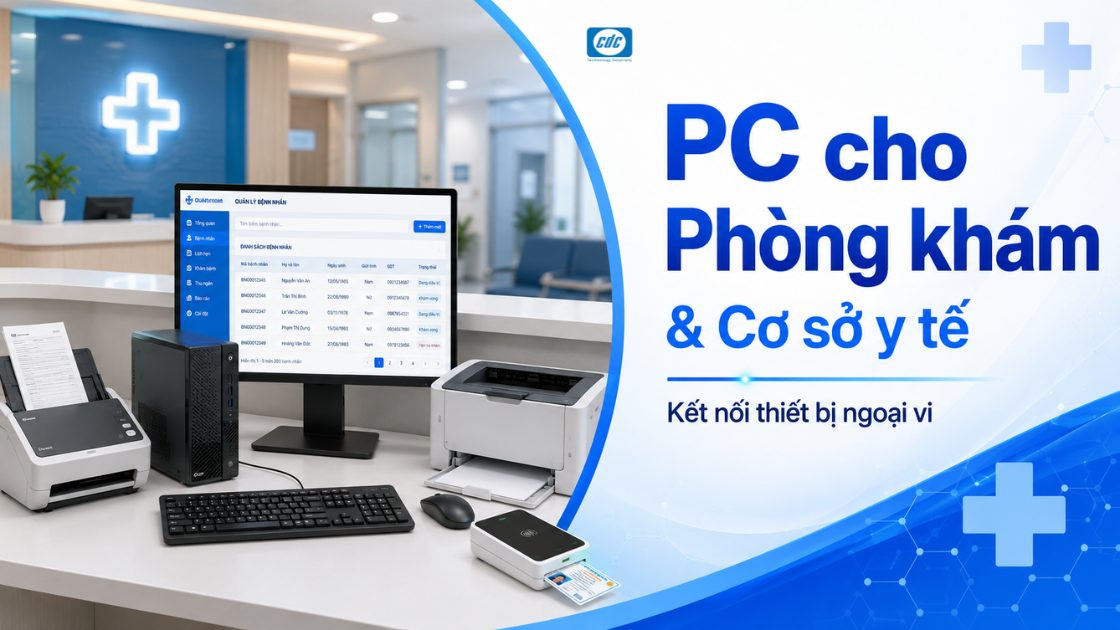
PC trong phòng khám không chỉ chạy phần mềm quản lý và Office. Tùy vị trí, máy còn có thể kết nối máy in, scanner, đầu đọc thẻ, máy quét mã, thiết bị ký hoặc các hệ thống chuyên môn. Vì vậy, chọn PC cần bắt đầu từ danh sách phần mềm và ngoại vi thực tế, sau đó mới khóa CPU, RAM, SSD, cổng kết nối và form factor để tránh phát sinh adapter, lỗi driver hoặc phải thay thiết bị sau khi triển khai.
Với các vị trí tiếp nhận, hành chính, thu ngân hoặc xử lý hồ sơ, cần kiểm kỹ phần mềm nghiệp vụ, cổng USB, mạng RJ45, cổng màn hình và khả năng tương thích với ngoại vi tại từng bàn.
Cấu hình những máy dùng phần mềm chuyên môn, xem dữ liệu hình ảnh hoặc kết nối với thiết bị y tế chuyên dụng phải được đối chiếu với yêu cầu của phần mềm và hướng dẫn từ đơn vị cung cấp thiết bị.
| Vị trí | Workload chính | Baseline tham chiếu | Điểm phải kiểm thêm |
|---|---|---|---|
| Tiếp nhận / lễ tân | Phần mềm quản lý, web, hồ sơ, in/scan | Core i3/i5, RAM 16GB, SSD 512GB | Scanner, máy in, đầu đọc, USB, RJ45 |
| Thu ngân / hành chính | Phần mềm nghiệp vụ, hóa đơn, Office, PDF | Core i3/i5, RAM 16GB, SSD 512GB | Máy in, thiết bị ký, mạng và phần mềm liên quan |
| Bác sĩ / phòng chuyên môn | Hồ sơ, phần mềm chuyên môn, dữ liệu hình ảnh tùy hệ thống | Đánh giá theo phần mềm | Màn hình, GPU nếu ứng dụng yêu cầu, kết nối thiết bị chuyên dụng |
| Back office | Báo cáo, Excel, hồ sơ, nhiều hệ thống | Core i5 hoặc tương đương, RAM 16GB trở lên | Đa nhiệm, lưu trữ và khả năng nâng cấp |
PC cho phòng khám nên được phân theo vị trí và hệ thiết bị đi cùng, không nên lấy một cấu hình rồi áp cho mọi bàn làm việc.
[Products: 10704, 10797, 9804, 10809, 9921]
Mỗi vị trí có thể hình thành một “cụm thiết bị” khác nhau, vì vậy cần lập mapping ngoại vi trước khi chọn model PC. Cổng kết nối trên catalogue chỉ có ý nghĩa khi được đối chiếu với đúng thiết bị sẽ đặt tại bàn.
Hồ sơ & giấy tờ
Máy in A4, scanner tài liệu, máy in đơn hoặc các thiết bị số hóa hồ sơ.
Nhận diện & nhập liệu
Đầu đọc thẻ, máy quét mã vạch/QR hoặc thiết bị nhập dữ liệu khác tùy quy trình.
Hiển thị
Một hoặc nhiều màn hình, màn hình phụ tại quầy hoặc thiết bị hiển thị chuyên dụng theo hệ thống.
Thiết bị chuyên môn
Thiết bị y tế hoặc hệ thống chuyên dụng chỉ nên tích hợp khi nhà cung cấp xác nhận phương thức kết nối và tương thích.
Hai phòng khám cùng có 20 PC nhưng số lượng cổng và cấu hình có thể khác hoàn toàn nếu một bên chủ yếu số hóa hồ sơ, còn bên kia có nhiều phòng chuyên môn tích hợp với hệ thống thiết bị riêng.
Vì vậy, trước khi yêu cầu báo giá nên lập danh sách vị trí – phần mềm – ngoại vi – loại kết nối thay vì chỉ cung cấp tổng số PC.
Thiết bị chuyên dụng có thể phụ thuộc driver, phần mềm trung gian, card giao tiếp, giao thức dữ liệu hoặc một workstation do nhà cung cấp thiết bị quy định. Việc nhìn thấy USB, LAN hoặc cổng serial trên thiết bị không đủ để kết luận một PC mới có thể thay ngay cho máy đang vận hành. IT cần đối chiếu tài liệu kỹ thuật và phương án tích hợp từ nhà cung cấp hệ thống.
Cần tách rõ hai nhóm ngoại vi
Trước khi thay PC đang kết nối với thiết bị chuyên dụng, nên xác nhận:
Cách này giúp tránh tình trạng PC mới đáp ứng tốt CPU và RAM nhưng không thể tiếp tục làm việc với thiết bị chuyên môn đang vận hành.
Không nên quy định một con số USB chung cho toàn phòng khám. Số cổng cần được tính từ tổng số thiết bị phải cắm đồng thời tại đúng vị trí, đồng thời nên giữ một phần dư cho bảo trì hoặc thiết bị phát sinh.
| Thiết bị | Kết nối có thể gặp | Điểm cần kiểm |
|---|---|---|
| Bàn phím / chuột | USB hoặc receiver | Có chiếm 1 hay 2 cổng |
| Scanner tài liệu | USB hoặc LAN tùy model | Driver và phần mềm scan |
| Máy in | USB hoặc LAN | Có thể chuyển sang in mạng nếu hạ tầng phù hợp |
| Đầu đọc / scanner mã | USB, receiver hoặc giao tiếp khác | Driver và cách phần mềm nhận dữ liệu |
| Thiết bị chuyên dụng | Theo thiết kế của hệ thống | Không mặc định tương thích chỉ từ loại cổng |
Cổng phía trước thuận tiện cho USB tạm thời, trong khi các ngoại vi cố định thường nên được bố trí phía sau để hạn chế dây vướng tại bàn.
Nếu một model phải dùng hub USB ngay từ ngày triển khai đầu tiên, IT nên kiểm lại liệu lựa chọn đó có thực sự phù hợp với loại trạm hay không.
Dự án có nhiều loại trạm và bộ ngoại vi khác nhau?
Có thể lập danh mục thiết bị theo từng vị trí trước khi chốt part number, số lượng và kế hoạch triển khai cho toàn cơ sở.
Xem phương án cung ứng thiết bị theo dự án →Rủi ro lớn nhất khi thay PC không phải thiết bị không có cổng, mà là thiết bị cũ không còn driver hoặc phần mềm phù hợp với hệ điều hành mới. Điều này đặc biệt đáng lưu ý ở các cơ sở đã vận hành nhiều năm và đang sử dụng kết hợp thiết bị từ nhiều thời điểm mua sắm khác nhau.
Với mỗi ngoại vi đang giữ lại, nên ghi rõ:
Nếu scanner hoặc máy in có thể chuyển sang kết nối mạng, doanh nghiệp có thể giảm số thiết bị cắm trực tiếp vào từng PC. Tuy nhiên, điều này phải phù hợp với model thiết bị và quy trình vận hành thực tế.
Với các thiết bị vẫn phụ thuộc USB hoặc giao tiếp cũ, nên thử trên máy mẫu trước khi khóa model PC mới cho toàn bộ phòng khám.
Nếu phần mềm quản lý phòng khám hoặc hệ thống nghiệp vụ chạy trên server hay cloud, PC mạnh hơn không giải quyết được độ trễ do mạng hoặc backend.
Các trạm cố định nên được đánh giá khả năng kết nối RJ45 khi hạ tầng cho phép. Wi-Fi có thể được sử dụng ở những vị trí phù hợp nhưng cần kiểm chất lượng kết nối tại đúng phòng hoặc quầy.
IT cần phân biệt ít nhất bốn lớp khi hệ thống phản hồi chậm:
Cách phân lớp này giúp tránh nâng toàn bộ PC trong khi nguyên nhân thực tế nằm ở mạng hoặc hệ thống trung tâm.
Nếu cơ sở sử dụng nhiều hệ thống khác nhau, pilot nên thực hiện trên đúng VLAN, tài khoản và môi trường mạng mà máy chính thức sẽ vận hành.
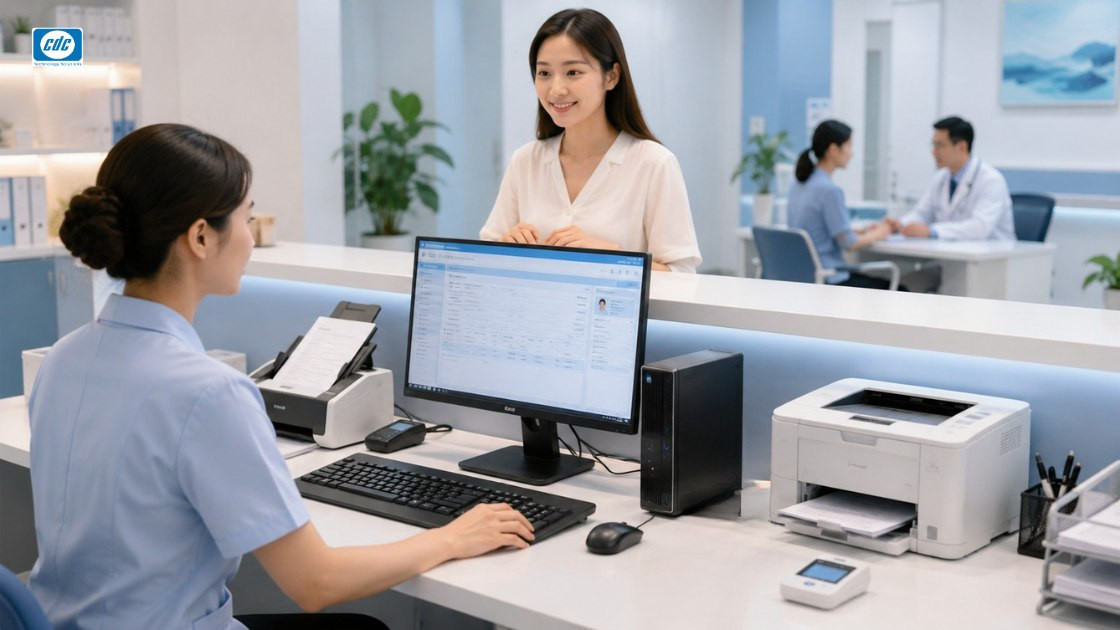
Một màn hình 24 inch có thể đáp ứng nhiều vị trí tiếp nhận và hành chính, còn hai màn hình đáng cân nhắc khi người dùng phải đối chiếu hồ sơ, phần mềm và tài liệu liên tục.
Ví dụ, một màn hình có thể giữ phần mềm quản lý trong khi màn hình còn lại hiển thị tài liệu, kết quả, hồ sơ scan hoặc hệ thống thứ hai. Lợi ích nằm ở giảm thao tác chuyển cửa sổ chứ không đơn thuần ở việc tăng diện tích màn hình.
Trước khi chọn hai màn hình cần kiểm:
Với các hệ thống xem hình ảnh chuyên môn, yêu cầu màn hình và GPU có thể khác đáng kể so với máy hành chính. Khi đó cần theo yêu cầu của phần mềm hoặc giải pháp chuyên môn đang sử dụng.
Không nên dùng một tiêu chuẩn màn hình duy nhất cho mọi phòng chỉ vì các PC cùng thuộc một dự án mua sắm.
PC xử lý hồ sơ và dữ liệu nghiệp vụ nên nằm trong baseline bảo mật của tổ chức, không vận hành như các máy độc lập theo từng phòng. Mức kiểm soát cụ thể phụ thuộc hệ thống IT và chính sách của từng cơ sở, nhưng ngay từ khi chọn PC nên xác định các khả năng quản trị cần thiết để tránh phát sinh thay đổi sau mua.
Các hạng mục cần rà gồm:
Chính sách USB đặc biệt cần được pilot cùng ngoại vi thật. Nếu IT áp chặn thiết bị ngoại vi mà không kiểm scanner hoặc đầu đọc hợp lệ, quy trình tại quầy có thể bị gián đoạn sau rollout.
Vì vậy, bảo mật và khả năng kết nối không nên được xử lý thành hai dự án độc lập; chúng cần được kiểm cùng trên baseline PC cuối cùng.
Mini PC phù hợp vị trí cần gọn nhưng không phải lựa chọn mặc định cho mọi quầy; SFF hoặc Tower có thể thuận tiện hơn nếu cần nhiều cổng, nâng cấp hoặc bảo trì.
| Form factor | Phù hợp khi | Cần kiểm |
|---|---|---|
| Mini | Bàn nhỏ, cần bố trí gọn | Số USB, LAN, output màn hình và khả năng nâng cấp |
| SFF | Cần cân bằng diện tích và khả năng mở rộng | Không gian bàn, cổng và khả năng bảo trì |
| Tower | Vị trí có không gian và nhu cầu mở rộng cao hơn | Diện tích bố trí và dây kết nối |
Một Mini PC thiếu cổng có thể khiến quầy phải dùng nhiều hub và adapter, làm giảm lợi ích từ thiết kế nhỏ gọn. Ngược lại, Tower có thể dư thừa nếu máy chỉ chạy phần mềm quản lý tại bàn tiếp nhận nhỏ.
Form factor vì vậy nên được quyết định sau khi đã có bản đồ thiết bị tại từng vị trí.
Pilot chỉ có giá trị khi máy mẫu được cài đúng phần mềm, chính sách bảo mật và ngoại vi giống môi trường thật. Kiểm Windows khởi động nhanh hoặc mở được trình duyệt chưa đủ để kết luận model có thể rollout.
Sau pilot, nên tách lỗi thành nhóm PC, driver, ngoại vi, mạng hoặc phần mềm. Không nên đổi model máy ngay nếu điểm nghẽn thực tế nằm ở thành phần khác.
Với nhiều loại phòng, nên chọn ít nhất một vị trí đại diện cho từng nhóm ngoại vi thay vì chỉ thử một PC hành chính rồi áp kết quả cho toàn cơ sở.
Đã có danh sách máy in, scanner và thiết bị tại từng phòng?
Gửi model thiết bị, phần mềm đang dùng và vị trí triển khai để CDC Technologies hỗ trợ rà cổng, driver và khả năng tương thích trước khi doanh nghiệp chốt PC.
Gửi danh sách ngoại vi để rà tương thíchModel chỉ nên được duyệt khi IT đã biết máy đặt ở đâu, chạy phần mềm gì và phải làm việc với những thiết bị nào.
Sau khi hoàn thiện mapping, doanh nghiệp có thể đối chiếu các model PC và máy tính để bàn để kiểm CPU, RAM, SSD, USB, RJ45, cổng màn hình và form factor trên đúng part number.
Với nhiều phòng và nhiều loại ngoại vi, nên lập bảng mapping theo từng vị trí thay vì dùng một danh sách thiết bị chung. Cách này giúp Mua hàng biết model nào áp cho nhóm nào và hạn chế phát hiện thiếu cổng sau khi thiết bị đã được giao.
CDC Technologies có thể dựa trên số lượng vị trí, phần mềm, model ngoại vi và yêu cầu quản trị để xây ma trận PC – thiết bị trước khi cơ sở khóa cấu hình và số lượng.
Đầu vào nên chuẩn bị gồm:
Với PC cho phòng khám, cấu hình CPU, RAM và SSD chỉ là lớp đầu tiên. Khả năng kết nối đúng thiết bị, chạy đúng driver và hoạt động ổn định trong hệ thống mạng hiện tại mới quyết định model có phù hợp với từng trạm hay không.
Khảo sát theo vị trí giúp cơ sở tránh mua dư cấu hình cho máy hành chính nhưng đồng thời giảm nguy cơ một trạm chuyên môn phải dùng adapter, thay ngoại vi hoặc trì hoãn triển khai vì PC mới không tương thích hệ thống hiện hữu.
Lập ma trận PC – phần mềm – ngoại vi trước khi khóa model
Gửi số lượng vị trí, phần mềm, máy in, scanner, đầu đọc và các thiết bị cần kết nối. CDC Technologies sẽ hỗ trợ rà cấu hình, cổng, mạng và khả năng tương thích để xây phương án PC theo từng nhóm trạm.
Khảo sát hệ thống và ngoại viCông ty Cổ phần Công Nghệ CDC
Trụ sở chính: 447 Nguyễn Khang, P. Cầu Giấy, TP. Hà Nội
Hotline 1: 0983.366.022 (Hà Nội)
CN.HCM: 28 Bis Nguyễn Văn Vĩnh, Phường Tân Sơn Nhất, TP Hồ Chí Minh
Hotline 2: 0938.898.328 (TP.HCM)
Website: maytinhcdc.vn - Facebook: https://www.facebook.com/maytinhcdc.official/
Youtube: https://www.youtube.com/@Maytinhcdcvn - TikTok: https://www.tiktok.com/@maytinhcdc.vn
Với vị trí tiếp nhận và hành chính, có thể cân nhắc Core i3/Core i5 hoặc tương đương, RAM 16GB, SSD 512GB và đồ họa tích hợp tùy phần mềm.
Không phải mọi vị trí đều cần. Core i3 hoặc tương đương có thể đủ cho nghiệp vụ nhẹ; Core i5 phù hợp hơn khi phải đa nhiệm hoặc chạy nhiều hệ thống.
16GB thường phù hợp với phần mềm quản lý, trình duyệt, Office, PDF và các agent bảo mật. Phần mềm chuyên môn cần được kiểm riêng.
Thường phù hợp nếu dữ liệu chính được quản lý tập trung. Nhu cầu lớn hơn cần dựa trên phần mềm và lượng dữ liệu lưu cục bộ thực tế.
Có thể nếu driver và kiểu kết nối vẫn tương thích với hệ điều hành mới. Nên kiểm model cụ thể trên máy mẫu trước khi triển khai số lượng lớn.
Có. Cần kiểm cổng USB hoặc LAN, driver, phần mềm scan và khả năng hoạt động với phiên bản Windows dự kiến.
Không có con số chung. Cần cộng bàn phím, chuột, scanner, đầu đọc và các thiết bị phải kết nối đồng thời tại từng vị trí.
Không nên mặc định. Cần tuân theo tài liệu và phương án tích hợp của nhà sản xuất hoặc đơn vị cung cấp thiết bị chuyên dụng.
Với trạm cố định, RJ45 đáng ưu tiên khi hạ tầng cho phép. Wi-Fi cần được kiểm chất lượng tại đúng vị trí sử dụng.
Không phải mọi vị trí đều cần. Hai màn hình hữu ích khi người dùng phải đối chiếu phần mềm, hồ sơ hoặc nhiều nguồn thông tin thường xuyên.
Có thể phù hợp với bàn nhỏ nếu đủ cổng và khả năng kết nối. Những vị trí nhiều ngoại vi cần kiểm kỹ trước khi chọn Mini PC.
Cơ sở có thể cung cấp số vị trí, phần mềm, máy in, scanner, đầu đọc, thiết bị chuyên dụng, màn hình và hạ tầng mạng để CDC Technologies xây phương án phù hợp.


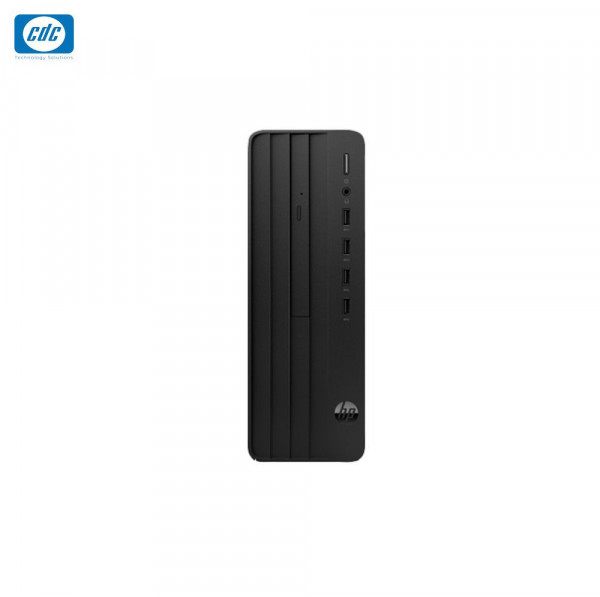
Máy tính để bàn HP Pro SFF 280 G9 B91YFAT (Core i5 13500/8GB DDR4 3200/512GB GB PCIe® NVMe /Win 11 Home)
Giá bán
Bảo hành
Tình trạng
19.800.000đ
12 Tháng
Còn hàng
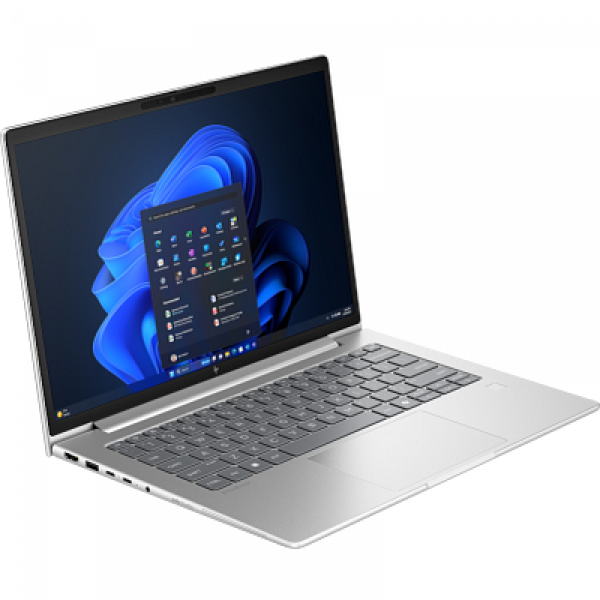
Laptop HP EliteBook 6 G1i BQ9M9P ( Core Ultra 5 225H /16GB DDR5 /512GB SSD/ Intel Graphics /14 inch WUXGA IPS /Win 11 Home)
Giá bán
Bảo hành
Tình trạng
35.900.000đ
12 Tháng
Còn hàng
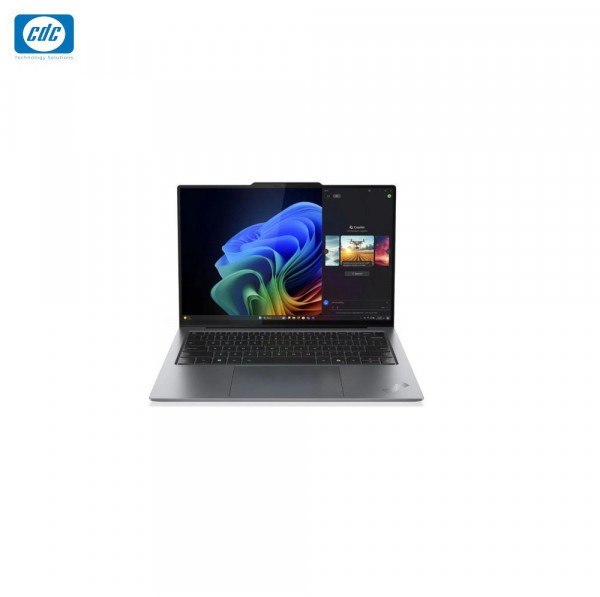
Laptop Lenovo Thinkpad X9-14 Gen 1 - 21QA006GVN (Ultra 5-228V/ 32GB/ 1TB/ W11 Pro)
Giá bán
Bảo hành
Tình trạng
Liên hệ
36 Tháng
Liên hệ
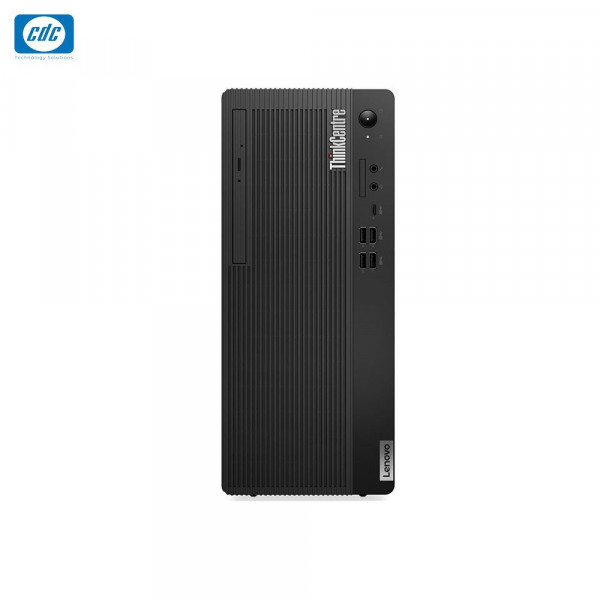
Máy tính để bàn Lenovo ThinkCentre M70t Gen 6 12YH002NVA (Ultra 5 225/16GB DDR5/512GB M.2/No OS)
Giá bán
Bảo hành
Tình trạng
21.500.000đ
12 Tháng
Còn hàng
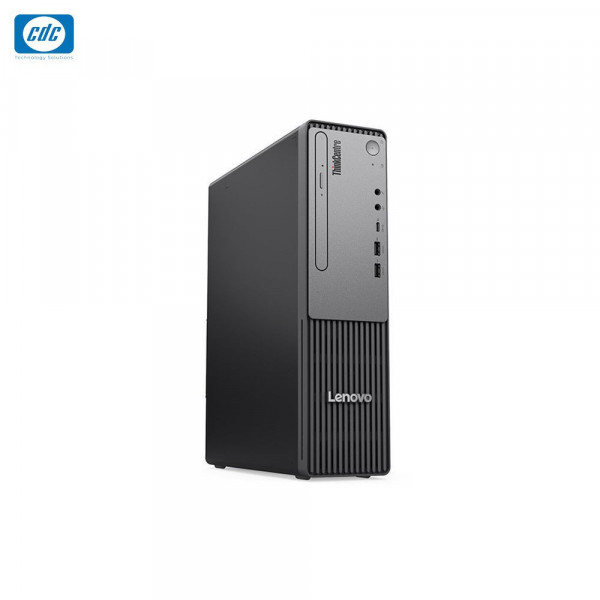
Máy tính đồng bộ Lenovo ThinkCentre neo 30s Gen 5 13DG0002VA (Core i5 13420H/16GB DDR5-5200 /512GB SSD M.2 2280/ No OS)
Giá bán
Bảo hành
Tình trạng
21.800.000đ
12 Tháng
Còn hàng
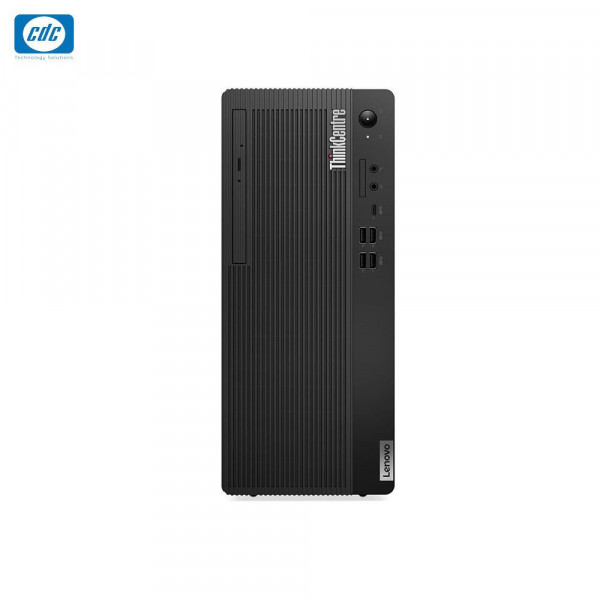
Máy tính để bàn Lenovo ThinkCentre M70t Gen 5 12U0000HVA (Core i7 14700/16GB DDR5-5600 /512GB SSD M.2 2280/No OS)
Giá bán
Bảo hành
Tình trạng
21.900.000đ
12 Tháng
Còn hàng
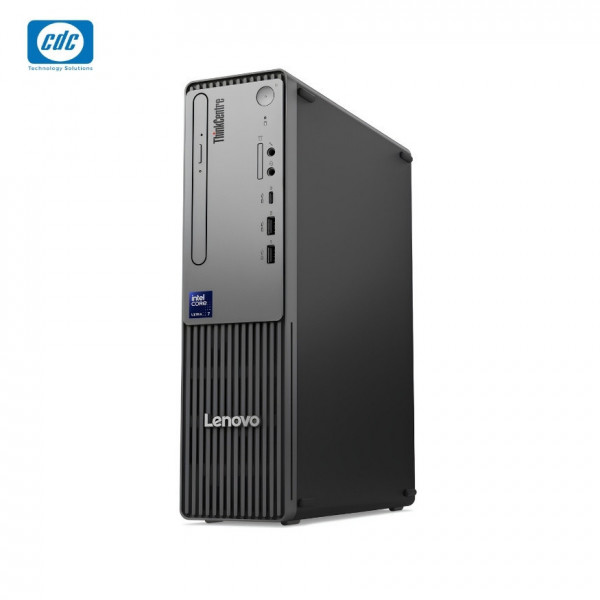
Máy tính đồng bộ Lenovo ThinkCentre Neo 50s Gen 6 13DM003LVA (Ultra 5 225/8 GB/512 GB/No OS)
Giá bán
Bảo hành
Tình trạng
22.800.000đ
12 Tháng
Còn hàng
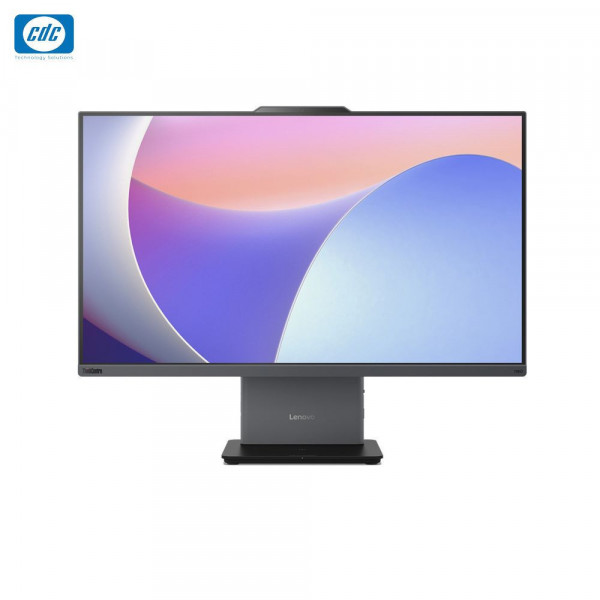
Máy tính để bàn Lenovo ThinkCentre Neo 50a 24 Gen5 AIO 12SC00BYVA (Core 5 210H/ 16GB/ 512GB SSD/ 23.8inch/ KM/ NoOS)
Giá bán
Bảo hành
Tình trạng
25.800.000đ
12 Tháng
Còn hàng
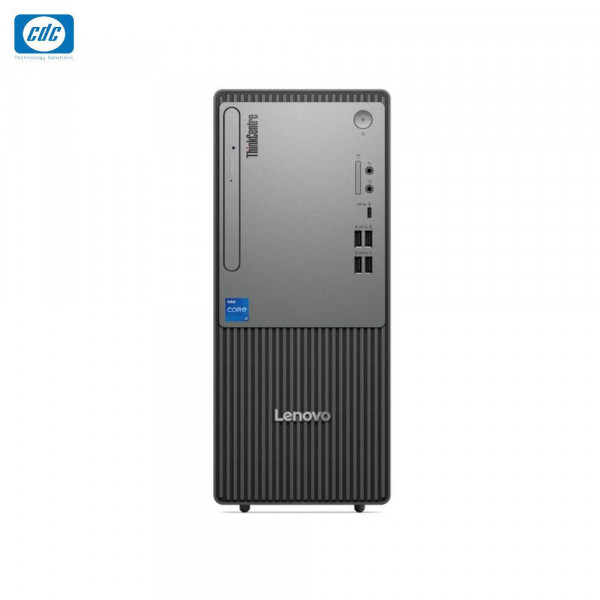
Máy tính để bàn Lenovo ThinkCentre neo 50t Gen 6 13BB0004VA (Ultra 5 225/8GB UDIMM DDR5/256GB SSD/No OS)
Giá bán
Bảo hành
Tình trạng
19.200.000đ
12 Tháng
Còn hàng
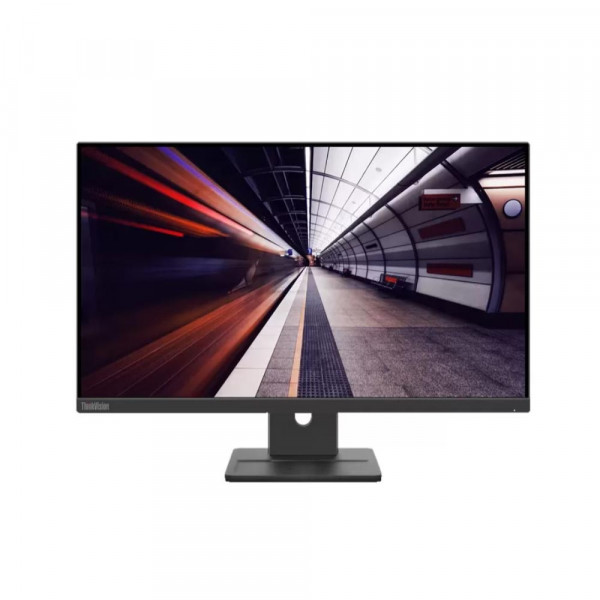
Màn hình Lenovo Think Vision E24-40 64BAMAR1VN - 28 inch/FHD 1920x1080
Giá bán
Bảo hành
Tình trạng
2.490.000đ
36 Tháng
Còn hàng
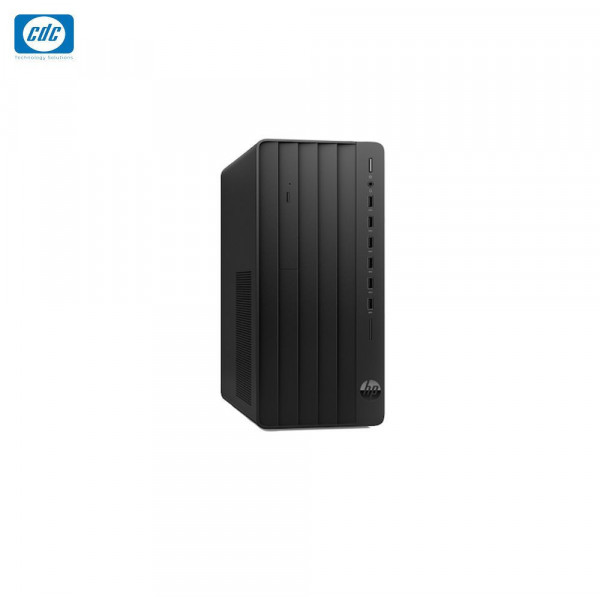
Máy tính đề bàn HP Pro Tower 280 G9 C46B2AT (Core i5-14500/ 8GB DDR5-4800/512GB PCIe/ Win 11 Home)
Giá bán
Bảo hành
Tình trạng
25.800.000đ
12 Tháng
Còn hàng
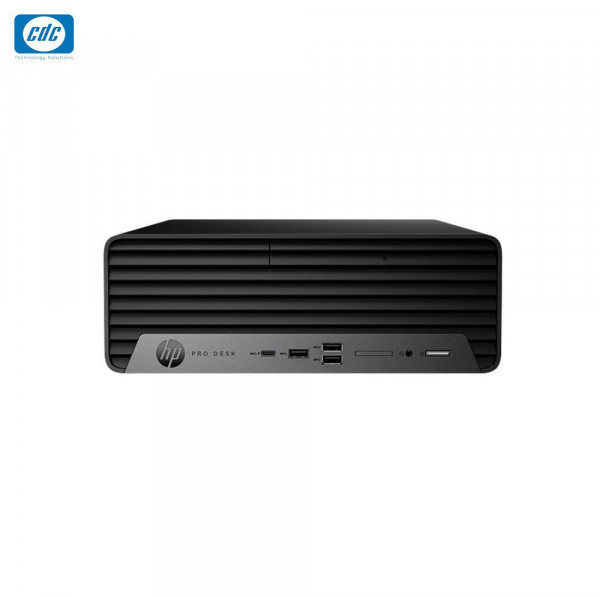
Máy tính để bàn đồng bộ HP Pro Mini 400 G9 C46D9AT (Core™ i5-14500T/8 GB DDR5/512 GB PCIe/Win 11 Home)
Giá bán
Bảo hành
Tình trạng
23.900.000đ
12 Tháng
Còn hàng
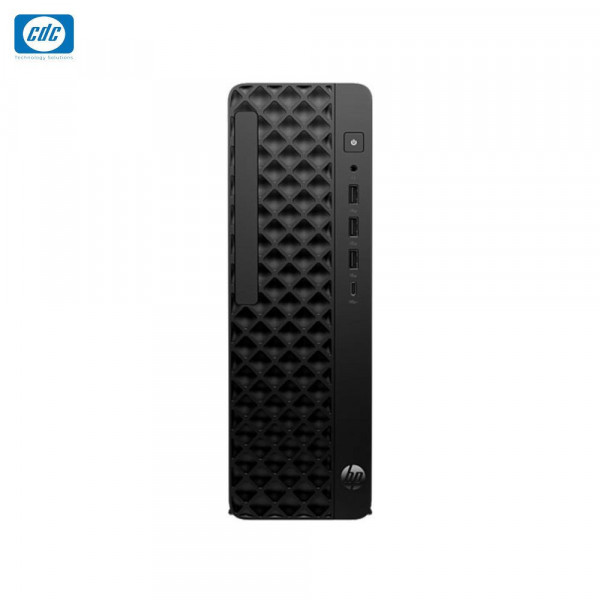
Máy tính để bàn HP Prodesk 2 SFF G1i CU3B0AT (Core i7-14700/16 GB DDR5/512 GB PCIe/Win 11 Home)
Giá bán
Bảo hành
Tình trạng
30.200.000đ
12 Tháng
Còn hàng
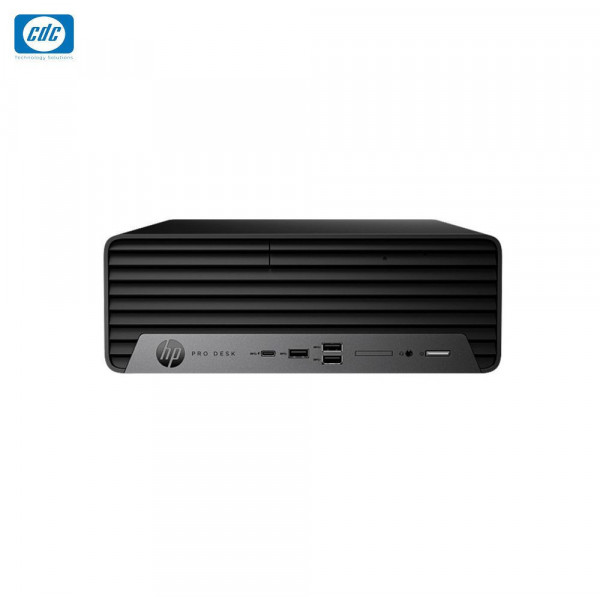
Máy tính để bàn HP Pro SFF 400 G9 C46D3AT (Core i7-14700/16GB DDR5/512GB PCIe/Win11 Home)
Giá bán
Bảo hành
Tình trạng
31.600.000đ
12 Tháng
Còn hàng







Ngân hàng Thương Mại Cổ Phần Tiên Phong - Chi nhánh Hà Nội

Ngân hàng TMCP Ngoại thương Việt Nam - Chi nhánh Sở Giao Dịch

Ngân hàng TMCP Quân đội - Chi nhánh Thăng Long

Ngân hàng TMCP Kỹ thương Việt Nam - Chi nhánh Chương Dương
 VN/EN
VN/EN
 EN
EN




 phù hợp cho doanh nghiệp!
