
Danh mục sản
phẩm






IT DOCTOR DỊCH VỤ CNTT
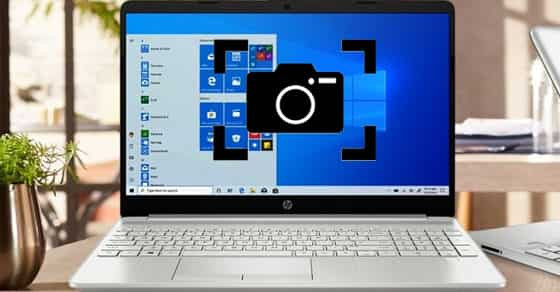
Cài đặt tiếng Việt cho máy tính Windows 10 rất đơn giản và dễ dàng, giúp người dùng dễ dàng sử dụng các tính năng và thao tác trên hệ điều hành bằng ngôn ngữ mẹ đẻ. Chỉ cần vài bước cơ bản trong phần Settings, bạn có thể chuyển đổi ngôn ngữ hiển thị sang tiếng Việt một cách nhanh chóng. Hãy cùng Máy Tính CDC đi tìm hiểu chi tiết cách chỉnh tiếng việt trên máy tính nhé!
Cài đặt tiếng Việt cho máy tính Windows 10 rất đơn giản và dễ dàng, giúp người dùng dễ dàng sử dụng các tính năng và thao tác trên hệ điều hành bằng ngôn ngữ mẹ đẻ. Chỉ cần vài bước cơ bản trong phần Settings, bạn có thể chuyển đổi ngôn ngữ hiển thị sang tiếng Việt một cách nhanh chóng. Hãy cùng Máy Tính CDC đi tìm hiểu chi tiết cách chỉnh tiếng việt trên máy tính nhé!
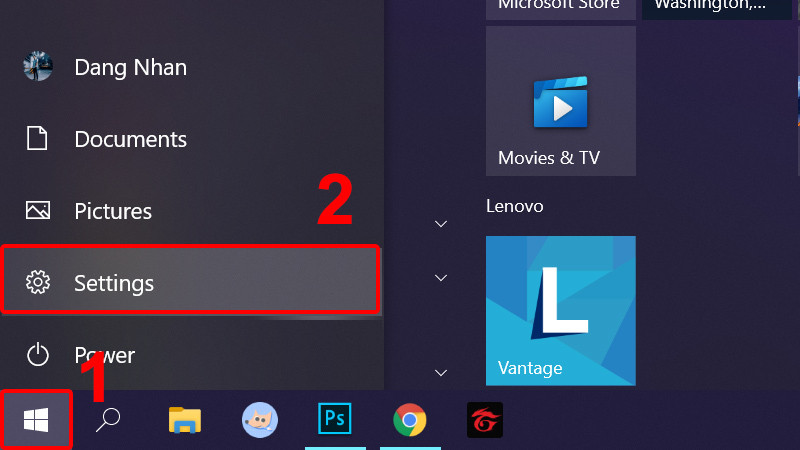
Bước 1: Vào Menu Start > Chọn Settings.
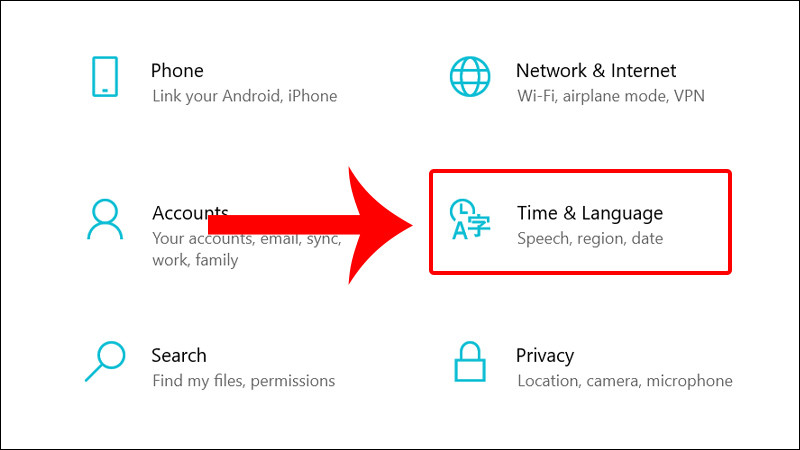
Bước 2: Chọn mục Time & Language.
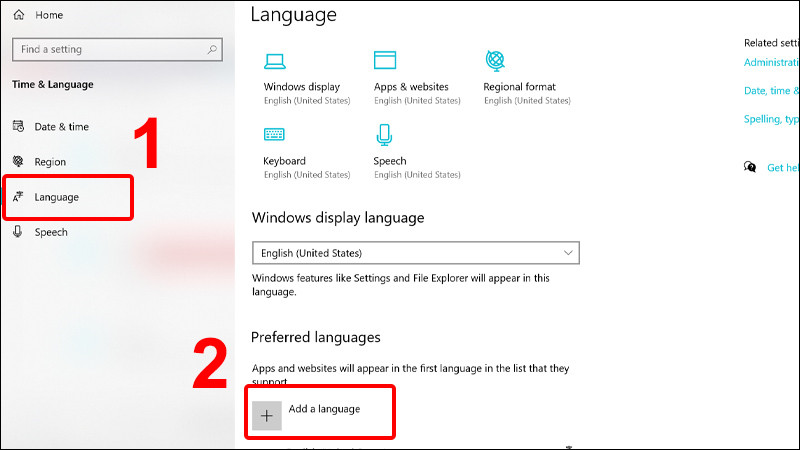
Bước 3: Chuyển sang tab Language, chọn Add a language.
Bước 4: Chọn ngôn ngữ Tiếng Việt > Nhấn Next.
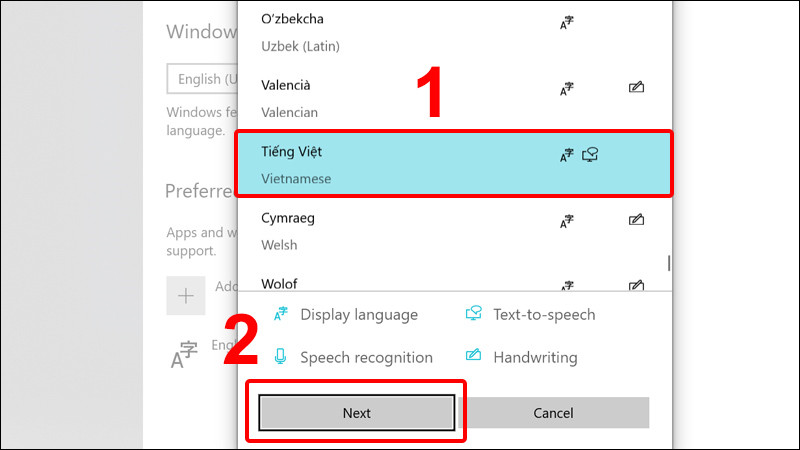
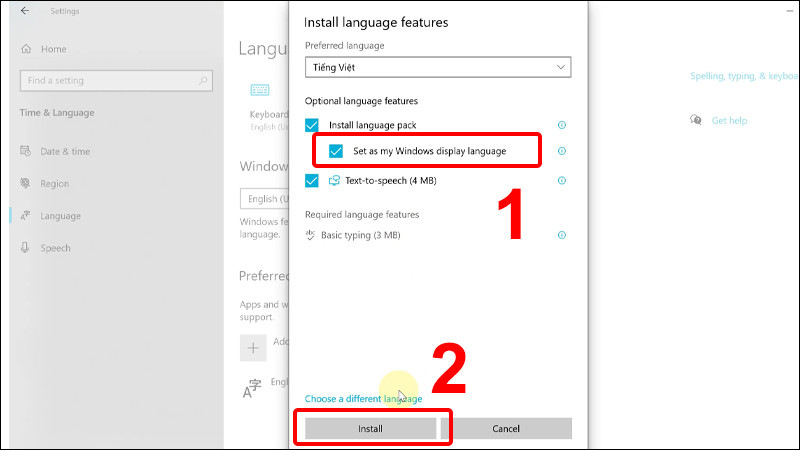
Bước 5: Tick vào Set as my Windows display language > Nhấn Install.
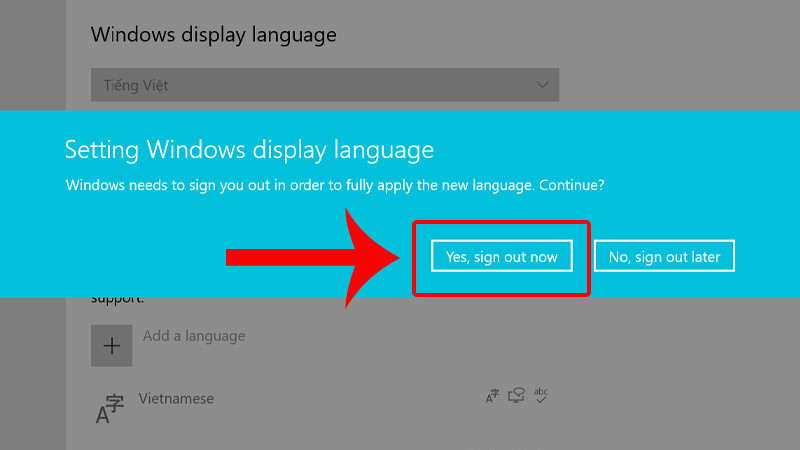
Bước 6: Nhấn Yes, sign out now để đăng xuất, sau đó đăng nhập lại tài khoản Microsoft, hoặc bạn có thể khởi động lại máy tính để áp dụng cài đặt.
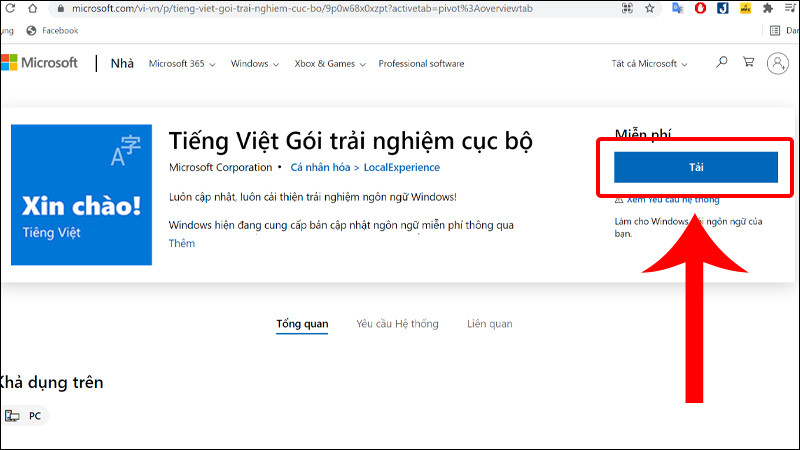
Bước 1: Truy cập trang web tải ứng dụng Tiếng Việt Gói trải nghiệm cục bộ TẠI ĐÂY > Nhấn Tải.
Bước 2: Tick vào Set as my Windows display language > Nhấn Install.
Bước 3: Sau khi đợi tải xong ứng dụng, bạn nhấn Yes, sign out now để đăng xuất tài khoản hoặc bạn có thể khởi động lại máy tính để áp dụng cài đặt.
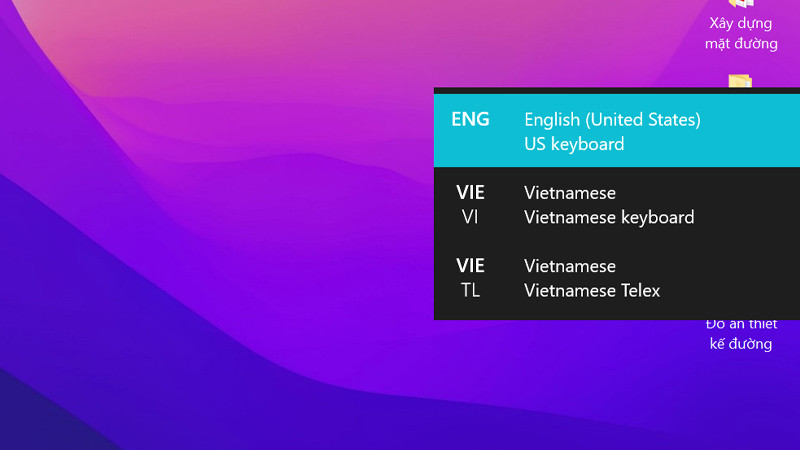
Ngôn ngữ bàn phím sẽ được thêm vào tương ứng sau khi bạn cài đặt một gói ngôn ngữ mới cho máy tính của mình. Và để chuyển đổi giữa các bàn phím đã được cài đặt bạn chỉ cần nhấn tổ hợp phím Ctrl + Shift hoặc Windows + Space > Chọn ngôn ngữ.
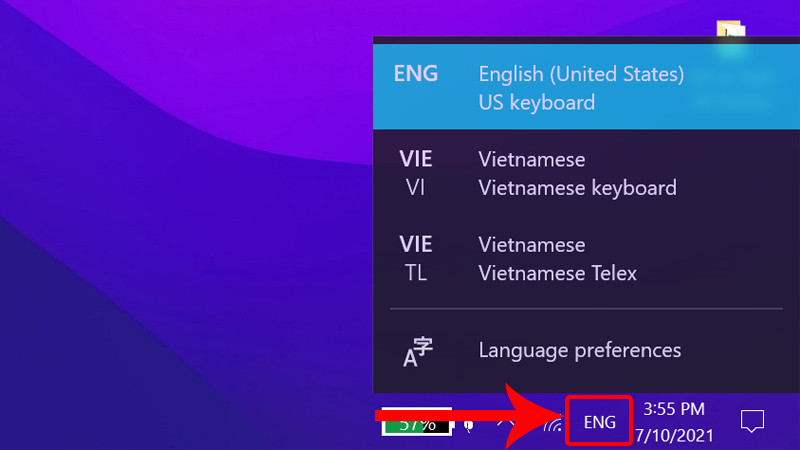
Hoặc click chuột trái vào biểu tượng mã ngôn ngữ có 3 chữ cái ở dưới thanh Taskbar và thực hiện chuyển đổi.
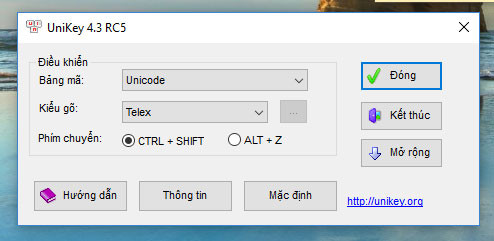
UniKey là phần mềm hỗ trợ gõ tiếng Việt phổ biến nhất hiện nay trên Windows. Để cài bộ gõ này, bạn thực hiện:
Bước 1: Bạn tải bộ gõ UniKey bằng cách nhấn: TẠI ĐÂY.
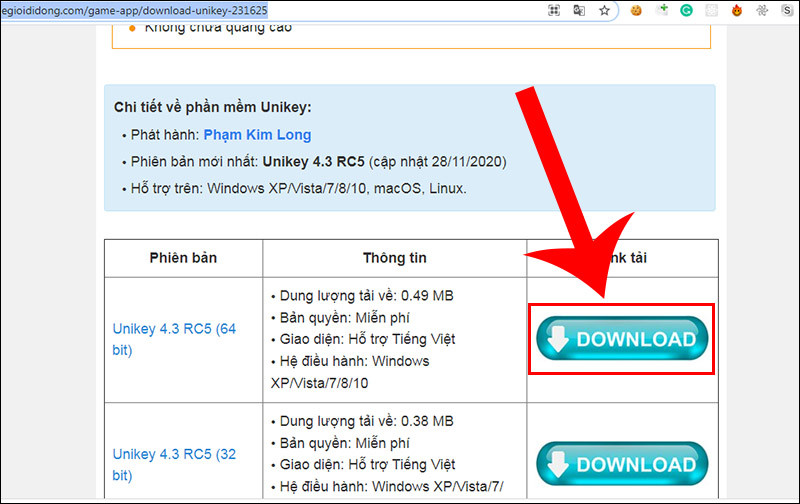
Bước 2: Kéo xuống và chọn vào DOWNLOAD.
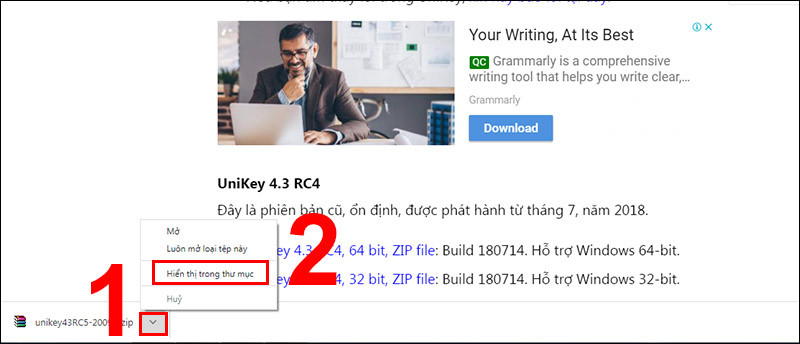
Bước 3: Vào file vừa tải về để tiến hành giải nén thư mục.
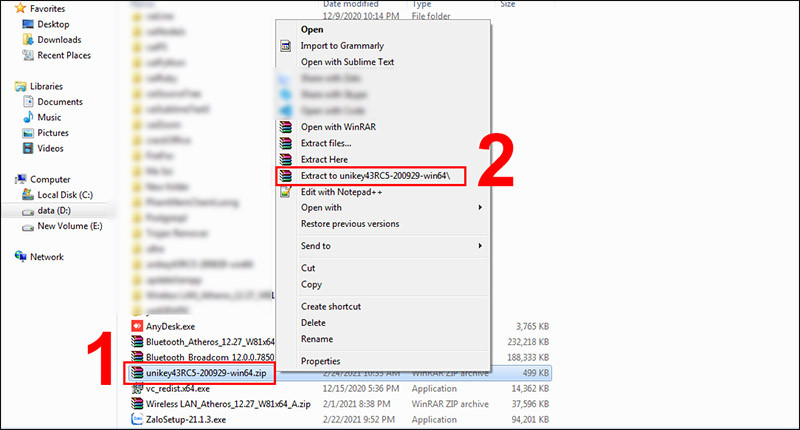
Nhấn vào dấu mũi tên bên trái file > Chọn Hiển thị trong thư mục.
Nhấn chuột phải > Chọn Extract to unikey43RC5-200929-win64/.
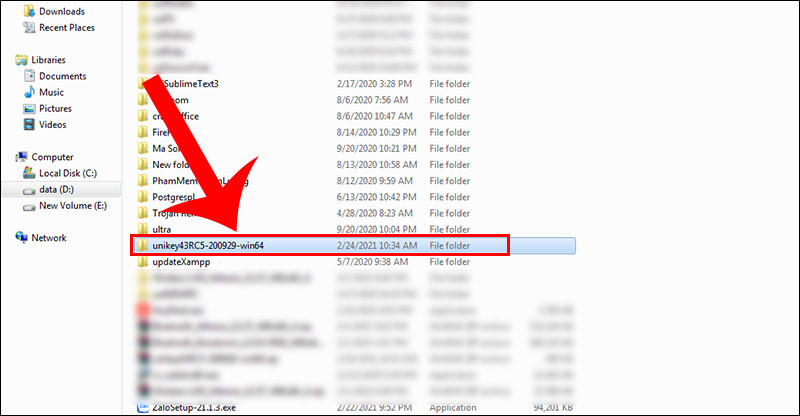
Bước 4: Vào file vừa giải nén.
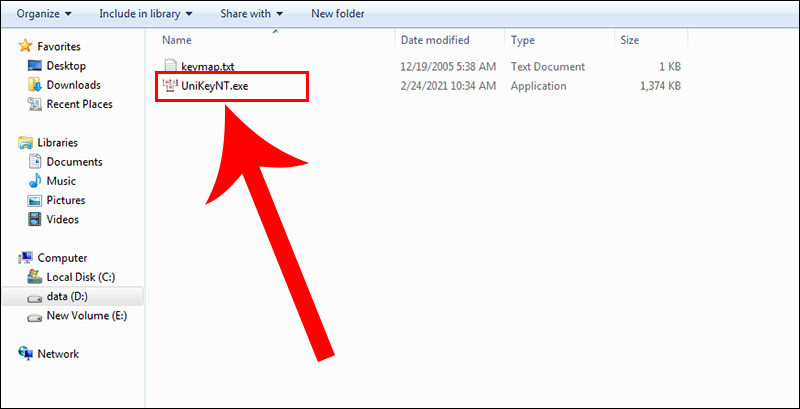
Bước 5: Chọn file UniKeyNT.exe.
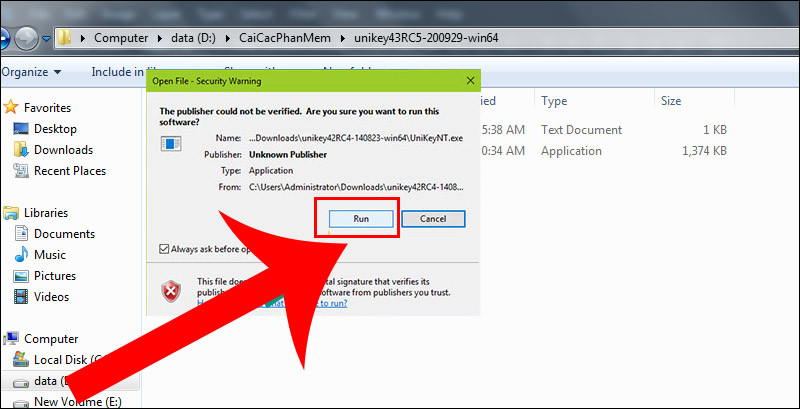
Bước 6: Click chọn Run để khởi chạy bộ gõ UniKey.
Công ty Cổ phần Vật tư và Thiết bị văn phòng CDC
Trụ sở chính: C18, Lô 9, KĐTM. Định Công, P. Định Công, Q. Hoàng Mai, TP. Hà Nội
Hotline 1: 0983.366.022 (Hà Nội)
CN.HCM: 51/1 Giải Phóng, Phường 4, Quận Tân Bình, TP Hồ Chí Minh
Hotline 2: 0904.672.691 (TP.HCM)
Website: maytinhcdc.vn
Facebook: https://www.facebook.com/maytinhcdc.vn/









Ngân hàng Thương Mại Cổ Phần Tiên Phong - Chi nhánh Hà Nội

Ngân hàng TMCP Ngoại thương Việt Nam - Chi nhánh Sở Giao Dịch

Ngân hàng TMCP Quân đội - Chi nhánh Thăng Long

Ngân hàng TMCP Kỹ thương Việt Nam - Chi nhánh Chương Dương
 VN/EN
VN/EN
 EN
EN



 phù hợp cho doanh nghiệp!
