
Danh mục sản
phẩm






IT DOCTOR DỊCH VỤ CNTT
Windows 11 ISO là tệp ảnh đĩa chứa bộ cài Windows 11, giúp người dùng nâng cấp hệ điều hành, tạo USB cài đặt hoặc triển khai máy ảo từ nguồn chính thức.
Tải Windows 11 ISO an toàn nhất là truy cập trang tải chính thức của Microsoft, chọn đúng kiến trúc x64 hoặc Arm64, đúng ngôn ngữ và kiểm tra tính toàn vẹn của file sau khi tải. File ISO có thể dùng để nâng cấp trực tiếp, tạo máy ảo hoặc chuẩn bị USB cài mới, nhưng không thay thế giấy phép Windows. Trước khi thực hiện, người dùng nên kiểm tra CPU 64-bit, TPM 2.0, UEFI/Secure Boot, dung lượng lưu trữ, sao lưu dữ liệu và lưu khóa khôi phục BitLocker nếu đang bật mã hóa ổ đĩa.
Tại thời điểm cập nhật ngày 13/08/2026, trang tải của Microsoft hiển thị bản phát hành hiện hành là Windows 11 2025 Update, phiên bản 25H2. Số phiên bản và giao diện trang tải có thể được Microsoft thay đổi theo từng thời điểm; vì vậy, người dùng nên truy cập đúng trang chính thức thay vì lưu hoặc chia sẻ đường dẫn tải ISO được tạo tạm thời.
 Windows 11 yêu cầu phần cứng tương thích và giấy phép hợp lệ để cài đặt, kích hoạt.
Windows 11 ISO là tệp ảnh đĩa chứa bộ cài Windows 11, được dùng để nâng cấp hệ điều hành, tạo phương tiện cài đặt hoặc thiết lập máy ảo. ISO do Microsoft cung cấp là bộ cài nhiều phiên bản; phiên bản Windows Home, Pro hoặc loại phù hợp sẽ được xác định theo khóa sản phẩm, giấy phép số và điều kiện cấp phép của thiết bị.
Những trường hợp thường sử dụng file ISO Windows 11:
setup.exe để nâng cấp máy đang sử dụng.ISO x64 dành cho phần lớn PC dùng CPU Intel hoặc AMD 64-bit; ISO Arm64 dành cho thiết bị sử dụng bộ xử lý nền tảng ARM. Hai bộ cài không thể chọn thay thế cho nhau chỉ dựa trên dung lượng RAM hoặc phiên bản Windows đang dùng.
Bảng phân biệt Windows 11 ISO x64 và Arm64:
| Tiêu chí | ISO x64 | ISO Arm64 |
|---|---|---|
| Thiết bị phổ biến | PC, laptop dùng CPU Intel hoặc AMD 64-bit | PC dùng bộ xử lý ARM, chẳng hạn một số thiết bị Snapdragon |
| Vị trí tải | Mục Download Windows 11 Disk Image (ISO) for x64 devices | Trang ISO dành riêng cho Arm64 do Microsoft cung cấp |
| Cách kiểm tra | Mở Settings > System > About và xem mục System type; không phán đoán chỉ theo tên máy. | |
Windows 11 không có bản 32-bit. Việc xác định đúng x64 hoặc Arm64 là bước đầu tiên để tránh tải nhầm bộ cài và phát sinh lỗi khi tạo USB hoặc khởi chạy quá trình cài đặt.
Người nâng cấp một máy đang sử dụng nên ưu tiên Windows Update; người cần cài mới nên dùng Media Creation Tool; còn file ISO phù hợp khi cần chủ động lưu bộ cài, mount trực tiếp hoặc tạo máy ảo. Microsoft cung cấp nhiều phương thức vì mỗi phương thức giải quyết một nhu cầu khác nhau.
Bảng so sánh các phương thức tải và cài Windows 11:
| Phương thức | Phù hợp khi | Điểm cần lưu ý |
|---|---|---|
| Windows Update | Nâng cấp máy hiện tại khi Microsoft thông báo thiết bị đã sẵn sàng | Là lựa chọn Microsoft khuyến nghị cho quá trình nâng cấp thông thường |
| Installation Assistant | Muốn nâng cấp máy x64 đang sử dụng nhưng chưa cài qua Windows Update | Không chạy trên PC nền tảng ARM; cần quyền quản trị và thiết bị tương thích |
| Media Creation Tool | Tạo USB cài đặt cho PC x64 hoặc cài mới Windows | Dữ liệu trên USB có thể bị xóa; công cụ này không tạo bộ cài Arm64 |
| File ISO | Cần mount ISO, tạo máy ảo hoặc lưu bộ cài để sử dụng có kiểm soát | Phải chọn đúng x64/Arm64, ngôn ngữ, kiểm tra SHA-256 và có giấy phép hợp lệ |
Nguyên tắc chọn nhanh theo nhu cầu:
Chọn đúng phương thức ngay từ đầu giúp giảm thao tác thừa, hạn chế tải nhầm tệp và tránh biến một nhu cầu nâng cấp đơn giản thành quy trình cài mới không cần thiết.
Máy tính muốn cài Windows 11 phải đáp ứng đồng thời yêu cầu về CPU 64-bit tương thích, RAM, dung lượng lưu trữ, UEFI/Secure Boot, TPM 2.0, đồ họa và màn hình. Đạt thông số tối thiểu không đồng nghĩa với trải nghiệm tốt trong mọi công việc; doanh nghiệp nên chọn cấu hình theo phần mềm và thời gian khai thác thực tế.
Bảng yêu cầu Windows 11 và cấu hình CDC Technologies đề xuất:
| Hạng mục | Yêu cầu tối thiểu của Microsoft | Đề xuất sử dụng phổ biến |
|---|---|---|
| CPU | Từ 1GHz, ít nhất 2 lõi trên bộ xử lý 64-bit hoặc SoC tương thích | CPU nằm trong danh sách hỗ trợ, đủ hiệu năng cho ứng dụng thực tế |
| RAM | Từ 4GB | 8GB cho nhu cầu cơ bản; 16GB cho văn phòng đa nhiệm |
| Lưu trữ | Thiết bị lưu trữ từ 64GB | SSD từ 256GB; ưu tiên 512GB nếu lưu nhiều ứng dụng và dữ liệu |
| Firmware | UEFI, có khả năng Secure Boot | UEFI cấu hình đúng, cập nhật firmware nếu nhà sản xuất yêu cầu |
| TPM | TPM 2.0 | Kiểm tra TPM đã sẵn sàng trước khi triển khai |
| Đồ họa | Tương thích DirectX 12 và driver WDDM 2.0 | Dùng driver chính thức từ Windows Update hoặc nhà sản xuất |
| Màn hình | Trên 9 inch, độ phân giải HD 720p | Full HD nếu làm việc văn phòng thường xuyên |
| Kết nối và tài khoản | Cần Internet cho cập nhật và một số tính năng; Windows 11 Home và Windows 11 Pro dùng cá nhân yêu cầu Internet cùng tài khoản Microsoft khi thiết lập ban đầu | Chuẩn bị mạng ổn định và phương án tài khoản phù hợp chính sách doanh nghiệp |
Các cách kiểm tra trước khi tải:
tpm.msc để kiểm tra trạng thái TPM.Chưa xác định máy đang dùng phiên bản Windows nào?
Kiểm tra đúng phiên bản, edition và System type trước khi chọn bộ cài Windows 11.
Xem hướng dẫn kiểm tra WindowsNếu thiết bị không đạt yêu cầu, không nên cố bỏ qua kiểm tra tương thích chỉ để hoàn thành cài đặt. Cách an toàn hơn là xác định phần cứng có thể nâng cấp hoặc lựa chọn thiết bị phù hợp với Windows 11.
Trước khi tải Windows 11 ISO, người dùng cần chuẩn bị bản sao dữ liệu, giấy phép, dung lượng lưu trữ, nguồn điện ổn định, khóa BitLocker và phương án khôi phục. Phần chuẩn bị thường quyết định khả năng xử lý khi quá trình nâng cấp hoặc cài mới phát sinh lỗi.
Bảng kiểm trước khi tải Windows 11 ISO:
| Hạng mục | Cần thực hiện | Rủi ro nếu bỏ qua |
|---|---|---|
| Dữ liệu | Sao lưu tài liệu, Desktop, email cục bộ và dữ liệu ứng dụng quan trọng | Mất dữ liệu khi chọn sai phân vùng hoặc phải cài mới |
| BitLocker | Lưu khóa khôi phục ở nơi được phép và có thể truy cập | Không mở được ổ đĩa khi hệ thống yêu cầu recovery key |
| Bản quyền | Xác định giấy phép số hoặc product key và edition được cấp | Cài được nhưng không kích hoạt hoặc cài sai edition |
| USB và lưu trữ | Chuẩn bị USB trống từ 8GB nếu tạo bộ cài; bảo đảm ổ đĩa tải ISO còn đủ chỗ | USB bị xóa dữ liệu hoặc tải file không hoàn tất |
| Ứng dụng và driver | Kiểm tra phần mềm nghiệp vụ, thiết bị ngoại vi và driver quan trọng | Máy cài xong nhưng không dùng được ứng dụng hoặc thiết bị cần thiết |
| Nguồn điện và thời gian | Cắm sạc laptop, tránh mất điện và dành đủ thời gian cho việc kiểm tra sau cài | Quá trình cài đặt gián đoạn, hệ điều hành không hoàn tất |
Dữ liệu nên ưu tiên sao lưu:
Một bản sao lưu đã kiểm tra khả năng khôi phục có giá trị hơn việc chỉ chép dữ liệu vội vào USB. Với máy doanh nghiệp, nên xác nhận thêm chính sách bảo mật và quyền xử lý dữ liệu trước khi cài lại.
Người dùng có thể tải Windows 11 ISO trực tiếp trên trang Microsoft mà không cần đổi User-Agent, mở Inspect hay cài tiện ích trình duyệt. Chỉ cần chọn đúng mục ISO x64, phiên bản và ngôn ngữ theo các bước dưới đây.
Các bước tải Windows 11 ISO x64:
 Tên mục và bố cục trang tải có thể được Microsoft điều chỉnh theo thời điểm.
Lưu ý khi tải Windows 11 ISO
Không tải file ISO từ liên kết chia sẻ không xác định, trang rút gọn URL hoặc kho lưu trữ không có thông tin kiểm chứng. Tải từ Microsoft giúp giảm rủi ro nhận phải bộ cài đã bị chỉnh sửa, nhưng người dùng vẫn nên xác minh SHA-256.
Điểm quan trọng của quy trình tải không phải là dùng trình duyệt Chrome, Firefox hay Edge, mà là truy cập đúng miền Microsoft, chọn đúng kiến trúc và kiểm tra file trước khi cài.
SHA-256 giúp đối chiếu file ISO đã tải với giá trị Microsoft công bố, qua đó phát hiện file tải chưa hoàn tất, bị lỗi hoặc không trùng với bản phát hành chính thức. Không nên sao chép một mã SHA-256 cố định từ bài viết vì mã có thể thay đổi theo phiên bản và ngôn ngữ.
Các bước kiểm tra SHA-256 bằng PowerShell:
Get-FileHash "C:\Duong-dan\Windows11.iso" -Algorithm SHA256Nếu mã không khớp, hãy xóa file và tải lại từ trang Microsoft; không tiếp tục tạo USB hoặc chạy bộ cài từ file chưa xác minh được tính toàn vẹn.
Mount ISO và chạy setup.exe phù hợp khi nâng cấp hệ điều hành đang hoạt động; khởi động từ USB phù hợp khi cần cài mới hoặc xử lý máy chưa có Windows. Hai phương án có mức ảnh hưởng tới dữ liệu và ứng dụng khác nhau nên cần được lựa chọn trước khi thao tác.
Bảng so sánh nâng cấp trực tiếp và cài mới Windows 11:
| Tiêu chí | Nâng cấp bằng ISO | Cài mới bằng USB |
|---|---|---|
| Cách bắt đầu | Mount ISO trong Windows và chạy setup.exe | Khởi động máy từ USB cài đặt |
| Dữ liệu và ứng dụng | Có thể chọn giữ tệp cá nhân và ứng dụng nếu điều kiện nâng cấp cho phép | Có nguy cơ mất dữ liệu nếu xóa hoặc chọn sai phân vùng |
| Trường hợp phù hợp | Máy đang chạy Windows tương thích và cần nâng cấp tại chỗ | Máy mới, thay ổ lưu trữ, hệ điều hành lỗi nặng hoặc cần triển khai sạch |
| Mức độ chuẩn bị | Kiểm tra tương thích, sao lưu và bảo đảm đủ dung lượng | Cần USB boot, sao lưu đầy đủ, driver và hiểu rõ phân vùng đĩa |
Nguyên tắc lựa chọn phương án cài đặt:
Nâng cấp trực tiếp được thực hiện ngay trong Windows bằng cách mount ISO và chạy setup.exe. Phương án này không yêu cầu khởi động máy từ USB, nhưng máy vẫn phải đáp ứng yêu cầu tương thích.
Trình tự nâng cấp bằng file ISO:
Cài mới bằng USB cho phép tạo hệ điều hành sạch nhưng có rủi ro mất dữ liệu cao hơn nếu thao tác sai ổ đĩa hoặc phân vùng. Người dùng không quen quản lý phân vùng nên nhờ kỹ thuật viên hỗ trợ.
Trình tự cài mới cần kiểm soát:
Dù chọn nâng cấp hay cài mới, người dùng chỉ nên bắt đầu khi đã có bản sao lưu, nguồn điện ổn định và phương án xử lý nếu thiết bị không khởi động lại bình thường.
Phần lớn lỗi tải và cài Windows 11 ISO liên quan đến sai kiến trúc, thiếu dung lượng, file tải lỗi, thiết bị không tương thích, USB tạo chưa đúng hoặc chọn sai edition. Không nên liên tục cài lại khi chưa xác định nguyên nhân.
Những lỗi phổ biến và hướng kiểm tra:
Thứ tự xử lý khi quá trình cài đặt thất bại:
Ghi lại mã lỗi và kiểm tra theo thứ tự giúp xác định đúng nguyên nhân, đồng thời hạn chế các thao tác thử sai có thể làm dữ liệu khó khôi phục hơn.
Không. File ISO là bộ cài, còn quyền kích hoạt và sử dụng Windows phụ thuộc vào giấy phép số, product key hoặc hình thức cấp phép hợp lệ của thiết bị và tổ chức. Việc tải ISO miễn phí từ Microsoft không cấp thêm quyền sử dụng Windows Home, Pro hoặc Enterprise.
Các điểm cần xác định về bản quyền:
Nếu chưa phân biệt được edition, người đọc có thể xem bài Windows 11 Pro khác Windows 11 Home như thế nào hoặc tham khảo nhóm phần mềm Microsoft Windows bản quyền tại CDC Technologies.
Cần chọn đúng edition và hình thức cấp phép?
Đối chiếu Windows 11 Home, Pro và các lựa chọn dành cho tổ chức trước khi cài đặt hoặc mua bản quyền.
So sánh phiên bản WindowsPhân tách rõ bộ cài và giấy phép giúp người dùng tránh nhầm rằng tải được ISO đồng nghĩa với đã sở hữu Windows bản quyền.
Doanh nghiệp không nên cài Windows 11 riêng lẻ trên từng máy mà thiếu kiểm tra ứng dụng, driver, bảo mật, bản quyền và khả năng khôi phục. Với nhiều thiết bị, một lỗi nhỏ trong bộ cài hoặc chính sách có thể lặp lại trên toàn bộ hệ thống.
Quy trình kiểm soát trước khi triển khai số lượng:
Với dự án nhiều thiết bị, quy trình chuẩn hóa Windows image cho lô máy tính giúp thống nhất driver, ứng dụng, chính sách và tiêu chí nghiệm thu. Nếu thiết bị cũ không còn phù hợp, doanh nghiệp có thể tham khảo nhóm laptop doanh nghiệp để lựa chọn máy có Windows bản quyền, khả năng quản trị và cấu hình phù hợp theo phòng ban.
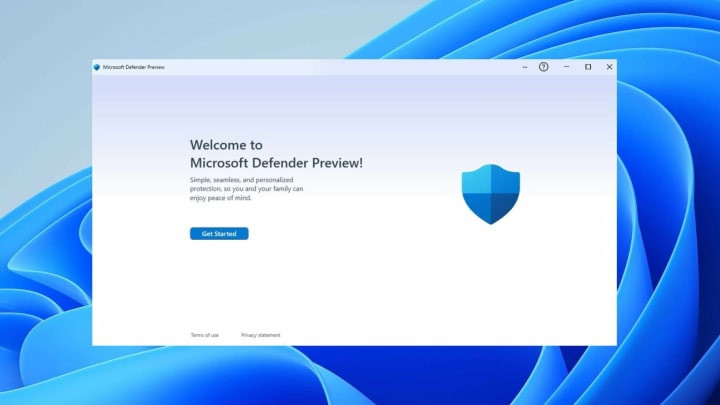 Triển khai Windows 11 theo nhóm thử nghiệm giúp giảm rủi ro trên hệ thống doanh nghiệp.
Trao đổi phương án Windows 11 và thiết bị phù hợp
CDC Technologies hỗ trợ doanh nghiệp rà soát thiết bị, lựa chọn Windows bản quyền và xây dựng phương án triển khai phù hợp với phần mềm, bảo mật và quy mô sử dụng.
Liên hệ CDC TechnologiesWindows 11 ISO là tệp ảnh đĩa chứa bộ cài hệ điều hành. File có thể dùng để nâng cấp trực tiếp, tạo USB cài đặt hoặc thiết lập máy ảo.
Không. Windows 11 chỉ hỗ trợ bộ xử lý 64-bit. Microsoft cung cấp ISO x64 cho phần lớn PC Intel, AMD và ISO Arm64 riêng cho thiết bị nền tảng ARM.
ISO x64 dành cho máy dùng CPU Intel hoặc AMD 64-bit. ISO Arm64 dành cho thiết bị sử dụng bộ xử lý ARM, chẳng hạn một số dòng máy dùng Snapdragon.
Máy cần CPU 64-bit tương thích từ 1GHz và 2 lõi, RAM 4GB, lưu trữ 64GB, TPM 2.0, UEFI/Secure Boot, DirectX 12 và màn hình HD trên 9 inch.
Khi mount ISO và chạy setup.exe, người dùng có thể được lựa chọn giữ tệp cá nhân và ứng dụng. Tuy nhiên, vẫn cần sao lưu vì lựa chọn này phụ thuộc phiên bản và điều kiện nâng cấp.
Không nên cố vượt qua yêu cầu phần cứng. Thiết bị không tương thích có thể gặp lỗi, không được hỗ trợ đầy đủ hoặc không bảo đảm nhận các bản cập nhật.
Nên chuẩn bị USB trống từ 8GB. Dữ liệu trên USB có thể bị xóa khi tạo bộ cài nên cần sao lưu trước.
Không. File ISO được tải miễn phí nhưng không cung cấp giấy phép sử dụng. Máy vẫn cần giấy phép số hoặc product key hợp lệ để kích hoạt đúng edition.
Windows 11 ISO nên được tải trực tiếp tại trang Software Download của Microsoft: microsoft.com/software-download/windows11.
Truy cập đúng trang Microsoft, chọn đúng x64 hoặc Arm64, chọn đúng ngôn ngữ và xác minh SHA-256 sau khi tải.
Mở PowerShell, chạy lệnh Get-FileHash với thuật toán SHA-256 và so sánh kết quả với mã Microsoft công bố cho đúng phiên bản, ngôn ngữ.
Không nên triển khai ngay trên toàn bộ thiết bị. Doanh nghiệp cần kiểm kê cấu hình, kiểm tra bản quyền, chạy thử phần mềm và bảo mật trên nhóm máy đại diện trước khi mở rộng.









Ngân hàng Thương Mại Cổ Phần Tiên Phong - Chi nhánh Hà Nội

Ngân hàng TMCP Ngoại thương Việt Nam - Chi nhánh Sở Giao Dịch

Ngân hàng TMCP Quân đội - Chi nhánh Thăng Long

Ngân hàng TMCP Kỹ thương Việt Nam - Chi nhánh Chương Dương
 VN/EN
VN/EN
 EN
EN


 phù hợp cho doanh nghiệp!
