
Danh mục sản
phẩm






IT DOCTOR DỊCH VỤ CNTT
Hướng dẫn 7 cách đánh số thứ tự trong Excel bằng kéo chuột, ROW, SEQUENCE, SUBTOTAL, Fill Series và Excel Table, kèm công thức và cách chọn phương pháp phù hợp với từng loại dữ liệu.

Đánh số thứ tự trong Excel có thể thực hiện rất nhanh bằng kéo chuột, Fill Series hoặc các hàm như ROW, SEQUENCE và SUBTOTAL. Nếu bảng chỉ có vài chục dòng, kéo Fill Handle là đủ. Nếu dữ liệu thường xuyên thêm hoặc xóa hàng, nên dùng ROW hoặc Excel Table. Với Microsoft 365 và Excel 2021 trở lên, SEQUENCE là cách nhanh nhất để tạo cả dãy số chỉ bằng một công thức. Riêng bảng có sử dụng Filter, SUBTOTAL giúp số thứ tự tự động thay đổi theo những dòng đang hiển thị.
Không có một cách duy nhất phù hợp cho mọi bảng tính. Cách tốt nhất phụ thuộc vào số lượng dòng, phiên bản Excel và việc dữ liệu có thường xuyên thêm, xóa hoặc lọc hay không.
| Nhu cầu | Cách nên dùng | Ưu điểm | Lưu ý |
|---|---|---|---|
| Danh sách ngắn | Fill Handle | Nhanh, dễ làm | Không tự đánh lại khi thay đổi dữ liệu |
| Muốn STT phụ thuộc vị trí hàng | ROW | Công thức đơn giản | Cần điều chỉnh điểm bắt đầu |
| Tạo hàng trăm, hàng nghìn STT | SEQUENCE | Chỉ cần một công thức | Cần phiên bản Excel hỗ trợ mảng động |
| Có Filter | SUBTOTAL | Đánh lại STT theo dòng đang hiển thị | Cần một cột dữ liệu không trống để tham chiếu |
| Bảng thường xuyên thêm dòng | Excel Table | Công thức tự lan xuống dòng mới | Nên chuẩn hóa dữ liệu thành Table trước |
Đây là cách nhanh nhất nếu bạn chỉ cần đánh số cho một danh sách ngắn và dữ liệu ít thay đổi.
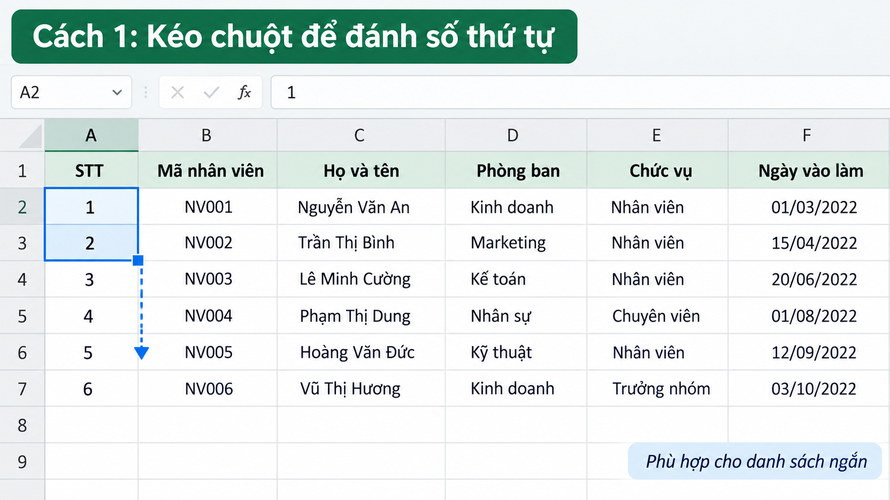
Cách này phù hợp khi muốn tạo dãy số bằng công thức nhưng chưa cần sử dụng các hàm Excel.
Ví dụ ô A2 chứa số 1. Tại A3 nhập:
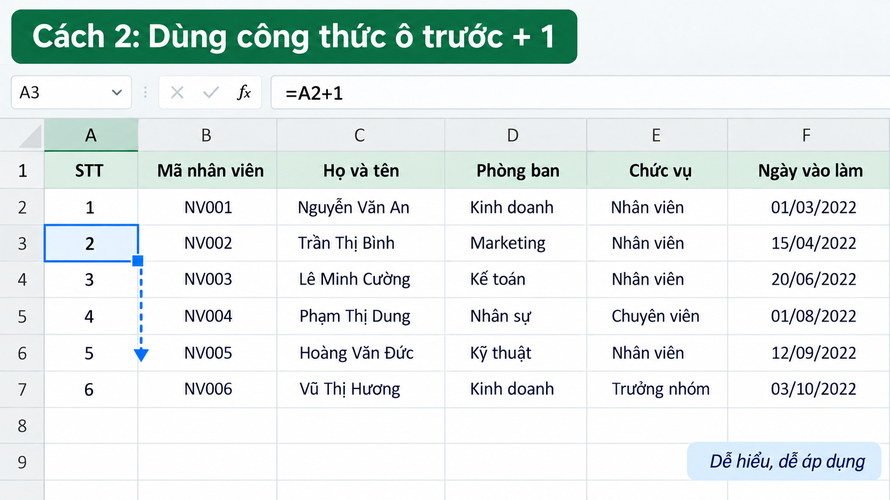
Sau đó kéo công thức xuống các dòng bên dưới. Excel sẽ tạo dãy 1, 2, 3, 4...
Cách này dễ hiểu nhưng vẫn phụ thuộc vào ô phía trên. Nếu một ô trong chuỗi bị xóa hoặc thay đổi giá trị, các số phía dưới có thể bị ảnh hưởng.
Hàm ROW phù hợp khi muốn số thứ tự dựa trên vị trí thực tế của hàng.
Nếu ô A1 là tiêu đề “STT” và dữ liệu bắt đầu từ hàng 2, tại A2 nhập:
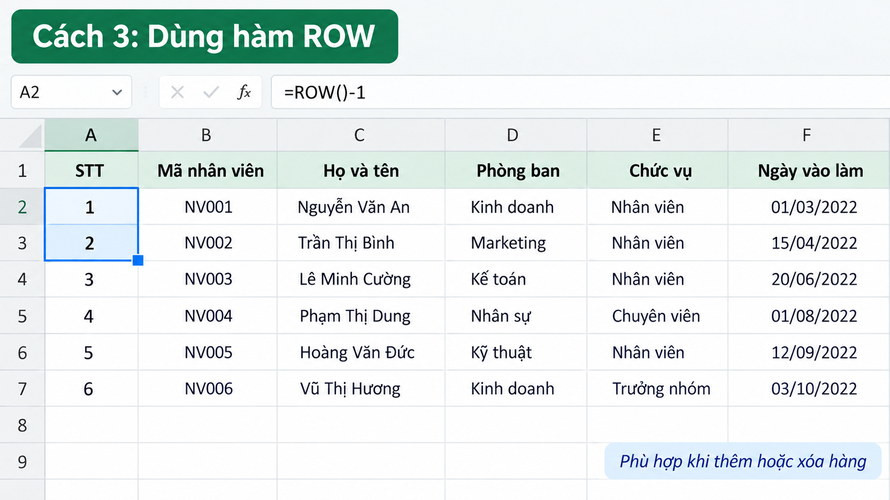
ROW() tại hàng 2 trả về 2. Trừ 1 sẽ được số thứ tự 1.
Nếu muốn công thức ít phụ thuộc vào việc bảng bắt đầu ở hàng nào, có thể dùng:
Trong ví dụ này, A2 là ô bắt đầu đánh số. Khi kéo công thức xuống, kết quả lần lượt là 1, 2, 3...
SEQUENCE là cách gọn nhất khi bạn cần tạo một dãy số dài. Hàm này tạo ra một mảng số liên tiếp và tự tràn xuống các ô bên dưới.
Ví dụ muốn tạo số thứ tự từ 1 đến 100:
Muốn bắt đầu từ 1001 và tăng mỗi lần 1:
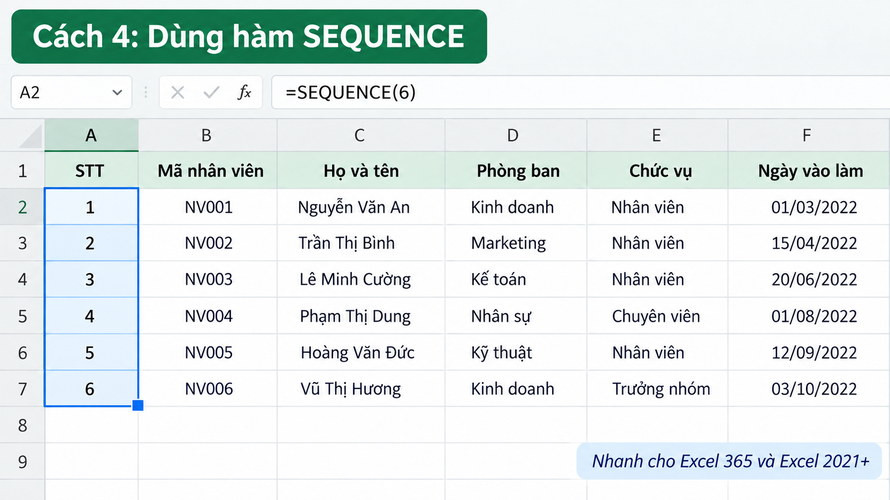
Nếu Excel trên máy không nhận hàm SEQUENCE, hãy chuyển sang ROW hoặc Fill Series.
Nếu bảng thường xuyên sử dụng bộ lọc, ROW không phải lựa chọn tối ưu vì số hàng vật lý vẫn giữ nguyên. SUBTOTAL có thể bỏ qua các dòng bị Filter và giúp đánh lại số thứ tự theo những dòng đang hiển thị.
Giả sử:
Tại A2 nhập:
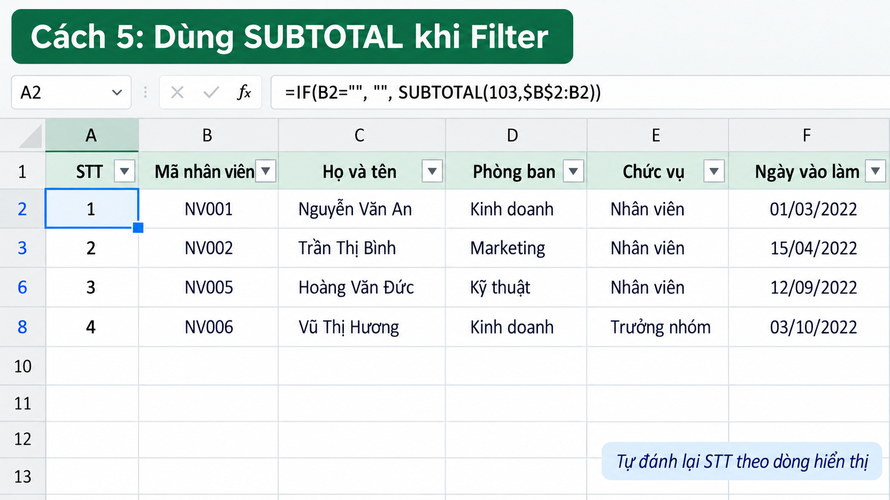
Sau đó kéo công thức xuống toàn bộ bảng.
Khi Filter bảng dữ liệu, các dòng đang hiển thị sẽ được đánh lại 1, 2, 3... thay vì giữ số thứ tự cũ.
Fill Series phù hợp khi bạn biết trước số cuối cùng và muốn Excel tạo cả dãy mà không phải kéo chuột qua hàng trăm hoặc hàng nghìn ô.
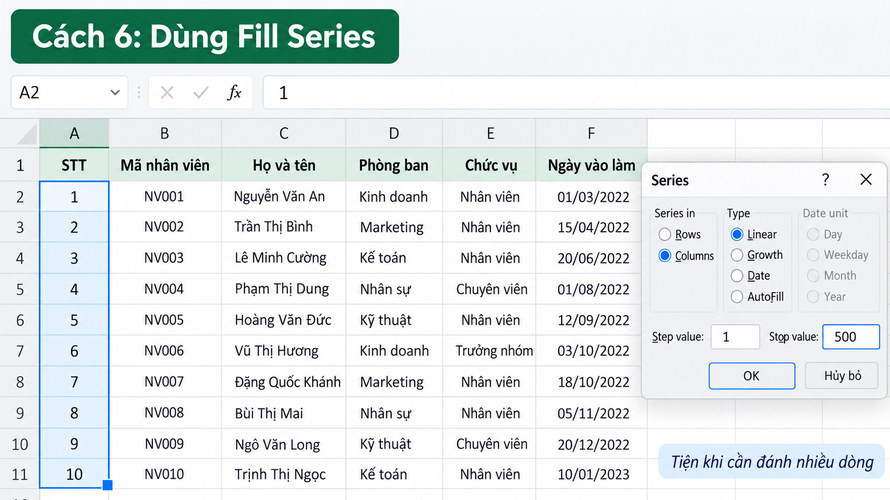
Excel sẽ tạo dãy từ 1 đến 500 mà không cần kéo chuột thủ công.
Nếu bảng dữ liệu thường xuyên phát sinh thêm hàng, nên chuyển vùng dữ liệu thành Excel Table. Khi nhập một công thức vào cột trong Table, Excel có thể tự áp dụng công thức xuống toàn bộ cột và tiếp tục mở rộng khi thêm dòng mới.
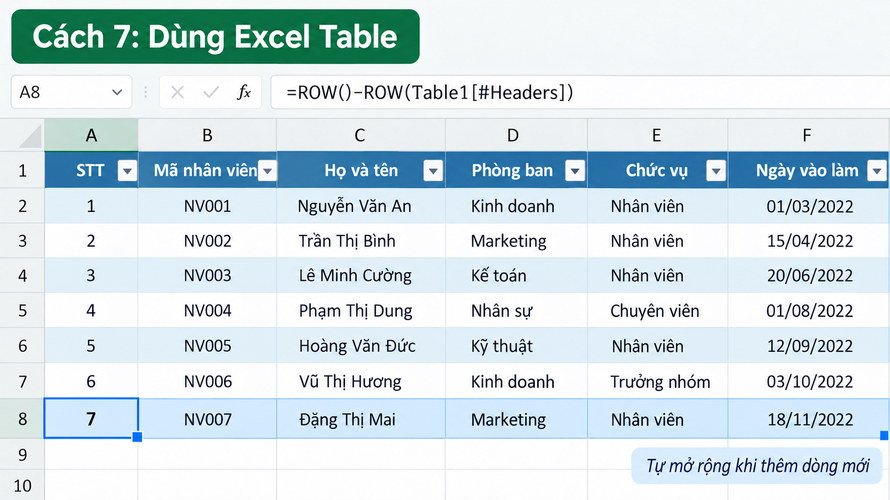
Khi Table nhận diện cột được tính, Excel sẽ tự điền công thức cho các dòng còn lại. Đây là lựa chọn phù hợp với bảng đơn hàng, danh sách nhân sự, dữ liệu bán hàng hoặc báo cáo được cập nhật thường xuyên.
Nếu chỉ có vài dòng, kéo Fill Handle là nhanh nhất. Nếu bảng cần tự cập nhật theo vị trí hàng, ROW đơn giản và dễ kiểm soát. Với Excel mới, SEQUENCE giúp tạo hàng trăm hoặc hàng nghìn số chỉ bằng một công thức. Nếu bảng có Filter, nên ưu tiên SUBTOTAL. Còn với dữ liệu thường xuyên thêm mới, Excel Table giúp giảm thao tác sao chép công thức.
Hãy nhập 1 và 2 vào hai ô đầu tiên, chọn cả hai rồi kéo Fill Handle để Excel nhận diện quy luật tăng dần.
Phiên bản Excel đang sử dụng có thể không hỗ trợ SEQUENCE. Hãy dùng ROW hoặc Fill Series thay thế.
Các số được nhập thủ công hoặc tạo bằng ROW vẫn dựa vào vị trí hàng. Nếu muốn đánh lại theo dữ liệu đang hiển thị, hãy dùng SUBTOTAL.
Tùy thiết lập vùng của Excel, dấu phân cách đối số có thể là dấu phẩy hoặc dấu chấm phẩy. Hãy thay đổi dấu phân cách nếu Excel không nhận công thức.
Với các file Excel dùng cho kế toán, báo cáo, quản lý khách hàng hoặc dữ liệu nội bộ, doanh nghiệp không chỉ cần công thức đúng mà còn cần phiên bản Office ổn định, khả năng tương thích và quản lý bản quyền rõ ràng. CDC Technologies hiện cung cấp các giải pháp phần mềm Microsoft bản quyền cho doanh nghiệp, bao gồm Windows, Microsoft Office và Microsoft 365.
Bạn có thể tham khảo thêm phần mềm Microsoft bản quyền hoặc hướng dẫn Microsoft 365 bản quyền nếu cần triển khai Excel và Office cho nhiều người dùng.
Nếu danh sách ngắn, nhập 1 và 2 rồi kéo Fill Handle là nhanh nhất. Với Excel hỗ trợ SEQUENCE, có thể tạo cả dãy chỉ bằng một công thức.
ROW, SEQUENCE và SUBTOTAL đều có thể dùng tùy tình huống. ROW phù hợp với số hàng, SEQUENCE tạo dãy số, còn SUBTOTAL phù hợp khi sử dụng Filter.
Nếu dữ liệu bắt đầu từ hàng 2, có thể dùng =ROW()-1. Để linh hoạt hơn, dùng =ROW()-ROW($A$2)+1.
Không. SEQUENCE cần phiên bản Excel hỗ trợ mảng động, trong đó có Microsoft 365, Excel 2021 và Excel 2024.
Nên dùng SUBTOTAL với vùng dữ liệu không trống. Khi Filter, SUBTOTAL sẽ bỏ qua các dòng bị loại và đánh lại số theo các dòng còn hiển thị.
Excel đang sao chép giá trị thay vì nhận diện dãy. Hãy nhập 1 và 2 vào hai ô, chọn cả hai rồi kéo xuống.
Có. Với SEQUENCE, có thể đặt giá trị bắt đầu là 100; với Fill Series, chỉ cần nhập Start/Step phù hợp.
Có. Ví dụ muốn 2, 4, 6, 8 thì nhập 2 và 4 rồi kéo Fill Handle, hoặc dùng SEQUENCE với bước nhảy bằng 2.
Các số nhập thủ công hoặc Fill Handle không tự sửa theo logic dữ liệu. Công thức ROW có thể cập nhật theo vị trí hàng, còn Table giúp công thức mở rộng khi thêm dòng.
Có. SEQUENCE hoặc Fill Series phù hợp hơn việc kéo chuột thủ công khi danh sách có hàng trăm hoặc hàng nghìn dòng.
Cả hai đều bỏ qua các hàng bị loại bởi Filter. Mã 103 còn bỏ qua cả những hàng được ẩn thủ công, nên thường an toàn hơn khi đánh STT trên bảng có thể vừa Filter vừa Hide.
Khi cột trong Excel Table sử dụng công thức, Excel có thể tự điền công thức cho toàn bộ cột và tiếp tục áp dụng khi bảng có thêm dòng mới.












Ngân hàng Thương Mại Cổ Phần Tiên Phong - Chi nhánh Hà Nội

Ngân hàng TMCP Ngoại thương Việt Nam - Chi nhánh Sở Giao Dịch

Ngân hàng TMCP Quân đội - Chi nhánh Thăng Long

Ngân hàng TMCP Kỹ thương Việt Nam - Chi nhánh Chương Dương
 VN/EN
 EN




 phù hợp cho doanh nghiệp!