
Danh mục sản
phẩm






IT DOCTOR DỊCH VỤ CNTT
Chọn PC cho kho vận dùng WMS, ERP và máy quét mã vạch theo CPU, RAM, SSD, cổng kết nối, mạng và thiết bị ngoại vi để vận hành ổn định tại từng vị trí.
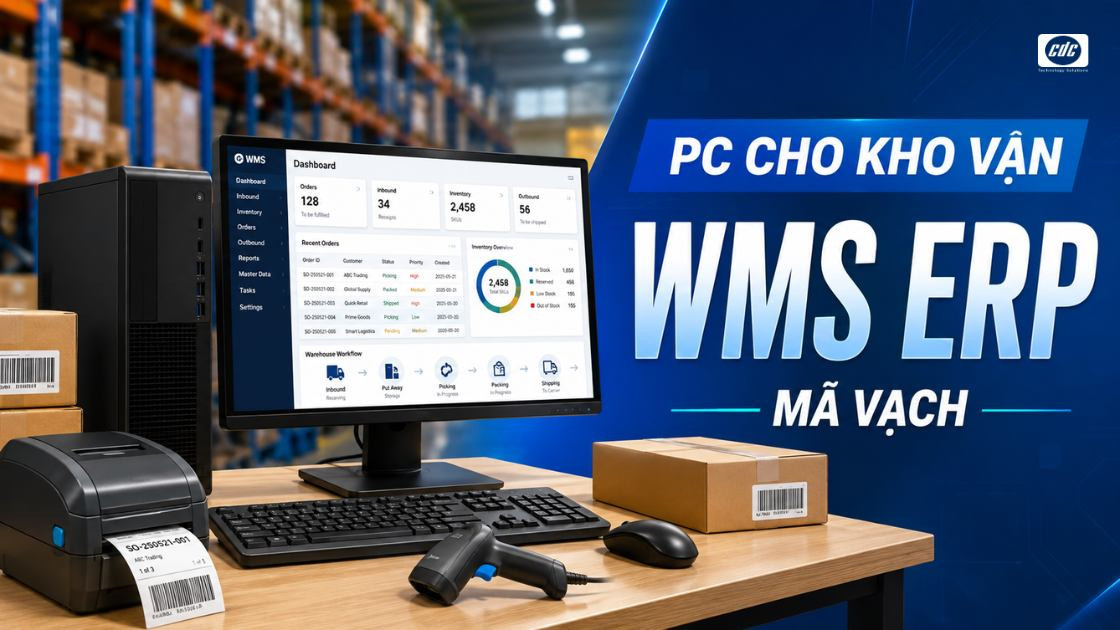
PC tại kho thường không cần CPU hay card đồ họa quá mạnh, nhưng lại phụ thuộc nhiều vào độ ổn định của WMS, ERP, mạng dây và các thiết bị ngoại vi như máy quét mã vạch, máy in tem hoặc máy in chứng từ. Vì vậy, chọn máy cho kho không nên chỉ nhìn Core i3 hay Core i5 mà cần kiểm cả cổng kết nối, vị trí đặt máy, thiết bị đang sử dụng và cách từng trạm vận hành trong ca làm việc.
Với trạm kho sử dụng WMS hoặc ERP, trình duyệt, máy quét mã vạch và in chứng từ, CPU Core i3 hoặc tương đương có thể đáp ứng workload cơ bản; Core i5 hoặc tương đương phù hợp hơn khi phải chạy nhiều ứng dụng, Excel hoặc xử lý dữ liệu đồng thời.
Với PC mua mới để sử dụng trong nhiều năm, RAM 16GB và SSD NVMe 512GB là baseline đáng cân nhắc vì tạo thêm dư địa cho trình duyệt, ứng dụng ERP/WMS, phần mềm bảo mật và các tiến trình nền. Card đồ họa rời thường không cần thiết cho công việc kho tiêu chuẩn.
| Thành phần | Baseline nên cân nhắc | Điểm cần kiểm tại kho |
|---|---|---|
| CPU | Core i3/i5 hoặc tương đương theo workload | WMS/ERP, Excel và số ứng dụng chạy đồng thời |
| RAM | 16GB | Trình duyệt, ERP/WMS, Excel và agent bảo mật chạy nền |
| SSD | NVMe 512GB | Dữ liệu local, cache, log và phần mềm nghiệp vụ |
| GPU | Đồ họa tích hợp | Thông thường không cần GPU rời |
| Mạng | Ưu tiên RJ45 cho trạm cố định | Đường mạng, switch, VLAN và vị trí đặt máy |
| USB / cổng ngoại vi | Đủ cho thiết bị tại trạm | Scanner, máy in tem, chuột, bàn phím và thiết bị khác |
Với PC kho vận, cấu hình xử lý chỉ là một phần của bài toán. Một model có CPU mạnh nhưng thiếu cổng, mạng không ổn định hoặc không tương thích thiết bị ngoại vi vẫn có thể làm gián đoạn quy trình nhập – xuất kho.
Cùng sử dụng WMS nhưng trạm nhập hàng, trạm đóng gói và máy của quản lý kho có thể tạo workload khác nhau. Do đó, cần khảo sát vị trí trước khi quyết định một hay nhiều baseline.
Nếu các trạm nhập – xuất chỉ thao tác trên một giao diện WMS web và scanner, doanh nghiệp không nhất thiết phải trang bị cùng CPU với máy của quản lý kho thường xuyên tổng hợp Excel và báo cáo ERP.
Ngược lại, cũng không nên giảm cấu hình quá sát nếu máy phải chạy thêm phần mềm bảo mật, agent quản trị, nhiều tab web và các công cụ vận hành khác trong suốt ca làm việc.
Kho có nhiều vị trí sử dụng nhưng cần giữ số model đủ gọn?
Có thể phân nhóm theo trạm thao tác, trạm nhiều ngoại vi và vị trí quản lý thay vì tạo cấu hình riêng cho từng người dùng.
Xem cách phân nhóm PC theo nhu cầu →Không nên chọn cấu hình theo tên “WMS” hoặc “ERP” vì hai hệ thống có thể hoạt động rất khác nhau. Có doanh nghiệp sử dụng giao diện web tương đối nhẹ, trong khi hệ thống khác phải cài client, plugin, database hoặc nhiều thành phần bổ trợ trên PC.
IT nên xác định ít nhất các yếu tố sau:
Với WMS/ERP web đơn giản, Core i3 hoặc tương đương có thể đáp ứng tốt. Khi máy đồng thời phải chạy ERP client, Excel, nhiều báo cáo và các ứng dụng khác, Core i5 hoặc tương đương tạo dư địa phù hợp hơn.
RAM 16GB giúp tránh việc cấu hình vừa đủ ở ngày đầu nhưng thiếu tài nguyên khi trình duyệt, phần mềm bảo mật và hệ thống nghiệp vụ được bổ sung thêm trong vòng đời thiết bị.
Không nên mặc định mọi máy quét mã vạch chỉ cần một cổng USB là có thể dùng ngay. IT cần xác định cách scanner kết nối và cách dữ liệu được đưa vào WMS hoặc ERP.
Nhiều scanner USB có thể hoạt động theo chế độ HID Keyboard, tức thiết bị gửi chuỗi mã quét vào hệ thống tương tự thao tác nhập từ bàn phím. Nhưng doanh nghiệp cũng có thể đang sử dụng scanner qua cổng serial, receiver không dây, Bluetooth hoặc driver/phần mềm riêng.
| Kiểu kết nối | PC cần có gì? | Điểm phải xác minh |
|---|---|---|
| USB HID | USB-A hoặc cổng phù hợp | WMS nhận đúng dữ liệu và ký tự sau khi quét |
| USB + driver/phần mềm | USB và hệ điều hành tương thích | Driver, utility và quyền cài đặt |
| Receiver không dây | Một cổng USB dành cho receiver | Khoảng cách, nhiễu và vị trí receiver |
| Bluetooth | Bluetooth phù hợp hoặc adapter | Ghép nối, chính sách IT và độ ổn định tại vị trí dùng |
| Serial / giao tiếp đặc thù | Cổng tương ứng hoặc giải pháp chuyển đổi phù hợp | Phần mềm cũ, driver và cấu hình port |
Ngoài việc scanner có nhận mã hay không, pilot cần kiểm chuỗi dữ liệu đi vào đúng ô trên WMS, ký tự prefix/suffix nếu hệ thống sử dụng và hành vi sau khi quét.
Đây là lý do model máy quét và kiểu kết nối nên được đưa vào checklist chọn PC ngay từ đầu, thay vì chờ sau khi máy đã giao mới kiểm cổng.
Một trạm kho hiếm khi chỉ có PC và scanner. Máy có thể phải kết nối đồng thời bàn phím, chuột, máy quét, máy in tem, máy in A4, thiết bị ký nhận hoặc các ngoại vi khác.
Trước khi chốt model cần lập danh sách cổng theo từng trạm:
| Thiết bị | Kết nối có thể gặp | Cần xác nhận |
|---|---|---|
| Máy quét mã vạch | USB, receiver, Bluetooth, serial | Cổng, driver và WMS/ERP |
| Máy in tem | USB, LAN hoặc giao tiếp theo model | Driver, khổ tem và phần mềm in |
| Máy in chứng từ | USB hoặc LAN | Driver và mapping máy in |
| Bàn phím + chuột | USB hoặc receiver | Số cổng còn lại sau khi cắm thiết bị kho |
| Thiết bị đặc thù | Theo hệ thống hiện có | Driver, giao thức và phiên bản hệ điều hành |
Việc “đủ USB” cũng nên được hiểu là đủ sau khi tính toàn bộ thiết bị cố định, không phải chỉ nhìn tổng số cổng trên catalogue. Cổng phía trước và phía sau còn khác nhau về mức độ thuận tiện khi vận hành.
Đã có WMS nhưng mỗi vị trí kho lại gắn một bộ ngoại vi khác nhau?
Gửi sơ đồ vị trí, model scanner, máy in và các thiết bị đang dùng để CDC Technologies hỗ trợ rà cổng, mạng và cấu hình PC trước khi khóa số lượng.
Rà PC theo thiết bị tại từng trạm khoNếu WMS và ERP chạy trên server hoặc cloud, PC mạnh hơn không giải quyết được độ trễ phát sinh từ đường mạng không ổn định. Với trạm cố định, kết nối Ethernet qua RJ45 thường nên được ưu tiên khi hạ tầng cho phép.
Một thao tác quét mã có thể kích hoạt việc tra cứu SKU, kiểm tồn, ghi nhận vị trí hoặc gửi giao dịch lên hệ thống. Khi mạng chập chờn, người vận hành có thể gặp tình trạng phản hồi chậm, thao tác lại hoặc không biết giao dịch đã được ghi nhận hay chưa.
Trước khi triển khai nên rà:
Nếu lỗi chỉ xuất hiện khi WMS gọi dữ liệu từ server, IT cần phân biệt rõ vấn đề nằm ở PC, mạng hay backend trước khi nâng cấu hình phần cứng.
Một PC văn phòng thông thường chỉ phù hợp khi điều kiện thực tế tại kho vẫn nằm trong phạm vi vận hành mà nhà sản xuất cho phép. Khu vực nhiều bụi, nhiệt độ bất lợi hoặc có rung động cần được đánh giá riêng thay vì mặc định đặt PC phổ thông ở bất cứ vị trí nào.
Khảo sát vị trí nên ghi nhận:
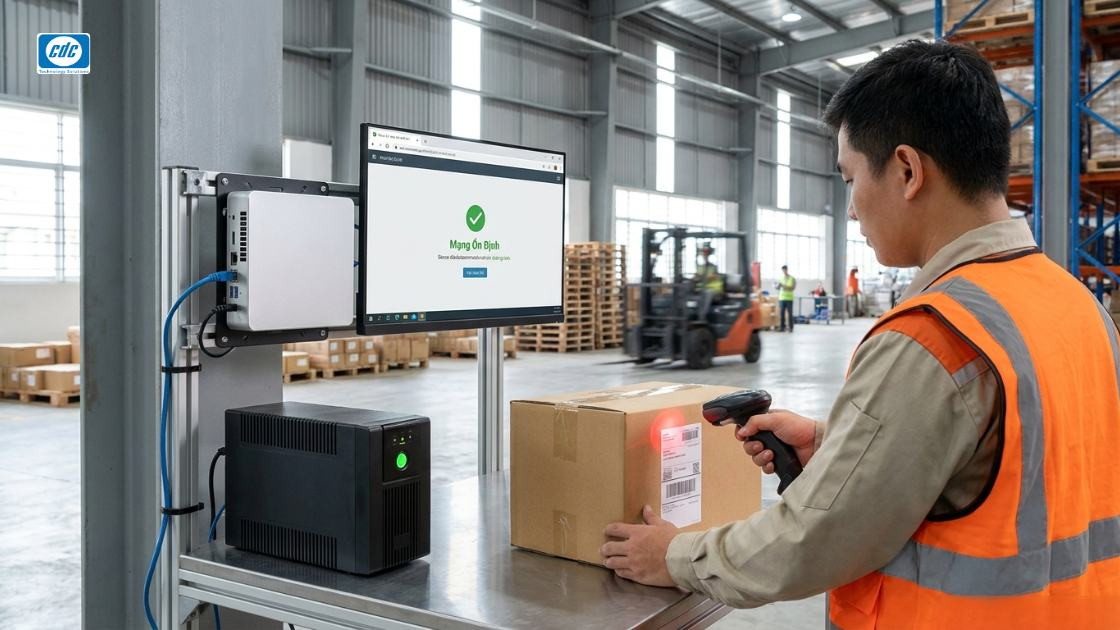
Nếu môi trường vượt quá điều kiện phù hợp với PC doanh nghiệp thông thường, IT cần cân nhắc vị trí lắp đặt khác, giải pháp bảo vệ thiết bị hoặc dòng thiết bị chuyên dụng phù hợp hơn.
Đây là yếu tố đặc biệt quan trọng với máy vận hành cố định nhiều năm, bởi bụi, nhiệt và nguồn điện có thể ảnh hưởng tới độ ổn định lâu dài dù cấu hình CPU và RAM ban đầu hoàn toàn đáp ứng.
Không nên chọn Windows chỉ theo giá máy; phiên bản hệ điều hành cần phù hợp với cách doanh nghiệp quản trị PC, WMS, ERP và chính sách bảo mật hiện có.
Nếu PC kho cần join domain, áp chính sách doanh nghiệp, mã hóa thiết bị hoặc được quản trị tập trung theo hạ tầng hiện tại, IT nên xác định edition Windows tương ứng trước khi yêu cầu báo giá.
Ngoài hệ điều hành, cần kiểm:
Nếu EDR hoặc chính sách USB được áp dụng, cần pilot với scanner và máy in trước khi rollout để tránh trường hợp thiết bị ngoại vi hoạt động trên máy thử nhưng bị chặn sau khi áp đúng baseline bảo mật.
Trong nhiều hệ thống kho, hai hoặc ba baseline là đủ: trạm thao tác WMS, trạm nhiều thiết bị ngoại vi và máy quản lý/điều phối. Không cần tạo một cấu hình cho từng vị trí nếu workload tương đồng.
| Nhóm | Workload | CPU tham chiếu | RAM / SSD | Ưu tiên khác |
|---|---|---|---|---|
| Trạm WMS cơ bản | WMS web, scanner, nhập/xuất dữ liệu | Core i3 hoặc tương đương | 16GB / 512GB | RJ45, đủ USB |
| Trạm nghiệp vụ đầy đủ | WMS/ERP, scanner, in tem, trình duyệt, đa nhiệm | Core i5 hoặc tương đương | 16GB / 512GB | Cổng, driver và mạng |
| Quản lý / điều phối | ERP, WMS, Excel, báo cáo, nhiều cửa sổ | Core i5 hoặc cao hơn theo workload | 16GB trở lên / 512GB | Màn hình và đa nhiệm |
Bảng trên chỉ là khung tham chiếu. Nếu WMS client của doanh nghiệp có yêu cầu phần cứng riêng hoặc trạm phải chạy thêm ứng dụng đặc thù, baseline cần được điều chỉnh theo hệ thống thực tế.
Tách cấu hình theo loại trạm giúp doanh nghiệp tránh cấp Core i5 hoặc cấu hình cao hơn cho những máy chỉ thực hiện quét – nhập liệu, nhưng vẫn đảm bảo nhóm điều phối không bị giới hạn khi xử lý ERP và Excel.
[Products: 10682, 10703, 10797, 10905, 10880]
Sai lầm phổ biến là chỉ chốt CPU, RAM và SSD rồi để phần ngoại vi, mạng và môi trường lắp đặt xử lý sau khi máy đã giao.
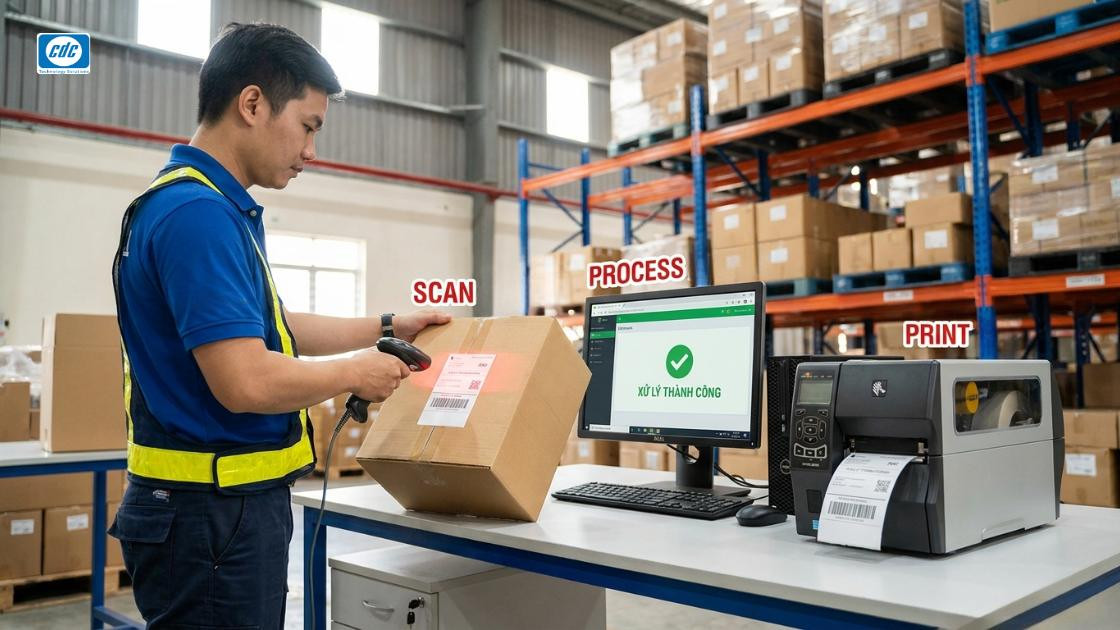
Pilot nên tái hiện một chuỗi nghiệp vụ thật thay vì chỉ mở WMS và kết luận máy tương thích. Mục tiêu là xác minh từ lúc quét mã tới khi dữ liệu được ghi nhận và chứng từ hoặc tem được in ra.
Khi pilot thành công, IT nên lưu lại driver, cấu hình scanner, cổng sử dụng và mapping ngoại vi của trạm mẫu để triển khai đồng nhất cho các máy còn lại.
Việc này đặc biệt hữu ích khi kho có nhiều máy giống nhau, bởi một sai lệch nhỏ về driver hoặc cách gắn thiết bị có thể lặp lại trên toàn bộ lô nếu không được chuẩn hóa từ máy mẫu.
Model chỉ nên được duyệt sau khi IT biết PC sẽ đặt ở đâu, chạy hệ thống gì và phải kết nối với những thiết bị nào.
Sau khi xác định cấu hình và hệ ngoại vi, doanh nghiệp có thể đối chiếu các model PC và máy tính để bàn để kiểm CPU, RAM, SSD, RJ45, USB, cổng màn hình và khả năng nâng cấp trên đúng part number.
Với dự án nhiều trạm, nên lập một bảng mapping gồm vị trí – PC – scanner – máy in – cổng kết nối. Cách này giúp Mua hàng và IT thấy ngay model nào thực sự đáp ứng toàn bộ hệ thiết bị trước khi đặt hàng.
CDC Technologies có thể dựa trên hệ thống WMS/ERP, sơ đồ vị trí và danh sách thiết bị ngoại vi để xác định baseline PC cho từng nhóm trạm trước khi doanh nghiệp khóa model và số lượng.
Đầu vào nên cung cấp gồm:
Với PC cho kho vận WMS ERP, không cần mặc định chọn cấu hình cao; quan trọng là kiểm đúng mạng, cổng và thiết bị ngoại vi đi cùng. Một cấu hình được duyệt sau khi chạy thử scanner, máy in và giao dịch WMS thực tế sẽ có giá trị hơn một PC mạnh trên thông số nhưng chưa được kiểm trong đúng môi trường kho.
Chốt PC từ chính vị trí kho và bộ thiết bị đang vận hành
Gửi số lượng trạm, WMS/ERP, model scanner, máy in và sơ đồ kết nối hiện tại. CDC Technologies sẽ hỗ trợ đối chiếu cấu hình, cổng ngoại vi và hạ tầng tại từng vị trí trước khi doanh nghiệp khóa model.
Khảo sát vị trí và thiết bị ngoại viCông ty Cổ phần Công Nghệ CDC
Trụ sở chính: 447 Nguyễn Khang, P. Cầu Giấy, TP. Hà Nội
Hotline 1: 0983.366.022 (Hà Nội)
CN.HCM: 28 Bis Nguyễn Văn Vĩnh, Phường Tân Sơn Nhất, TP Hồ Chí Minh
Hotline 2: 0938.898.328 (TP.HCM)
Website: maytinhcdc.vn - Facebook: https://www.facebook.com/maytinhcdc.official/
Youtube: https://www.youtube.com/@Maytinhcdcvn - TikTok: https://www.tiktok.com/@maytinhcdc.vn
Với trạm WMS/ERP tiêu chuẩn, có thể cân nhắc Core i3 hoặc Core i5 tương đương, RAM 16GB, SSD 512GB và đồ họa tích hợp tùy workload.
Không bắt buộc. Core i3 hoặc tương đương có thể đủ với WMS web và nhập liệu nhẹ; Core i5 phù hợp hơn khi chạy thêm ERP, Excel và nhiều ứng dụng.
16GB là baseline đáng cân nhắc cho PC mua mới vì tạo dư địa cho WMS, ERP, trình duyệt, phần mềm bảo mật và các tiến trình chạy đồng thời.
512GB thường tạo dư địa tốt cho hệ điều hành, phần mềm, cache và dữ liệu local. Dung lượng thực tế cần dựa trên cách WMS/ERP lưu dữ liệu.
Không nên mặc định. Cần kiểm kiểu kết nối USB, Bluetooth, receiver hoặc serial, đồng thời xác nhận driver và cách WMS nhận dữ liệu quét.
Đây là chế độ trong đó scanner gửi dữ liệu mã vạch tới PC tương tự thao tác nhập từ bàn phím. Vẫn cần kiểm cách WMS xử lý chuỗi dữ liệu thực tế.
Tùy từng trạm. Cần tính scanner, receiver, bàn phím, chuột, máy in và các thiết bị khác trước khi xác định số cổng cần thiết.
Với trạm cố định, Ethernet qua RJ45 thường đáng ưu tiên khi hạ tầng cho phép. Wi-Fi có thể phù hợp với những vị trí không thuận tiện triển khai dây.
Thông thường không. WMS, ERP, scanner và phần mềm nhập liệu chủ yếu không cần GPU rời nếu không có workload đồ họa chuyên biệt.
Không nhất thiết. Trạm quét – nhập liệu, trạm in tem và máy quản lý kho có thể có workload và hệ ngoại vi khác nhau.
Nên thử WMS/ERP, mạng, scanner, máy in tem, giao dịch thực tế, đa nhiệm và phần mềm bảo mật trên đúng cấu hình dự kiến.
Doanh nghiệp có thể gửi WMS/ERP, số trạm, vị trí lắp đặt, model scanner, máy in, kết nối mạng và thiết bị ngoại vi để CDC Technologies xây phương án phù hợp.

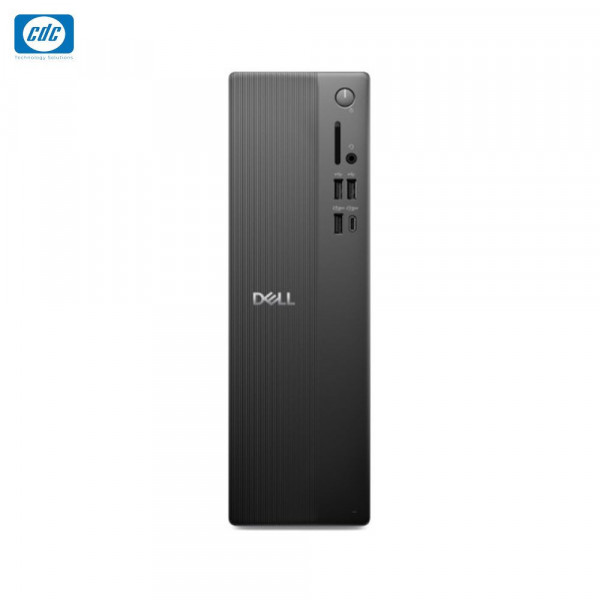
Máy tính để bàn Dell Pro Slim Essential QVS1260 (Core i3 14100/8GB DDR5 4800MHz0/512GB M.2 PCIe/Win 11 Home)
Giá bán
Bảo hành
Tình trạng
18.500.000đ
12 Tháng
Còn hàng
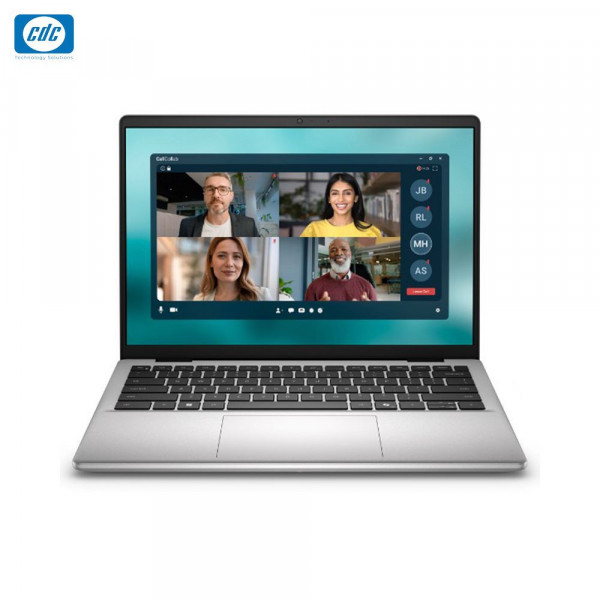
Laptop Dell Pro 14 Essential PV14250 71084489 (Core 5 120U/ 16GB DDR5 5200MHz/1TB M.2 PCIe NVMe/14.0 inch FHD+/Win 11 Home)
Giá bán
Bảo hành
Tình trạng
Liên hệ
24 Tháng
Còn hàng

Máy tính để bàn Dell Slim ECS1250 71092474 (Ultra 5 225/16GB DDR5 4800/512GB SSD/Win 11 Home)
Giá bán
Bảo hành
Tình trạng
28.900.000đ
12 Tháng
Còn hàng
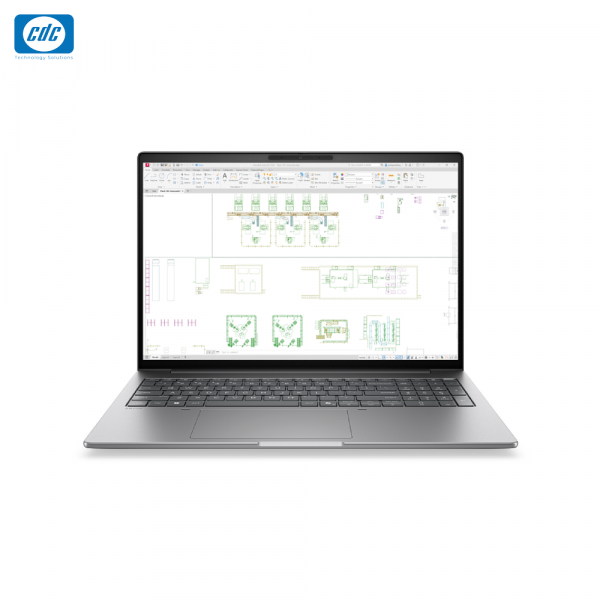
Laptop HP ZBook 8 G2i 16 inch Mobile Workstation - DS3X2AT (ultra 7 366H/48 GB/1TB SSD/RTX Pro 500./16 inch IPS/Win 11 Pro)
Giá bán
Bảo hành
Tình trạng
85.000.000đ
36 Tháng
Còn hàng

Máy tính để bàn Dell Tower ECT1250 DT-U5-16-512G (Ultra 5 225/16GB DDR5 5600MHz/512GB M.2 PCIe NVMe/Win 11 Home)
Giá bán
Bảo hành
Tình trạng
28.500.000đ
12 Tháng
Còn hàng

Máy tính để bàn Dell Slim ECS1250 2XDYF (Ultra 7- 265 /16GB DDR5 5600MHz/1TB SSD M.2 PCIe NVMe /Win 11 Home)
Giá bán
Bảo hành
Tình trạng
35.900.000đ
12 Tháng
Còn hàng
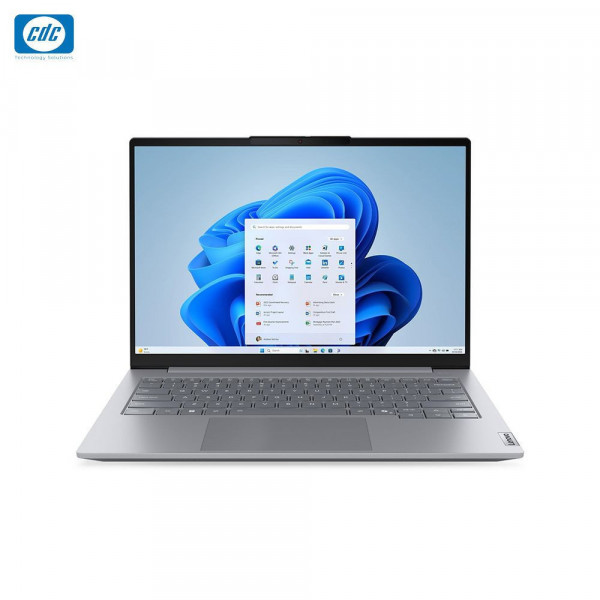
Laptop Lenovo ThinkBook 14 G9 IRL 21UY008MVA (Core-5 210H/16GB DDR5/1TB SSD/14.0" WUXGA/No OS)
Giá bán
Bảo hành
Tình trạng
30.200.000đ
24 Tháng
Còn hàng
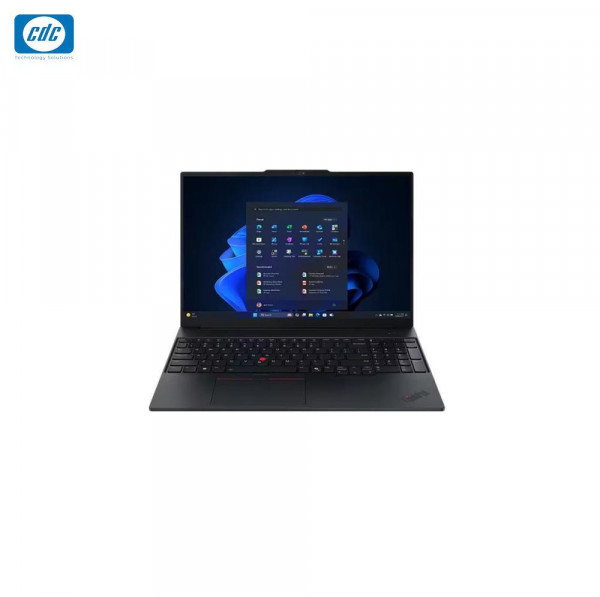
Laptop Lenovo ThinkPad E16 Gen 3 22AY003TVA (Ultra 7 258V/ 32GB LPDDR5x/1TB SSD PCIe / 16 inch WUXGA/ NoOS)
Giá bán
Bảo hành
Tình trạng
43.900.000đ
24 Tháng
Còn hàng
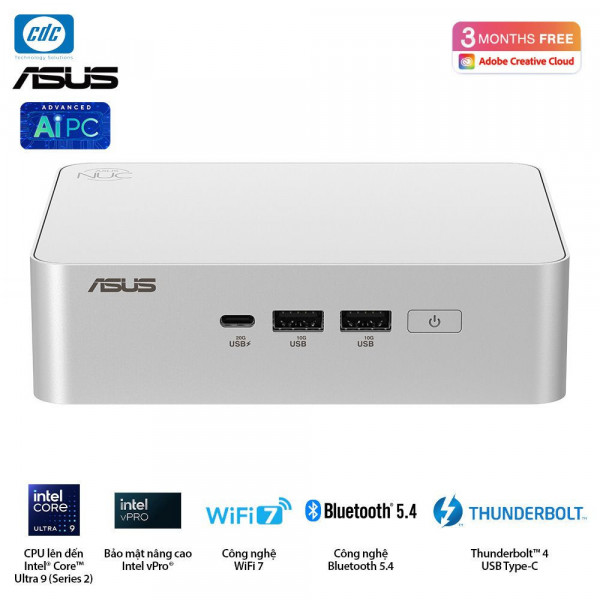
PC Mini Asus NUC 15 PRO NUC15CRHU5 RNUC15CRHU700000I (U7- 255H/2xDDR5-6400/2xNVMe,SATA/ 2x HDMI 2.1/2x Thunderbolt/ VESA MOUNT)
Giá bán
Bảo hành
Tình trạng
15.800.000đ
36 Tháng
Còn hàng
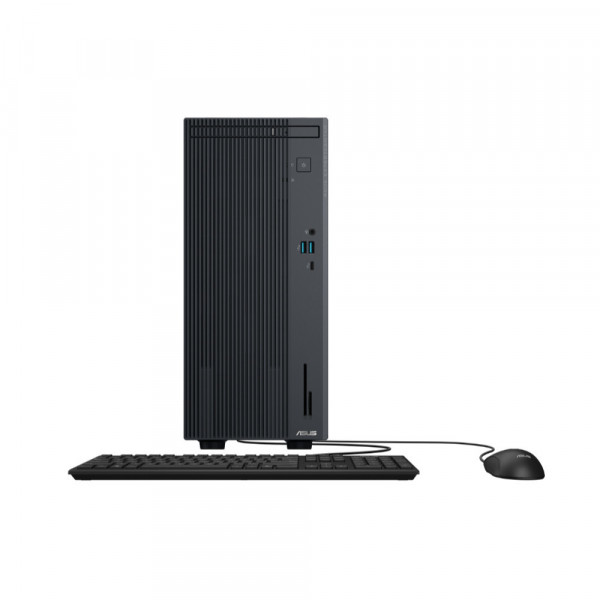
Máy tính để bàn Asus P500MV ( Core i7 13620H/ 8GB DDR5-5600/ 512GB SSD/ No OS)
Giá bán
Bảo hành
Tình trạng
23.980.000đ
36 Tháng
Còn hàng
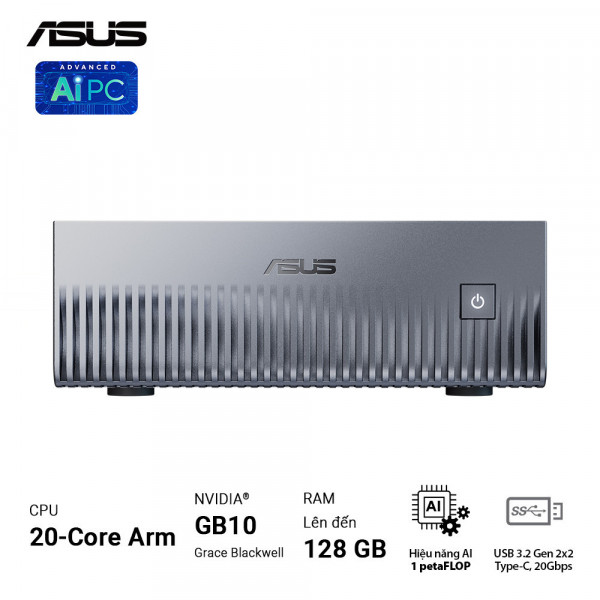
PC Mini ASUS Ascent GX10 - GX10-GG0012BN
Giá bán
Bảo hành
Tình trạng
Liên hệ
24 Tháng
Còn hàng
Khuyến mãi
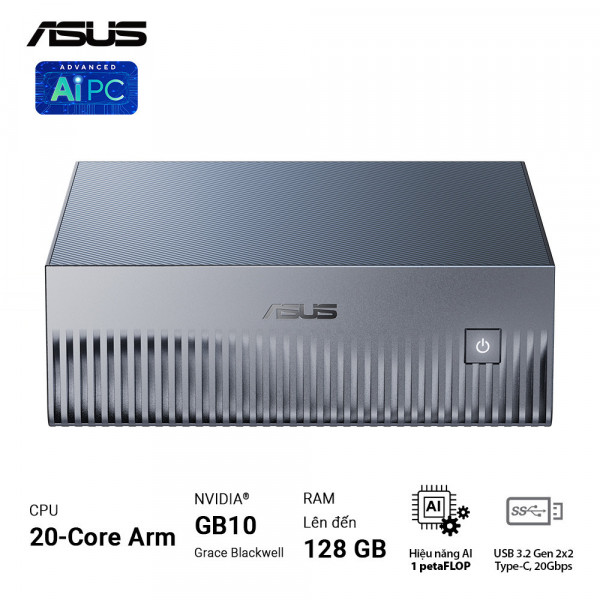
PC Mini ASUS Ascent GX10 - GX10- GG0036BN
Giá bán
Bảo hành
Tình trạng
Liên hệ
24 Tháng
Còn hàng
Khuyến mãi
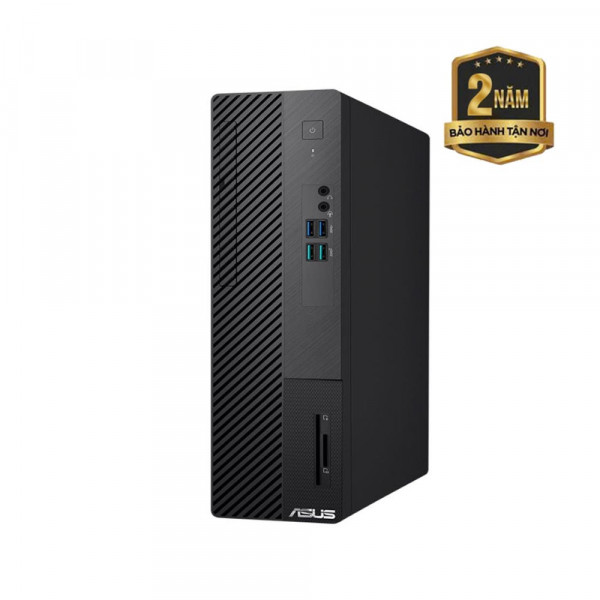
Máy tính để bàn Asus S501SER- 514500223X (Core i5 14500/8GB DDR5-5600 /512GB SSD M.2 /Win 11 Home)
Giá bán
Bảo hành
Tình trạng
19.800.000đ
36 Tháng
Còn hàng
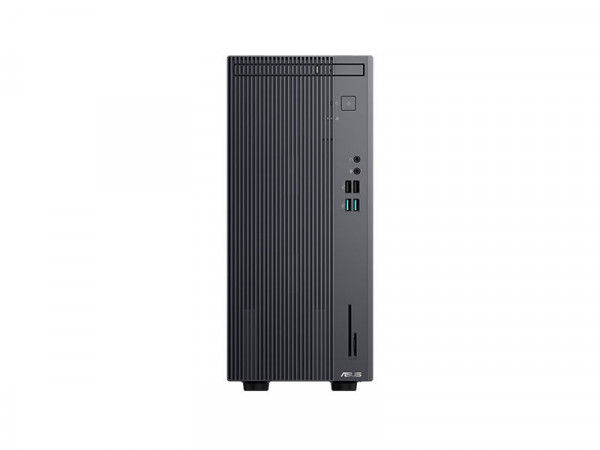
Máy tính để bàn ASUS S503MER- 314100080X B760 (Core i3 14100/8GB DDR5 U-DIMM / 512GB 512GB M.2 2280/Win 11 Home)
Giá bán
Bảo hành
Tình trạng
18.900.000đ
36 Tháng
Còn hàng







Ngân hàng Thương Mại Cổ Phần Tiên Phong - Chi nhánh Hà Nội

Ngân hàng TMCP Ngoại thương Việt Nam - Chi nhánh Sở Giao Dịch

Ngân hàng TMCP Quân đội - Chi nhánh Thăng Long

Ngân hàng TMCP Kỹ thương Việt Nam - Chi nhánh Chương Dương
 VN/EN
VN/EN
 EN
EN






 phù hợp cho doanh nghiệp!
