
Danh mục sản
phẩm




IT DOCTOR DỊCH VỤ CNTT
Cách chỉnh tiếng Việt trên máy tính phụ thuộc vào nhu cầu của người dùng: đổi toàn bộ giao diện Windows sang tiếng Việt, thêm bàn phím tiếng Việt hoặc chỉ cần gõ tiếng Việt có dấu. Trên Windows 11 và Windows 10, bạn có thể cài gói ngôn ngữ trong Settings, sử dụng Vietnamese Telex/VNI tích hợp sẵn hoặc dùng UniKey. Bài viết dưới đây hướng dẫn từng cách và cách xử lý các lỗi thường gặp.
Cách chỉnh tiếng Việt trên máy tính phụ thuộc vào việc bạn muốn đổi giao diện Windows sang tiếng Việt, thêm bàn phím tiếng Việt hay chỉ cần gõ tiếng Việt có dấu. Trên Windows 11 và Windows 10, người dùng có thể cài gói ngôn ngữ tiếng Việt trong Settings, sử dụng bàn phím Vietnamese Telex/VNI tích hợp sẵn hoặc cài UniKey nếu cần bộ gõ quen thuộc và nhiều tùy chọn hơn.
Ba thao tác này thường bị nhầm với nhau. Đổi ngôn ngữ hiển thị sẽ làm menu và nhiều thành phần của Windows chuyển sang tiếng Việt; thêm bàn phím chỉ thay đổi phương thức nhập; còn UniKey hoặc Vietnamese Telex/VNI giúp nhập chữ tiếng Việt có dấu. Vì vậy, trước khi cài đặt, nên xác định chính xác nhu cầu để tránh thêm nhiều bàn phím hoặc bộ gõ không cần thiết.
Trước khi thực hiện, cần phân biệt ba khái niệm thường được gọi chung là “cài tiếng Việt”. Chúng có mục đích khác nhau và không nhất thiết phải thực hiện cả ba.
| Nhu cầu | Thay đổi gì? | Cách thực hiện | Có cần UniKey? |
|---|---|---|---|
| Đổi Windows sang tiếng Việt | Menu, Settings và nhiều nội dung hệ thống | Cài Language Pack | Không |
| Thêm bàn phím tiếng Việt | Phương thức nhập ký tự | Language & region → Keyboard | Không |
| Gõ tiếng Việt có dấu | Nhập chữ tiếng Việt trong Word, trình duyệt, ứng dụng... | Vietnamese Telex/VNI hoặc UniKey | Không bắt buộc |
Nếu máy đang sử dụng Windows 11 và bạn muốn các mục như Settings, thông báo hệ thống và nhiều thành phần giao diện chuyển từ tiếng Anh sang tiếng Việt, hãy cài gói ngôn ngữ tiếng Việt rồi đặt nó làm Windows display language.
Nhấn Windows + I để mở Settings, sau đó chọn:
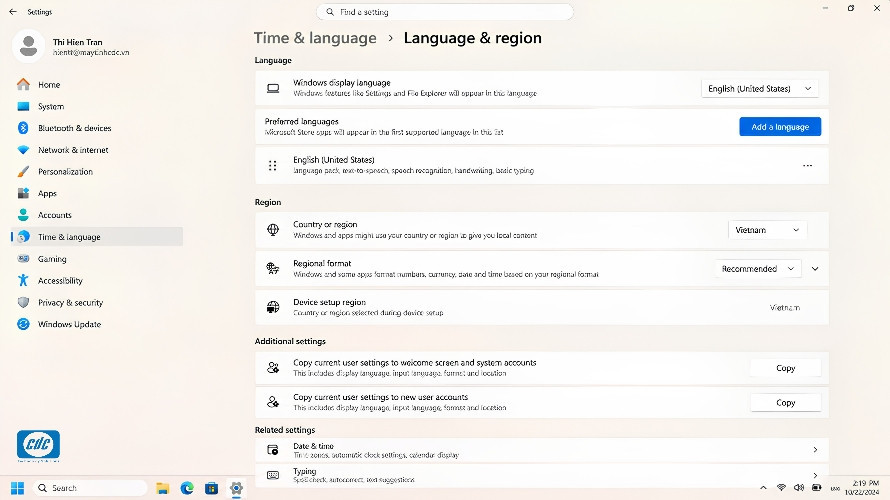
Trong cửa sổ cài đặt tính năng ngôn ngữ, kiểm tra các tùy chọn cần thiết và tiến hành cài đặt. Nếu Windows cho phép, bạn có thể chọn tiếng Việt làm ngôn ngữ hiển thị ngay trong quá trình này.
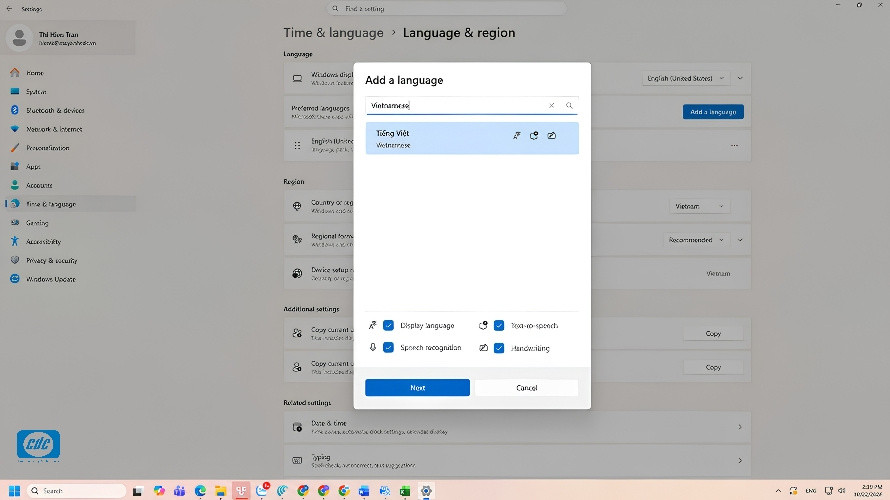
Sau khi gói ngôn ngữ được cài đặt, tại mục Windows display language, chọn Tiếng Việt.
Windows có thể yêu cầu đăng xuất để áp dụng đầy đủ thay đổi. Hãy lưu công việc đang mở trước khi chọn Sign out. Sau khi đăng nhập lại, phần lớn giao diện Windows được hỗ trợ sẽ chuyển sang tiếng Việt.
Nếu không thấy tiếng Việt trong mục Windows display language hoặc Windows không cho phép cài thêm ngôn ngữ hiển thị, chưa nên kết luận máy bị lỗi. Một trong những nguyên nhân cần kiểm tra là phiên bản Windows đang sử dụng.
Nhấn Windows + R, nhập:
Sau đó kiểm tra phiên bản Windows. Với một số bản Windows Single Language, giấy phép chỉ hỗ trợ một ngôn ngữ hiển thị. Windows có thể thông báo rằng chỉ được phép sử dụng một gói ngôn ngữ hoặc giấy phép hiện tại chỉ hỗ trợ một display language.
Nếu máy vẫn đang chạy Windows 10, bạn có thể cài ngôn ngữ tiếng Việt trực tiếp trong Settings. Cách bố trí menu khác Windows 11 một chút nhưng nguyên tắc vẫn là thêm gói ngôn ngữ rồi chọn tiếng Việt làm display language.
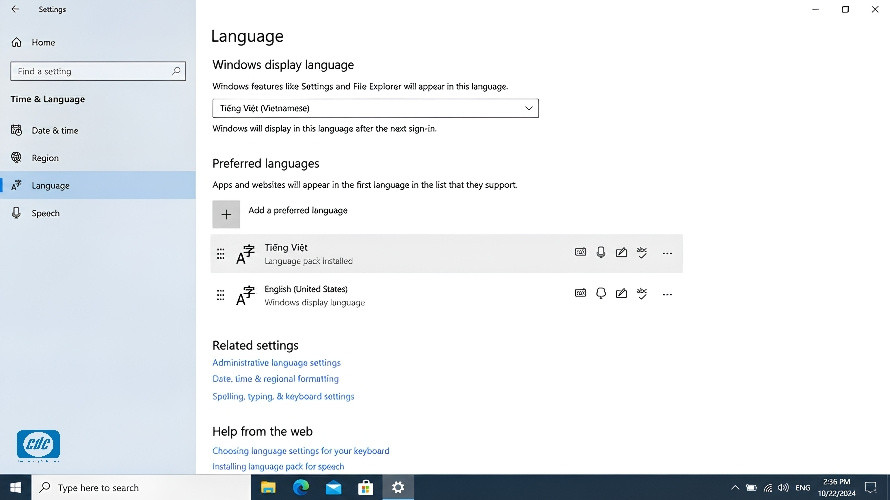
Nếu máy Windows 10 đã có sẵn tiếng Việt trong danh sách ngôn ngữ nhưng giao diện vẫn là tiếng Anh, hãy kiểm tra lại mục Windows display language và đăng xuất khỏi tài khoản Windows sau khi thay đổi.
Nếu mục tiêu chỉ là gõ tiếng Việt, bạn không cần chuyển toàn bộ giao diện Windows sang tiếng Việt. Có thể giữ Windows bằng tiếng Anh nhưng thêm phương thức nhập tiếng Việt.
Mở:
Nếu tiếng Việt chưa có trong danh sách, chọn Add a language và thêm Vietnamese. Sau đó mở tùy chọn ngôn ngữ của tiếng Việt để thêm bàn phím cần sử dụng.
Windows hỗ trợ phương thức nhập tiếng Việt, trong đó người dùng có thể lựa chọn cách gõ phù hợp với thói quen. Với người quen sử dụng Telex, có thể chọn Vietnamese Telex; với người dùng VNI có thể sử dụng phương thức nhập dựa trên phím số.
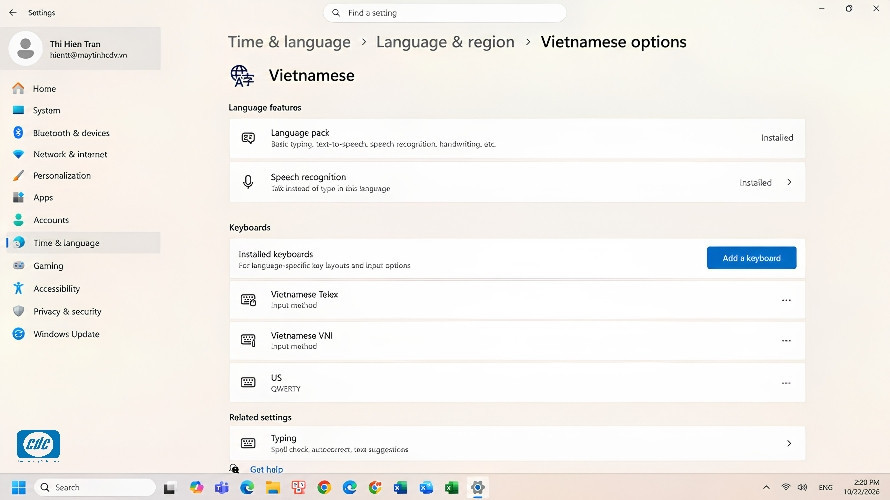
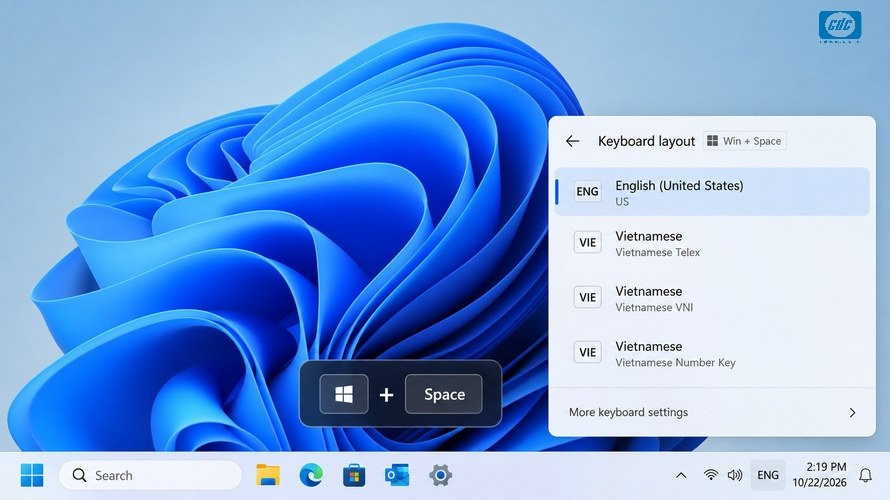
Khi máy đã có nhiều bàn phím, bạn có thể chuyển phương thức nhập mà không cần vào lại Settings.
Ngoài Windows + Space, một số cấu hình Windows cũng cho phép sử dụng Alt + Shift để chuyển phương thức nhập.
Windows đã có phương thức nhập Vietnamese Telex, vì vậy với nhu cầu gõ tiếng Việt cơ bản, người dùng không nhất thiết phải cài thêm phần mềm. Sau khi thêm Vietnamese Telex và chọn đúng bàn phím, bạn có thể nhập tiếng Việt trực tiếp trong trình duyệt, Word và nhiều ứng dụng Windows.
| Ký tự / dấu | Telex | Ví dụ |
|---|---|---|
| â | aa | taan → tân |
| ă | aw | awn → ăn |
| ê | ee | teen → tên |
| ô | oo | tooi → tôi |
| ơ | ow | moiws → mới |
| ư | uw | tuw → tư |
| đ | dd | ddi → đi |
Các phím dấu cơ bản trong Telex:
Không bắt buộc. Nếu chỉ cần gõ tiếng Việt cơ bản, bàn phím Vietnamese Telex hoặc VNI tích hợp trong Windows có thể đáp ứng nhu cầu. Tuy nhiên, UniKey vẫn phù hợp với người đã quen sử dụng giao diện của bộ gõ này hoặc cần thêm các tùy chọn phục vụ công việc.
| Tiêu chí | Vietnamese Telex/VNI của Windows | UniKey |
|---|---|---|
| Cần tải thêm? | Không | Có |
| Gõ Telex/VNI | Có | Có |
| Phù hợp người dùng phổ thông | Có | Có |
| Tùy chỉnh bộ gõ | Cơ bản | Nhiều tùy chọn hơn |
| Chuyển mã văn bản | Không phải chức năng chính | Có công cụ hỗ trợ |
Nếu sử dụng UniKey, nên tải từ nguồn chính thức thay vì các website chia sẻ phần mềm không rõ nguồn gốc. Không nên cố định hướng dẫn theo một tên file hoặc phiên bản cụ thể vì phiên bản tải về có thể thay đổi theo thời gian.
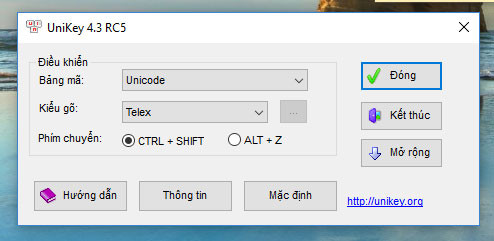
Sau khi tải và mở UniKey, với nhu cầu nhập văn bản tiếng Việt thông thường, có thể kiểm tra hai thiết lập quan trọng:
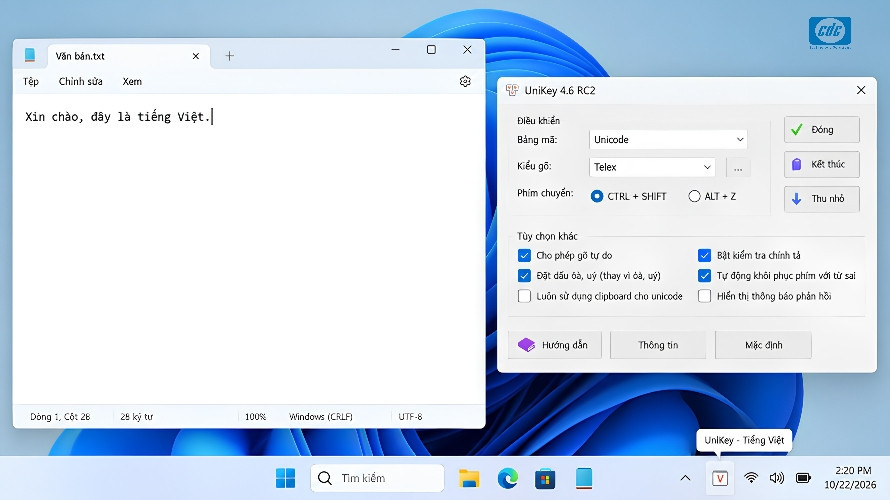
Sau đó kiểm tra trạng thái bộ gõ trước khi nhập văn bản. Nếu đang sử dụng UniKey, không nên đồng thời chọn thêm một bộ gõ tiếng Việt khác mà không cần thiết, vì hai phương thức nhập cùng hoạt động có thể khiến thao tác gõ trở nên khó kiểm soát.
Nếu đã cài bàn phím hoặc UniKey nhưng vẫn không gõ được tiếng Việt, nên kiểm tra theo thứ tự từ đơn giản đến phức tạp thay vì cài lại ngay.
Nhấn Windows + Space và kiểm tra phương thức nhập hiện tại. Nếu đang là English, hãy chuyển sang Vietnamese Telex/VNI hoặc sử dụng bộ gõ UniKey theo thiết lập của bạn.
Nếu UniKey đang chạy nhưng Windows cũng được đặt ở Vietnamese Telex, hai phương thức nhập có thể cùng xử lý thao tác bàn phím. Khi gặp hiện tượng gõ sai ký tự hoặc dấu không như mong muốn, hãy thử để Windows ở bàn phím English khi sử dụng UniKey.
Với phần lớn ứng dụng Windows và nội dung web hiện nay, kiểm tra UniKey và ưu tiên Unicode cho nhu cầu nhập liệu thông thường.
Nếu bạn quen Telex nhưng UniKey đang để VNI hoặc ngược lại, các phím tạo dấu sẽ không cho kết quả như mong muốn. Hãy kiểm tra mục Kiểu gõ.
Nếu Word và trình duyệt vẫn gõ tiếng Việt bình thường nhưng một ứng dụng cụ thể không hoạt động, vấn đề có thể liên quan đến chính ứng dụng đó hoặc quyền chạy của bộ gõ. Khi đó nên xác định lỗi theo từng phần mềm thay vì thay đổi toàn bộ cài đặt ngôn ngữ Windows.
Trường hợp tiếng Việt đã xuất hiện trong danh sách Language nhưng menu Windows vẫn bằng tiếng Anh thường liên quan đến việc mới thêm ngôn ngữ mà chưa đặt nó làm Windows display language.
Hãy kiểm tra lần lượt:
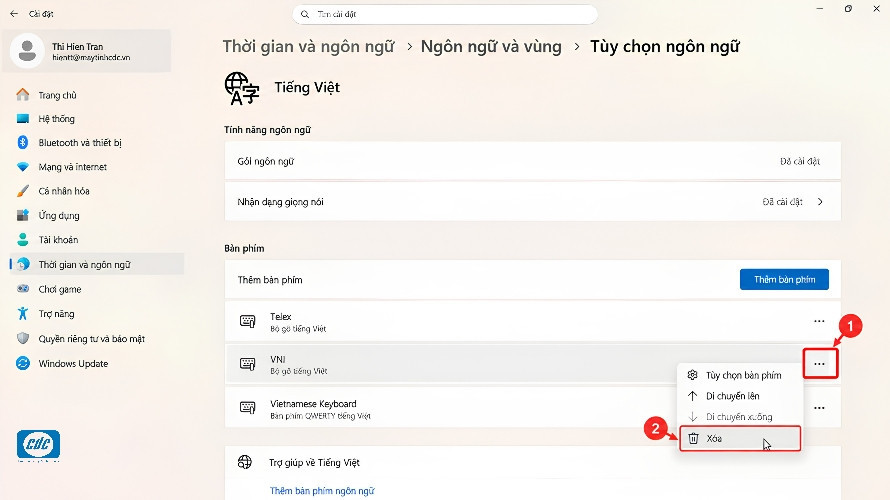
Việc cài quá nhiều keyboard layout có thể khiến danh sách chuyển bằng Windows + Space trở nên dài và dễ chọn nhầm. Nếu chỉ dùng English và Vietnamese Telex, nên giữ lại đúng những phương thức nhập cần thiết.
Mở:
Chọn ngôn ngữ cần quản lý, mở Language options, kiểm tra danh sách bàn phím rồi xóa phương thức nhập không còn sử dụng nếu Windows cho phép.
Không cần thực hiện tất cả các phương pháp trong bài. Cách phù hợp phụ thuộc vào mục tiêu sử dụng của bạn.
| Trường hợp | Nên thực hiện |
|---|---|
| Không quen giao diện Windows tiếng Anh | Cài Language Pack và đổi Windows display language sang tiếng Việt |
| Giữ Windows tiếng Anh nhưng muốn gõ tiếng Việt | Thêm Vietnamese Telex/VNI hoặc sử dụng UniKey |
| Chỉ có nhu cầu gõ văn bản cơ bản | Có thể sử dụng bộ gõ tích hợp của Windows |
| Đã quen UniKey và cần nhiều tùy chọn | Tiếp tục sử dụng UniKey |
| Thường xuyên chuyển Việt – Anh | Windows + Space |
| Không đổi được ngôn ngữ hiển thị | Kiểm tra Windows edition và Single Language |
Các thao tác cài ngôn ngữ và bộ gõ thông thường có thể tự thực hiện. Tuy nhiên, nếu máy bị giới hạn phiên bản Windows, lỗi hệ điều hành, không cài được Language Pack, bộ gõ xung đột với phần mềm doanh nghiệp hoặc nhiều máy trong cùng hệ thống cần được cấu hình đồng nhất, nên xác định nguyên nhân trước khi cài lại hệ điều hành.
Vào Settings → Time & language → Language & region → Add a language, tìm Vietnamese/Tiếng Việt, cài gói ngôn ngữ và chọn tiếng Việt tại mục Windows display language. Sau đó đăng xuất và đăng nhập lại nếu Windows yêu cầu.
Bạn cần cài gói ngôn ngữ tiếng Việt trong phần Language của Windows và đặt tiếng Việt làm Windows display language. Việc chỉ thêm bàn phím tiếng Việt sẽ không làm toàn bộ giao diện Windows chuyển sang tiếng Việt.
Có. Windows 11 hỗ trợ phương thức nhập tiếng Việt như Vietnamese Telex và phương thức gõ theo kiểu VNI/Number Key, vì vậy người dùng có thể gõ tiếng Việt mà không bắt buộc phải cài thêm UniKey.
Không bắt buộc. Nếu chỉ cần gõ tiếng Việt cơ bản, bạn có thể dùng bộ gõ tích hợp của Windows. UniKey phù hợp với người đã quen sử dụng Telex/VNI hoặc cần thêm các tùy chọn như chuyển mã văn bản.
Nhấn Windows + Space để mở danh sách phương thức nhập, sau đó chọn English hoặc Vietnamese Telex/VNI. Đây là cách nhanh nhất khi máy đã cài nhiều bàn phím.
Nguyên nhân thường là bạn mới thêm tiếng Việt vào danh sách ngôn ngữ nhưng chưa chọn nó làm Windows display language, chưa đăng xuất sau khi thay đổi hoặc máy đang sử dụng phiên bản Windows Single Language.
Nếu giấy phép Windows chỉ hỗ trợ một ngôn ngữ hiển thị, bạn có thể không thay đổi được Windows display language theo cách thông thường. Tuy nhiên, máy vẫn có thể thêm bàn phím tiếng Việt và gõ tiếng Việt.
Một số nguyên nhân phổ biến gồm chọn sai bàn phím, bật đồng thời UniKey và Vietnamese Telex, UniKey để sai bảng mã hoặc sai kiểu gõ. Với UniKey, nhu cầu thông thường nên kiểm tra Bảng mã Unicode và đúng kiểu gõ Telex/VNI.
Hãy kiểm tra phương thức nhập hiện tại bằng Windows + Space. Nếu đang ở English thì cần chuyển sang Vietnamese Telex. Nếu dùng UniKey, hãy kiểm tra UniKey đang ở trạng thái tiếng Việt và đúng kiểu gõ Telex.
Vào Settings → Time & language → Language & region, thêm tiếng Việt nếu chưa có, sau đó mở Language options của tiếng Việt và thêm phương thức nhập như Vietnamese Telex hoặc VNI.
Không nên nếu không có nhu cầu đặc biệt. Hai bộ gõ cùng hoạt động có thể khiến ký tự hoặc dấu nhập không đúng. Nếu sử dụng UniKey, nên để bàn phím Windows ở English để hạn chế xung đột.
Vào Settings → Time & language → Language & region → Language options, tìm bàn phím không sử dụng, mở menu tùy chọn và chọn Remove/Xóa nếu Windows cho phép. Điều này giúp danh sách chuyển bàn phím gọn hơn và hạn chế chọn nhầm.












Ngân hàng Thương Mại Cổ Phần Tiên Phong - Chi nhánh Hà Nội

Ngân hàng TMCP Ngoại thương Việt Nam - Chi nhánh Sở Giao Dịch

Ngân hàng TMCP Quân đội - Chi nhánh Thăng Long

Ngân hàng TMCP Kỹ thương Việt Nam - Chi nhánh Chương Dương
 VN/EN
 EN



 phù hợp cho doanh nghiệp!