
Danh mục sản
phẩm






IT DOCTOR DỊCH VỤ CNTT
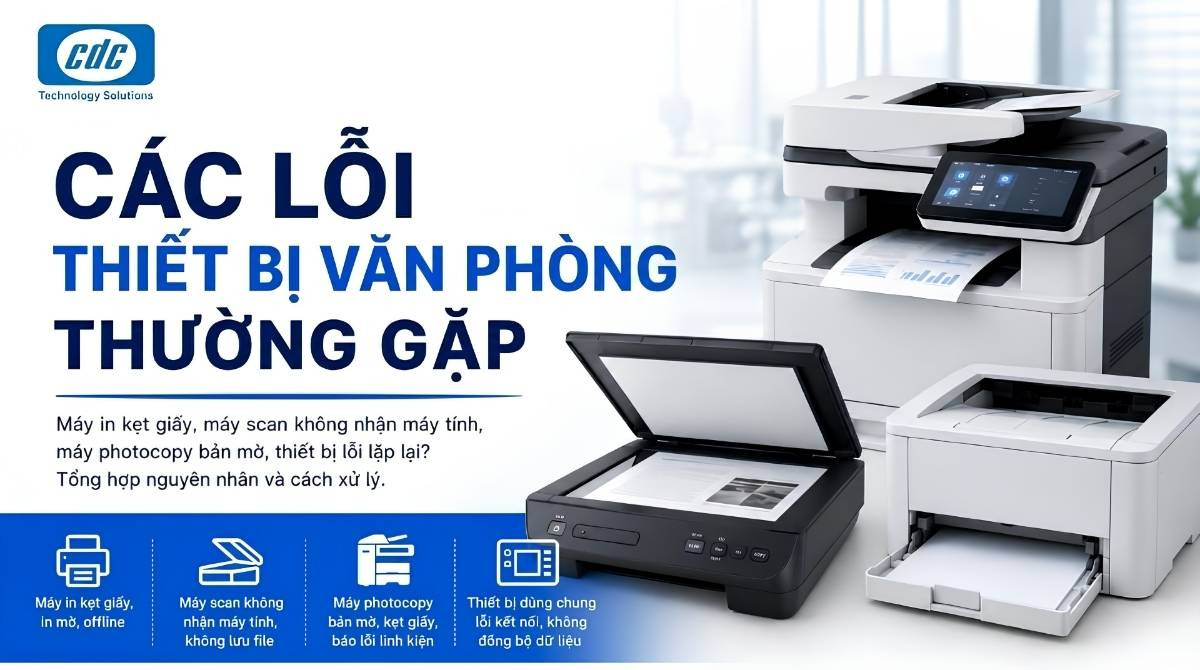
Trong bài viết này, CDC Technologies tổng hợp lỗi máy scan thường gặp, nguyên nhân, cách tự kiểm tra và khi nào doanh nghiệp nên gọi kỹ thuật sửa máy scan văn phòng.
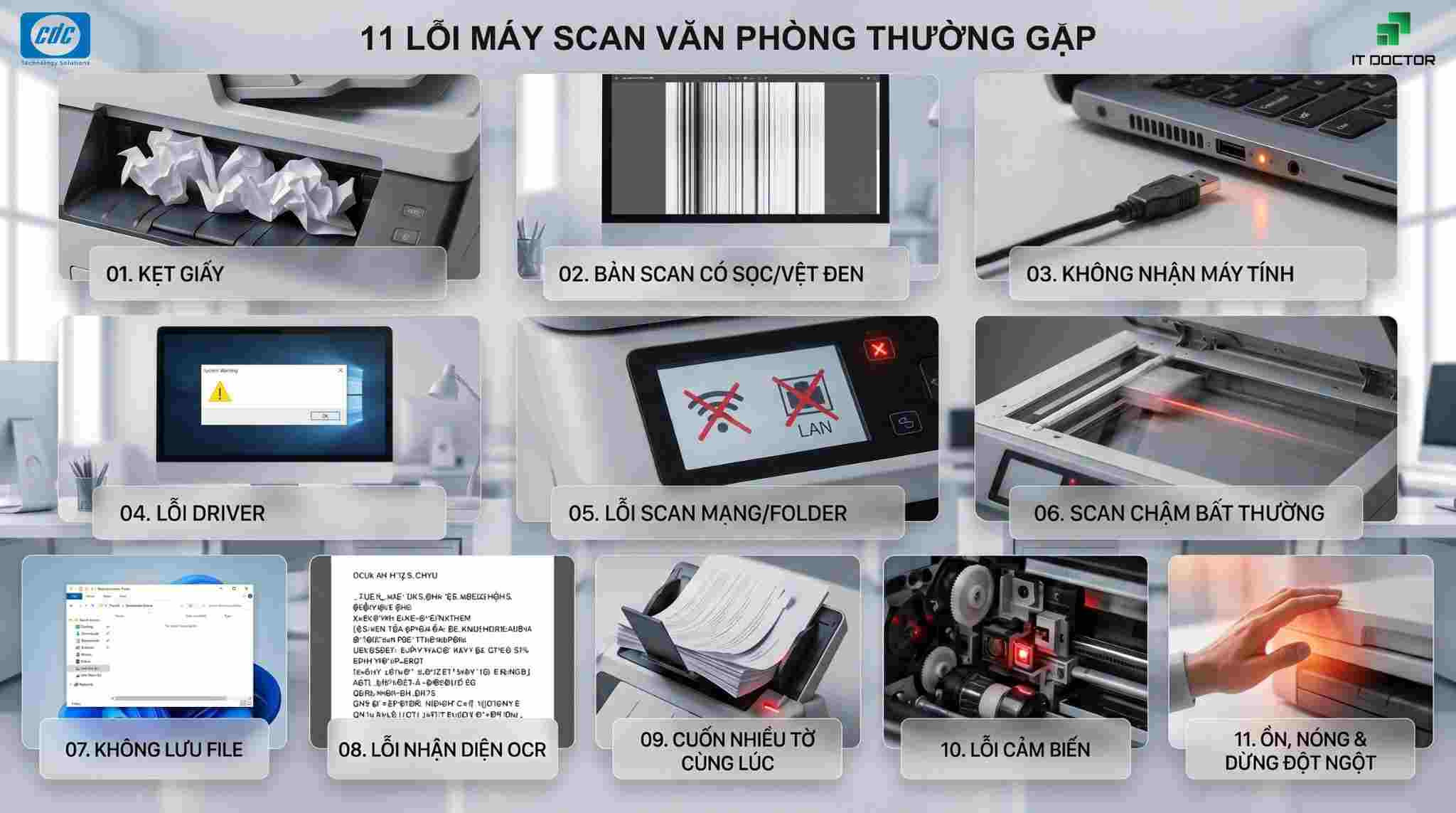
Máy scan bị kẹt giấy, scan ra sọc đen, không nhận máy tính hoặc không lưu được file có thể làm chậm cả quy trình xử lý hồ sơ trong doanh nghiệp. Với bộ phận hành chính, kế toán, nhân sự hoặc kho vận, chỉ một lỗi nhỏ ở máy scan dùng chung cũng có thể khiến hợp đồng, chứng từ, phiếu giao nhận và hồ sơ nội bộ bị ùn lại.
Bài viết này tổng hợp các lỗi máy scan thường gặp, nguyên nhân, cách kiểm tra nhanh và dấu hiệu cho thấy doanh nghiệp nên gọi kỹ thuật. Mục tiêu không phải là khuyến khích tự tháo sửa mọi lỗi, mà giúp người phụ trách IT, hành chính hoặc mua sắm biết lỗi nào có thể tự xử lý, lỗi nào cần sửa máy scan văn phòng chuyên nghiệp để tránh hỏng thêm thiết bị.
Trong môi trường doanh nghiệp, máy scan thường không phục vụ một người dùng duy nhất. Thiết bị có thể được dùng chung cho cả phòng ban, kết nối qua USB, LAN, Wi-Fi hoặc scan về thư mục dùng chung. Vì vậy, khi máy lỗi, nguyên nhân không chỉ nằm ở thiết bị mà còn có thể đến từ driver, mạng nội bộ, quyền truy cập thư mục hoặc cách người dùng vận hành.
Nguyên nhân
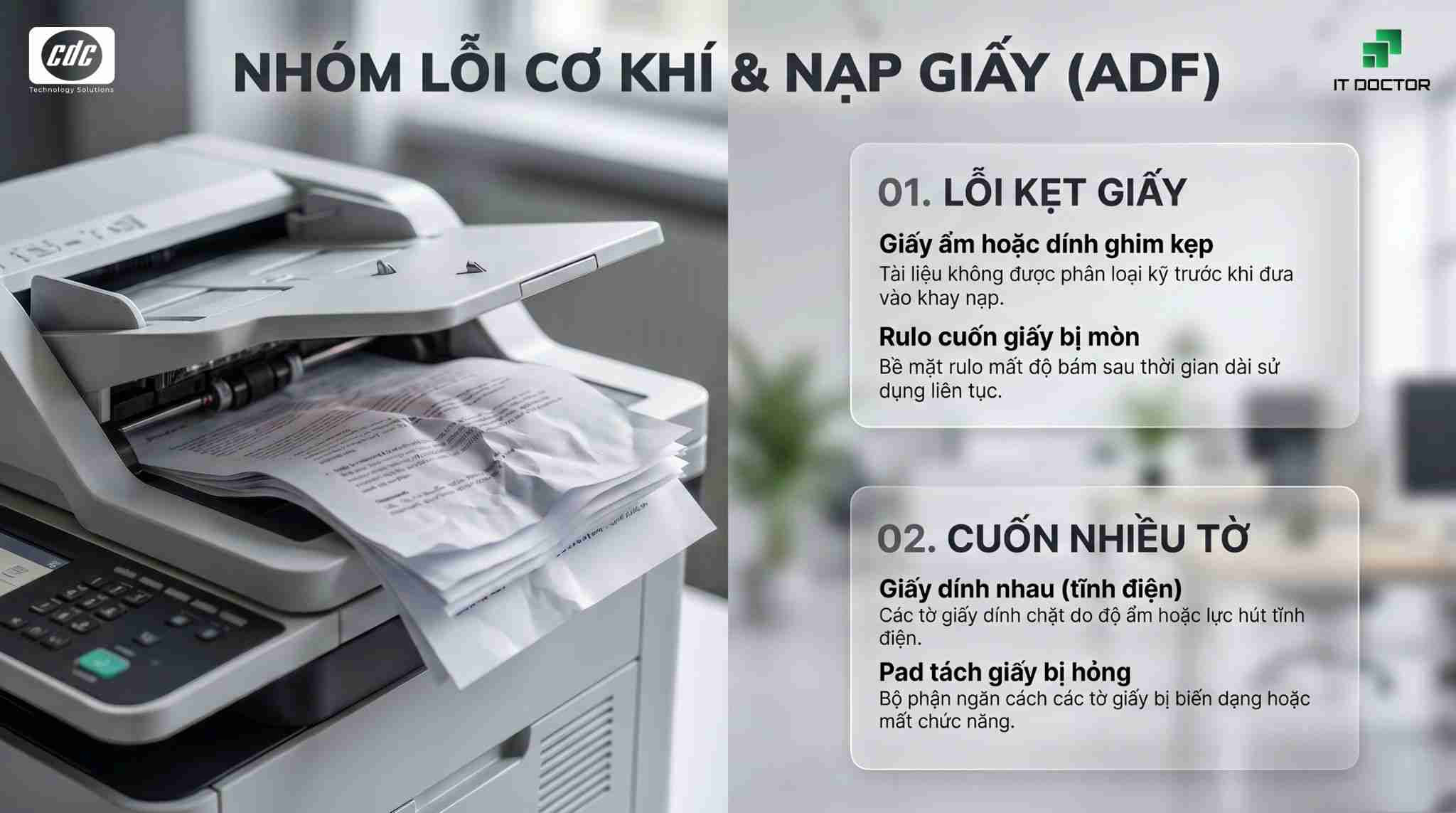
Máy scan bị kẹt giấy thường xảy ra ở các dòng máy có khay nạp tự động ADF. Nguyên nhân phổ biến là giấy bị cong, ẩm, dính ghim, dính keo, đặt lệch khay, thanh căn giấy chưa khớp hoặc rulo cuốn giấy đã bẩn/mòn sau thời gian dài sử dụng. Với văn phòng scan nhiều chứng từ, hợp đồng hoặc hồ sơ photo lại nhiều lần, lỗi này xuất hiện khá thường xuyên.
Cách kiểm tra & tự xử lý
Khi nào cần gọi kỹ thuật
Nếu máy scan liên tục kẹt giấy dù đã thay giấy, vệ sinh khay nạp và căn lại tài liệu, khả năng cao rulo, pad tách giấy hoặc cơ cấu ADF đã mòn. Đây là nhóm lỗi ADF máy scan cần kỹ thuật viên kiểm tra và thay linh kiện đúng loại. Doanh nghiệp không nên cố scan tiếp vì có thể làm rách tài liệu gốc, kẹt sâu hơn hoặc hỏng cụm cuốn giấy.
Nguyên nhân
Lỗi ADF máy scan cuốn nhiều tờ thường do giấy quá mỏng, giấy ẩm, giấy dính nhau, pad tách giấy mòn hoặc rulo cuốn giấy không còn đủ độ bám. Lỗi này hay gặp ở văn phòng scan chứng từ cũ, giấy carbon, hóa đơn hoặc tài liệu đã ghim/kẹp nhiều lần.
Cách kiểm tra & tự xử lý
Khi nào cần gọi kỹ thuật
Nếu ADF liên tục cuốn nhiều tờ, bỏ trang hoặc làm nhăn tài liệu, khả năng cao pad tách giấy hoặc rulo đã mòn. Với doanh nghiệp, lỗi này rất rủi ro vì có thể làm thiếu trang trong bộ hồ sơ scan. Nên gọi kỹ thuật kiểm tra và thay linh kiện đúng chuẩn thay vì tiếp tục scan thủ công.
Nguyên nhân
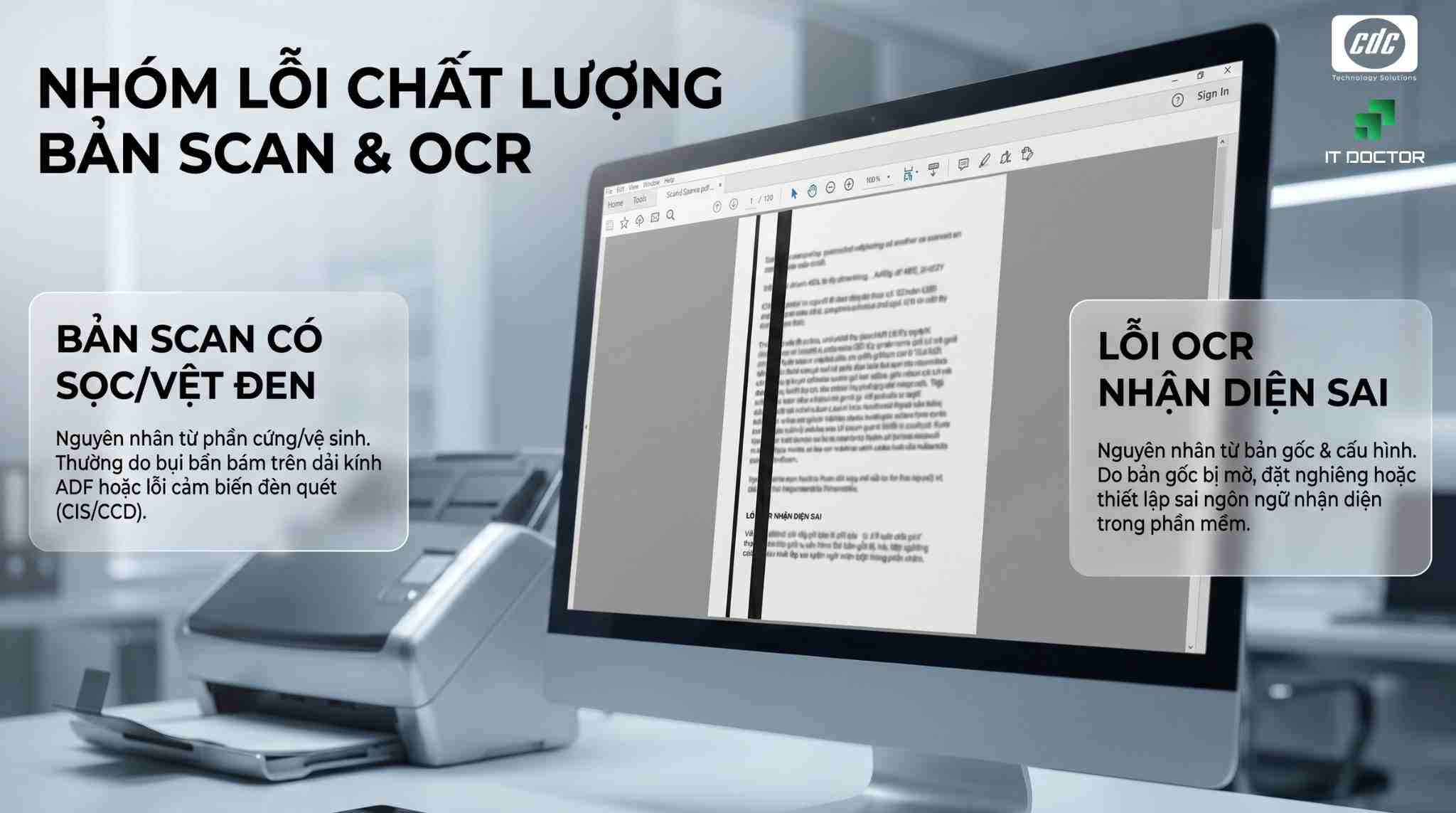
Máy scan bị sọc thường do kính scan, dải kính ADF, mặt kính bảo vệ đèn scan hoặc đường đi giấy bị bụi, mực, keo, vết bẩn bám lại. Nếu sọc chỉ xuất hiện khi scan qua ADF nhưng scan mặt kính phẳng vẫn bình thường, nguyên nhân thường nằm ở dải kính ADF hoặc rulo cuốn giấy. Nếu sọc xuất hiện ở mọi chế độ, có thể liên quan đến cảm biến hình ảnh, đèn scan hoặc linh kiện quang học.
Cách kiểm tra & tự xử lý
Khi nào cần gọi kỹ thuật
Nếu đã vệ sinh kính và ADF nhưng file scan vẫn có sọc đen, sọc màu, vệt lặp lại hoặc hình ảnh bị loang, có thể lỗi nằm ở CIS/CCD, đèn scan hoặc hệ thống cảm biến. Đây là nhóm lỗi phần cứng, không nên tự tháo sâu. Với doanh nghiệp scan hồ sơ quan trọng, bản scan bị sọc có thể ảnh hưởng đến lưu trữ, đối soát và gửi chứng từ cho khách hàng, nên cần kỹ thuật kiểm tra sớm.
Nguyên nhân
OCR giúp chuyển nội dung scan thành văn bản có thể tìm kiếm hoặc chỉnh sửa. Lỗi OCR thường do bản gốc mờ, tài liệu bị nghiêng, độ phân giải thấp, ngôn ngữ OCR chọn sai, font đặc biệt, file scan bị sọc hoặc phần mềm OCR không phù hợp.
Cách kiểm tra & tự xử lý
Khi nào cần gọi kỹ thuật
Nếu doanh nghiệp cần số hóa khối lượng lớn hồ sơ, hợp đồng, chứng từ hoặc tài liệu pháp lý, OCR không nên xử lý tùy tiện từng file. Cần kiểm tra cả chất lượng máy scan, phần mềm, quy trình đặt tên file, thư mục lưu và khả năng tìm kiếm về sau. Nếu OCR sai nhiều, doanh nghiệp có thể mất thời gian kiểm tra lại thủ công, thậm chí ảnh hưởng đến tra cứu hồ sơ nội bộ.
Nguyên nhân
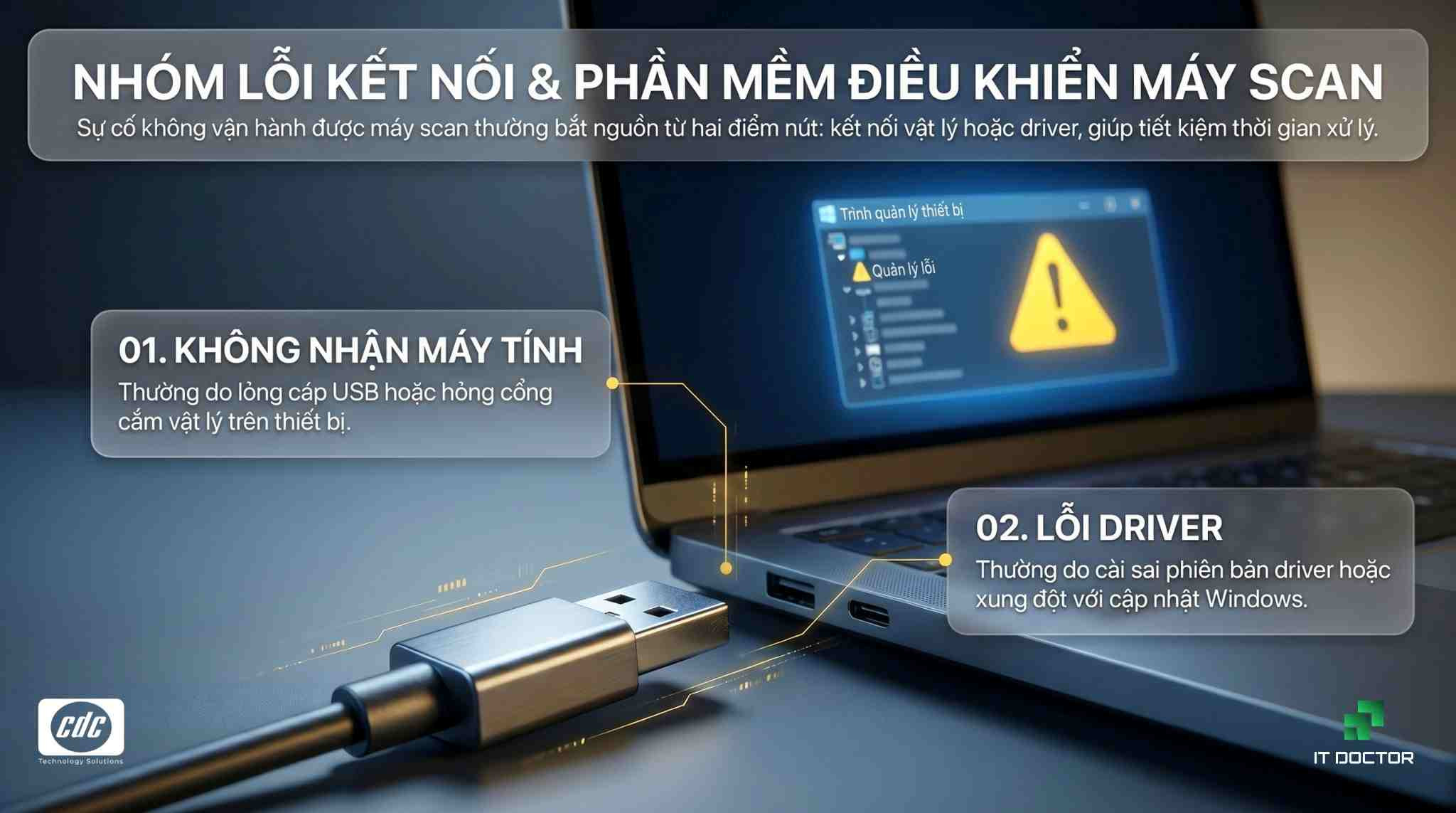
Lỗi máy scan không nhận máy tính có thể đến từ cáp USB, cổng kết nối, nguồn điện, driver, phần mềm scan hoặc hệ điều hành. Với máy scan dùng trong văn phòng, lỗi còn có thể phát sinh sau khi cập nhật Windows 10/11, đổi máy tính, đổi cổng USB, thay thiết bị mạng hoặc cài nhiều driver trùng lặp.
Cách kiểm tra & tự xử lý
Khi nào cần gọi kỹ thuật
Nếu chỉ một máy tính không nhận scan, có thể xử lý ở lớp driver hoặc cổng kết nối. Nhưng nếu nhiều máy tính cùng không nhận máy scan, doanh nghiệp cần kiểm tra rộng hơn: thiết bị, driver dùng chung, cấu hình mạng, quyền người dùng và chính sách bảo mật Windows. Đây là lúc nên sử dụng dịch vụ hỗ trợ máy scan dùng chung để tránh mỗi nhân viên tự cài một kiểu, càng sửa càng rối.
Nguyên nhân
Lỗi driver máy scan thường xuất hiện khi cài sai phiên bản driver, driver không tương thích hệ điều hành, máy vừa cập nhật Windows, hoặc driver cũ chưa được gỡ sạch trước khi cài lại. Một số trường hợp Windows chỉ nhận máy in nhưng không nhận chức năng scan của thiết bị đa chức năng.
Cách kiểm tra & tự xử lý
Khi nào cần gọi kỹ thuật
Nếu driver cài đi cài lại vẫn lỗi, máy lúc nhận lúc không, hoặc mỗi máy tính trong văn phòng gặp một kiểu lỗi khác nhau, nên để kỹ thuật viên kiểm tra. Với doanh nghiệp, driver không nên xử lý thủ công từng máy. Cần chuẩn hóa bộ cài, phiên bản driver, quyền cài đặt và cách đặt tên thiết bị để dễ quản trị lâu dài.
Nguyên nhân
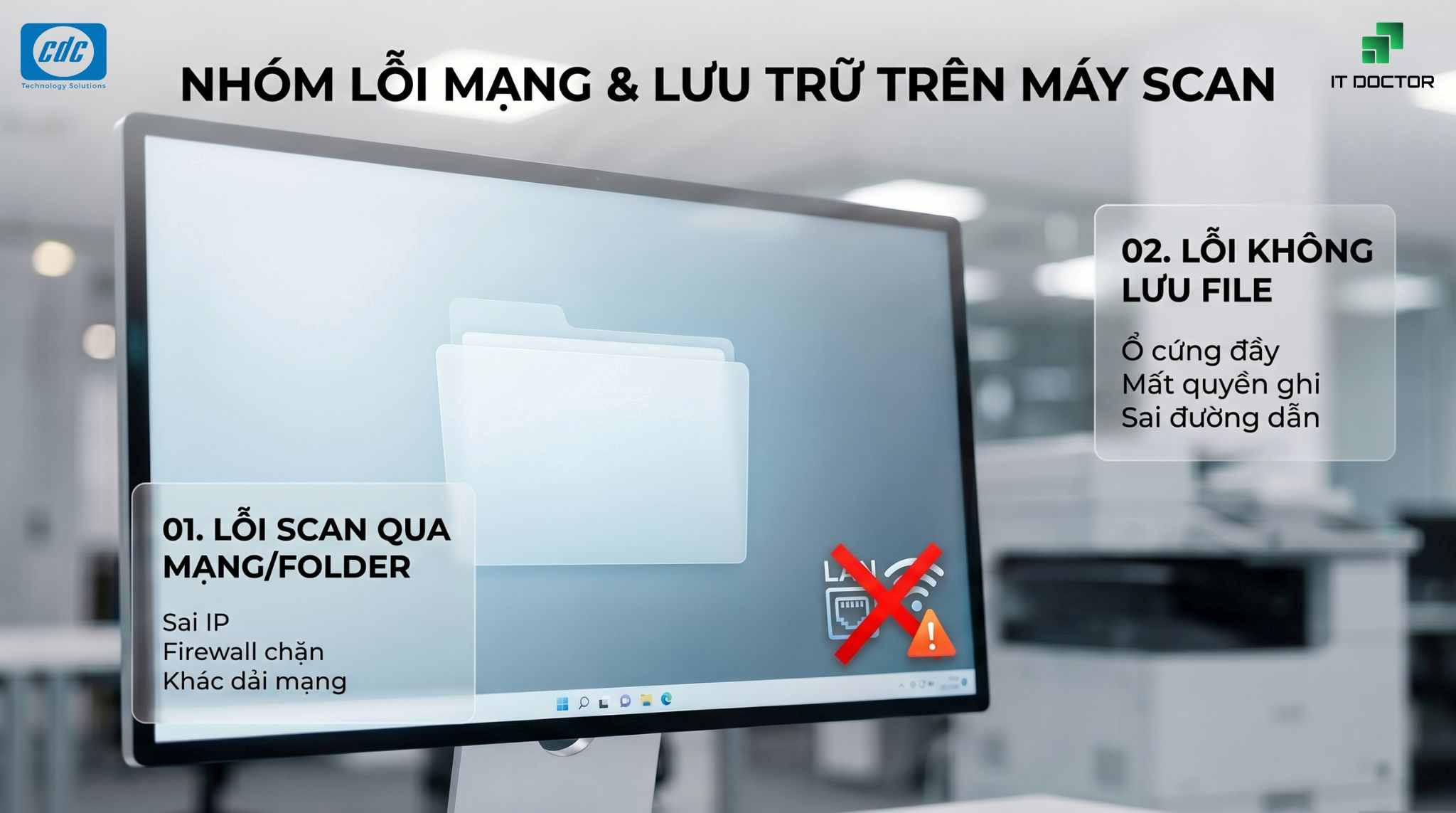
Lỗi scan qua mạng thường xảy ra khi máy scan dùng LAN/Wi-Fi hoặc scan file về thư mục dùng chung. Nguyên nhân có thể do đổi IP thiết bị, máy tính không cùng dải mạng, tài khoản truy cập thư mục bị đổi mật khẩu, quyền ghi file bị chặn, firewall chặn kết nối hoặc thư mục đích bị đổi tên.
Cách kiểm tra & tự xử lý
Khi nào cần gọi kỹ thuật
Nếu nhiều người dùng không scan được về thư mục chung, đây không còn là lỗi cá nhân. Doanh nghiệp cần kiểm tra cấu hình IP, quyền truy cập, firewall, tài khoản dịch vụ và chính sách chia sẻ file. Đây là nhóm xử lý lỗi scan nội bộ cần hiểu cả thiết bị văn phòng lẫn mạng LAN, đặc biệt với doanh nghiệp có server, NAS hoặc nhiều phòng ban dùng chung.
Nguyên nhân
Máy scan không lưu file có thể do thư mục lưu bị đổi đường dẫn, ổ cứng đầy, người dùng không có quyền ghi file, phần mềm scan lỗi, tên file trùng hoặc scan qua mạng bị mất kết nối. Với hệ thống scan to folder, nguyên nhân thường liên quan đến phân quyền và tài khoản truy cập.
Cách kiểm tra & tự xử lý
Khi nào cần gọi kỹ thuật
Nếu lỗi xảy ra với nhiều người dùng hoặc nhiều thư mục khác nhau, doanh nghiệp nên kiểm tra lại chính sách phân quyền, tài khoản scan, server/NAS và phần mềm quản lý tài liệu. Đây là nhóm lỗi dễ gây thất lạc hồ sơ nếu người dùng tưởng đã scan thành công nhưng file không được lưu đúng nơi.
Nguyên nhân
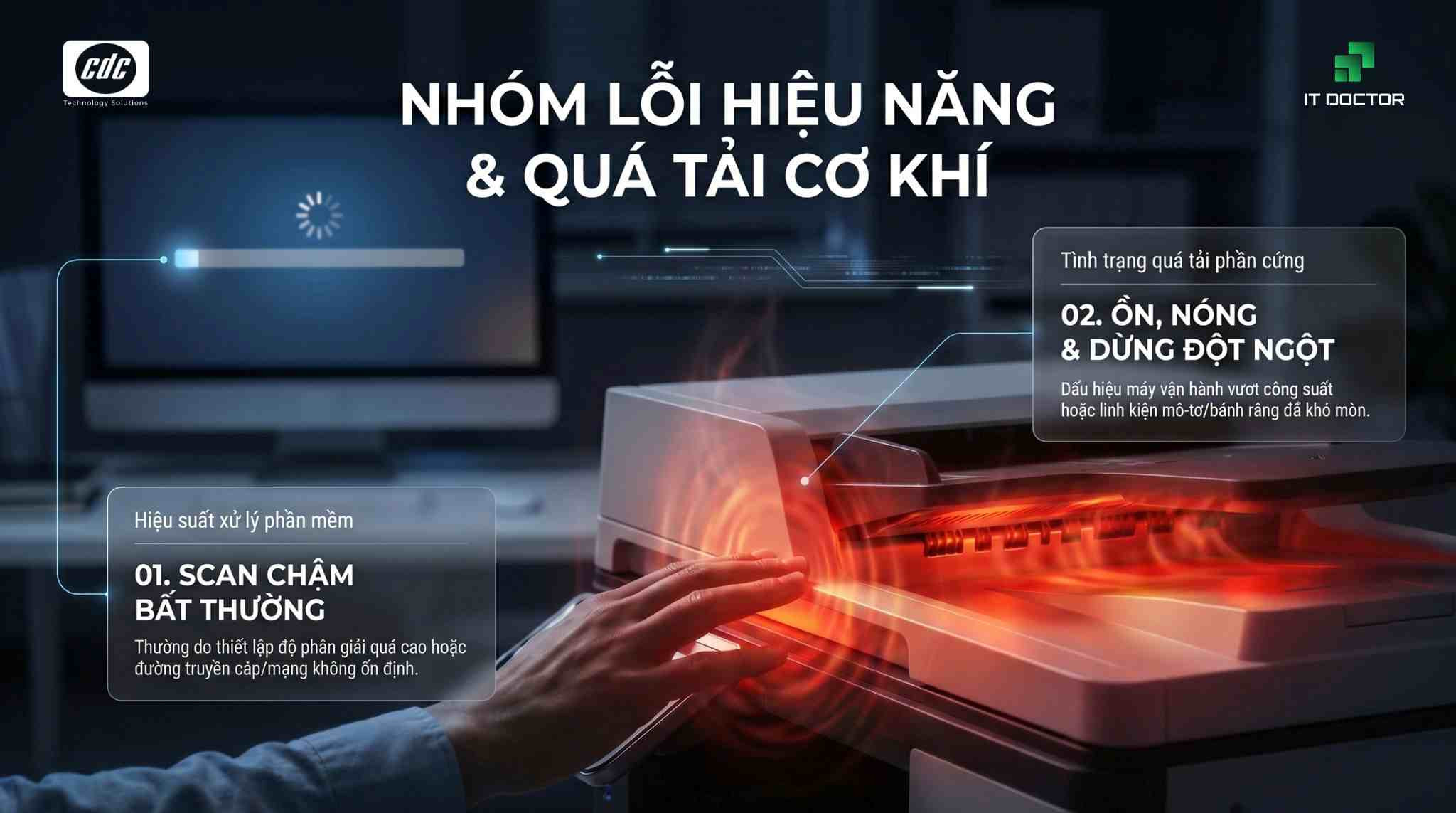
Máy scan chậm có thể do độ phân giải đặt quá cao, scan màu khi không cần thiết, file đầu ra quá nặng, máy tính cấu hình yếu, kết nối USB/mạng chậm, bộ nhớ thiết bị hạn chế hoặc máy đã lâu không được bảo trì. Với văn phòng scan số lượng lớn, tốc độ chậm gây ảnh hưởng trực tiếp đến thời gian xử lý hồ sơ.
Cách kiểm tra & tự xử lý
Khi nào cần gọi kỹ thuật
Nếu máy scan chậm bất thường dù file đơn giản, nhiều máy tính cùng gặp lỗi hoặc thiết bị phát ra tiếng ồn khi cuốn giấy, có thể rulo, cảm biến, ADF hoặc main điều khiển đang xuống cấp. Với doanh nghiệp scan nhiều chứng từ mỗi ngày, nên kiểm tra và bảo trì máy scan doanh nghiệp định kỳ thay vì chờ máy ngừng hoạt động.
Nguyên nhân
Máy scan phát tiếng ồn lớn có thể do vật lạ trong đường giấy, rulo mòn, bánh răng khô, mô-tơ yếu hoặc cụm cơ khí bị lệch. Máy nóng bất thường thường xảy ra khi scan liên tục vượt công suất khuyến nghị, thiết bị bám bụi, nguồn điện không ổn định hoặc máy đã xuống cấp.
Cách kiểm tra & tự xử lý
Khi nào cần gọi kỹ thuật
Nếu tiếng ồn lặp lại, máy nóng nhanh, dừng giữa chừng hoặc kéo giấy lệch, nên gọi kỹ thuật. Với máy scan dùng chung trong văn phòng, đây có thể là dấu hiệu cụm cơ khí đã xuống cấp. Sửa sớm giúp hạn chế hỏng dây chuyền và giảm nguy cơ gián đoạn vận hành.
Nguyên nhân
Lỗi cảm biến máy scan có thể khiến máy báo kẹt giấy dù không có giấy, không nhận tài liệu trong khay ADF, nhận sai khổ giấy, crop sai hình ảnh hoặc dừng giữa chừng. Nguyên nhân có thể do cảm biến bám bụi, giấy vụn kẹt bên trong, cáp tín hiệu lỏng hoặc cảm biến xuống cấp.
Cách kiểm tra & tự xử lý
Khi nào cần gọi kỹ thuật
Nếu máy vẫn báo lỗi cảm biến, báo kẹt giấy giả, không nhận giấy hoặc crop sai liên tục, không nên tự tháo sâu. Đây là nhóm lỗi phần cứng cần kỹ thuật viên kiểm tra cảm biến, cáp tín hiệu và bo điều khiển. Tự tháo sai có thể khiến máy mất căn chỉnh hoặc hỏng thêm cụm ADF.
Nếu một máy scan thỉnh thoảng kẹt giấy hoặc một máy tính cá nhân không nhận driver, xử lý lẻ có thể đủ. Nhưng nếu máy scan văn phòng liên tục báo lỗi, nhiều người cùng không scan được, file lưu sai thư mục hoặc chất lượng scan giảm dần, doanh nghiệp nên nhìn vấn đề ở góc độ hệ thống.
Sửa lẻ từng lần thường có ba rủi ro:
Với doanh nghiệp SME/FDI, máy scan thường liên quan đến chứng từ, hồ sơ, hóa đơn, hợp đồng và quy trình phê duyệt nội bộ. Khi thiết bị dùng chung hoạt động không ổn định, người bị ảnh hưởng không chỉ là một nhân viên, mà có thể là cả bộ phận hành chính, kế toán, mua hàng hoặc kho vận.
Doanh nghiệp nên kiểm tra toàn diện khi:
Lúc này, hướng phù hợp hơn là bảo trì máy scan doanh nghiệp hoặc sử dụng dịch vụ sửa chữa tập trung có quy trình. Kỹ thuật viên không chỉ xử lý lỗi trước mắt, mà còn đánh giá tình trạng thiết bị, linh kiện, driver, kết nối và tần suất sử dụng để đề xuất phương án bền hơn.
Xem thêm:
CDC Technologies hỗ trợ doanh nghiệp sửa máy scan văn phòng, kiểm tra lỗi thiết bị scan dùng chung và bảo trì máy scan trong môi trường vận hành thực tế. Trọng tâm của IT Doctor Repair không phải là “đến sửa cho xong một lỗi”, mà là xác định đúng nguyên nhân, báo phương án rõ ràng và hạn chế lỗi lặp lại sau sửa.
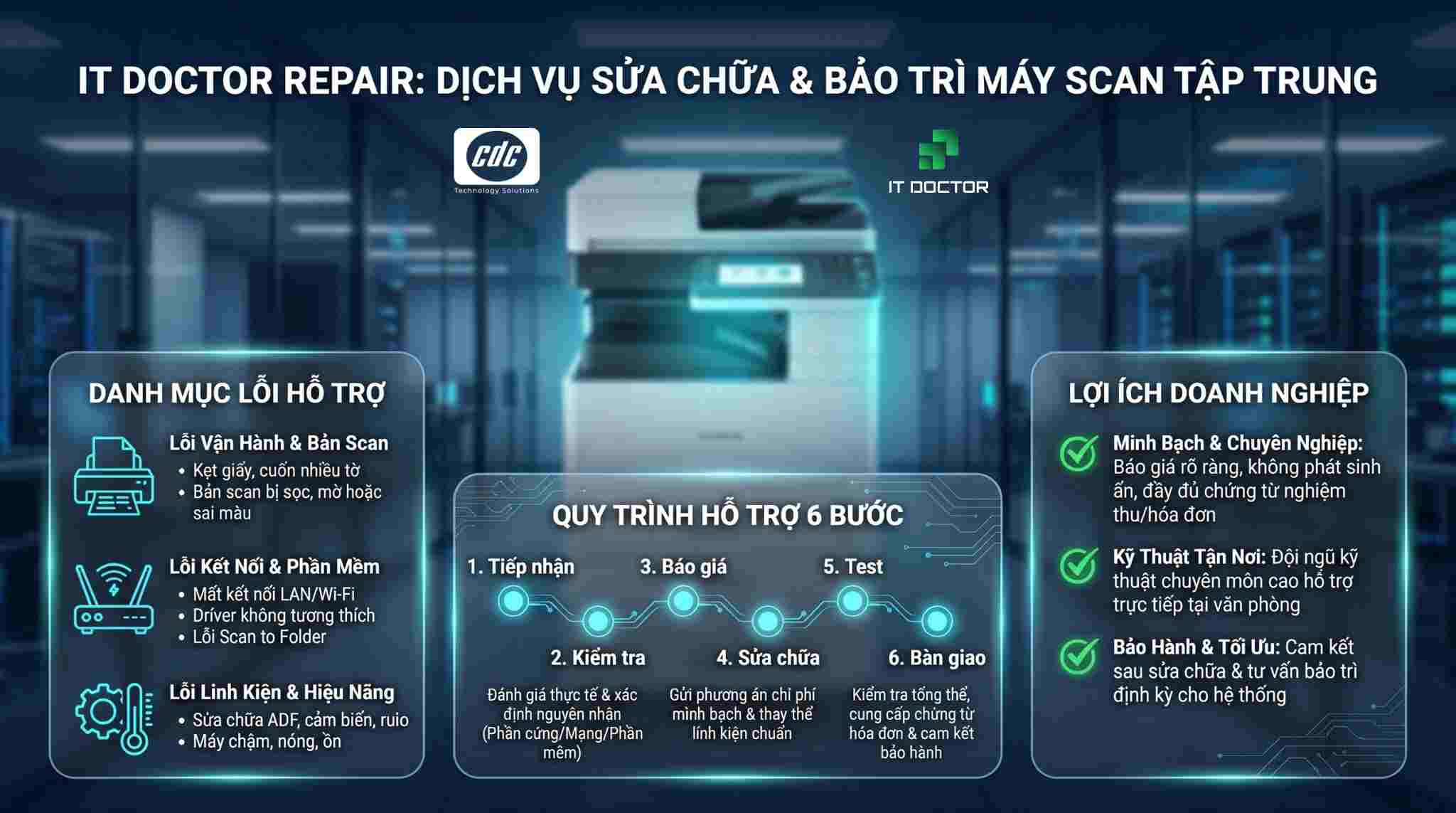
Các nhóm lỗi CDC Technologies có thể hỗ trợ gồm:
Quy trình hỗ trợ của CDC Technologies phù hợp với nhu cầu doanh nghiệp:
Lợi ích khi doanh nghiệp chọn CDC Technologies:

Công ty Cổ phần Công Nghệ CDC
Trụ sở chính: 447 Nguyễn Khang, P. Cầu Giấy, TP. Hà Nội
Hotline 1: 0983.366.022 (Hà Nội)
CN.HCM: 28 Bis Nguyễn Văn Vĩnh, Phường Tân Sơn Nhất, TP Hồ Chí Minh
Hotline 2: 0938.898.328 (TP.HCM)
Website: maytinhcdc.vn- Facebook: https://www.facebook.com/maytinhcdc.vn/
Youtube: https://www.youtube.com/@Maytinhcdcvn- TikTok: https://www.tiktok.com/@maytinhcdc.vn
Các lỗi máy scan thường gặp gồm kẹt giấy, scan bị sọc, máy scan không nhận máy tính, lỗi driver, lỗi scan qua mạng, không lưu file, scan chậm, lỗi ADF và lỗi cảm biến. Trong môi trường văn phòng, các lỗi này thường lặp lại do thiết bị dùng chung cho nhiều người, kết nối qua USB/LAN/Wi-Fi hoặc scan về thư mục dùng chung nhưng ít được kiểm tra định kỳ.
Có thể tự xử lý nếu giấy chỉ kẹt nhẹ, chưa rách sâu trong máy và người dùng có thể mở nắp ADF theo đúng hướng dẫn. Doanh nghiệp nên tắt máy, kéo giấy nhẹ theo chiều đi của giấy, kiểm tra giấy nhăn, ghim/kẹp giấy và vệ sinh nhẹ rulo nếu có thể tiếp cận an toàn. Nếu máy kẹt liên tục, cuốn nhiều tờ hoặc làm rách tài liệu, nên gọi kỹ thuật kiểm tra rulo, pad tách giấy và cụm ADF.
Không phải lúc nào cũng hỏng cảm biến. Nhiều trường hợp máy scan bị sọc đen là do kính scan hoặc dải kính ADF bị bụi, keo, mực, vết bẩn hoặc giấy đi qua đường quét không ổn định. Nếu đã vệ sinh đúng cách nhưng sọc vẫn còn, đặc biệt sọc xuất hiện trên mọi bản scan, doanh nghiệp nên kiểm tra cảm biến, cụm quang học hoặc cơ cấu ADF.
Máy scan không nhận máy tính thường do dây USB lỗi, cổng kết nối lỏng, driver sai phiên bản, Windows cập nhật làm xung đột driver, phần mềm scan lỗi hoặc thiết bị chưa được thêm đúng trong hệ thống. Nếu chỉ một máy tính không nhận, có thể kiểm tra ở lớp driver/cổng kết nối. Nếu nhiều máy tính cùng không nhận, cần kiểm tra cả thiết bị, driver dùng chung, cấu hình mạng và quyền người dùng.
Không nhất thiết. Lỗi scan qua mạng có thể do IP thiết bị thay đổi, máy tính không cùng dải mạng, thư mục dùng chung đổi quyền, firewall chặn kết nối, tài khoản scan bị đổi mật khẩu hoặc thư mục đích bị đổi tên. Với doanh nghiệp dùng scan to folder, cần kiểm tra cả thiết bị, mạng LAN, quyền truy cập thư mục và tài khoản dịch vụ.
Máy scan không lưu file có thể do thư mục lưu bị đổi đường dẫn, ổ cứng đầy, người dùng không có quyền ghi file, tên file trùng, phần mềm scan lỗi hoặc kết nối mạng bị gián đoạn. Nếu doanh nghiệp scan về thư mục dùng chung trên server/NAS, nên kiểm tra quyền ghi file, tài khoản đăng nhập và dung lượng nơi lưu trữ trước khi kết luận máy scan bị hỏng.
Có thể, nhưng không phải lúc nào cũng do phần cứng xuống cấp. Máy scan chậm có thể do đặt độ phân giải quá cao, scan màu khi không cần thiết, file đầu ra quá nặng, máy tính cấu hình yếu, kết nối USB/LAN/Wi-Fi chậm hoặc thiết bị đã lâu chưa được bảo trì. Nếu máy chậm bất thường dù scan file đơn giản, phát tiếng ồn hoặc dừng giữa chừng, nên gọi kỹ thuật kiểm tra.
Không nên tự sửa sâu khi máy scan kẹt giấy liên tục, báo kẹt giấy giả, không nhận tài liệu trong ADF, phát tiếng ồn lớn, nóng bất thường, dừng giữa chừng, scan bị sọc dù đã vệ sinh hoặc lỗi cảm biến lặp lại. Những lỗi này có thể liên quan đến rulo, pad tách giấy, cụm ADF, cảm biến, cáp tín hiệu hoặc bo điều khiển. Tự tháo sai có thể khiến máy mất căn chỉnh hoặc hỏng thêm linh kiện.
Có. Với doanh nghiệp, CDC Technologies kiểm tra tình trạng lỗi và báo phương án trước khi sửa. Các hạng mục như vệ sinh, thay linh kiện, sửa lỗi driver, kiểm tra ADF, xử lý kết nối USB/LAN/Wi-Fi hoặc cấu hình scan to folder sẽ được tư vấn rõ để doanh nghiệp dễ phê duyệt nội bộ.
Có. CDC Technologies có thể hỗ trợ hóa đơn, chứng từ, biên bản kiểm tra hoặc thông tin bảo hành theo nhu cầu doanh nghiệp. Nội dung này phù hợp với bộ phận hành chính, mua sắm hoặc kế toán cần hồ sơ rõ ràng khi sửa chữa, bảo trì thiết bị văn phòng.
CDC Technologies có thể hỗ trợ kiểm tra theo nhu cầu thực tế của doanh nghiệp. Với khách hàng tại khu công nghiệp, văn phòng nhiều thiết bị hoặc doanh nghiệp FDI, nên liên hệ trước để kỹ thuật nắm số lượng máy, model thiết bị, tình trạng lỗi, địa điểm triển khai và yêu cầu về thời gian xử lý.
Nếu chỉ một máy lỗi nhẹ, doanh nghiệp có thể sửa riêng. Nhưng nếu nhiều máy scan cùng lỗi, nhiều người dùng cùng không scan được, máy scan dùng chung thường xuyên mất kết nối hoặc thiết bị đã lâu không bảo trì, nên kiểm tra tổng thể. Cách này giúp xử lý nguyên nhân gốc, kiểm soát chi phí và giảm tình trạng lỗi lặp lại.
Máy scan Fujitsu SV600 - Quét sách khổ A3 (PA03641-B301)
Giá bán
Bảo hành
Tình trạng
19.950.000đ
12 tháng
Còn hàng
Máy scan Panasonic KV-S1015C
Giá niêm yết
Giá bán
Bảo hành
Tình trạng
₫
-7%8.189.000đ
Chính hãng 12 tháng
Liên hệ
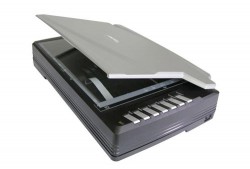
Máy scanner Plustek A360 (A3)
Giá niêm yết
Giá bán
Bảo hành
Tình trạng
₫
-1%24.680.000đ
12 tháng
Còn hàng
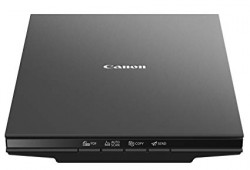
Scanner Canon Lide 300
Giá niêm yết
Giá bán
Bảo hành
Tình trạng
₫
--44%2.090.000đ
Bảo hành chính hãng 12 tháng
Còn hàng
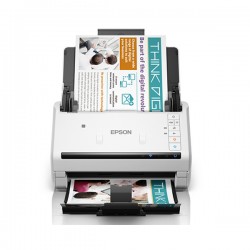
Máy scan tài liệu Epson DS-570WII
Giá bán
Bảo hành
Tình trạng
10.490.000đ
12 Tháng
Còn hàng
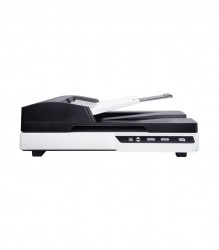
Máy Scan Avision AD120 (25 trang/phút)
Giá bán
Bảo hành
Tình trạng
8.950.000đ
24 Tháng
Còn hàng
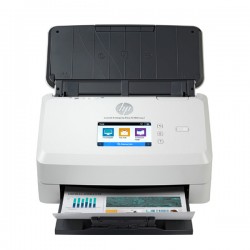
Máy quét HP ScanJet Enterprise Flow N7000 snw1 6FW10A (A4/A5/ Đảo mặt/ ADF/ USB/ LAN/ WF)
Giá bán
Bảo hành
Tình trạng
Liên hệ
12 tháng
Liên hệ
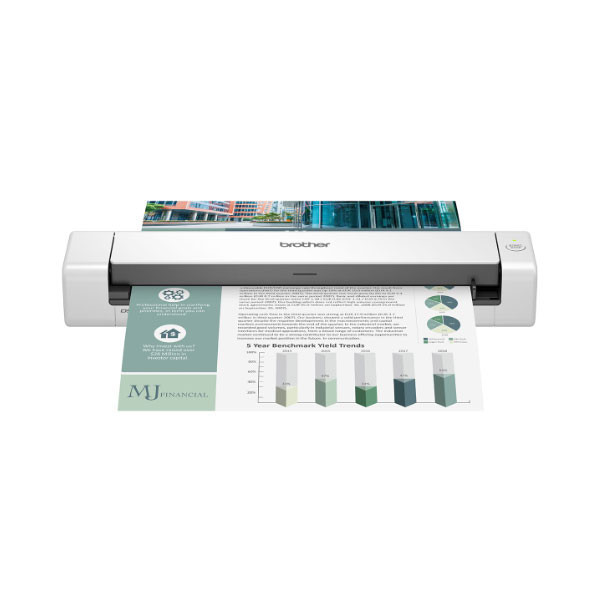
Máy Scan Brother DS-740D (A4/A5/ Đảo mặt/ USB) 15 trang/phút
Giá bán
Bảo hành
Tình trạng
Liên hệ
12 Tháng
Còn hàng
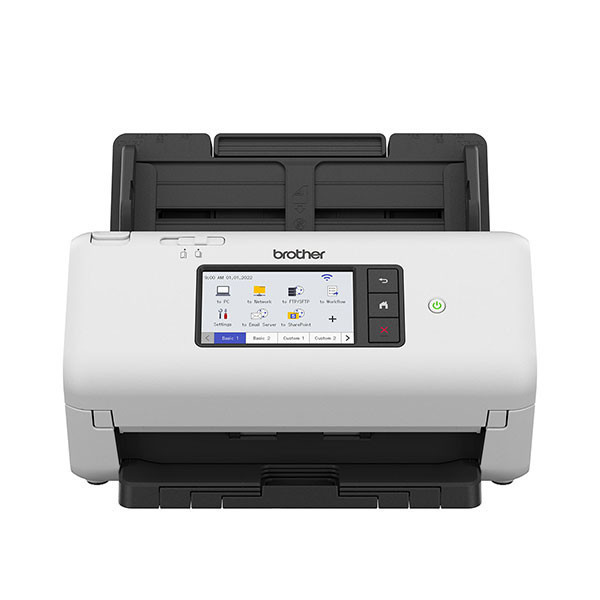
Máy Scan Brother ADS-4700W (40trang/phút)
Giá bán
Bảo hành
Tình trạng
Liên hệ
12 Tháng
Còn hàng
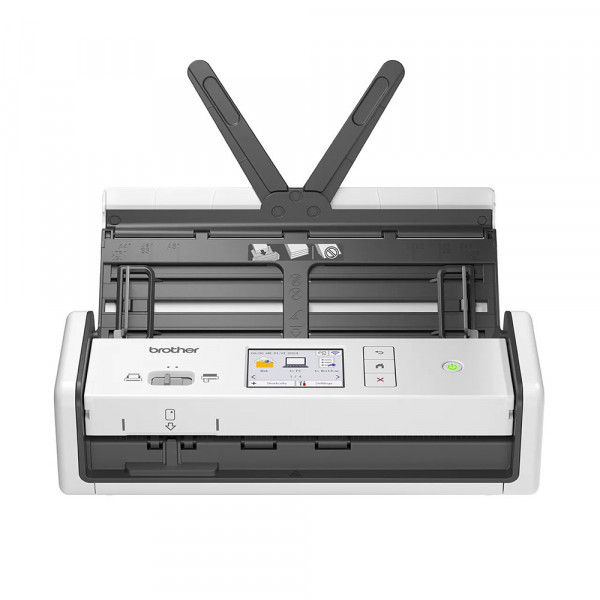
Máy scan Brother ADS-1800W (A4| USB TYPE C 3.2 GEN 1| WIFI) Tốc độ 30 trang/phút (300dpi), Tốc độ 7 trang/phút (600dpi)
Giá bán
Bảo hành
Tình trạng
9.850.000đ
12 Tháng
Còn hàng
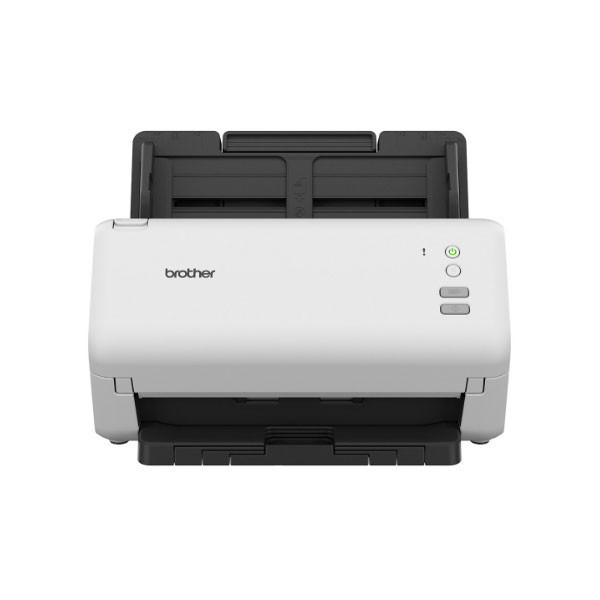
Máy Scan Brother ADS-3100 (A4/A5/ Đảo mặt/ USB) 40 trang/phút
Giá bán
Bảo hành
Tình trạng
10.200.000đ
12 Tháng
Còn hàng
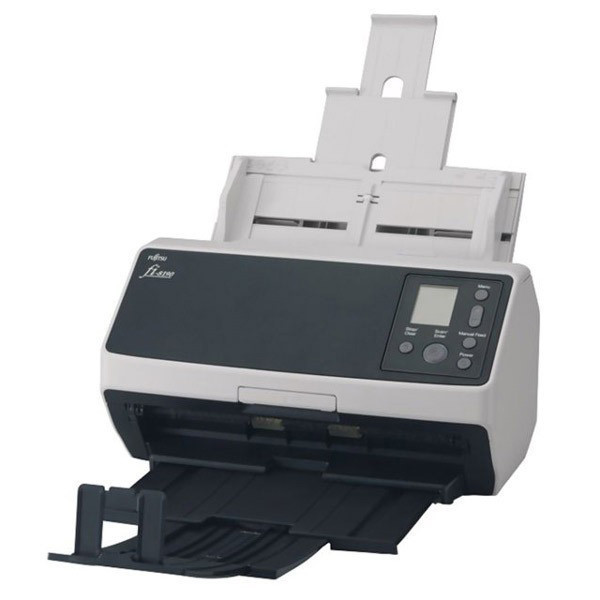
Máy Scan Ricoh Fi-8150U (A4/A5/ Đảo mặt/ ADF/ USB)
Giá bán
Bảo hành
Tình trạng
17.909.000đ
12 Tháng
Còn hàng
Máy scan HP Pro 3000 S4 6FW07A (A4/A5/ Đảo mặt/ ADF/ USB)
Giá bán
Bảo hành
Tình trạng
Liên hệ
12 tháng
Liên hệ
Máy Scan Panasonic KV-S1037
Giá bán
Bảo hành
Tình trạng
9.590.000đ
Bảo hành 12 tháng
Còn hàng







Ngân hàng Thương Mại Cổ Phần Tiên Phong - Chi nhánh Hà Nội

Ngân hàng TMCP Ngoại thương Việt Nam - Chi nhánh Sở Giao Dịch

Ngân hàng TMCP Quân đội - Chi nhánh Thăng Long

Ngân hàng TMCP Kỹ thương Việt Nam - Chi nhánh Chương Dương
 VN/EN
VN/EN
 EN
EN








 phù hợp cho doanh nghiệp!
