
Danh mục sản
phẩm






IT DOCTOR DỊCH VỤ CNTT
Phân tích nên nâng cấp RAM hay SSD để tăng tốc laptop: RAM giúp đa nhiệm mượt mà, SSD rút ngắn thời gian khởi động và mở ứng dụng. Hướng dẫn chi tiết, dễ hiểu cho mọi người dùng.
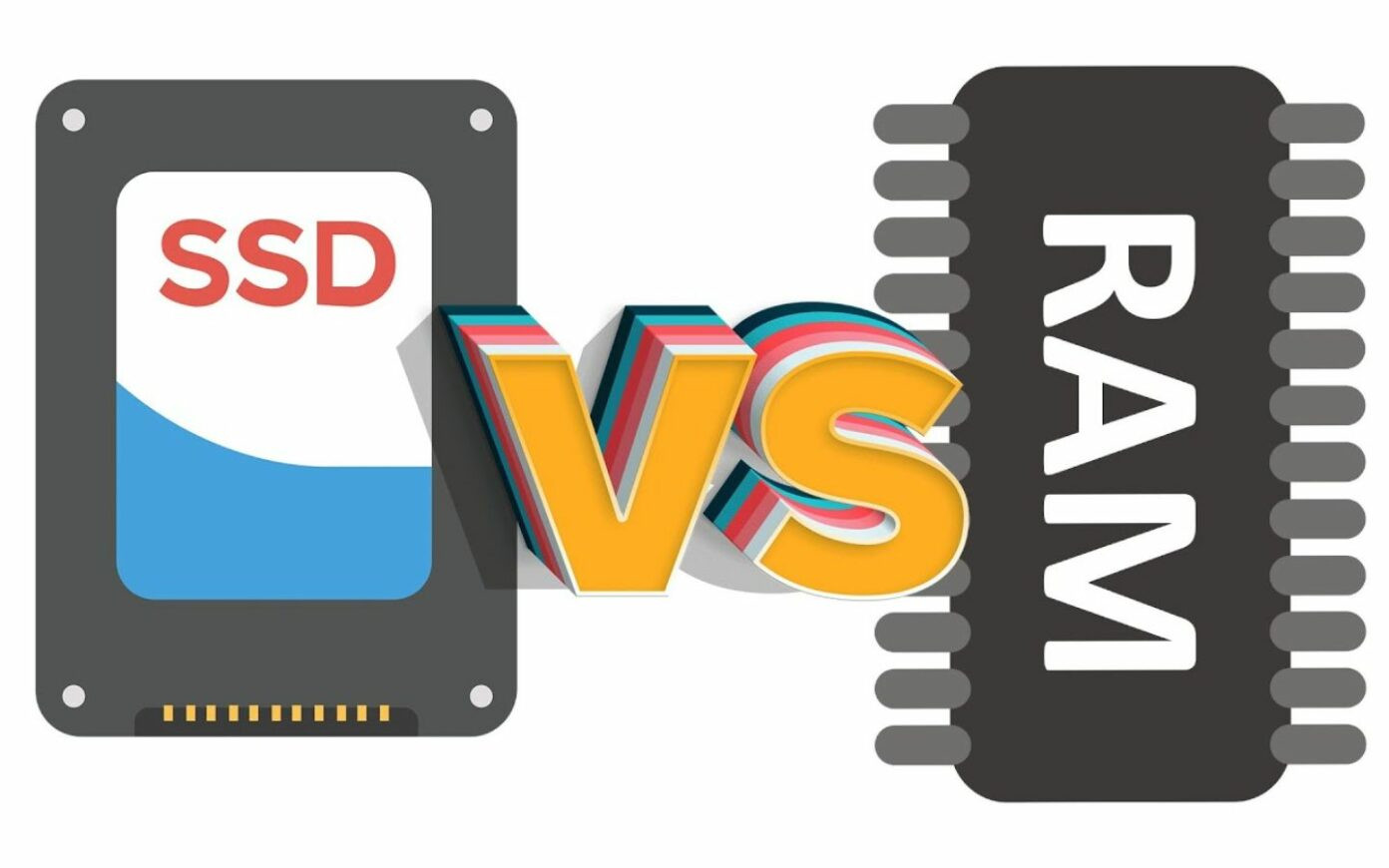
Khi laptop bắt đầu chạy chậm, mở ứng dụng lâu hoặc giật lag khi đa nhiệm, đa số người dùng đều phân vân giữa hai lựa chọn: nâng cấp RAM hay nâng cấp SSD. Mỗi linh kiện đều mang lại lợi ích rõ rệt nhưng theo những cách khác nhau. Hiểu đúng bản chất sẽ giúp bạn đưa ra lựa chọn tiết kiệm và hiệu quả nhất.
Trong bài viết này, hãy cùng Máy Tính CDC tìm hiểu chi tiết: RAM cải thiện gì, SSD tăng tốc ra sao, trường hợp nào nên nâng cấp từng loại và gợi ý giải pháp phù hợp cho từng nhu cầu.
RAM (Random Access Memory) là bộ nhớ tạm cho phép CPU truy cập và xử lý dữ liệu nhanh chóng. Không có RAM hoặc RAM quá thấp, máy tính sẽ ngay lập tức bị “nghẹt thở” khi mở nhiều ứng dụng.
Mỗi ứng dụng mở ra sẽ chiếm một phần RAM. Khi dung lượng RAM còn quá ít, máy tính phải xử lý tuần tự hoặc dồn dữ liệu sang ổ cứng, dẫn đến:
Nâng cấp RAM giúp mở rộng bộ nhớ tạm, từ đó việc chạy cùng lúc nhiều phần mềm sẽ mượt mà và ổn định hơn. Đây là nâng cấp lý tưởng cho:
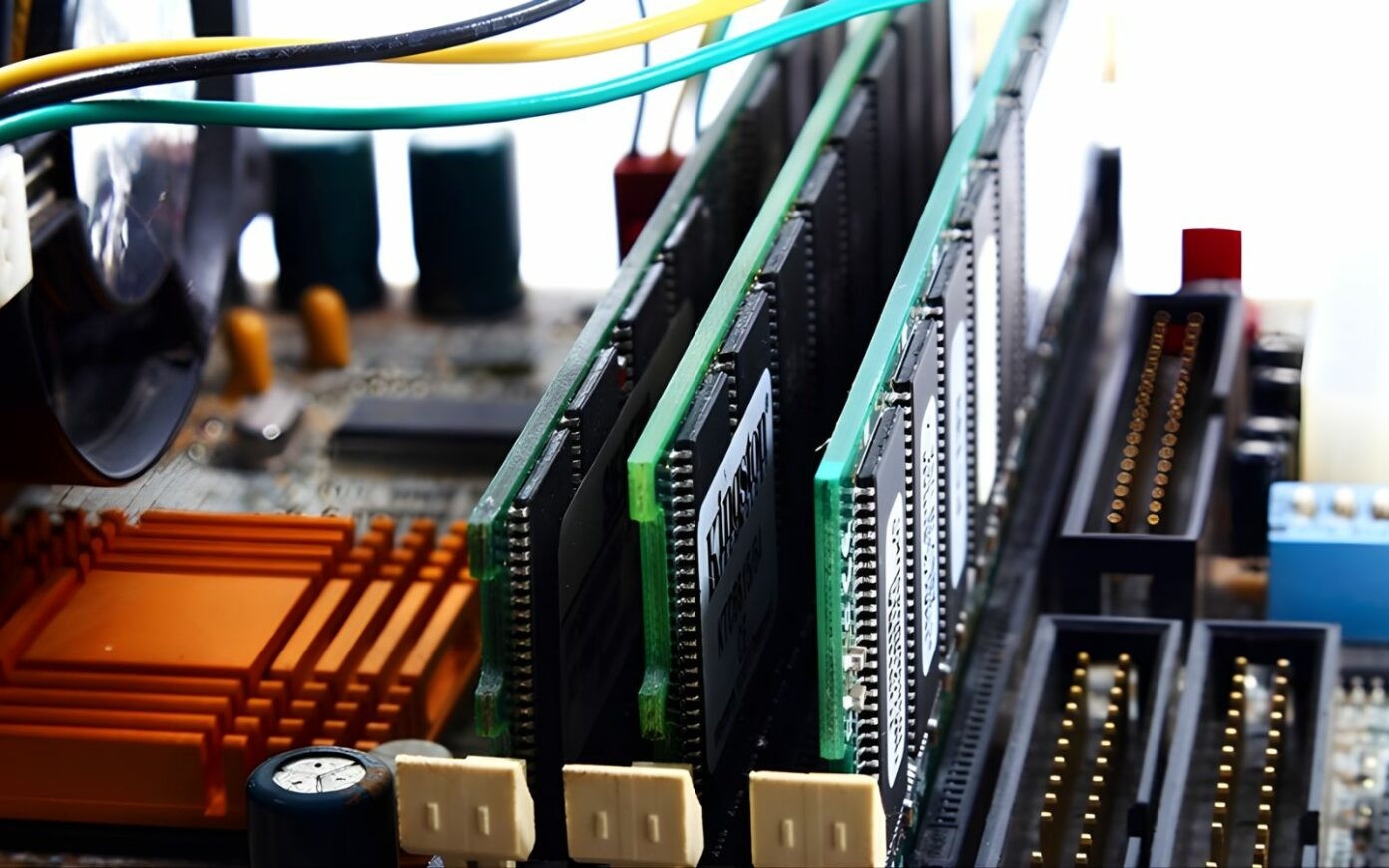
RAM giúp cải thiện hiệu suất PC như thế nào?
Các phần mềm như Photoshop, Lightroom, AutoCAD hoặc game đều tiêu tốn lượng RAM lớn. Khi RAM không đủ, hiệu suất giảm mạnh hoặc máy dễ bị treo.
Nâng cấp RAM giúp:
Lưu ý: Nên chọn dung lượng phù hợp (ví dụ 8GB → 16GB). Lắp quá nhiều RAM vượt nhu cầu sẽ không mang lại cải thiện tương xứng.
Tham khảo 1 số dòng RAM của Máy Tính CDC:
[Products: 10536, 10112, 9458, 9456]
SSD (Solid State Drive) là ổ lưu trữ tốc độ cao, hoạt động hoàn toàn bằng chip nhớ thay vì đĩa quay như HDD. Đây là linh kiện mang lại sự thay đổi rõ rệt nhất về tốc độ tổng thể.
Cài Windows lên SSD giúp:
Ngay cả máy cũ chỉ cần thay SSD cũng cho cảm giác “như mới”.
Game lưu trên SSD có lợi thế:
Tương tự, phần mềm nặng như Photoshop, Premiere, SolidWorks cũng mở nhanh hơn đáng kể.
SSD không chỉ giúp máy chạy nhanh hơn mà còn cải thiện:
Vì vậy, ngay cả laptop gaming hay laptop doanh nhân, SSD vẫn luôn được xem là “nâng cấp vàng”.
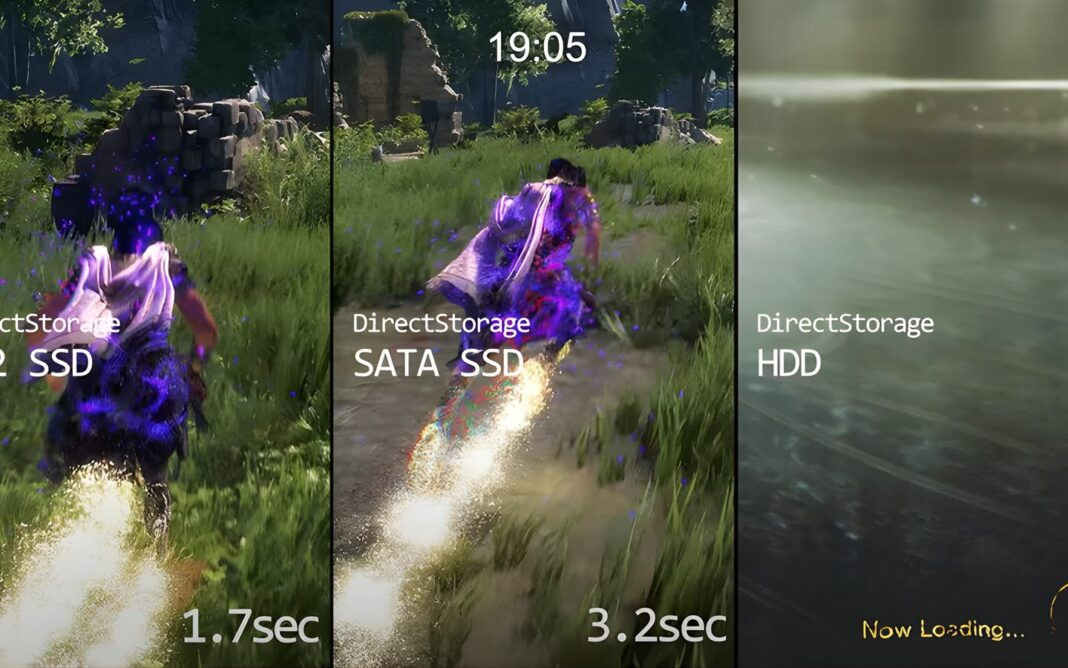
SSD giúp tăng tốc cho máy tính tải game như thế nào?
Tham khảo 1 số dòng ổ cứng SSD của Máy Tính CDC:
[Products: 10492, 10300, 10298, 10296]
Cả RAM và SSD đều mang lại lợi ích nhưng tùy hiện trạng máy, bạn có thể chọn giải pháp tối ưu nhất:
→ Tăng RAM giúp máy đa nhiệm tốt hơn, đặc biệt cho học tập – làm việc – đồ họa.
→ Lắp SSD giúp tăng tốc toàn bộ hệ thống, cải thiện rõ rệt mọi thao tác.
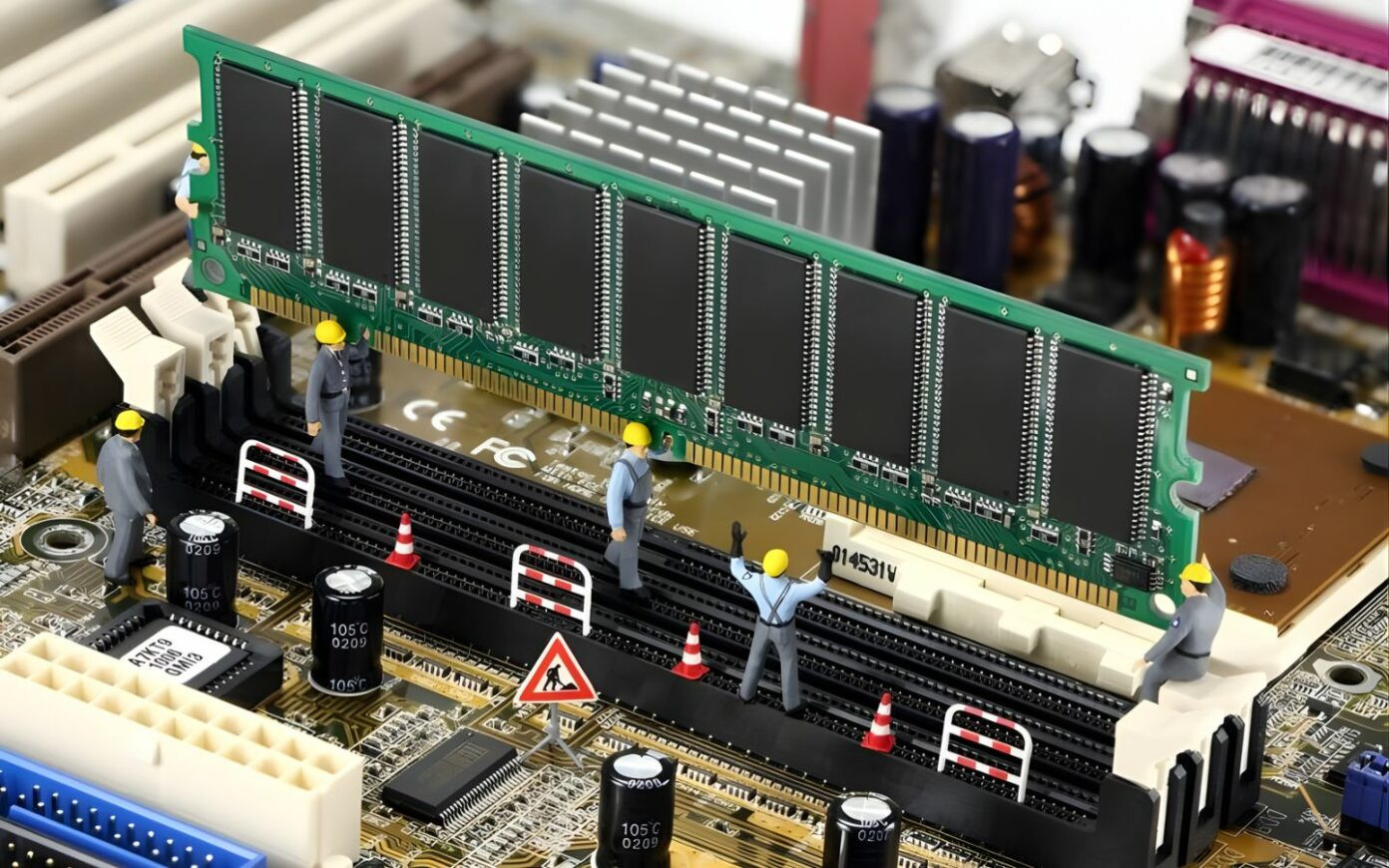
Cả RAM và SSD đều mang lại lợi ích nhưng tùy hiện trạng máy.
Với máy hỗ trợ, combo RAM + SSD sẽ cho trải nghiệm:
Nếu chỉ được chọn một, thứ tự ưu tiên chung như sau:
➡ Ưu tiên SSD trước (nếu máy đang dùng HDD)
➡ Sau đó hãy nâng cấp RAM nếu bạn thường xuyên đa nhiệm.
RAM 8GB – 16GB: vài trăm nghìn đến 1–2 triệu, tùy bus và thương hiệu
SSD SATA/NVMe: từ 500.000 đến vài triệu tùy dung lượng
Nếu thuê kỹ thuật lắp đặt sẽ có thêm phí công, nhưng không đáng kể.
RAM cao cấp cho:
Nhưng với nhu cầu văn phòng – học tập, RAM phổ thông vẫn đáp ứng tốt.
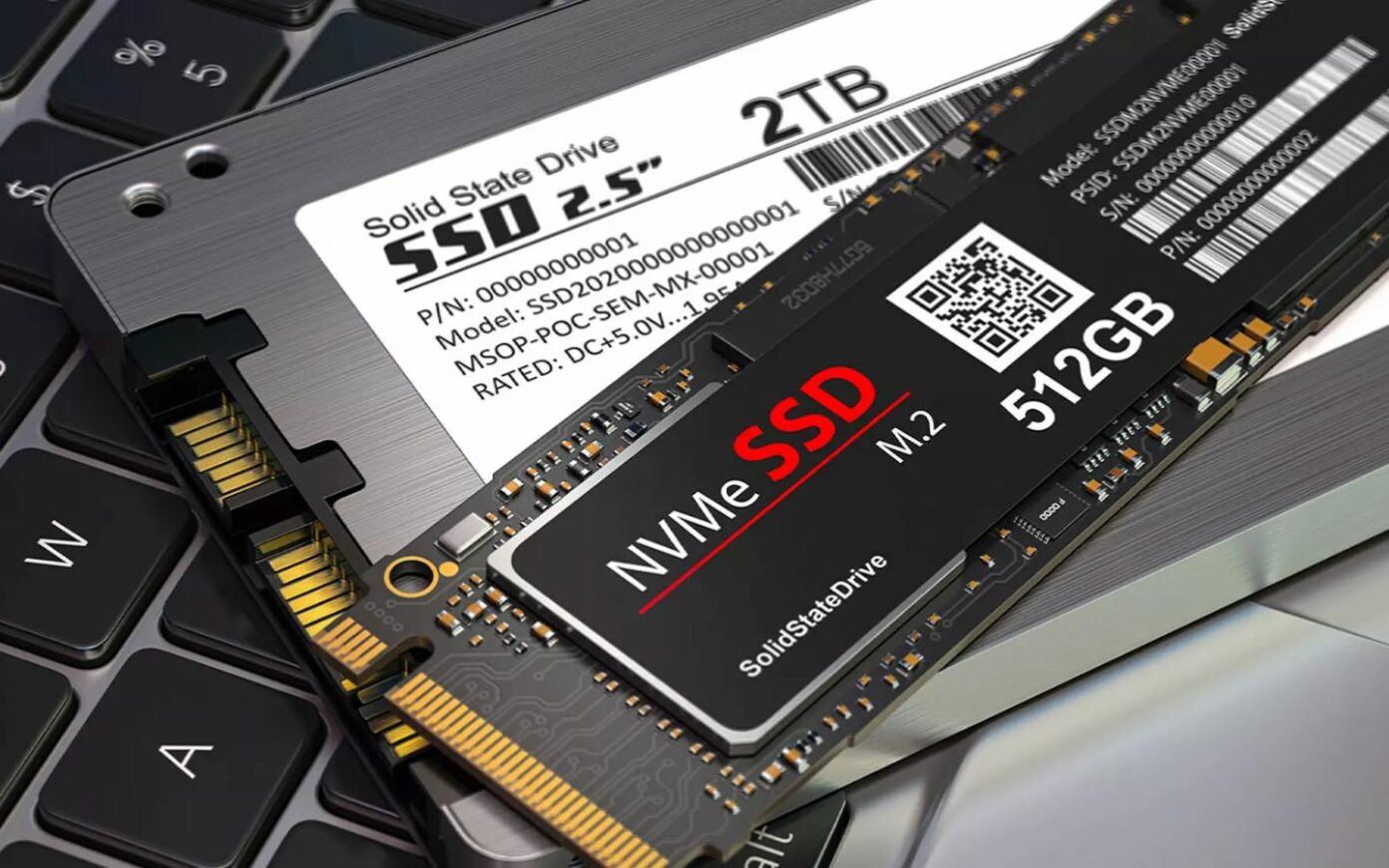
→ Lắp SSD giúp tăng tốc toàn bộ hệ thống, cải thiện rõ rệt mọi thao tác.
Nếu bạn có nhu cầu đa nhiệm: → ưu tiên thêm RAM
Nếu laptop chỉ hỗ trợ 1 khe: → nâng thanh dung lượng cao hơn.
Nâng cấp RAM và SSD đều là giải pháp thông minh để kéo dài tuổi thọ và cải thiện hiệu năng laptop. Nếu máy khởi động chậm và mở ứng dụng lâu, SSD là phương án nâng cấp đáng giá nhất. Nếu máy chạy nhiều ứng dụng bị giật lag, RAM sẽ mang lại hiệu quả rõ rệt.
Hiểu rõ nhu cầu và kiểm tra xem laptop hỗ trợ nâng cấp gì sẽ giúp bạn tối ưu chi phí và đạt hiệu suất tốt nhất. Nếu bạn cần tư vấn thêm hoặc muốn tìm RAM/SSD chất lượng cao, bạn có thể tham khảo tại Máy Tính CDC để chọn đúng sản phẩm phù hợp với thiết bị của mình.
Công ty Cổ phần Công Nghệ CDC
Trụ sở chính: 447 Nguyễn Khang, P. Cầu Giấy, TP. Hà Nội
Hotline 1: 0983.366.022 (Hà Nội)
CN.HCM: 28 Bis Nguyễn Văn Vĩnh, Phường Tân Sơn Nhất, TP Hồ Chí Minh
Hotline 2: 0938.898.328 (TP.HCM)
Website: maytinhcdc.vn- Facebook: https://www.facebook.com/maytinhcdc.official/
Youtube: https://www.youtube.com/@Maytinhcdcvn- TikTok: https://www.tiktok.com/@maytinhcdc.vn











Ngân hàng Thương Mại Cổ Phần Tiên Phong - Chi nhánh Hà Nội

Ngân hàng TMCP Ngoại thương Việt Nam - Chi nhánh Sở Giao Dịch

Ngân hàng TMCP Quân đội - Chi nhánh Thăng Long

Ngân hàng TMCP Kỹ thương Việt Nam - Chi nhánh Chương Dương
 VN/EN
VN/EN
 EN
EN



 phù hợp cho doanh nghiệp!
