
Danh mục sản
phẩm






IT DOCTOR DỊCH VỤ CNTT
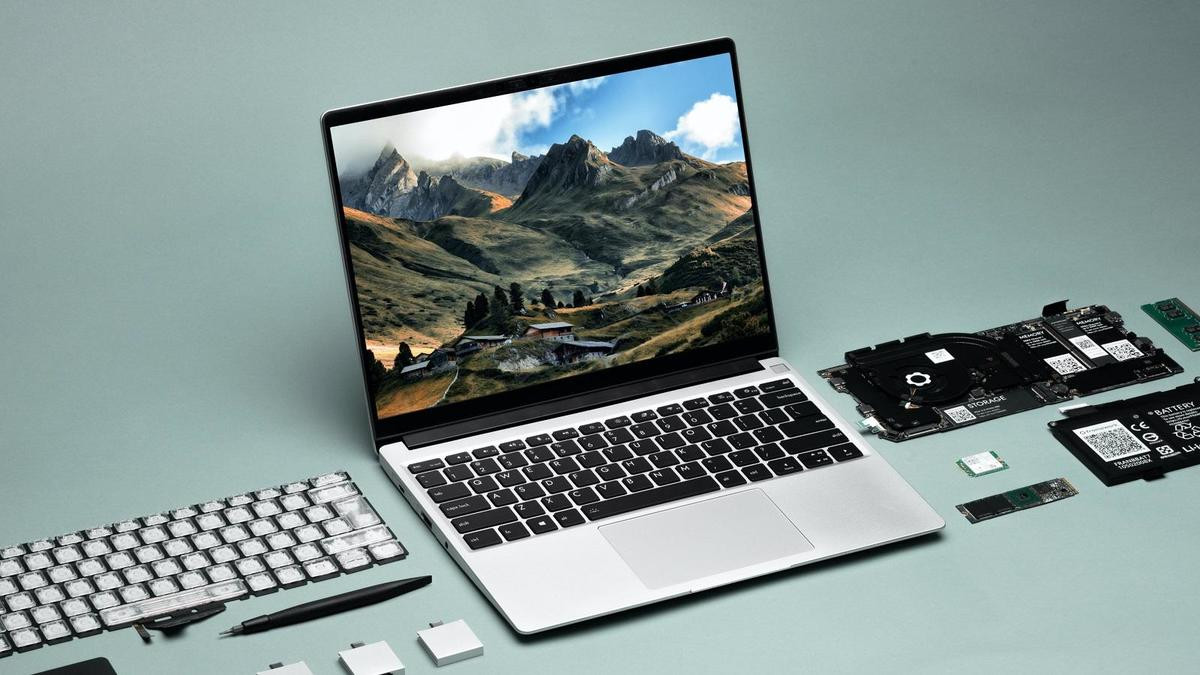
Khám phá mẹo vệ sinh laptop đúng cách giúp thiết bị sạch sẽ, tản nhiệt tốt và hoạt động bền bỉ. Các bạn hãy cùng Máy tính CDC tìm hiểu các bước đơn giản nhưng hiệu quả.
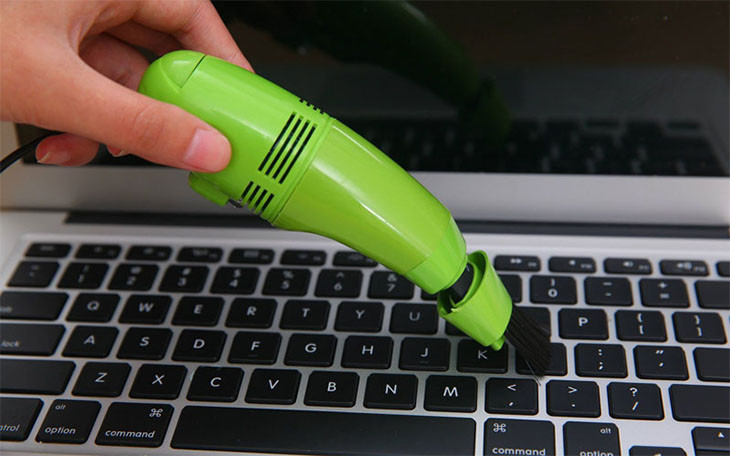
Vệ sinh laptop đúng cách không chỉ giúp máy sạch đẹp mà còn giúp tản nhiệt tốt hơn, tránh hỏng bàn phím, giảm bụi quạt và tăng tuổi thọ cho thiết bị. Dưới đây là những mẹo vệ sinh laptop an toàn mà bất kỳ người dùng nào cũng có thể tự làm tại nhà.
Đây là bước quan trọng nhất.
Hãy tắt máy hoàn toàn, không để Sleep hoặc Hibernate.
Sau đó rút:
Điều này giúp tránh chập điện, rủi ro tĩnh điện và giúp bạn vệ sinh dễ dàng hơn.
Nước là kẻ thù lớn nhất của linh kiện.
Thay vì lau trực tiếp bằng khăn ướt, hãy dùng:
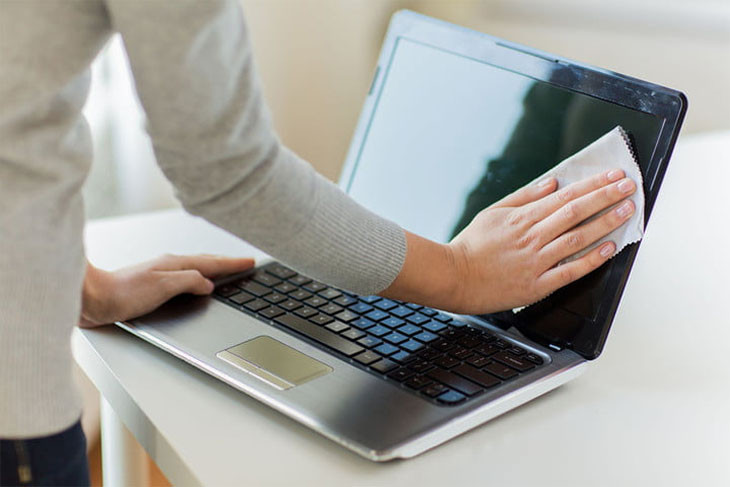
Nước là kẻ thù lớn nhất của linh kiện.
Màn hình rất dễ xước và để lại viền loang nếu lau sai cách.
Cách làm đúng:
Tip: Với màn hình OLED hoặc cảm ứng, nên dùng dung dịch riêng để tránh hỏng lớp phủ.
Bàn phím là nơi bám bụi, mồ hôi và vi khuẩn nhiều nhất.
Cách vệ sinh đúng chuẩn:
Nếu bạn ăn uống bên cạnh laptop, nên vệ sinh bàn phím thường xuyên hơn.
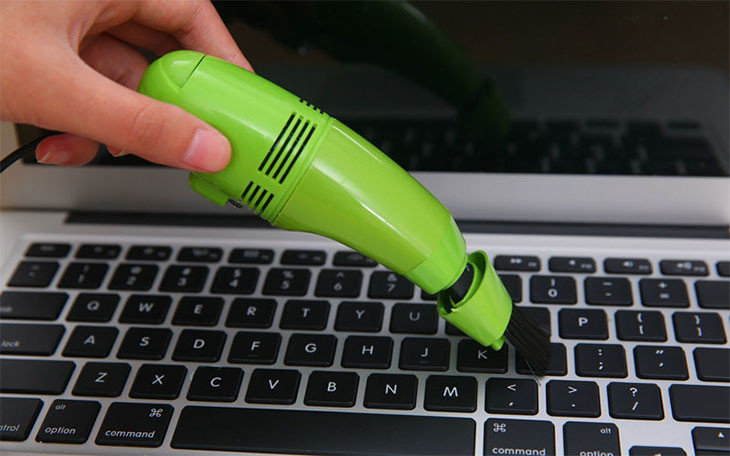
Bàn phím là nơi bám bụi, mồ hôi và vi khuẩn nhiều nhất.
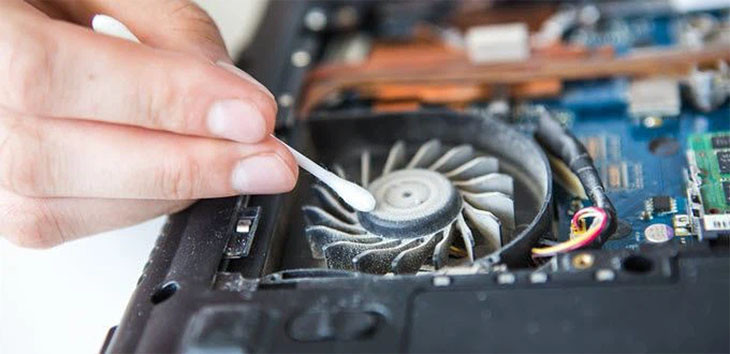
Quạt bẩn → máy nóng → hiệu suất giảm → pin nhanh chai.
Có 3 cách an toàn:
Cách 1: Dùng khí nén (an toàn nhất)
Đặt laptop nghiêng 45°
Thổi khí theo chiều ngược với lỗ thoát gió
Không thổi quá mạnh để tránh làm quạt quay quá tốc độ
Cách 2: Mở mặt đáy (nếu có kỹ năng)
Dùng tua vít chuyên dụng
Vệ sinh quạt bằng cọ mềm + khí nén
Tuyệt đối không chùi cánh quạt bằng khăn ướt
Cách 3: Mang đến trung tâm kỹ thuật
Nếu bạn không tự tin tự vệ sinh → CDC hỗ trợ vệ sinh chuyên sâu an toàn cho mọi dòng laptop.
Nếu bạn không tự tin tự vệ sinh → CDC hỗ trợ vệ sinh chuyên sâu an toàn cho mọi dòng laptop.
Vỏ máy thường bám bụi, mồ hôi và dấu vân tay.
Đặc biệt với laptop màu đen hoặc nhôm xước, rất dễ lộ vết bẩn.
Cách làm:
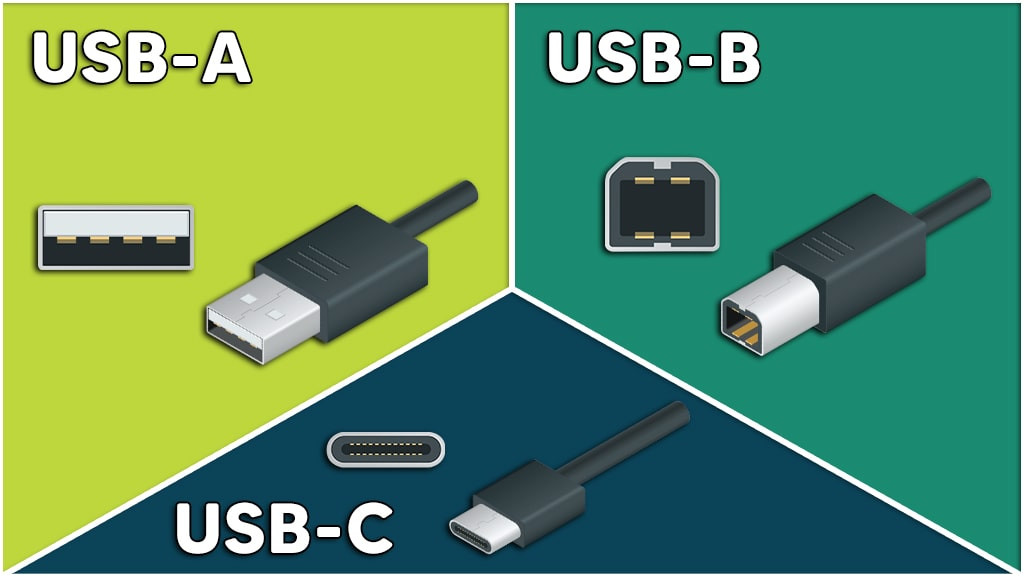
Cổng USB, HDMI, Type-C rất dễ bám bụi và gây tiếp xúc kém.
Cách làm:
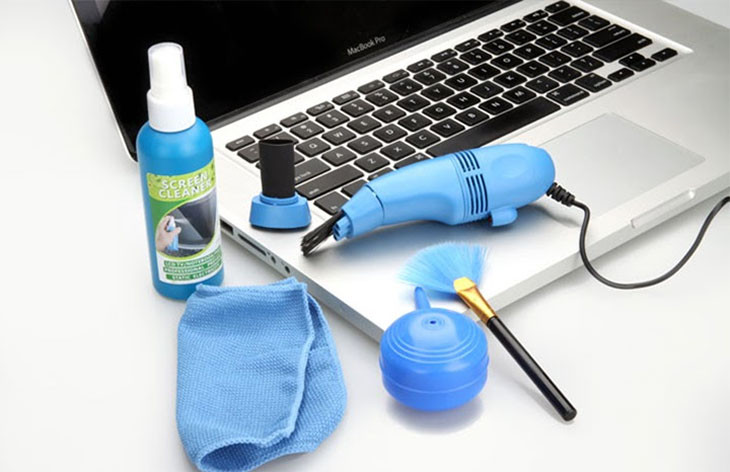
Cổng USB, HDMI, Type-C rất dễ bám bụi và gây tiếp xúc kém.
Touchpad có lớp phủ chống bám dính, cần vệ sinh nhẹ nhàng.
Nhiều người tưởng rằng dùng máy hút giúp sạch bụi hơn, nhưng thực tế:
Để laptop luôn sạch và tản nhiệt tốt, hãy vệ sinh theo chu kỳ:
Laptop sạch sẽ không chỉ đẹp mắt mà còn giúp tăng tuổi thọ linh kiện, giảm nhiệt, cải thiện trải nghiệm sử dụng và hạn chế hỏng hóc không đáng có. Chỉ cần áp dụng đúng những mẹo vệ sinh laptop an toàn trên đây, bạn có thể yên tâm bảo vệ thiết bị mỗi ngày.
Nếu bạn cần vệ sinh laptop chuyên sâu, tra keo tản nhiệt, nâng cấp RAM/SSD hoặc kiểm tra nhiệt độ, đội ngũ kỹ thuật tại Máy tính CDC luôn sẵn sàng hỗ trợ với quy trình tiêu chuẩn và linh kiện chính hãng.
Công ty Cổ phần Công Nghệ CDC
Trụ sở chính: 447 Nguyễn Khang, P. Cầu Giấy, TP. Hà Nội
Hotline 1: 0983.366.022 (Hà Nội)
CN.HCM: 28 Bis Nguyễn Văn Vĩnh, Phường Tân Sơn Nhất, TP Hồ Chí Minh
Hotline 2: 0938.898.328 (TP.HCM)
Website: maytinhcdc.vn- Facebook: https://www.facebook.com/maytinhcdc.official/
Youtube: https://www.youtube.com/@Maytinhcdcvn- TikTok: https://www.tiktok.com/@maytinhcdc.vn
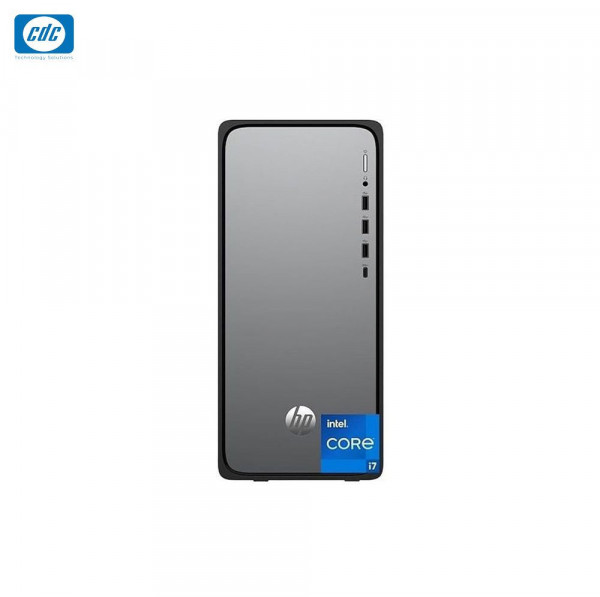
Máy tính đề bàn HP OmniDesk M02 0031D C16DNPA (Core i7 14700/ 32GB (2x16GB) DDR5 4800/ 512Gb SSD/ 512GB SSD/ Windows 11 Home)
Giá niêm yết
Giá bán
Bảo hành
Tình trạng
₫
-0%Liên hệ
12 Tháng
Còn hàng
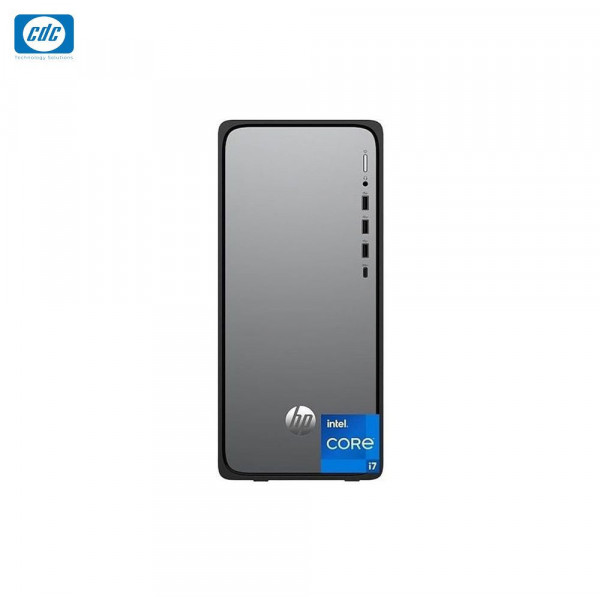
Máy tính để bàn HP OmniDesk M02 0020D C16DMPA (Core i7 14700/16GB DDR5 4800/ 512GB SSD/ Win11 Home)
Giá niêm yết
Giá bán
Bảo hành
Tình trạng
₫
-0%Liên hệ
12 Tháng
Còn hàng
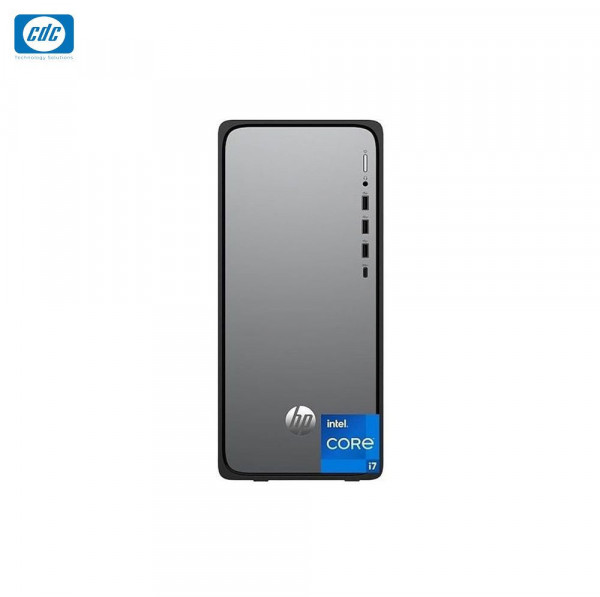
Máy tính để bàn HP OmniDesk M02 0032D C16DPPA ( Core i5 14400/ 32GB DDR5 4800 / 512GB SSD PCIe Gen4 NVMe M.2/ Wifi + BT/ KM/ Win 11 Home)
Giá niêm yết
Giá bán
Bảo hành
Tình trạng
₫
-0%Liên hệ
12 Tháng
Còn hàng
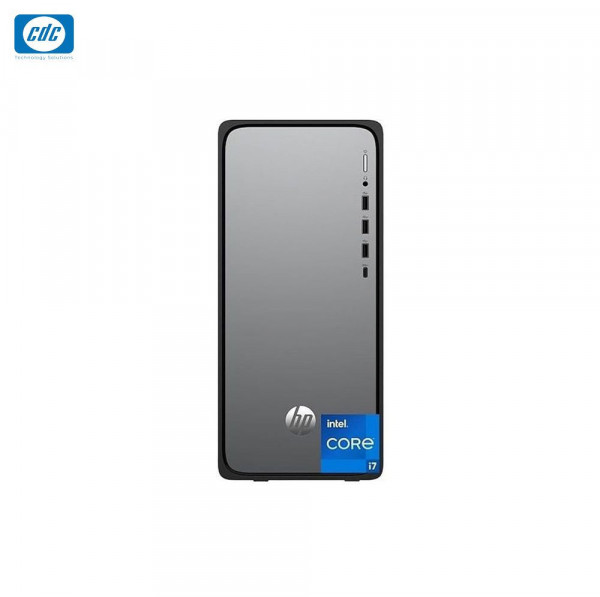
Máy tính đề bàn HP OmniDesk M02 0022D C16DZPA ( Core i5 14400/16GB DDR5 4800/ 512GB SSD / Wifi + BT/ KM/ W11)
Giá niêm yết
Giá bán
Bảo hành
Tình trạng
₫
-0%Liên hệ
12 Tháng
Liên hệ







Ngân hàng Thương Mại Cổ Phần Tiên Phong - Chi nhánh Hà Nội

Ngân hàng TMCP Ngoại thương Việt Nam - Chi nhánh Sở Giao Dịch

Ngân hàng TMCP Quân đội - Chi nhánh Thăng Long

Ngân hàng TMCP Kỹ thương Việt Nam - Chi nhánh Chương Dương
 VN/EN
VN/EN
 EN
EN


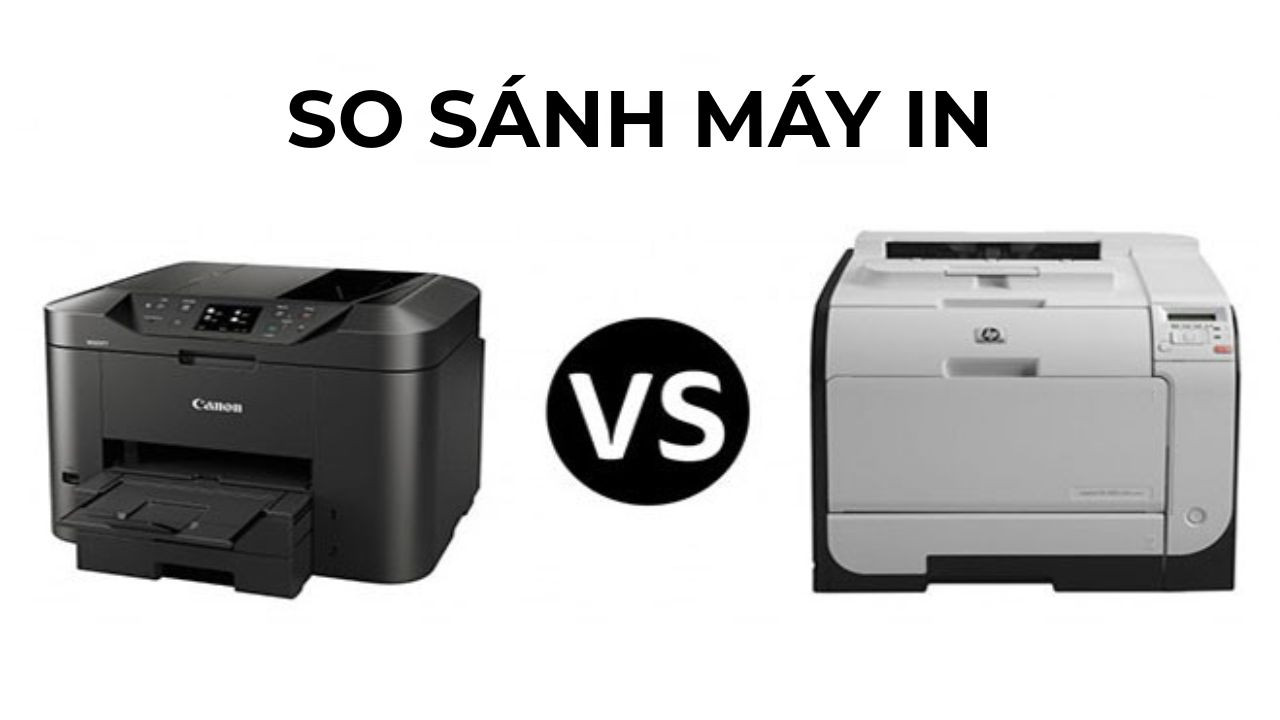


 phù hợp cho doanh nghiệp!
