
Danh mục sản
phẩm






IT DOCTOR DỊCH VỤ CNTT
Máy tính văn phòng chậm khiến giảm năng suất? Tìm hiểu khi nào nên tối ưu, khi nào cần nâng cấp RAM/SSD hoặc thay mới theo chuẩn ICT doanh nghiệp.
Trong bài viết này, hãy cùng Máy tính CDC đi vào tìm hiểu nguyên nhân máy tính văn phòng chậm, cách chẩn đoán đúng chuẩn ICT doanh nghiệp, và quyết định khi nào tối ưu – khi nào cần nâng cấp toàn diện.
Trong môi trường làm việc hiện đại, tốc độ xử lý công việc phụ thuộc trực tiếp vào hiệu suất máy tính. Chỉ cần một chiếc máy tính văn phòng chậm vài giây mỗi thao tác, tổng thời gian bị lãng phí trong ngày có thể lên đến hàng chục phút. Tính cả tháng, doanh nghiệp mất hàng chục giờ làm việc chỉ vì lỗi IT nhỏ nhưng dai dẳng.
Thực tế, nhiều doanh nghiệp vẫn đang loay hoay giữa việc tối ưu PC văn phòng hiện có hay đầu tư nâng cấp ICT. Và không ít trường hợp, việc nâng cấp RAM văn phòng hay thay SSD lại hiệu quả hơn nhiều so với việc thay cả bộ PC.
Phần lớn các trường hợp máy tính chậm đều xoay quanh ba nhóm nguyên nhân: ổ cứng, RAM và mạng. Tuy nhiên, ở góc độ ICT doanh nghiệp, vấn đề nằm sâu hơn ở sự thiếu chuẩn hóa trong hạ tầng.
Phần lớn máy văn phòng đời cũ dùng HDD tốc độ thấp. Mỗi thao tác mở phần mềm, file Excel lớn hay trình duyệt nhiều tab đều khiến HDD đạt 100% hoạt động và gây đơ máy. Chỉ cần chuyển sang SSD, tốc độ có thể tăng gấp 5–10 lần.
Khi chạy đồng thời phần mềm kế toán, duyệt web, chat nội bộ và ứng dụng họp online, RAM 4GB hoặc 8GB thường xuyên đầy, khiến máy liên tục giật lag. Đây là lý do nâng cấp RAM văn phòng luôn nằm trong top các giải pháp hiệu quả tức thì.
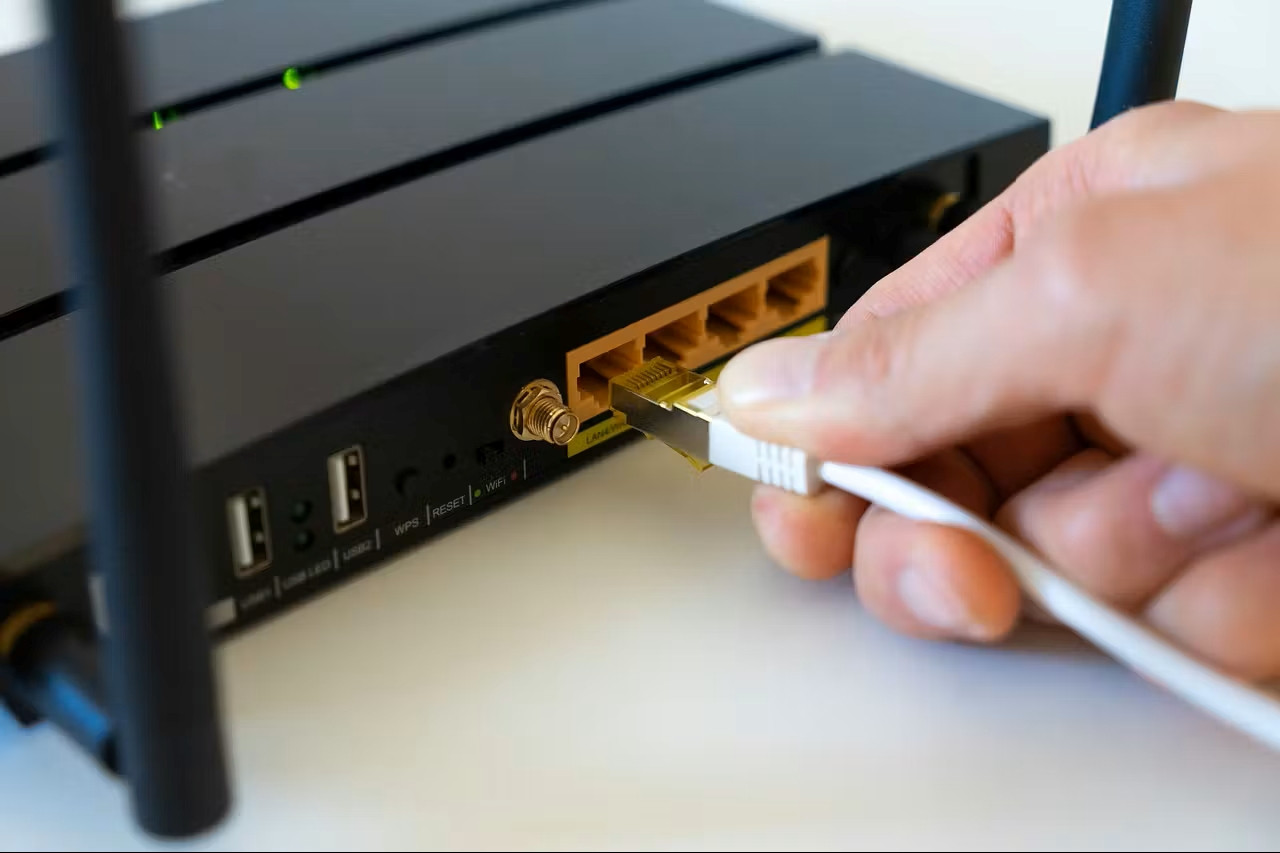
Ngay cả khi máy mạnh, nếu đường truyền mạng yếu thì việc tải file, đồng bộ dữ liệu hay họp online cũng bị trì trệ. Những văn phòng không chia VLAN hoặc dùng modem nhà mạng thường gặp tình trạng này.
Máy không cập nhật Windows, driver cũ, xung đột phần mềm diệt virus hoặc file rác tồn đọng quá nhiều khiến hiệu năng suy giảm đáng kể.
Nhiều doanh nghiệp mua máy theo kiểu “có gì dùng nấy”: mỗi nhân viên một cấu hình, một con chip đời khác nhau, dẫn đến IT khó quản lý, không tạo được bộ image Windows chuẩn và không thể tối ưu đồng loạt.
Để xác định máy cần tối ưu hay nâng cấp, doanh nghiệp nên thực hiện quy trình kiểm tra theo chuẩn ICT:
Các chỉ số cần theo dõi:
Việc này giúp xác định đúng “điểm nghẽn”, tránh nâng cấp thừa hoặc sai hướng.
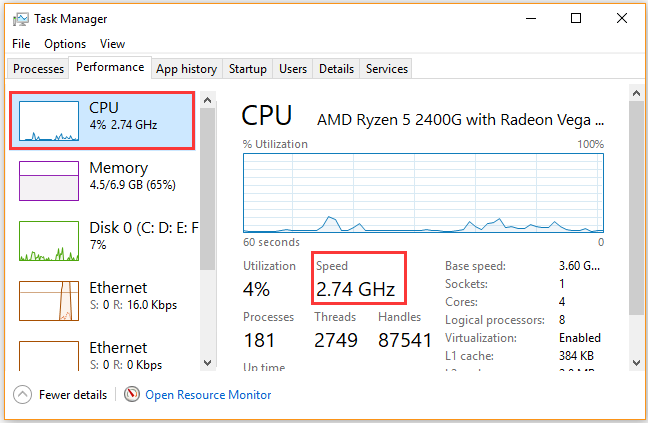
Một máy dùng lâu mà không cập nhật Windows hay driver dễ bị xung đột, chiếm tài nguyên, gây lag.
Ứng dụng chat, lưu trữ cloud, email, Teams/Zoom, phần mềm diệt virus… đều tiêu tốn tài nguyên. Nếu không được tối ưu và phân cấu hình hợp lý, chúng góp phần khiến máy chậm đáng kể.
Dùng công cụ đo tốc độ ở từng khu vực trong văn phòng để xác định điểm yếu của mạng. Một số khu vực có thể cần Access Point riêng hoặc tách VLAN.
Ví dụ:
Việc chẩn đoán theo từng vị trí giúp tối ưu chi phí ICT.
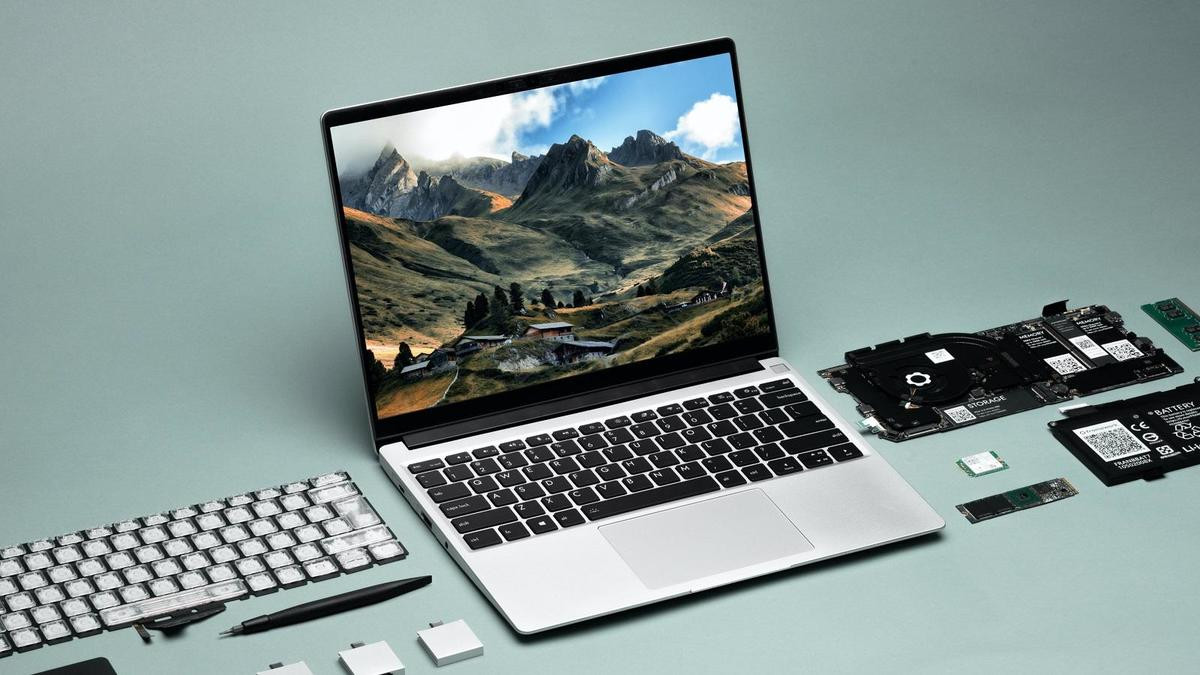
Không phải lúc nào máy tính văn phòng chậm cũng cần thay mới. Một số trường hợp chỉ cần nâng cấp RAM/SSD là đủ, trong khi những hệ thống cũ hoặc chắp vá lại cần làm lại toàn bộ.
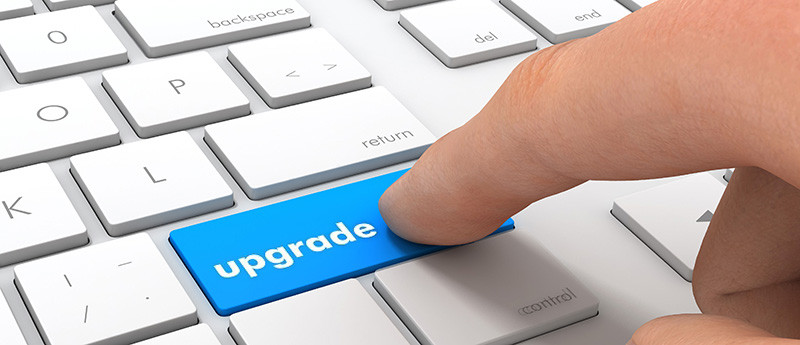
Nên tối ưu khi:
Tối ưu thường giúp cải thiện 40–60% hiệu suất với chi phí thấp.
Nên nâng cấp ICT khi:
Trường hợp này, nâng cấp sẽ mang lại hiệu quả lâu dài và giảm chi phí sửa chữa rời rạc.
Dấu hiệu rõ ràng nhất cần nâng cấp:
Nếu doanh nghiệp đang gặp 3 trong 5 dấu hiệu này, nâng cấp ICT là giải pháp hợp lý hơn.
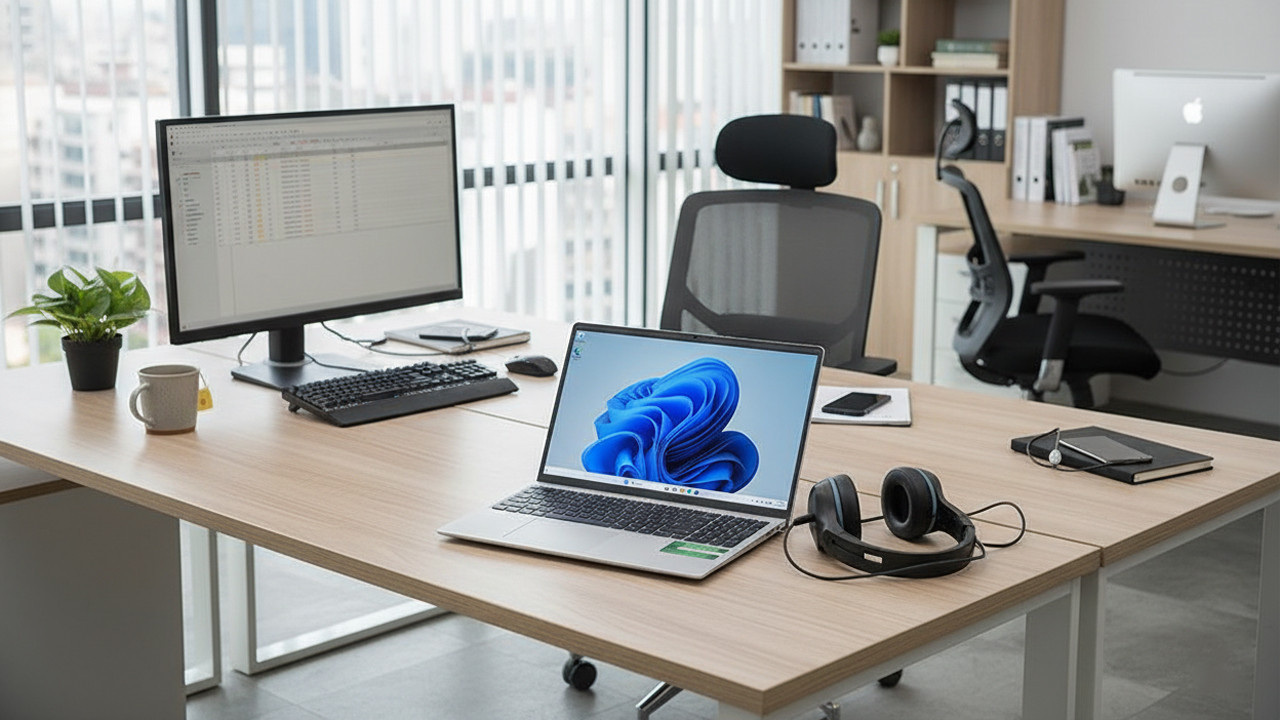
Dưới đây là các gợi ý cấu hình thực tế, phù hợp nhu cầu văn phòng hiện đại:
Phù hợp: hành chính, sale, CSKH, nhân sự.
Phù hợp: kế toán, quản lý dự án, điều phối.
Phù hợp: phòng ban cần dùng máy cố định, tiết kiệm chi phí.
Máy Tính CDC hiện có sẵn nhiều mẫu PC/Laptop phù hợp từng nhu cầu, kèm dịch vụ triển khai tận nơi cho doanh nghiệp.
Máy tính văn phòng chậm không chỉ làm nhân viên khó chịu — nó lấy đi hàng chục giờ làm việc mỗi tháng và âm thầm kéo giảm KPI toàn bộ doanh nghiệp. Việc tối ưu PC văn phòng hoặc nâng cấp SSD, RAM đúng lúc sẽ giúp hệ thống ICT vận hành mượt mà, ổn định và sẵn sàng cho nhu cầu 2025.
Nếu doanh nghiệp đang phân vân giữa việc tối ưu hay nâng cấp, Máy Tính CDC và dịch vụ IT Doctor có thể hỗ trợ bạn đánh giá – chẩn đoán – đề xuất giải pháp ICT phù hợp chi phí nhất. Liên hệ CDC ngay hôm nay để chuẩn hóa hạ tầng ICT và tăng 30–40% hiệu suất làm việc cho toàn công ty!
Công ty Cổ phần Công Nghệ CDC
Trụ sở chính: 447 Nguyễn Khang, P. Cầu Giấy, TP. Hà Nội
Hotline 1: 0983.366.022 (Hà Nội)
CN.HCM: 28 Bis Nguyễn Văn Vĩnh, Phường Tân Sơn Nhất, TP Hồ Chí Minh
Hotline 2: 0938.898.328 (TP.HCM)
Website: maytinhcdc.vn- Facebook: https://www.facebook.com/maytinhcdc.official/
Youtube: https://www.youtube.com/@Maytinhcdcvn- TikTok: https://www.tiktok.com/@maytinhcdc.vn










Ngân hàng Thương Mại Cổ Phần Tiên Phong - Chi nhánh Hà Nội

Ngân hàng TMCP Ngoại thương Việt Nam - Chi nhánh Sở Giao Dịch

Ngân hàng TMCP Quân đội - Chi nhánh Thăng Long

Ngân hàng TMCP Kỹ thương Việt Nam - Chi nhánh Chương Dương
 VN/EN
VN/EN
 EN
EN



 phù hợp cho doanh nghiệp!
