
Danh mục sản
phẩm






IT DOCTOR DỊCH VỤ CNTT
Lỗi sử dụng laptop doanh nghiệp là nhóm thói quen vận hành sai hoặc thiếu kiểm soát, giúp doanh nghiệp nhận diện nguyên nhân làm máy chậm nhanh và xây dựng checklist sử dụng, bảo trì, cập nhật phù hợp.

Laptop doanh nghiệp được chọn để phục vụ công việc ổn định, bảo mật và bền bỉ hơn trong môi trường văn phòng. Tuy nhiên, nếu người dùng duy trì các thói quen sai như không vệ sinh, mở quá nhiều ứng dụng, cài phần mềm không rõ nguồn hoặc bỏ qua cập nhật hệ thống, hiệu năng máy vẫn có thể giảm nhanh chỉ sau một thời gian ngắn.
Bài viết này giúp bộ phận IT, hành chính mua sắm, quản lý vận hành và chủ doanh nghiệp nhận diện đúng 5 nhóm lỗi sử dụng laptop doanh nghiệp thường gặp, từ đó xây dựng quy trình sử dụng, bảo trì và nâng cấp thiết bị hợp lý hơn.
Laptop doanh nghiệp giảm hiệu năng nhanh thường không đến từ một nguyên nhân duy nhất, mà là kết quả của nhiều thói quen sử dụng sai lặp lại trong thời gian dài. Khi máy bị nóng, quá tải RAM, nhiều phần mềm chạy nền và không được cập nhật đúng cách, hiệu năng sẽ giảm rõ ngay cả khi cấu hình ban đầu vẫn còn phù hợp.
Trong môi trường doanh nghiệp, một chiếc laptop không chỉ dùng để gõ văn bản. Máy còn phải xử lý trình duyệt nhiều tab, email, phần mềm họp trực tuyến, phần mềm kế toán, CRM, ERP, ứng dụng chat nội bộ và các công cụ bảo mật. Nếu không có hướng dẫn sử dụng rõ ràng, thiết bị rất dễ bị khai thác quá mức.
Các dấu hiệu laptop đang giảm hiệu năng
Vì vậy, khi đánh giá hiệu năng laptop trong công ty, doanh nghiệp nên nhìn thiết bị theo cả vòng đời sử dụng, không chỉ theo cấu hình lúc mua. Nếu đang chuẩn hóa máy cho nhân sự văn phòng, quản lý hoặc các phòng ban chuyên môn, doanh nghiệp có thể tham khảo thêm nhóm laptop doanh nghiệp để chọn đúng dòng máy, cấu hình và chính sách bảo hành phù hợp với nhu cầu vận hành thực tế.
Những doanh nghiệp có nhiều nhân sự văn phòng, nhiều phòng ban dùng phần mềm khác nhau hoặc không có quy trình quản lý thiết bị rõ ràng thường dễ gặp lỗi sử dụng laptop. Vấn đề càng rõ hơn khi công ty cấp máy số lượng lớn nhưng chưa đào tạo nhân viên cách dùng và bảo quản thiết bị.
Với doanh nghiệp vừa và nhỏ, nhân sự IT có thể kiêm nhiệm nhiều việc nên chưa đủ thời gian kiểm tra máy định kỳ. Khi người dùng báo chậm, nóng hoặc treo ứng dụng, lỗi thường đã kéo dài một thời gian.
Nếu mỗi chi nhánh tự cài phần mềm, tự xử lý lỗi và tự bảo trì, chất lượng vận hành laptop sẽ không đồng nhất. Điều này khiến IT khó đánh giá chính xác máy nào cần sửa, máy nào cần nâng cấp và máy nào nên thay mới.
Những đặc điểm khiến doanh nghiệp dễ phát sinh lỗi sử dụng
Khi số lượng laptop tăng lên, lỗi sử dụng không còn là vấn đề cá nhân của từng nhân viên mà trở thành bài toán quản trị thiết bị của doanh nghiệp.
5 lỗi sử dụng laptop doanh nghiệp thường gặp gồm không vệ sinh định kỳ, mở quá nhiều ứng dụng, cài phần mềm thiếu kiểm soát, để máy chạy liên tục và bỏ qua cập nhật hệ thống. Đây là các lỗi có thể phòng tránh nếu doanh nghiệp có quy trình sử dụng và bảo trì rõ ràng.
Bảng tổng hợp 5 lỗi sử dụng laptop thường gặp
| Lỗi sử dụng | Dấu hiệu thường gặp | Ảnh hưởng đến doanh nghiệp |
|---|---|---|
| Không vệ sinh định kỳ | Máy nóng, quạt ồn, hiệu năng giảm sau vài giờ | Tăng lỗi treo máy, giảm tuổi thọ linh kiện |
| Mở quá nhiều ứng dụng | RAM đầy, trình duyệt lag, họp online giật | Giảm năng suất nhân viên |
| Cài phần mềm thiếu kiểm soát | Máy chậm bất thường, có tiến trình lạ | Tăng nguy cơ bảo mật và mất dữ liệu |
| Không restart hoặc shutdown đúng cách | Ứng dụng treo, máy chậm sau nhiều ngày | Tăng số yêu cầu hỗ trợ IT |
| Không cập nhật hệ thống | Lỗi driver, lỗi tương thích, cảnh báo bảo mật | Tăng rủi ro vận hành và bảo mật |
Cách phân loại nhanh trước khi xử lý
Bảng tổng quan này giúp doanh nghiệp phân loại sự cố nhanh hơn trước khi quyết định bảo trì, nâng cấp hoặc thay mới thiết bị.
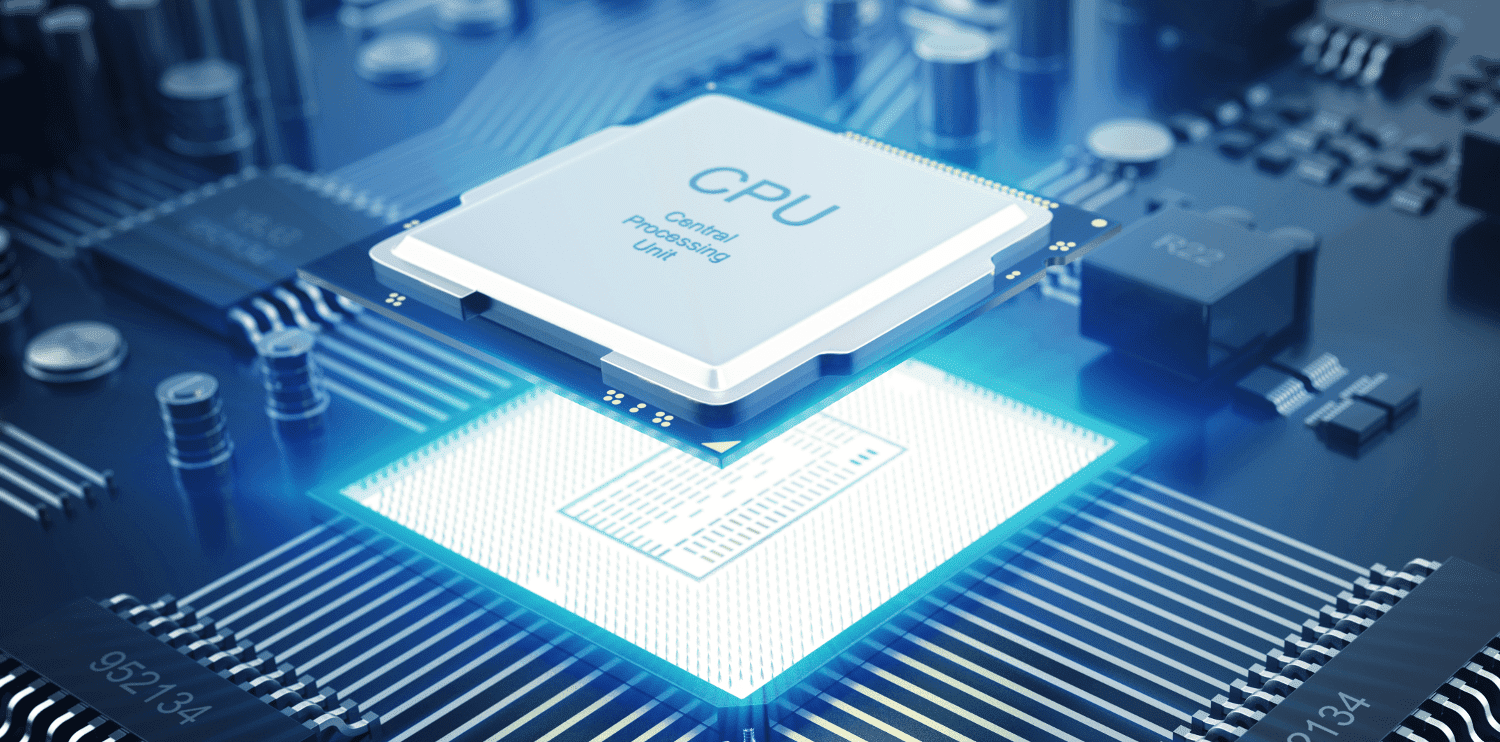
Không vệ sinh laptop định kỳ là lỗi khiến bụi bám vào quạt, khe tản nhiệt và cụm làm mát, làm máy nóng nhanh hơn. Khi nhiệt độ tăng cao, CPU có thể tự giảm xung để bảo vệ linh kiện, khiến máy chạy chậm dù cấu hình vẫn còn đủ dùng.
Laptop cần được vệ sinh khi máy nóng nhanh, quạt kêu lớn, phần đáy máy hoặc khu vực bàn phím nóng rõ và hiệu năng giảm sau một thời gian làm việc. Đây là nhóm dấu hiệu nên kiểm tra sớm để tránh ảnh hưởng đến linh kiện.
Dấu hiệu laptop cần được kiểm tra vệ sinh
Doanh nghiệp nên lập lịch vệ sinh theo nhóm thiết bị thay vì xử lý từng máy khi đã phát sinh lỗi. Cách làm theo lô giúp kiểm soát chất lượng bảo trì, giảm thời gian gián đoạn và phát hiện sớm các máy có dấu hiệu xuống cấp.
Các bước tổ chức vệ sinh theo nhóm thiết bị
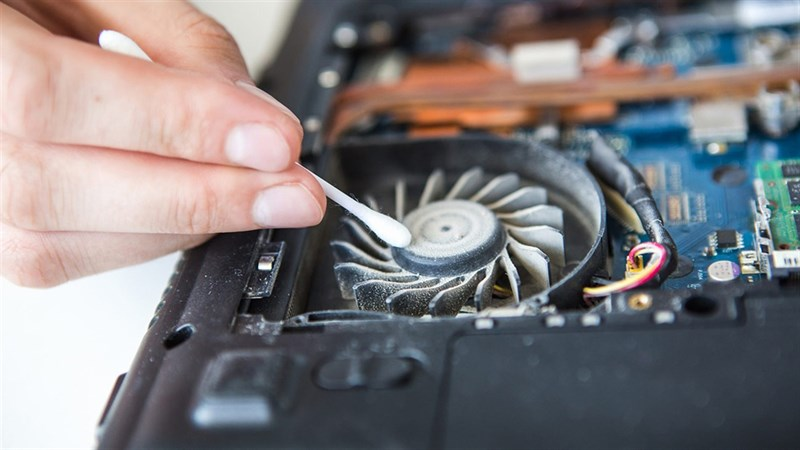
Vệ sinh laptop định kỳ giúp giảm tình trạng máy nóng, quạt ồn và hiệu năng giảm nhanh.
Vệ sinh định kỳ có thể hỗ trợ duy trì khả năng tản nhiệt và hạn chế suy giảm hiệu năng do bụi bẩn.
Lịch kiểm tra và vệ sinh nên dựa trên môi trường sử dụng, cường độ làm việc, tình trạng thực tế của máy và khuyến nghị của hãng. Các mốc thời gian dưới đây chỉ mang tính tham khảo; doanh nghiệp không nên áp dụng cứng cho mọi thiết bị.
Bảng lịch kiểm tra theo môi trường sử dụng
| Môi trường sử dụng | Lịch kiểm tra gợi ý | Lưu ý quản lý |
|---|---|---|
| Văn phòng sạch, điều hòa ổn định | 6–12 tháng/lần | Theo dõi thêm máy có dấu hiệu nóng bất thường |
| Kho, xưởng nhẹ, khu vực nhiều bụi | 3–6 tháng/lần | Nên bảo trì theo lô thiết bị |
| Nhân sự di chuyển nhiều | 6 tháng/lần hoặc theo tình trạng máy | Kiểm tra thêm pin, bản lề, cổng sạc và khe tản nhiệt |
Lưu ý: Chu kỳ trong bảng chỉ là gợi ý tham khảo. Doanh nghiệp cần điều chỉnh theo khuyến nghị của hãng, điều kiện môi trường, tần suất sử dụng và tình trạng thực tế của từng nhóm máy.
Nguyên tắc quản lý lịch vệ sinh
Lịch vệ sinh đúng giúp doanh nghiệp chuyển từ xử lý sự cố bị động sang bảo trì thiết bị có kế hoạch.
Cần xây lịch bảo trì theo nhóm thiết bị?
Xem cách tổ chức lịch kiểm tra, vệ sinh và theo dõi tình trạng máy theo chu kỳ phù hợp.
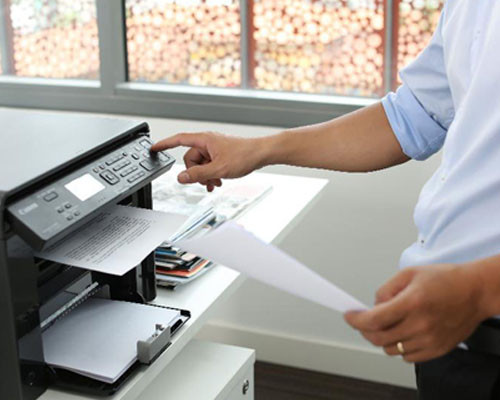
Xem quy trình bảo trì định kỳMở quá nhiều ứng dụng cùng lúc khiến laptop phải chia tài nguyên cho trình duyệt, phần mềm họp, Office, phần mềm nội bộ và các tiến trình chạy nền. Nếu cấu hình không phù hợp với tác vụ thực tế, máy sẽ chậm, giật và dễ treo khi làm việc đa nhiệm.
Nhân viên văn phòng thường mở nhiều tab trình duyệt, nhiều file Excel, email, phần mềm chat và ứng dụng họp trực tuyến trong cùng một phiên làm việc. Các tác vụ này tưởng nhẹ nhưng cộng dồn lại có thể dùng nhiều RAM và CPU hơn dự kiến.
Những thói quen làm laptop văn phòng quá tải
Doanh nghiệp có thể giảm tải bằng cách hướng dẫn người dùng đóng ứng dụng không cần thiết, kiểm soát ứng dụng khởi động cùng Windows và đánh giá lại cấu hình theo nhóm công việc. Không phải trường hợp máy chậm nào cũng cần thay ngay.
Các bước giảm tải trước khi nâng cấp hoặc thay máy
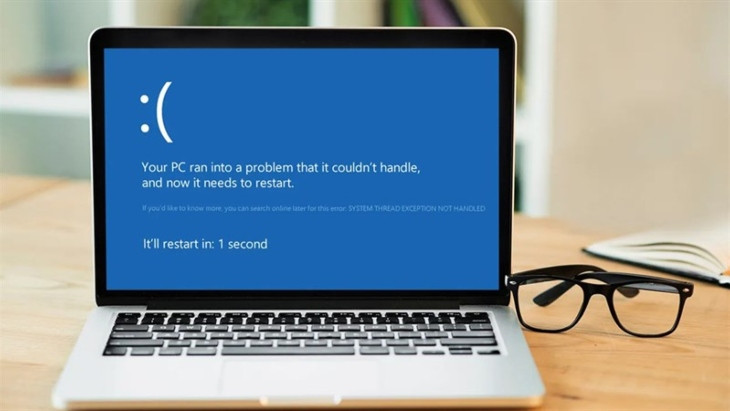
Mở quá nhiều ứng dụng cùng lúc khiến laptop doanh nghiệp dễ quá tải RAM và CPU.
Lỗi đa nhiệm cần được xử lý bằng cả hướng dẫn người dùng và chuẩn hóa cấu hình, không nên chỉ đánh giá máy theo cảm giác chậm.
Máy có thể đang thiếu cấu hình khi tình trạng quá tải lặp lại trong đúng tác vụ công việc, dù đã kiểm soát ứng dụng chạy nền, dung lượng lưu trữ, cập nhật và nhiệt độ. Doanh nghiệp nên phân biệt điểm nghẽn tài nguyên với thói quen mở quá nhiều ứng dụng trước khi quyết định nâng cấp hoặc thay máy.
Bảng dấu hiệu cấu hình không còn phù hợp theo nhóm công việc
| Nhóm phòng ban | Tác vụ chính | Dấu hiệu cấu hình không còn phù hợp |
|---|---|---|
| Hành chính, nhân sự, lễ tân | Email, Office, trình duyệt, phần mềm nội bộ nhẹ | Chậm khi mở nhiều tab hoặc chạy nhiều ứng dụng nền |
| Kế toán, mua hàng, vận hành | Excel lớn, phần mềm kế toán, dữ liệu nhiều dòng | Treo file, xử lý dữ liệu chậm, giảm năng suất |
| Kinh doanh, quản lý | CRM, họp online, trình chiếu, nhiều tab trình duyệt | Lag khi chia sẻ màn hình, pin giảm nhanh, máy nóng |
| Thiết kế, kỹ thuật, dữ liệu | Đồ họa, CAD nhẹ, phân tích dữ liệu, phần mềm chuyên môn | Thiếu RAM, thiếu hiệu năng đồ họa, máy giảm tốc nhanh |
Cách phân biệt lỗi sử dụng và thiếu cấu hình
Nếu quá tải chỉ xuất hiện khi người dùng mở quá nhiều ứng dụng, cần tối ưu cách sử dụng trước. Nếu tình trạng lặp lại trong tác vụ chuẩn của phòng ban, IT mới nên đánh giá phương án nâng cấp RAM, SSD hoặc thay thiết bị.
Cài phần mềm không rõ nguồn gốc là lỗi có thể làm laptop doanh nghiệp chậm bất thường, phát sinh tiến trình lạ và tăng nguy cơ mất an toàn dữ liệu. Với môi trường công ty, đây là nhóm lỗi cần kiểm soát nghiêm túc vì liên quan trực tiếp đến bảo mật và tính ổn định của hệ thống.
Máy có phần mềm gây ảnh hưởng hiệu năng thường xuất hiện tiến trình lạ, quảng cáo bất thường, trình duyệt bị đổi cài đặt hoặc CPU tăng cao dù người dùng không mở tác vụ nặng. Đây là dấu hiệu cần IT kiểm tra thay vì để nhân viên tự cài thêm công cụ dọn dẹp không rõ nguồn.
Dấu hiệu phần mềm đang ảnh hưởng đến hiệu năng
Doanh nghiệp nên có danh sách phần mềm được phép cài, nguồn tải chính thức và quy trình phê duyệt khi nhân viên cần công cụ mới. Cách này giúp IT kiểm soát cả hiệu năng, bảo mật, bản quyền và khả năng hỗ trợ khi phát sinh lỗi.
Quy trình kiểm soát phần mềm trong doanh nghiệp
Kiểm soát phần mềm là điều kiện quan trọng để laptop doanh nghiệp chạy ổn định và giảm rủi ro bảo mật.
Phần mềm không bản quyền có thể làm laptop doanh nghiệp chậm, phát sinh lỗi hệ thống, tăng nguy cơ mã độc và gây rủi ro pháp lý cho tổ chức. Doanh nghiệp không nên xem đây chỉ là vấn đề chi phí phần mềm, vì hậu quả có thể liên quan đến dữ liệu, vận hành và uy tín.
Phần mềm không bản quyền có thể đi kèm file chỉnh sửa, công cụ kích hoạt hoặc thành phần chạy nền không minh bạch. Những thành phần này có thể làm máy chậm, gây xung đột và khiến IT khó kiểm soát nguyên nhân lỗi.
Rủi ro vận hành khi dùng phần mềm không hợp pháp
Doanh nghiệp nên dùng phần mềm bản quyền, phần mềm miễn phí hợp pháp hoặc giải pháp thay thế đã được IT đánh giá. Điều quan trọng là phần mềm phải có nguồn rõ ràng, điều khoản sử dụng phù hợp và có khả năng hỗ trợ khi xảy ra lỗi.
Các bước chuẩn hóa phần mềm hợp pháp

Phần mềm không bản quyền có thể làm laptop doanh nghiệp chậm và tăng rủi ro bảo mật dữ liệu.
Phần mềm hợp pháp và có kiểm soát giúp laptop chạy ổn định hơn, đồng thời giảm rủi ro bảo mật và pháp lý cho doanh nghiệp.
Để laptop chạy liên tục nhiều ngày khiến bộ nhớ không được giải phóng, ứng dụng nền tích tụ lỗi và hệ thống dễ phản hồi chậm. Đây là thói quen phổ biến ở nhân viên hay dùng Sleep thay cho shutdown hoặc thường xuyên để máy qua đêm.
Restart giúp hệ điều hành nạp lại phiên làm việc sạch hơn, giải phóng tài nguyên bị giữ bởi ứng dụng lỗi và hoàn tất một số bản cập nhật. Đây là thao tác đơn giản nhưng có thể giảm nhiều lỗi vặt trong môi trường văn phòng.
Dấu hiệu máy cần được restart
Doanh nghiệp nên hướng dẫn nhân viên khởi động lại máy định kỳ, lưu công việc đúng cách và không để laptop hoạt động nhiều ngày liên tục. Quy định này giúp giảm lỗi hỗ trợ lặp lại cho IT.
Quy định sử dụng chế độ nguồn cho nhân viên
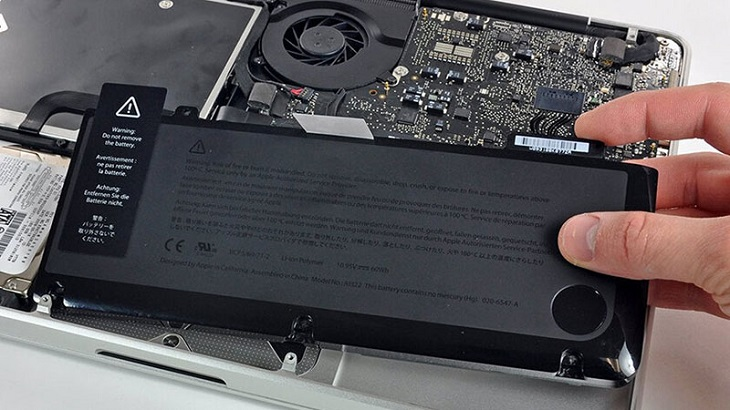
Để laptop chạy liên tục nhiều ngày có thể khiến máy chậm, treo ứng dụng và giảm độ ổn định.
Restart và shutdown đúng cách là thói quen nhỏ nhưng giúp laptop ổn định hơn trong quá trình làm việc dài ngày.
Sleep, shutdown và restart phục vụ các mục đích khác nhau. Sleep phù hợp cho thời gian nghỉ ngắn; shutdown phù hợp khi kết thúc thời gian sử dụng; restart giúp nạp lại hệ thống, hoàn tất cập nhật hoặc xử lý lỗi phát sinh trong phiên làm việc.
Bảng phân biệt Sleep, Shutdown và Restart
| Chế độ | Khi nào nên dùng | Lưu ý |
|---|---|---|
| Sleep | Tạm nghỉ ngắn, họp xong dùng lại ngay | Không nên để liên tục nhiều ngày |
| Shutdown | Kết thúc ngày làm việc, không cần dùng từ xa | Giúp máy nghỉ và giảm tích tụ lỗi phiên làm việc |
| Restart | Máy chậm, sau cập nhật, lỗi ứng dụng hoặc thiết bị ngoại vi | Nên thực hiện trước khi gửi yêu cầu hỗ trợ lỗi đơn giản |
Nguyên tắc chọn Sleep, Shutdown hoặc Restart
Dùng đúng chế độ nguồn giúp giảm lỗi vặt và giúp người dùng làm việc ổn định hơn.
Không cập nhật hệ điều hành, driver và BIOS đúng cách có thể khiến laptop gặp lỗi tương thích, hiệu năng kém ổn định và thiếu bản vá bảo mật. Tuy nhiên, doanh nghiệp cũng không nên cập nhật tự phát trên toàn bộ máy nếu chưa kiểm tra tính phù hợp.
Tắt cập nhật trong thời gian dài khiến máy bỏ lỡ bản vá bảo mật, driver tối ưu và các cải tiến giúp hệ thống ổn định hơn. Với doanh nghiệp, điều này có thể tạo ra lỗ hổng vận hành khi nhiều máy cùng dùng phiên bản cũ.
Rủi ro khi để hệ thống và driver quá cũ
Cập nhật sai phiên bản, dùng driver không đúng model hoặc cập nhật BIOS khi nguồn điện không ổn định đều có thể gây gián đoạn. Vì vậy, cập nhật cần được kiểm soát thay vì để mỗi nhân viên tự xử lý.
Những điều không nên làm khi cập nhật
Cập nhật là cần thiết, nhưng với doanh nghiệp, cập nhật phải có kiểm soát để tránh tạo thêm rủi ro vận hành.
Cập nhật có kiểm soát là cách triển khai bản vá, driver và phần mềm theo nhóm thiết bị đã được kiểm thử trước. Cách làm này giúp doanh nghiệp duy trì bảo mật mà vẫn hạn chế nguy cơ lỗi hàng loạt sau khi cập nhật.
Doanh nghiệp nên phân nhóm laptop theo hãng, model, phòng ban và mức độ quan trọng. Máy của bộ phận kế toán, vận hành hoặc quản lý cần được cập nhật theo lịch thận trọng hơn để tránh ảnh hưởng đến công việc.
Một nhóm máy đại diện nên được cập nhật trước để kiểm tra lỗi tương thích. Nếu không phát sinh lỗi, IT mới mở rộng sang các nhóm thiết bị còn lại theo lịch phù hợp.
Các bước kiểm thử trước khi cập nhật diện rộng
Nguyên tắc triển khai cập nhật an toàn
Quy trình cập nhật càng rõ thì doanh nghiệp càng dễ giữ cân bằng giữa bảo mật, hiệu năng và tính ổn định vận hành.
Laptop đang giảm hiệu năng do cách sử dụng thường có các dấu hiệu như nóng nhanh, quạt kêu lớn, RAM đầy, CPU cao bất thường, ứng dụng treo hoặc lỗi xuất hiện sau nhiều ngày không khởi động lại. Các dấu hiệu này cần được ghi nhận theo tình trạng cụ thể thay vì xử lý cảm tính.
Dấu hiệu thuộc nhóm phần mềm thường là máy chậm sau khi cài ứng dụng mới, trình duyệt xuất hiện tiện ích lạ, CPU tăng bất thường hoặc phần mềm văn phòng lỗi khi mở file. Nhóm lỗi này nên được IT kiểm tra trước khi quyết định sửa phần cứng.
Dấu hiệu thuộc nhóm phần cứng hoặc bảo trì thường là máy nóng, quạt kêu lớn, pin tụt nhanh, cổng kết nối chập chờn hoặc máy tự tắt khi xử lý tác vụ nặng. Nhóm này cần kiểm tra trực tiếp thiết bị để đánh giá chính xác.
Dấu hiệu giúp khoanh vùng nguyên nhân máy chậm
Phân loại đúng dấu hiệu giúp doanh nghiệp tránh thay máy không cần thiết và xử lý đúng nguyên nhân gốc.
Trước khi kết luận laptop hỏng phần cứng, IT nên kiểm tra tài nguyên hệ thống, nhiệt độ, ổ lưu trữ, phần mềm cài đặt, lịch cập nhật và lịch vệ sinh. Quy trình kiểm tra này giúp tách bạch lỗi do người dùng, lỗi do phần mềm và lỗi phần cứng thật sự.
Bước kiểm tra ban đầu nên tập trung vào các yếu tố dễ quan sát như CPU, RAM, ổ đĩa, nhiệt độ, phần mềm chạy nền và dung lượng trống. Đây là những nguyên nhân phổ biến gây chậm máy trong văn phòng.
Quy trình kiểm tra ban đầu của IT
Cần kiểm tra sâu hơn khi máy vẫn chậm sau khi đã tối ưu phần mềm, vệ sinh, cập nhật đúng cách và loại trừ ứng dụng chạy nền. Khi đó, IT có thể đánh giá RAM, SSD, pin, mainboard hoặc các linh kiện liên quan.
Dấu hiệu cần kiểm tra phần cứng sâu hơn
Kiểm tra theo quy trình giúp IT đưa ra khuyến nghị sửa, nâng cấp hoặc thay mới có cơ sở hơn.
Khi doanh nghiệp không có đủ nhân sự hoặc công cụ để kiểm tra theo lô, có thể chuyển danh sách máy cần đánh giá sang IT Doctor Repair để phân loại tình trạng trước khi quyết định sửa, nâng cấp hoặc thay mới.
Doanh nghiệp nên đào tạo nhân viên sử dụng laptop theo checklist ngắn, dễ hiểu và gắn trực tiếp với công việc hằng ngày. Mục tiêu không phải biến nhân viên thành kỹ thuật viên, mà giúp họ tránh các thói quen làm máy chậm, nóng hoặc mất an toàn dữ liệu.
Nội dung đào tạo nên tập trung vào những việc người dùng có thể làm ngay như đóng ứng dụng thừa, restart định kỳ, không tự cài phần mềm lạ, lưu dữ liệu đúng nơi và báo IT khi có dấu hiệu bất thường.
Nội dung hướng dẫn nhân viên cần ghi nhớ
Kênh báo lỗi rõ ràng giúp nhân viên biết khi nào cần gửi yêu cầu hỗ trợ, cần mô tả thông tin gì và ai là người tiếp nhận. Điều này giúp IT xử lý nhanh hơn và tránh tình trạng lỗi nhỏ kéo dài thành lỗi lớn.
Quy trình tiếp nhận yêu cầu hỗ trợ
Đào tạo sử dụng laptop đúng cách giúp hạn chế lỗi phát sinh từ thói quen làm việc hằng ngày.
Checklist sử dụng laptop cho nhân viên văn phòng nên ngắn, rõ và dễ áp dụng. Doanh nghiệp có thể đưa checklist này vào quy trình bàn giao thiết bị hoặc tài liệu hướng dẫn nội bộ khi cấp máy mới.
Checklist hằng ngày giúp nhân viên giữ máy ổn định trong quá trình làm việc. Các thao tác này không mất nhiều thời gian nhưng giúp giảm lỗi chậm, treo và nóng máy.
Checklist sử dụng laptop hằng ngày
Checklist hằng tuần giúp người dùng phát hiện sớm dấu hiệu bất thường trước khi lỗi ảnh hưởng đến công việc. Nhân viên không cần xử lý kỹ thuật sâu, chỉ cần ghi nhận và báo đúng người phụ trách.
Checklist sử dụng laptop hằng tuần
Checklist càng dễ hiểu thì nhân viên càng có khả năng áp dụng đều, từ đó giảm áp lực hỗ trợ cho IT.
IT và hành chính nên quản lý laptop theo hồ sơ thiết bị, tình trạng sử dụng, lịch bảo trì, phần mềm cài đặt và nhu cầu nâng cấp. Cách quản lý này giúp doanh nghiệp chủ động ngân sách và tránh xử lý sự cố rời rạc.
Hồ sơ thiết bị cần ghi nhận đủ thông tin để truy vết khi máy lỗi, điều chuyển hoặc bảo hành. Nếu thiếu dữ liệu thiết bị, doanh nghiệp sẽ khó đánh giá chi phí và hiệu quả sử dụng theo từng phòng ban.
Thông tin bắt buộc trong hồ sơ thiết bị
Việc cần làm định kỳ gồm kiểm tra tình trạng máy, rà soát phần mềm, cập nhật hệ thống có kiểm soát và đánh giá máy nào cần bảo trì hoặc nâng cấp. Đây là nền tảng để giảm lỗi lặp lại trong doanh nghiệp.
Công việc IT và hành chính cần thực hiện định kỳ
Quản lý laptop theo hồ sơ giúp doanh nghiệp ra quyết định dựa trên dữ liệu, không phụ thuộc vào cảm nhận từng người dùng.
Doanh nghiệp nên bảo trì khi lỗi đến từ nhiệt, bụi, phần mềm hoặc cấu hình chưa tối ưu; nên nâng cấp khi máy còn tốt nhưng thiếu RAM, SSD hoặc pin; và nên thay mới khi thiết bị đã xuống cấp phần cứng, sửa nhiều lần hoặc không còn phù hợp công việc.
Bảng lựa chọn bảo trì, nâng cấp hoặc thay mới
| Tình trạng thiết bị | Phương án nên cân nhắc | Lý do |
|---|---|---|
| Máy nóng, quạt ồn, chưa từng vệ sinh | Bảo trì trước | Có thể cải thiện mà chưa cần thay mới |
| RAM thường xuyên đầy | Nâng RAM nếu máy hỗ trợ | Phù hợp nhóm đa nhiệm và dữ liệu lớn |
| Ổ lưu trữ gần đầy hoặc quá nhỏ | Nâng SSD hoặc chuẩn hóa lưu trữ | Giảm chậm máy và giảm rủi ro mất dữ liệu cục bộ |
| Máy lỗi nhiều lần, pin kém, bản lề yếu | Cân nhắc thay mới | Chi phí sửa và thời gian gián đoạn có thể cao hơn giá trị còn lại |
Nguyên tắc lựa chọn phương án xử lý
Quyết định bảo trì, nâng cấp hay thay mới nên dựa trên dữ liệu tình trạng máy và nhu cầu công việc thực tế của từng phòng ban.
Laptop đã lỗi lặp lại hoặc ảnh hưởng đến công việc?
Tham khảo quy trình tiếp nhận và kiểm tra thiết bị trước khi quyết định sửa chữa hoặc thay mới.
Xem dịch vụ kiểm tra và sửa chữa laptopCDC Technologies tiếp nhận thông tin thiết bị, tình trạng lỗi và mức độ ảnh hưởng để phân loại nhu cầu kiểm tra, bảo trì, nâng cấp hoặc sửa chữa. Phương án xử lý chỉ nên được xác định sau khi kiểm tra tình trạng thực tế của thiết bị.
CDC Technologies tổng hợp model, số lượng máy, biểu hiện lỗi và mức độ gián đoạn để xác định nhóm cần kiểm tra trước, nhóm có thể bảo trì theo lịch và nhóm cần đánh giá sâu hơn.
Khi laptop chậm, nóng, treo hoặc lỗi phần mềm, doanh nghiệp cần kiểm tra nguyên nhân trước khi quyết định sửa hay thay. Các trường hợp cần đánh giá trực tiếp có thể tham khảo dịch vụ sửa chữa laptop của CDC Technologies.
Các hình thức CDC Technologies có thể hỗ trợ
Có danh sách laptop đang chậm, nóng hoặc lỗi lặp lại?
Gửi model, số lượng máy, biểu hiện lỗi và mức độ ảnh hưởng để CDC Technologies phân loại nhóm cần kiểm tra, bảo trì hoặc sửa chữa.
Gửi danh sách máy cần kiểm traKiểm soát lỗi laptop không chỉ giúp máy chạy nhanh hơn, mà còn giúp doanh nghiệp quản trị thiết bị ổn định, có kế hoạch và tiết kiệm hơn.
Lỗi sử dụng laptop doanh nghiệp là các thói quen dùng máy sai hoặc thiếu kiểm soát trong môi trường công ty, như không vệ sinh, cài phần mềm lạ, mở quá nhiều ứng dụng hoặc không cập nhật hệ thống. Những lỗi này làm máy chậm, nóng, treo và giảm tuổi thọ thiết bị.
Không phải lúc nào laptop doanh nghiệp bị chậm cũng do cấu hình yếu. Máy có thể chậm vì bụi bẩn, thiếu RAM, ổ lưu trữ gần đầy, phần mềm chạy nền, driver lỗi hoặc người dùng không khởi động lại máy trong thời gian dài.
Laptop nóng khiến hệ thống phải giảm xung xử lý để tự bảo vệ linh kiện. Khi nhiệt độ cao kéo dài, máy dễ chậm, quạt ồn, treo ứng dụng và có thể ảnh hưởng đến pin, mainboard hoặc các linh kiện bên trong.
Có, nhưng nên cập nhật theo quy trình kiểm soát. Doanh nghiệp cần dùng nguồn chính hãng, kiểm tra đúng model, thử trên một nhóm máy trước và không cập nhật BIOS khi nguồn điện không ổn định hoặc chưa có phương án sao lưu dữ liệu quan trọng.
Nhân viên nên đóng bớt tab, tắt ứng dụng không dùng, khởi động lại máy và kiểm tra xem ổ lưu trữ có gần đầy không. Nếu máy vẫn chậm, nóng hoặc xuất hiện cảnh báo lạ, nên báo IT thay vì tự cài thêm phần mềm tối ưu không rõ nguồn.
Quản lý nên yêu cầu IT phân loại theo model, phòng ban, tác vụ và thời điểm phát sinh lỗi. Nếu nhiều máy cùng lô đều chậm, cần kiểm tra cấu hình, cập nhật, phần mềm cài đặt và lịch bảo trì trước khi quyết định thay mới.
Doanh nghiệp nên cân nhắc nâng RAM khi người dùng thường xuyên mở nhiều tab, họp online, xử lý Excel lớn hoặc phần mềm kế toán khiến RAM đầy. Trước khi nâng, cần kiểm tra máy có hỗ trợ nâng cấp hay RAM được hàn cố định.
Không nên để nhân viên tự cài phần mềm tự do trên laptop công ty. Doanh nghiệp nên có danh sách phần mềm được phép cài, nguồn tải chính thức và quy trình phê duyệt để giảm rủi ro bảo mật, xung đột phần mềm và chậm máy.
5 lỗi sử dụng laptop doanh nghiệp phổ biến nhất gồm không vệ sinh định kỳ, mở quá nhiều ứng dụng, cài phần mềm thiếu kiểm soát, để máy chạy liên tục và không cập nhật hệ điều hành, driver hoặc BIOS đúng cách.
Cách giảm lỗi sử dụng laptop doanh nghiệp là lập checklist sử dụng cho nhân viên, chuẩn hóa phần mềm, kiểm tra nhiệt định kỳ, cập nhật hệ thống có kiểm soát và phân nhóm cấu hình theo phòng ban để tránh dùng máy vượt nhu cầu thiết kế.
Laptop doanh nghiệp thường nên vệ sinh khoảng 6–12 tháng/lần trong văn phòng sạch. Với môi trường nhiều bụi, di chuyển nhiều hoặc máy hoạt động cường độ cao, doanh nghiệp nên rút ngắn chu kỳ kiểm tra xuống khoảng 3–6 tháng/lần tùy tình trạng thực tế.
Doanh nghiệp nên thay mới laptop khi máy lỗi phần cứng lặp lại, pin xuống cấp nặng, hiệu năng không còn đáp ứng công việc hoặc chi phí sửa chữa gần bằng giá trị còn lại của thiết bị. Quyết định nên dựa trên dữ liệu lỗi và nhu cầu phòng ban.


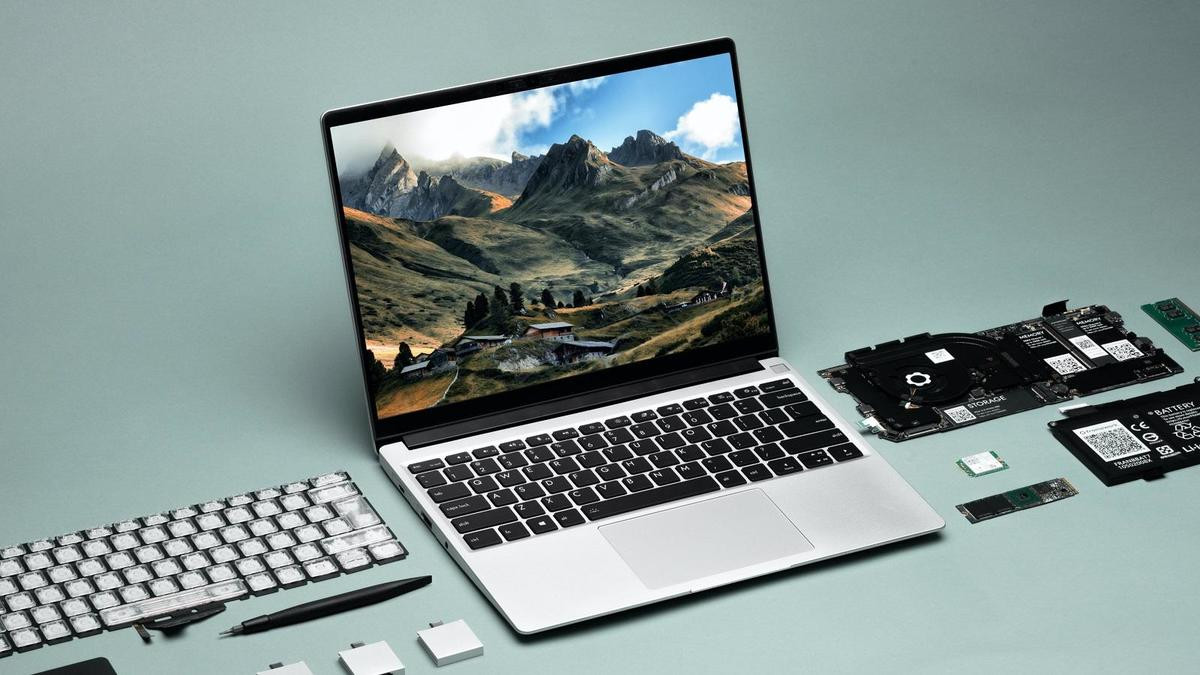

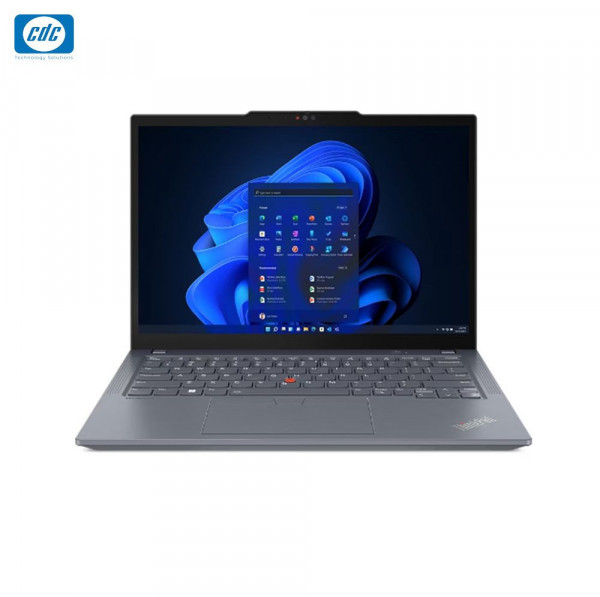
Laptop Lenovo ThinkPad X13 GEN 6 21RK00AXVN (Ultra 7 255H/ 16GB/ 512GB SSD/ 13.3 inch/ W 11 Pro)
Giá niêm yết
Giá bán
Bảo hành
Tình trạng
₫
-0%Liên hệ
36 Tháng
Liên hệ
Khuyến mãi
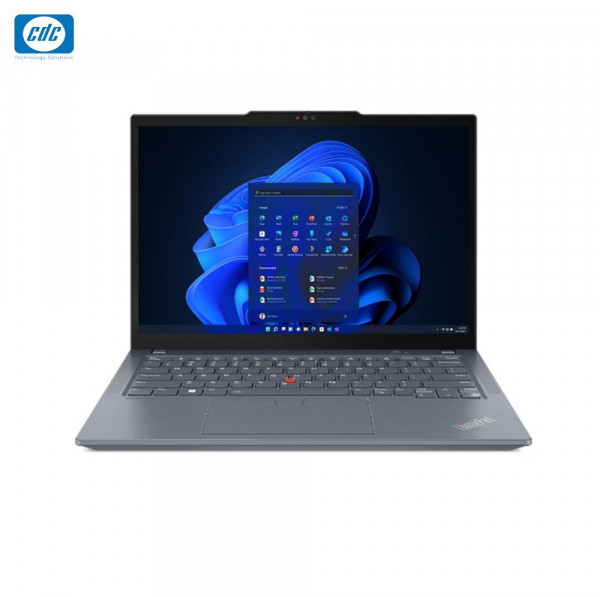
Laptop Lenovo ThinkPad X13 Gen 4 21EX006MVN (i7 1355U/32GB/1TB/13.3''/W11 Pro)
Giá bán
Bảo hành
Tình trạng
Liên hệ
36 Tháng
Liên hệ
Khuyến mãi
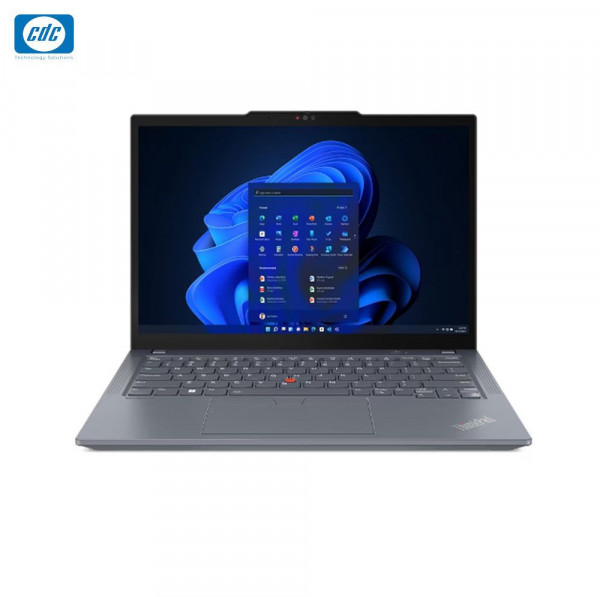
Laptop Lenovo ThinkPad X13 GEN 4 ( Core i7 1355U/16GB DDR5 6400/1TB SSD/13.3 inch WQXGA/Win 11 Pro)
Giá bán
Bảo hành
Tình trạng
Liên hệ
36 Tháng
Còn hàng
Khuyến mãi
Laptop Lenovo ThinkPad X13 GEN 4 ( Core i7 1355U/16GB DDR5 6400/512GB M.2 2280 /13.3 inch WQXGA/No OS )
Giá bán
Bảo hành
Tình trạng
Liên hệ
36 Tháng
Còn hàng
Khuyến mãi
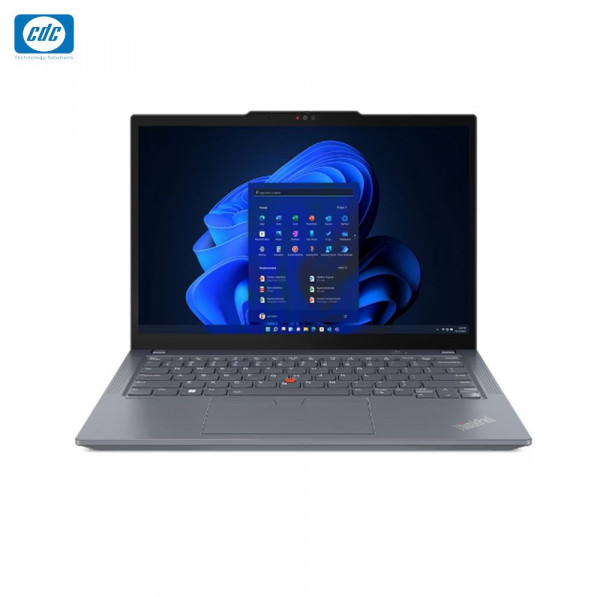
Laptop Lenovo ThinkPad X13 Gen 4 21EX006RVA ( Core i5 1335U/16GB DDR5-4800/512GB SSD M.2/13.3 IPS/ No OS)
Giá bán
Bảo hành
Tình trạng
Liên hệ
36 Tháng
Còn hàng
Khuyến mãi







Ngân hàng Thương Mại Cổ Phần Tiên Phong - Chi nhánh Hà Nội

Ngân hàng TMCP Ngoại thương Việt Nam - Chi nhánh Sở Giao Dịch

Ngân hàng TMCP Quân đội - Chi nhánh Thăng Long

Ngân hàng TMCP Kỹ thương Việt Nam - Chi nhánh Chương Dương
 VN/EN
VN/EN
 EN
EN



 phù hợp cho doanh nghiệp!
