
Danh mục sản
phẩm






IT DOCTOR DỊCH VỤ CNTT
Tổng hợp các lỗi photocopy thường gặp như kẹt giấy, bản in sọc, mờ, bóng mờ, lệch, lỗi scan và cách tự xử lý đơn giản, dễ hiểu. Hướng dẫn chi tiết phù hợp cho người dùng văn phòng
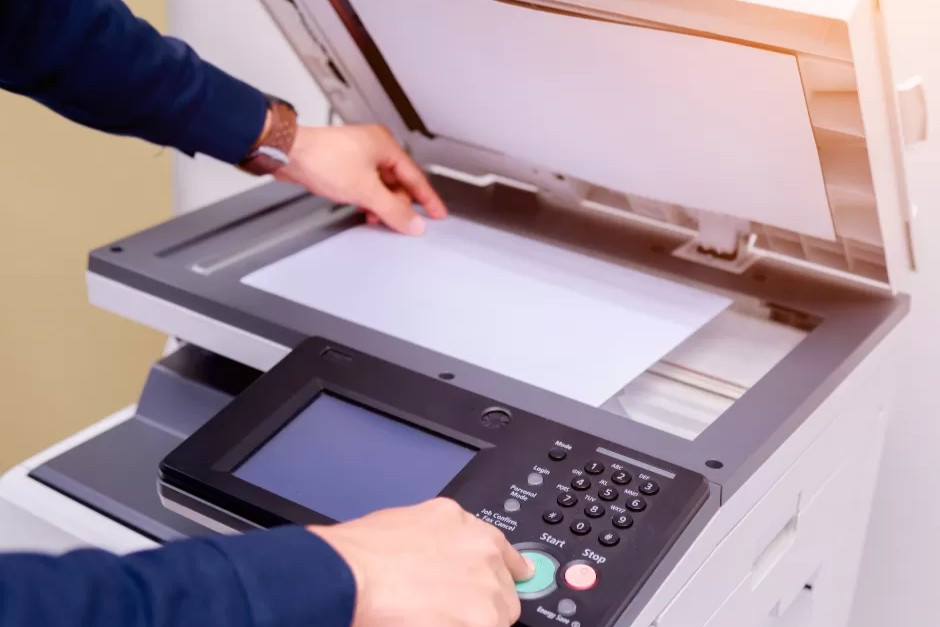
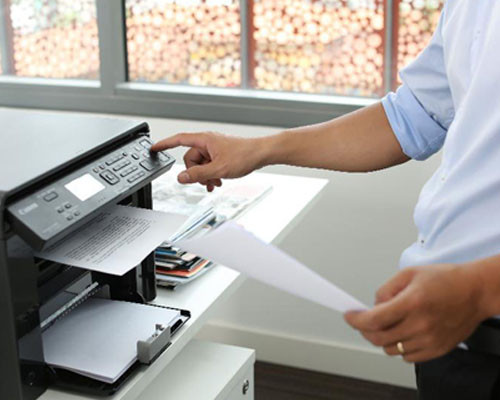
Khi làm việc với máy photocopy, không ít lần chúng ta gặp các trường hợp như kẹt giấy hay bản in bị sọc. Tin vui là phần lớn sự cố không hề phức tạp như bạn nghĩ. Chỉ cần hiểu đúng nguyên nhân và thao tác đúng cách, bạn hoàn toàn có thể tự xử lý tại chỗ mà không cần chờ kỹ thuật. Hãy cùng Máy Tính CDC tìm hiểu từng lỗi thường gặp và cách khắc phục nhẹ nhàng, an toàn, phù hợp cho cả người mới sử dụng máy photo.
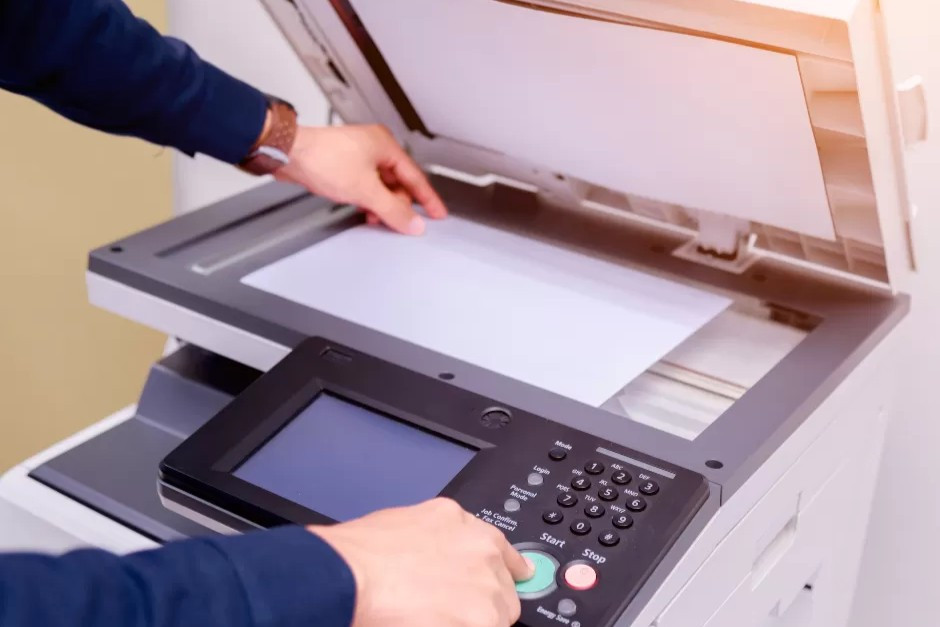
Trong rất nhiều trường hợp, lỗi phát sinh đến từ những yếu tố rất nhỏ. Vì vậy, trước khi đi sâu vào từng tình huống, hãy dành vài chục giây để kiểm tra ba yếu tố cơ bản:
Nếu sau ba bước này máy vẫn gặp vấn đề, bạn có thể tiếp tục thực hiện theo từng mục hướng dẫn dưới đây.
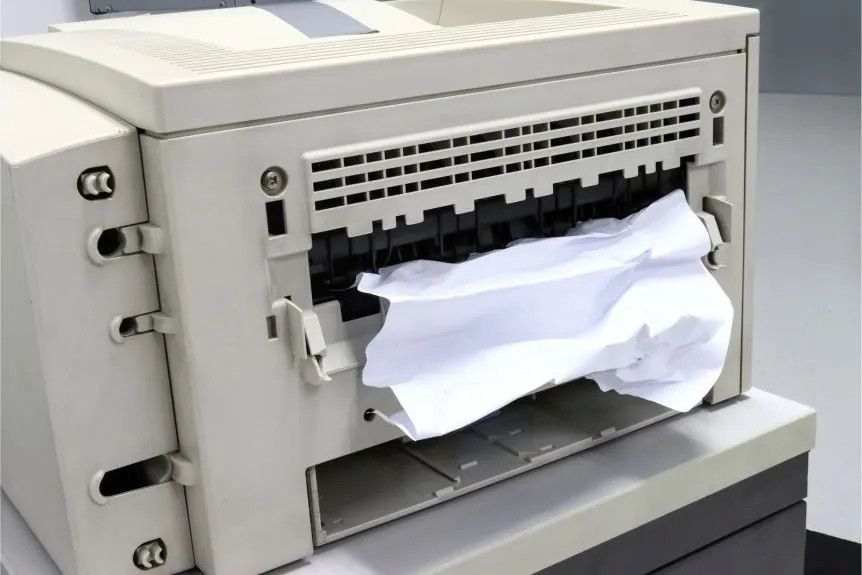
Khi máy báo kẹt giấy, đừng cố gắng kéo mạnh giấy ra theo cảm tính vì dễ làm rách giấy và để sót vụn bên trong. Hãy mở nắp theo hướng dẫn in trên thân máy, sau đó nhẹ nhàng kéo tờ giấy theo đúng chiều mà nó đang chạy ra.
Nếu giấy bị nhăn hoặc bị bó ở cụm sấy, hãy chờ cụm sấy nguội bớt rồi mới thao tác để tránh bỏng tay. Khi đã lấy hết giấy kẹt, bạn nên thay tập giấy mới khô ráo hơn, đồng thời căn chỉnh lại thanh gạt khổ giấy cho chính xác.
CDC mách bạn một mẹo rất hiệu quả: hãy quạt tơi giấy trước khi đặt vào khay. Điều này giúp giảm hiện tượng dính giấy, đặc biệt trong môi trường văn phòng có điều hòa hoặc độ ẩm cao.
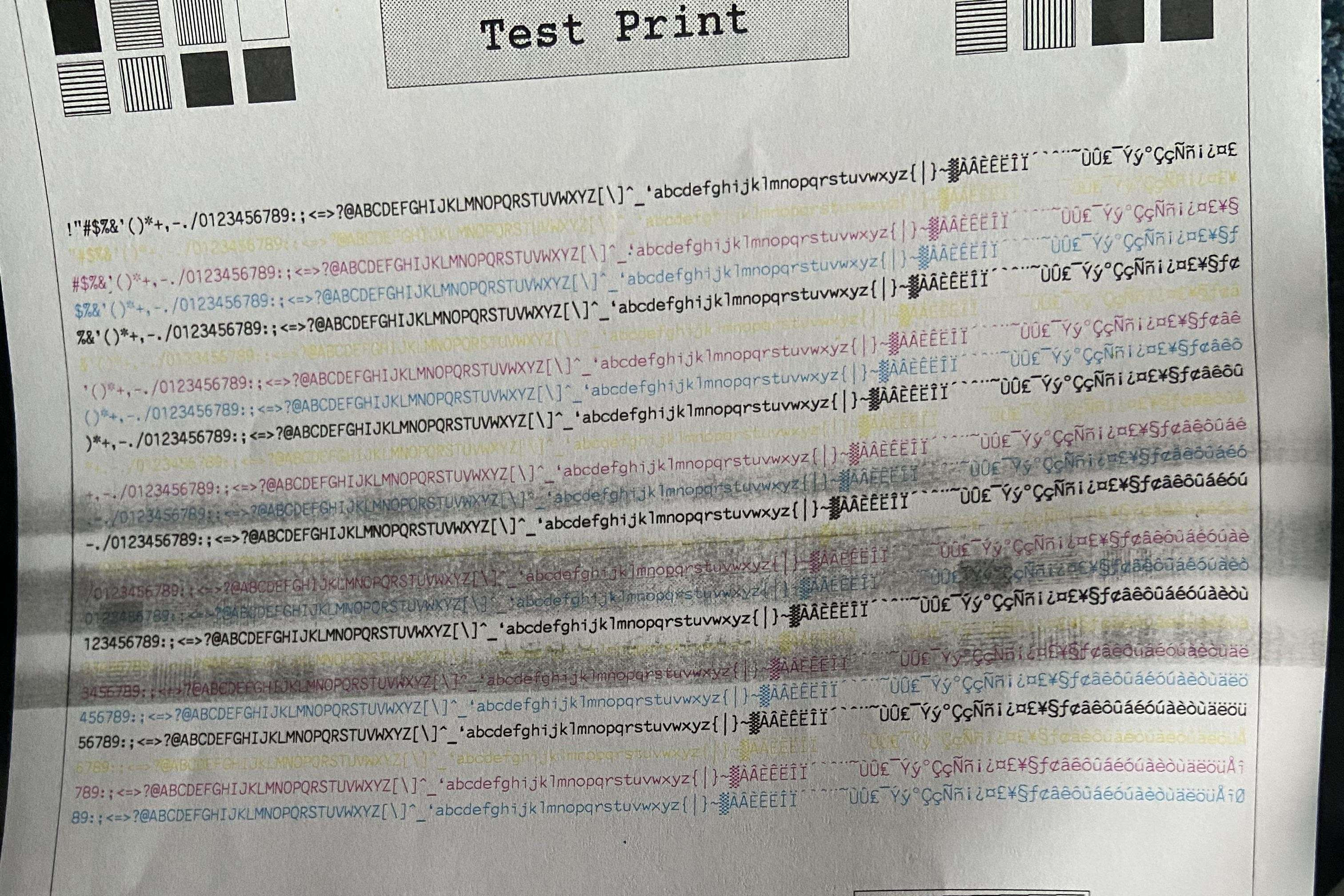
Đây là tình trạng khiến nhiều nhân viên văn phòng “đau đầu”, nhưng cách xử lý lại đơn giản hơn tưởng tượng. Nguyên nhân chủ yếu đến từ kính quét bị bẩn, đặc biệt là dải kính hẹp bên cạnh dành cho ADF. Chỉ một hạt bụi nhỏ cũng có thể tạo thành sọc dài trên toàn trang. Bạn chỉ cần dùng khăn mềm, sạch, lau nhẹ nhàng bụi kính theo chiều dài của máy.
Trong trường hợp sọc không nằm ở mép mà nằm rải rác trên trang, nhiều khả năng trống (drum) đã đến hạn hoặc gạt mực bị bám bụi. Lúc này, hãy kiểm tra tình trạng hộp mực hoặc liên hệ bộ phận kỹ thuật nếu bản in không cải thiện sau khi vệ sinh cơ bản.
Khi bản in có dấu hiệu thiếu sắc nét, hãy thử một số bước kiểm tra nhanh:
Nếu bản in vẫn nhạt bất thường, trống in hoặc cụm sấy có thể đã bị hao mòn thì đã đến lúc máy cần được bảo dưỡng.
Hiện tượng bóng mờ thường xuất hiện khi nhiệt độ sấy không đủ hoặc giấy bạn sử dụng quá dày/mịn so với tiêu chuẩn của máy. Hãy thử chuyển sang loại giấy khác hoặc in qua đường dẫn thẳng (bypass tray), giúp giấy ít bị uốn cong và nhận nhiệt đều hơn.
Ngoài ra, hãy ưu tiên sử dụng mực chính hãng hoặc mực có kiểm định rõ ràng. Mực kém chất lượng thường không bám tốt, dẫn đến vệt nhòe và bóng mờ.
Nếu bạn nhận được một tờ giấy trắng tinh, vấn đề thường đến từ:
Hãy kiểm tra xem hộp mực đã được cài khớp chưa, sau đó in thử trang test trong menu của máy để so sánh. Nếu trang test có mực còn bản in từ máy tính lại trắng, lỗi nằm ở phần mềm hoặc driver.
Đây là dấu hiệu cho thấy giấy bạn sử dụng đang bị ẩm hoặc con lăn kéo giấy đã bám bụi. Bạn chỉ cần lấy giấy ra phơi khô hoặc thay tập giấy mới, sau đó vệ sinh con lăn bằng khăn ẩm nhẹ.
Nếu hiện tượng này xuất hiện lặp lại nhiều lần, rất có thể cụm sấy hoặc bộ phận kéo giấy đã đến hạn thay thế.
Khi scan hoặc copy lệch, nguyên nhân phổ biến là do giấy đặt lệch hoặc phần mép kính còn vết bẩn. Hãy chỉnh thẳng giấy theo vạch chuẩn và lau thật kỹ dải kính dài dùng cho ADF.
Một số máy hỗ trợ tính năng tự căn (auto deskew). Bạn có thể bật lên để máy tự điều chỉnh độ thẳng khi scan.
Bạn có thể:
Những lỗi này không khó, chỉ cần thực hiện chậm rãi từng bước máy sẽ hoạt động lại bình thường.
Máy photocopy là thiết bị cần được chăm sóc như máy in hoặc máy tính. Bạn nên:
Việc bảo dưỡng đều đặn không chỉ giúp bản in đẹp mà còn giảm đáng kể tình trạng kẹt giấy, sọc mực hoặc lỗi bất ngờ.
Phần lớn lỗi photocopy đều bắt nguồn từ những nguyên nhân rất quen thuộc: giấy ẩm, kính bẩn, cài đặt sai, vật tư đến hạn. Khi bạn nắm được nguyên lý hoạt động cơ bản và thực hiện đúng các bước kiểm tra, hầu hết tình huống đều có thể tự xử lý mà không phải chờ kỹ thuật hỗ trợ.
Máy Tính CDC mong rằng bài hướng dẫn này giúp bạn tự tin hơn khi vận hành máy photo tại văn phòng. Nếu bạn cần tham khảo máy in – máy photocopy – mực in chính hãng hoặc muốn được tư vấn chọn thiết bị phù hợp cho doanh nghiệp, bạn có thể xem thêm các sản phẩm tại CDC để có lựa chọn tối ưu và bền bỉ nhất theo nhu cầu sử dụng.
Công ty Cổ phần Công Nghệ CDC
Trụ sở chính: 447 Nguyễn Khang, P. Cầu Giấy, TP. Hà Nội
Hotline 1: 0983.366.022 (Hà Nội)
CN.HCM: 28 Bis Nguyễn Văn Vĩnh, Phường Tân Sơn Nhất, TP Hồ Chí Minh
Hotline 2: 0938.898.328 (TP.HCM)
Website: maytinhcdc.vn- Facebook: https://www.facebook.com/maytinhcdc.official/
Youtube: https://www.youtube.com/@Maytinhcdcvn- TikTok: https://www.tiktok.com/@maytinhcdc.vn












Ngân hàng Thương Mại Cổ Phần Tiên Phong - Chi nhánh Hà Nội

Ngân hàng TMCP Ngoại thương Việt Nam - Chi nhánh Sở Giao Dịch

Ngân hàng TMCP Quân đội - Chi nhánh Thăng Long

Ngân hàng TMCP Kỹ thương Việt Nam - Chi nhánh Chương Dương
 VN/EN
VN/EN
 EN
EN



 phù hợp cho doanh nghiệp!
